

रिकॉर्डिंग से पढ़ने योग्य टेक्स्ट, एक-एक वाक्य करके
ऑडियो से टेक्स्ट किसी रिकॉर्डिंग से शब्द निकालने का सबसे तेज़ तरीका है। आप कोई MP3, वॉइस मेमो, इंटरव्यू, लेक्चर या पॉडकास्ट का एपिसोड डालते हैं, और आपको लिखा हुआ टेक्स्ट वापस मिलता है, जिसमें हर वाक्य के साथ उसका समय भी होता है। प्लेबैक सुनते हुए टाइप करने की ज़रूरत नहीं, और किसी नाम को पकड़ने के लिए हर दस सेकंड पर रुकना भी नहीं पड़ता।
कौन-सी ऑडियो फ़ाइलें इस्तेमाल हो सकती हैं
यह पेज MP3, WAV, M4A, AAC, OGG और FLAC फ़ाइलें लेता है, हर एक 2 GB तक। फ़ोन पर सबसे ज़्यादा काम का फ़ॉर्मैट M4A है: iPhone पर रिकॉर्ड किए गए वॉइस मेमो M4A फ़ाइलें होते हैं, इसलिए वे सीधे अपलोड हो जाते हैं। वीडियो फ़ाइलें भी चलती हैं (MP4, MOV, AVI, MKV, WebM, 3GP, FLV, WMV), जो तब काम आता है जब किसी मीटिंग की अकेली कॉपी स्क्रीन रिकॉर्डिंग हो। शुरू करने से पहले एक सीमा जान लेना ठीक रहेगा: Opus फ़ॉर्मैट में सेव किया गया ऑडियो, जिसमें कुछ मैसेजिंग ऐप अपने वॉइस नोट रखते हैं, स्वीकार नहीं किया जाता। पहले उसे MP3 या M4A में बदल लें।
आपको क्या वापस मिलता है
बोली जा रही भाषा अपने आप पहचान ली जाती है, इसलिए कोई मेनू सेट करने की ज़रूरत नहीं। टेक्स्ट वाक्य-वाक्य में बँटा हुआ आता है और हर वाक्य के साथ उसका शुरुआती समय होता है, जिससे आप पूरी रिकॉर्डिंग सुने बिना किसी अंश तक पहुँच सकते हैं। सब कुछ एक ही ZIP में पैक होता है: पढ़ने, उद्धृत करने या किसी दस्तावेज़ में चिपकाने के लिए एक सादा टेक्स्ट फ़ाइल, साथ में SRT और VTT फ़ाइलें, जो सबटाइटल के वे फ़ॉर्मैट हैं जिन्हें वीडियो एडिटर और प्लेयर समझते हैं। जब कई लोग बोलते हैं, तो आप वक्ता की पहचान चालू कर सकते हैं, और टेक्स्ट में दिखता है कि कौन क्या कह रहा है। मुश्किल नाम पहले से लिख देने से दुर्लभ शब्दों की पहचान बेहतर होती है।
यह पेज क्या नहीं करता
यह पूरी हो चुकी फ़ाइल को ट्रांसक्राइब करता है, लाइव बातचीत को नहीं: ऐसा कोई माइक्रोफ़ोन मोड नहीं है जो किसी के बोलते समय टाइप करता चले। यह सारांश नहीं बनाता और दोबारा नहीं लिखता, इसलिए आपको वही शब्द मिलते हैं जो सच में बोले गए थे, और क्या रखना है यह आप तय करते हैं। सटीकता रिकॉर्डिंग पर भी निर्भर करती है। माइक्रोफ़ोन के पास साफ़ आवाज़ सबसे साफ़ टेक्स्ट देती है, जबकि संगीत, गूँजता कमरा या मेज़ के दूसरे छोर पर रखा फ़ोन नतीजे को बिगाड़ देता है। अगर आपकी फ़ाइल में शोर है, तो पहले आवाज़ साफ़ करें, फिर ट्रांसक्राइब करें।
आज़माना मुफ़्त है
आज़माने में कुछ खर्च नहीं होता: 20 क्रेडिट दिए जाते हैं, नतीजे पर कोई वॉटरमार्क नहीं होता, और बैंक कार्ड की ज़रूरत नहीं है। लंबी फ़ाइलें Pro और Studio प्लान पर संभाली जाती हैं।

टूल क्या तैयार करता है
3 चरणों में ऑडियो को टेक्स्ट में कैसे बदलें
अपनी ऑडियो फ़ाइल जोड़ें
2 GB तक की कोई MP3, WAV, M4A, AAC, OGG या FLAC रिकॉर्डिंग ड्रैग करें। साउंडट्रैक वाली वीडियो फ़ाइल भी चलेगी।
ट्रांसक्रिप्शन शुरू करें
भाषा के बारे में कुछ चुनने की ज़रूरत नहीं है। अगर कई लोग बोल रहे हैं, तो स्पीकर की पहचान चालू करें, और कोई असामान्य नाम हों तो सूची दें ताकि वे सही लिखे जाएं।
टेक्स्ट सेव करें
सादा टेक्स्ट, SRT और VTT वर्ज़न वाली एक ZIP डाउनलोड करें। इसे पढ़ें, किसी डॉक्यूमेंट में कॉपी करें या टाइम वाली लाइनों को सबटाइटल के रूप में इस्तेमाल करें।
ऑडियो को टेक्स्ट में बदलने के लिए Klipa का उपयोग क्यों करें
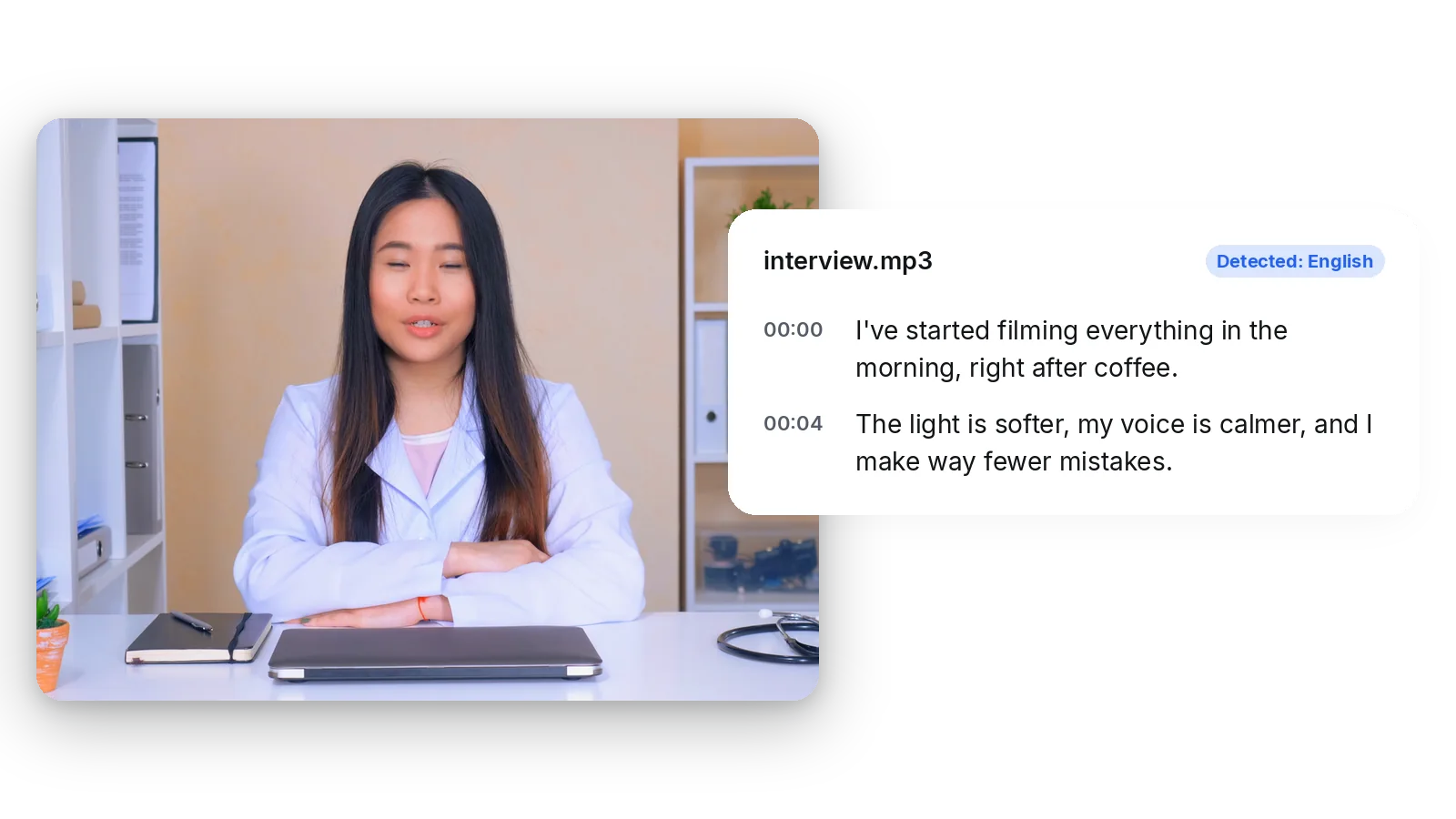
भाषा अपने आप पहचान ली जाती है
शुरू करने से पहले आपको भाषा नहीं चुननी पड़ती। टूल समझ जाता है कि क्या बोला जा रहा है, जिसमें अंग्रेज़ी, फ़्रेंच, स्पेनिश, अरबी और मंदारिन शामिल हैं, और बकवास प्रिंट करने के बजाय साफ़ तौर पर बताता है कि कौन सी भाषा समर्थित नहीं है। मिक्स्ड रिकॉर्डिंग को संभालना आसान रहता है।
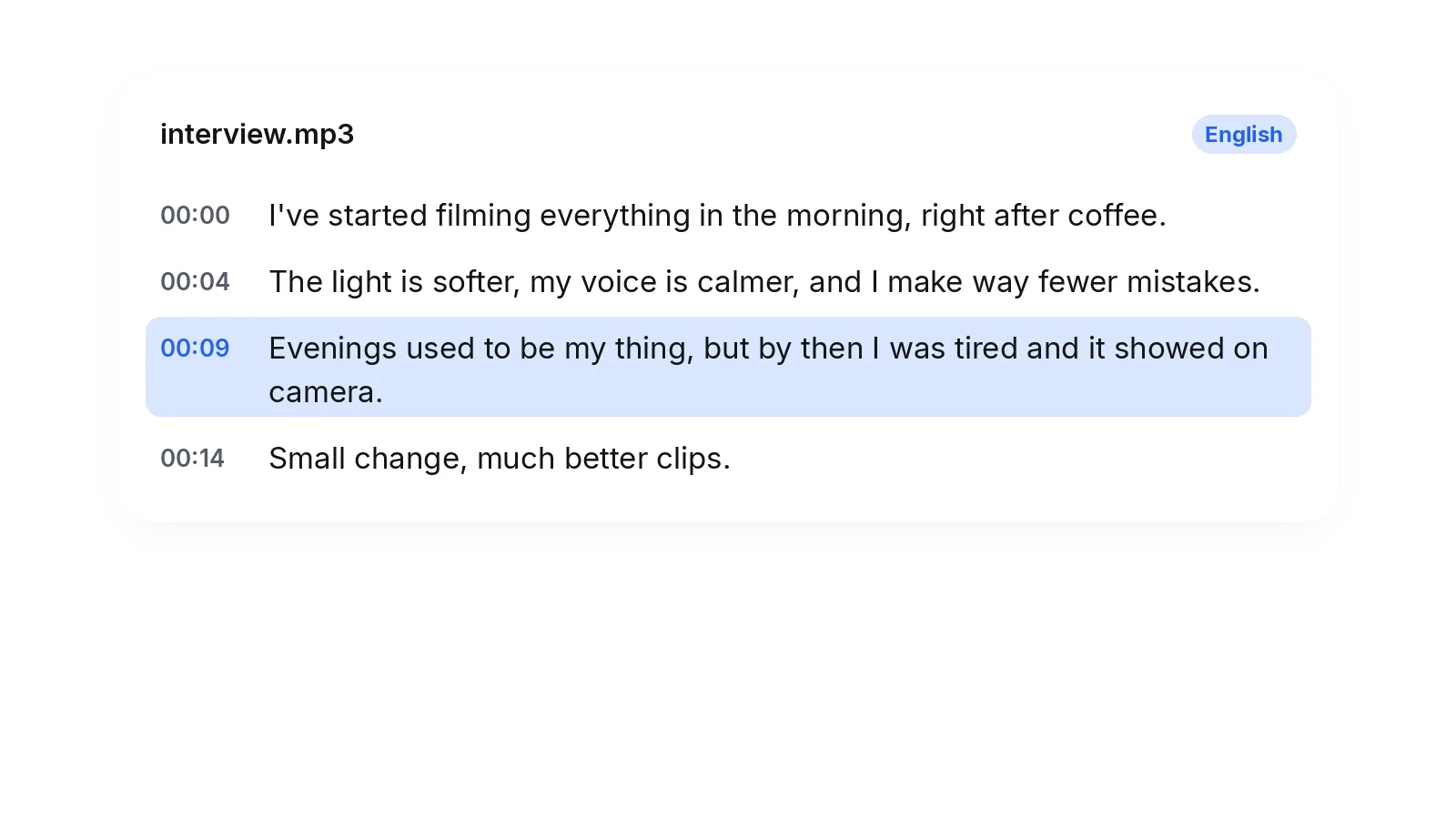
हर वाक्य का अपना समय होता है
टेक्स्ट वाक्यों में विभाजित है, प्रत्येक रिकॉर्डिंग में उसके शुरुआती समय के साथ चिह्नित है। इससे दो घंटे के इंटरव्यू को खोजना आसान हो जाता है: आपको जिस उत्तर की आवश्यकता है वह मिल जाता है, उसका समय नोट करें और मूल फ़ाइल में सीधे उस पर जाएं, बिना आगे-पीछे किए।
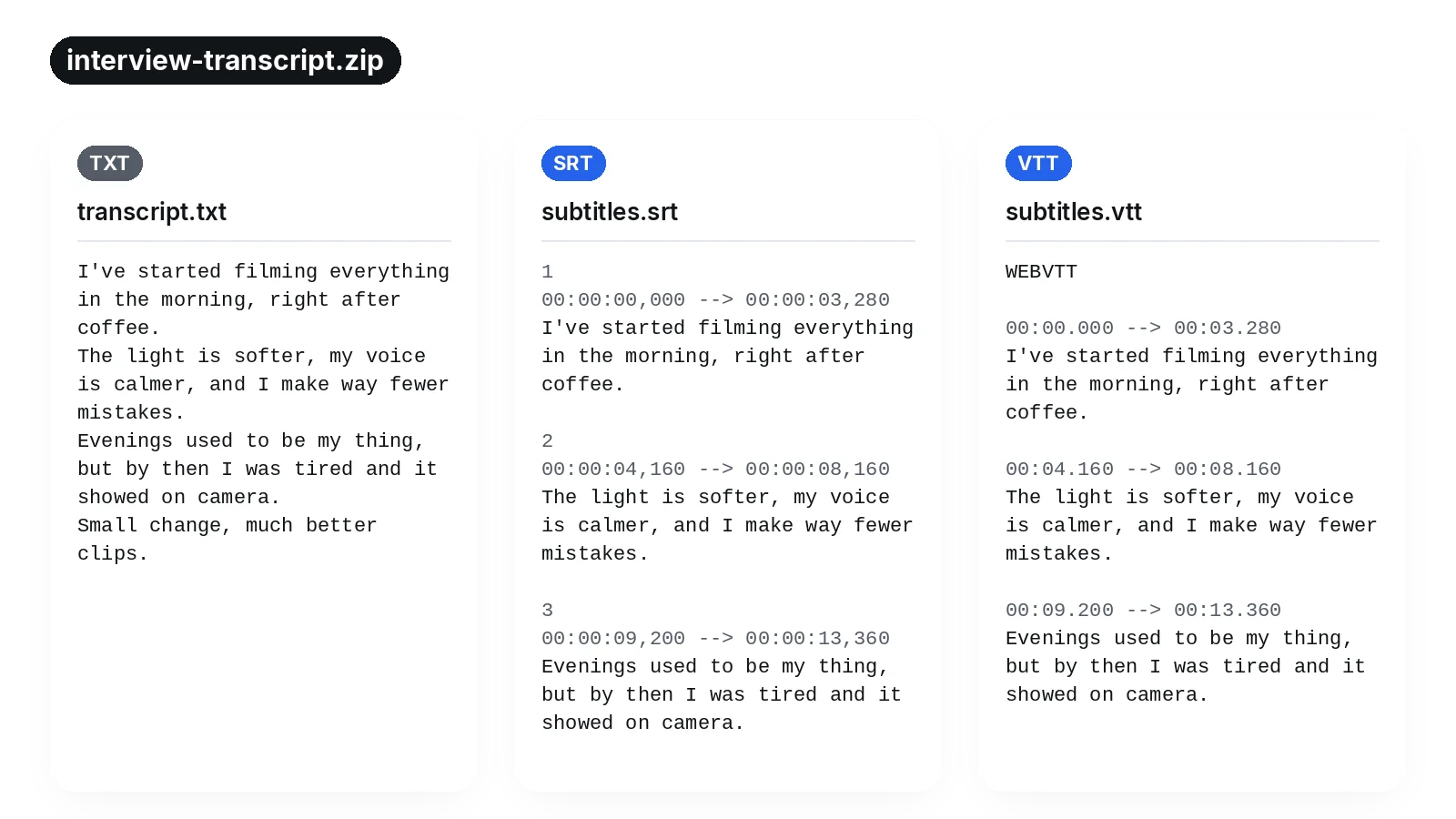
एक डाउनलोड में तीन फाइलें
एक ही ZIP में पढ़ने और उद्धृत करने के लिए सादा पाठ होता है, साथ ही उपशीर्षक के लिए SRT और VTT फ़ाइलें होती हैं। अपलोड करने से पहले आपको कभी भी फ़ॉर्मैट चुनने की ज़रूरत नहीं होती, और फ़ाइलें साफ़ होती हैं, उनमें कोई वॉटरमार्क नहीं जोड़ा जाता।
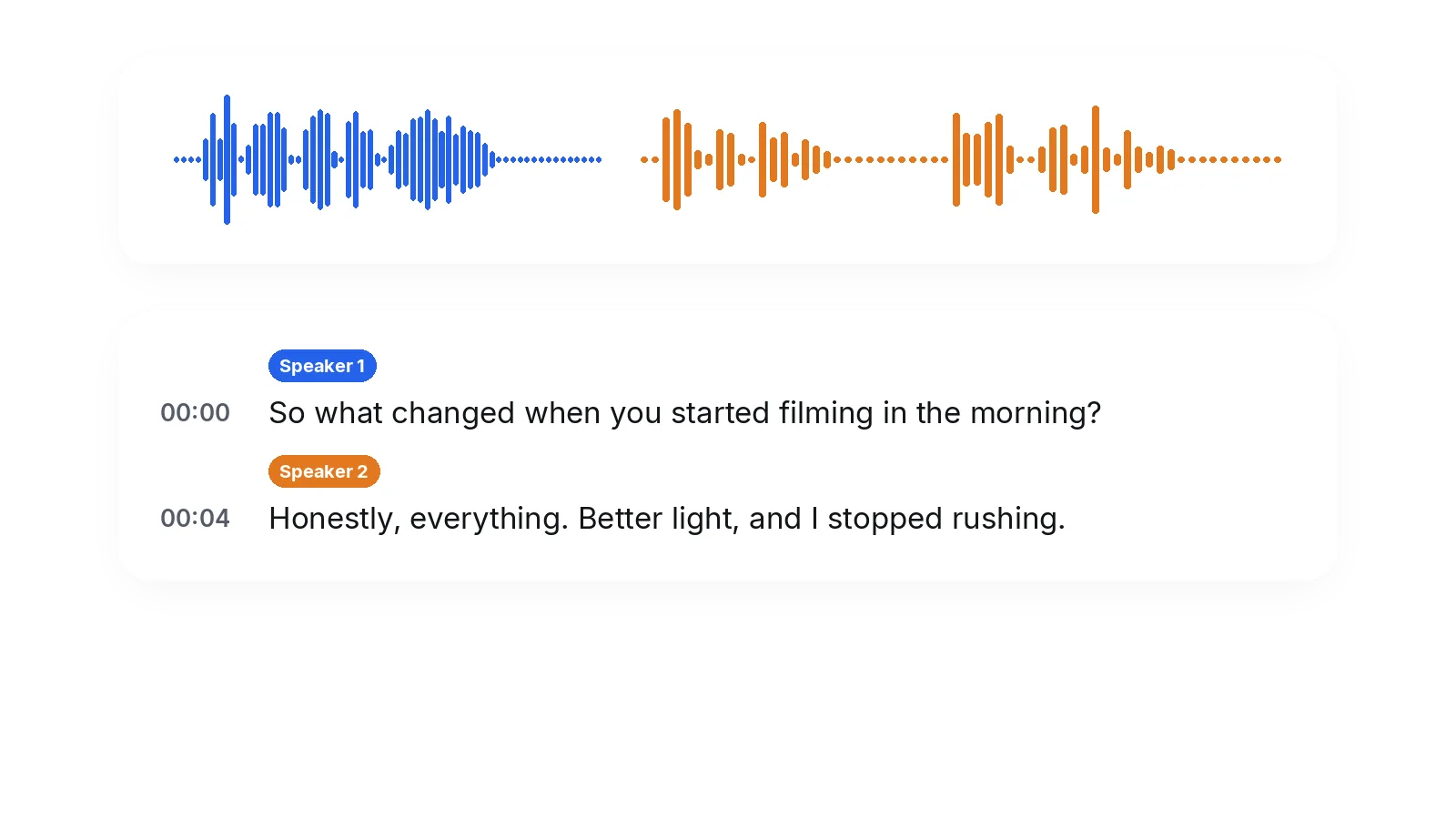
किसने क्या कहा
किसी मीटिंग, पैनल या इंटरव्यू के लिए, स्पीकर की पहचान आवाज़ों को अलग करती है और टेक्स्ट में प्रत्येक को लेबल करती है। आप प्रतिभागियों की संख्या दे सकते हैं या टूल को उनकी गिनती करने दे सकते हैं, ताकि एक लंबा लिखित रिकॉर्ड भी पढ़ने और शेयर करने में आसान रहे।
ऑडियो को टेक्स्ट में बदलना कब उपयोगी है
लेख के लिए कोई इंटरव्यू
कोई पत्रकार या छात्र बातचीत रिकॉर्ड करता है, M4A या MP3 अपलोड करता है, और समय के साथ पूरा टेक्स्ट प्राप्त करता है। सब कुछ दोबारा सुनने के बजाय सेकंडों में रिकॉर्डिंग से कोट्स की जाँच की जा सकती है।
आपके फोन का वॉयस मेमो
आप चलते-फिरते किसी आइडिया के बारे में बात करते हैं और फिर उसे नोट के रूप में चाहते हैं। iPhone मेमो एक M4A फ़ाइल है, इसलिए यह जैसे है वैसे ही अपलोड हो जाती है और टेक्स्ट बनकर आ जाती है जिसे आप अपने नोट्स या ईमेल में पेस्ट कर सकते हैं।
शो नोट्स के रूप में पॉडकास्ट एपिसोड
खुद सारांश लिखने, कोट्स निकालने या उन पाठकों के लिए एक पेज पब्लिश करने के लिए किसी एपिसोड को टेक्स्ट में बदलें जो सुनना पसंद नहीं करते। समय (timings) आपको प्रत्येक बिंदु को उसके पल से जोड़ने में मदद करते हैं।
कोई लेक्चर या ऑनलाइन कोर्स
क्लास रिकॉर्ड करें, उसका टेक्स्ट बनाएं और उससे पढ़ाई करें। टाइमस्टैम्प आपको उसी मिनट पर वापस जाने की अनुमति देते हैं जब शिक्षक ने कोई मुश्किल आइडिया समझाया था, इसलिए रिकॉर्डिंग दोबारा चलाने की तुलना में रीविज़न तेज़ होता है।
कई आवाज़ों वाली मीटिंग
कॉल रिकॉर्ड करें, स्पीकर की पहचान के साथ ट्रांसक्रिप्शन चलाएं और लिखित रिकॉर्ड शेयर करें। जो लोग शामिल नहीं हो सके वे पढ़ सकते हैं कि क्या तय किया गया था और देख सकते हैं कि किसने क्या बात रखी।
संबंधित टूल्स
Audio to text: आपके सवालों के जवाब
क्या रिकॉर्डिंग को टेक्स्ट में बदलने का कोई मुफ़्त तरीका है?
हाँ, आप इसे मुफ़्त में आज़मा सकते हैं। टूल का परीक्षण करने के लिए 20 क्रेडिट दिए जाते हैं, और आपके द्वारा डाउनलोड की जाने वाली फ़ाइलों पर कोई वॉटरमार्क नहीं होता है। मुफ़्त उपयोग की दैनिक सीमा है। Pro और Studio प्लान लंबी रिकॉर्डिंग को संभालते हैं।
मैं MP3 फ़ाइल से शब्द कैसे निकालूँ?
हाँ। WAV, M4A, AAC, OGG और FLAC के साथ MP3 भी स्वीकार किए जाने वाले फॉर्मेट में से एक है। फाइल अपलोड करें, ट्रांसक्रिप्शन शुरू करें और टेक्स्ट डाउनलोड करें। हर वाक्य अपने टाइमिंग के साथ आता है, और आपको एक ही ZIP फाइल में SRT और VTT वर्जन भी मिलते हैं।
मैं अपने iPhone से वॉयस मेमो को कैसे ट्रांसक्राइब करूँ?
iPhone पर रिकॉर्ड किए गए वॉइस मेमो M4A फ़ाइलें होती हैं, जिन्हें यह पेज स्वीकार करता है। मेमो को अपने कंप्यूटर पर शेयर करें या फ़ाइलों में सेव करें, यहाँ अपलोड करें और ट्रांसक्रिप्शन शुरू करें। भाषा की पहचान अपने आप हो जाती है और कुछ ही पलों में टेक्स्ट मिल जाता है।
क्या मैं WhatsApp वॉयस मैसेज को ट्रांसक्राइब कर सकता हूँ?
हमेशा नहीं। Opus प्रारूप में सहेजा गया ऑडियो स्वीकार नहीं किया जाता है, और कुछ मैसेजिंग ऐप्स इसी तरह से वॉइस नोट्स को स्टोर करते हैं। यदि आपके पास मौजूद फ़ाइल किसी अन्य समर्थित प्रारूप में है, जैसे M4A या MP3, तो यह काम करती है। अन्यथा इसे पहले MP3 में कनवर्ट करें, फिर इसे अपलोड करें।
क्या यह अंग्रेजी के अलावा अन्य भाषाओं में काम करता है?
हाँ। बोली जाने वाली भाषा का पता अपने आप चल जाता है, और इसमें अंग्रेज़ी के साथ-साथ फ्रेंच, स्पैनिश, अरबी और मंदारिन जैसी कई भाषाएँ शामिल हैं। आपको कुछ भी चुनना नहीं है। यदि कोई भाषा समर्थित नहीं है, तो टूल अंदाज़ा लगाने और गलत भाषा में टेक्स्ट देने के बजाय आपको बता देता है।
क्या यह मेरे बोलते समय लाइव स्पीच को ट्रांसक्राइब कर सकता है?
नहीं। यह पेज आपकी पहले से की गई रिकॉर्डिंग पर काम करता है: आप फ़ाइल अपलोड करते हैं, फिर टेक्स्ट प्राप्त करते हैं। यह डिक्टेशन टूल नहीं है और माइक्रोफ़ोन के ज़रिए नहीं सुनता। बातचीत के लिए इस्तेमाल करने के बाद, पहले रिकॉर्ड करें, फिर बाद में ऑडियो अपलोड करें।
क्या यह बताएगा कि कौन बोल रहा है?
हाँ, एक विकल्प के रूप में। स्पीकर की पहचान चालू करें और टेक्स्ट वक्ताओं को अलग करता है और प्रत्येक बारी को चिह्नित करता है। आप बता सकते हैं कि कितने लोग बात कर रहे हैं या टूल को तय करने दे सकते हैं। यह मेहमानों के साथ साक्षात्कारों, बैठकों और पॉडकास्ट के लिए उपयोगी है।
क्या टेक्स्ट सही होगा, या गलतियों से भरा होगा?
यह स्पष्ट रिकॉर्डिंग पर सबसे अच्छा काम करता है जहाँ लोग माइक्रोफ़ोन के पास एक-एक करके बोलते हैं। लहजे और तकनीकी शब्दावली को आमतौर पर अच्छी तरह से संभाल लिया जाता है, लेकिन किसी दुर्लभ नाम की वर्तनी गलत हो सकती है, इसलिए शुरू करने से पहले उन नामों को लिख लें। शोर, संगीत या दूरी गुणवत्ता को कम करते हैं; पहले शोर को हटा दें।
पूरा होने पर मुझे क्या मिलता है?
तीन चीज़ों वाली एक ZIP फ़ाइल: एक सादा टेक्स्ट फ़ाइल, एक SRT फ़ाइल और एक VTT फ़ाइल। टेक्स्ट वाक्यों में विभाजित है और प्रत्येक का अपना शुरू होने का समय है। पढ़ने या उद्धृत करने के लिए टेक्स्ट का उपयोग करें, और जब आपको वीडियो के लिए उपशीर्षक (subtitles) की आवश्यकता हो तो SRT या VTT का उपयोग करें।
आप मेरा अपलोड किया गया ऑडियो कितने समय तक रखते हैं?
ज़्यादा समय के लिए नहीं। फ़ाइलें अपने आप डिलीट हो जाती हैं, और Studio उन्हें अधिकतम 90 दिनों तक रखता है। तब तक केवल आप ही उन्हें खोल सकते हैं, और गायब होने से पहले आप किसी भी समय अपनी फ़ाइलें दोबारा डाउनलोड कर सकते हैं। 2 घंटे तक की लंबी रिकॉर्डिंग के लिए Pro या Studio की आवश्यकता होती है।
अपनी रिकॉर्डिंग को शब्दों में बदलें
कोई ऑडियो फ़ाइल अपलोड करें और टाइमस्टैम्प वाला टेक्स्ट पाएं, जिसे आप पढ़ सकें, कोट कर सकें या सबटाइटल बना सकें।
क्रेडिट कार्ड की ज़रूरत नहीं
टेक्स्ट मिलने के बाद क्या करें
टेक्स्ट केवल पहला कदम है। यदि रिकॉर्डिंग में शोर है, तो ट्रांसक्राइब करने से पहले remove background noise का उपयोग करें ताकि शब्द अधिक सटीक रूप से आएँ। यह देखने के लिए कि टूल ऑडियो के साथ-साथ वीडियो को कैसे संभालता है, पूरी AI transcription पेज पढ़ें। और जब आप शब्दों को स्क्रीन पर चाहते हैं, तो आपके ZIP की SRT फ़ाइल का उपयोग कहीं और संपादित किए गए वीडियो पर उपशीर्षक (subtitles) के आधार के रूप में किया जा सकता है। टेक्स्ट आपको टाइमिंग भी देता है जिसे आप रिकॉर्डिंग के मुकाबले लाइन-दर-लाइन जाँच सकते हैं।
