

Co się zmienia w dźwięku, a co pozostaje bez zmian
Wgraj wideo, a sztuczna inteligencja Klipa odizoluje głos od otoczenia — szumu wiatraków, ruchu ulicznego, wiatru, trzasków — a resztę usunie. Wynikiem jest to samo wideo i ten sam obraz z czystszą ścieżką głosu, gotowe w karcie przeglądarki bez używania osobnego edytora audio.
Krótka uwaga: to narzędzie usuwa szum audio. Jeśli chcesz usunąć to, co jest za Tobą w tle — bałagan w pokoju czy zwykłą ścianę — służy do tego inne narzędzie: usuwanie tła z wideo.
Jakie szumy tła znikają, a które są trudniejsze
Jednostajne, stałe dźwięki znikają całkowicie: szum wiatraków, klimatyzacji, komputera, ruchu ulicznego, wiatru, szum mikrofonu czy ciche buczenie pomieszczenia. Sztuczna inteligencja izoluje Twój głos jako osobną ścieżkę i odrzuca resztę, dzięki czemu rozproszony szum tła znika razem z nią.
Dwa przypadki są trudniejsze: druga osoba mówiąca w tym samym czasie lub muzyka w tle ze śpiewem, ponieważ model oddziela po prostu „jakiś głos”, a nie wybranego mówcę. Echo w pokoju i echo z aplikacji do rozmów są trudniejsze z innego powodu: te odbicia są nałożone na samą falę dźwiękową głosu, a nie obok niej jako osobny dźwięk, więc odizolowanie głosu zachowuje większość z nich. Najlepszym rozwiązaniem jest często profilaktyka — mikrofon bliżej ust, wyłączone wiatraki, bardziej wyciszony pokój, zamknięte okno — zanim hałaśliwe nagranie będzie wymagało ratunku.
Co sprawdzić po zakończeniu
Najpierw przesłuchaj najcichsze momenty — szeptane wtrącenia, początki zdań — ponieważ to tam ewentualne pozostałości szumu lub artefakty przetwarzania będą najbardziej słyszalne. Notatkę głosową z telefonu nagraną obok kamery jako zapasowe źródło audio warto przesiać przez to samo czyszczenie, jeśli mikrofon w kamerze poradził sobie gorzej niż ten w telefonie. Ponieważ oczyszczony głos jest nakładany na dokładnie ten sam materiał filmowy, a nie na nowo montowany, warto też szybko sprawdzić, czy słowa nadal zgadzają się z ruchem warg, choć przesunięcia nie powinny wystąpić.
Czyszczenie audio na początku pomaga też wszystkim kolejnym czynnościom: automatyczna transkrypcja oraz wykrywanie ciszy czy zapychaczy analizują tę samą ścieżkę dźwiękową, a gdy szum już zniknie, mają ułatwione zadanie.

Co tworzy to narzędzie

Jak usunąć szum w tle z wideo
Prześlij szumiący klip
Przeciągnij plik wideo lub audio — nie musisz najpierw wyciągać samej ścieżki dźwiękowej.
Pozwól AI wyizolować głos
Sieć neuronowa oddziela mowę od wszystkiego w tle i odrzuca resztę.
Pobierz czysty plik
Otrzymujesz ten sam film, ten sam obraz i czystą ścieżkę głosu.
Dlaczego warto usuwać szum w tle za pomocą Klipa
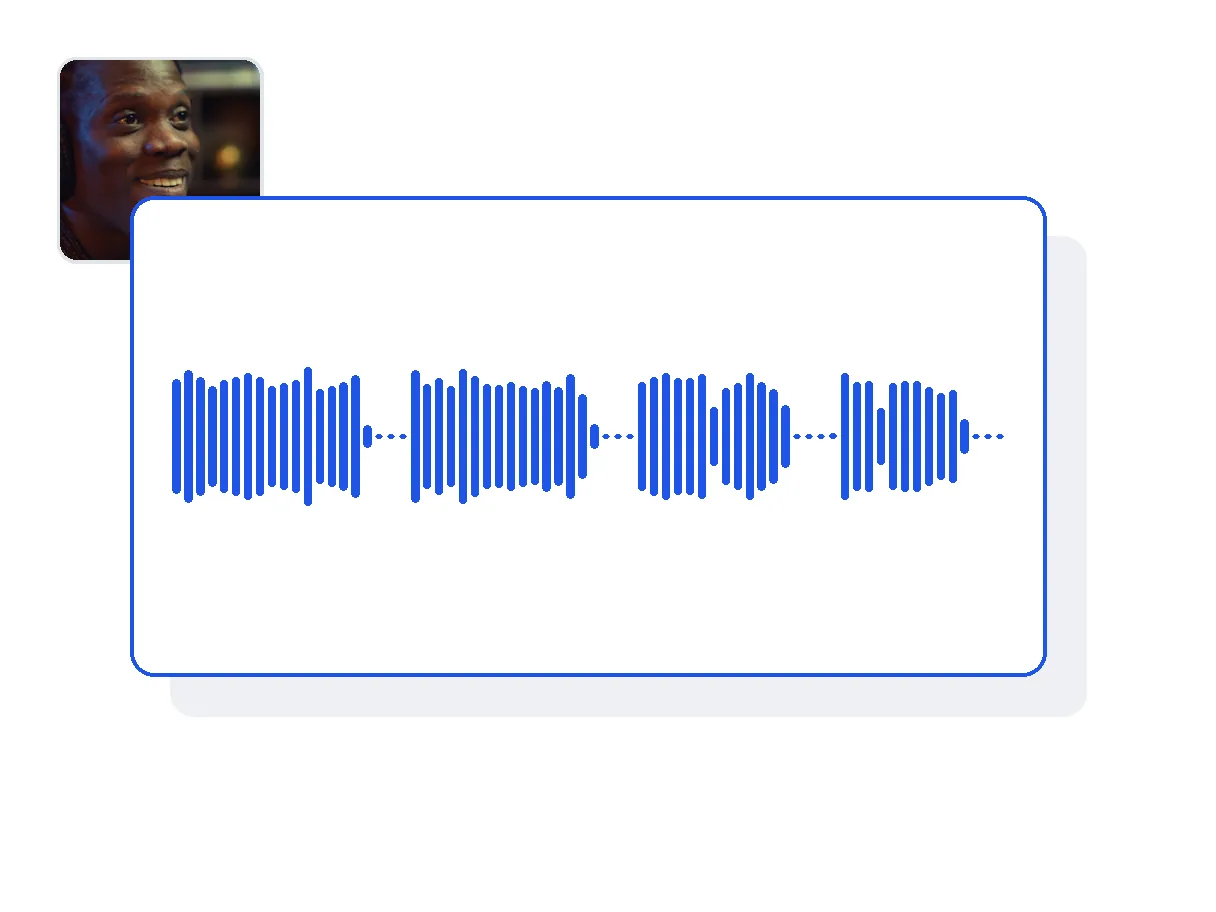
Izolacja głosu AI
Głos jest najpierw izolowany, a potem zachowywany – reszta jest usuwana, zamiast nakładać filtr na całe audio.

Bez osobnego edytora dźwięku
Prześlij wideo bezpośrednio; nie trzeba eksportować dźwięku, czyścić go gdzie indziej i ponownie synchronizować.

Wideo lub audio – bez różnicy
Działa na całym pliku wideo lub zwykłym nagraniu audio — tak samo skutecznie w obu przypadkach.
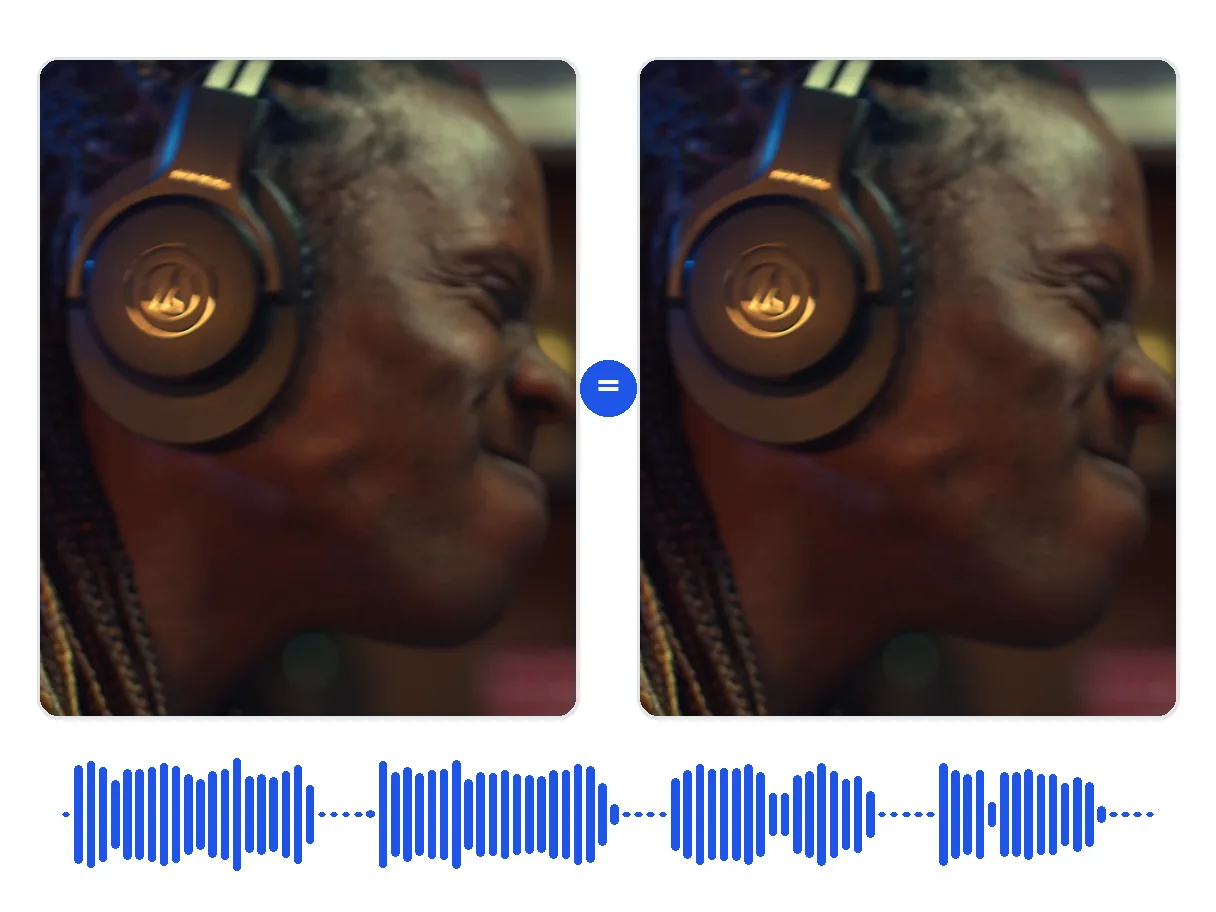
Nienaruszony obraz
Przetwarzana jest tylko ścieżka dźwiękowa; jakość nagranego wideo pozostaje bez zmian.
Kiedy usunąć szum w tle
Wywiad kręcony na zewnątrz
Ruch uliczny, wiatr i przechodnie zagłuszają wypowiedzi, zwłaszcza w nagraniach z telefonu. Oczyszczenie dźwięku wyciąga rozmowę na pierwszy plan.
Nagranie rozmowy wideo lub webinaru
Szum wentylatora w laptopie czy bucząca klimatyzacja w tle zostają usunięte z nagrania. Pogłos w pomieszczeniu lub echo w trybie głośnomówiącym nakładają się na sam głos, więc wyciszają się nieco trudniej niż stały, oddzielony dźwięk — ale po usunięciu buczenia nagranie i tak o wiele łatwiej się słucha.
Wykład nagrany w hałaśliwym pomieszczeniu
Bum wentylacji znika z nagrania; naturalne echo pomieszczenia jest mocno związane z samym głosem i zanika tylko w niewielkim stopniu, ale wyjaśnienie i tak jest znacznie wyraźniejsze niż w hałaśliwym oryginale.
Podcast lub nagranie lektorskie z telefonu
Szum mikrofonu i odgłosy obsługi znikają po usunięciu tła, bez konieczności ponownego nagrywania ujęcia od zera.
Stare nagranie, którego nie możesz powtórzyć
Przemówienie na weselu, wywiad, którego nie da się powtórzyć – wyczyszczenie dźwięku ratuje jedyne ujęcie, jakim dysponujesz.
Powiązane narzędzia
Usuwanie szumu w tle — najczęściej zadawane pytania
Jak usunąć szum w tle z wideo za darmo?
Prześlij plik wideo lub audio i rozpocznij oczyszczanie: sztuczna inteligencja odizoluje głos od tła i usunie resztę. Pobierz wynik za darmo — z tym samym obrazem i wyraźniejszą ścieżką wokalną, bez potrzeby używania osobnego programu do obróbki dźwięku.
Jakie szumy w tle można usunąć?
Staly, jednostajny dźwięk: szum wiatraka, klimatyzacji, komputera, ruch uliczny, wiatr i szum mikrofonu. Sztuczna inteligencja traktuje wszystko, co nie jest głosem, jak szum, więc rozproszone dźwięki tła z ruchliwej ulicy lub otwartego pomieszczenia zostaną usunięte razem z nim.
Czy czyszczenie dźwięku sprawi, że mój głos będzie brzmiał jak robota lub jak przez poduszkę?
Proces ten izoluje głos przed dotknięciem czegokolwiek innego, zamiast filtrować cały miks, dzięki czemu mowa zachowuje swój naturalny ton. Wyniki nadal zależą od oryginalnego nagrania: głos ledwo słyszalny pod silnym szumem daje mniejsze pole do popisu niż taki, któremu towarzyszy jedynie buczenie lub pisk.
Czy to służy do oczyszczania dźwięku wideo, czy usuwania tła?
To narzędzie usuwa szum w tle ze ścieżki dźwiękowej – buczenie i pisk kryjące się za Twoim głosem. Aby wyciąć lub zastąpić to, co znajduje się wizualnie za Tobą, np. pokój lub gładką ścianę, skorzystaj z osobnego narzędzia Klipa do usuwania tła wideo.
Czy mogę wyczyścić sam plik audio, bez wideo?
Tak. Wgraj bezpośrednio plik MP3, WAV lub M4A — wideo nie jest potrzebne, czyszczenie przebiega tak samo. Jeśli zaczynasz od wideo i chcesz uzyskać po wszystkim wyłącznie oczyszczony dźwięk, przepuść wynik przez ekstraktor audio.
Czy obraz w wideo jest zmieniany lub ponownie kodowany?
Nie, obraz pozostaje dokładnie taki, jak został nagrany. Przetwarzana jest wyłącznie ścieżka dźwiękowa; w przypadku większości formatów strumień wideo jest kopiowany bez zmian, a jedynie garstka starszych formatów jest konwertowana w tle pod kątem kompatybilności — nigdy ze względu na sam proces usuwania szumów.
Czy to działa na nakładające się głosy lub muzykę w tle?
To trudniejsze. Sztuczna inteligencja izoluje „głos”, a nie konkretnego mówcę, więc druga osoba mówiąca w tym samym czasie lub śpiewająca w tle muzyki może wmieszać się w zachowany głos. Najlepiej radzi sobie ze stałym szumem niemającym charakteru wokalnego.
Czy muszę najpierw samodzielnie wyciągnąć dźwięk?
Nie. Wgraj wideo bez żadnych przygotowań; narzędzie automatycznie wyciąga dźwięk, oczyszcza go i nakłada z powrotem na ten sam materiał. Ręczne dzielenie pliku, czyszczenie w innym programie i ponowna synchronizacja to właśnie ten dodatkowy krok, którego unikasz.
Jakie formaty plików są akceptowane?
MP4, MOV, MKV, WebM i AVI obsługują większość plików wideo; MP3, WAV, M4A i AAC obejmują nagrania samych dźwięków, w tym notatki głosowe wyeksportowane bezpośrednio z telefonu. Akceptujemy przesyłanie plików o wielkości do 2 GB, niezależnie od tego, z jakiego typu pliku korzystasz.
Usuń szum w tle ze swojego wideo
Głos odizolowany, szum usunięty – w kilka chwil.
Bez karty kredytowej
Głos, bez szumów
Usuwanie szumu w tle z wideo nie wymaga już inżyniera dźwięku ani osobnej osi czasu audio. Sztuczna inteligencja izoluje głos, reszta jest usuwana, a materiał, który już masz, staje się czystym ujęciem, o jakim marzyłeś. Gdy szum zniknie, kolejnym krokiem jest zazwyczaj cisza lub przerywniki — narzędzie do usuwania ciszy od Klipa oraz narzędzie do usuwania przerywników podejmują temat od tego momentu, a automatyczna transkrypcja zamienia oczyszczony dźwięk w napisy.
