

Jedno wgranie, pięć formatów — pion na poziom też jest możliwy
Aby zmienić poziomy film na pionowy, wgraj plik, wybierz format pionowy, taki jak 9:16, a sztuczna inteligencja Klipa skadruje obraz wokół osoby mówiącej, zamiast losowo obcinać boki. W efekcie otrzymujesz pełnoklatkowy film pionowy gotowy na TikTok, Reels lub Shorts, bez czarnych pasów i bez sztywnego kadru, który gubi postać, gdy tylko ta się poruszy.
Dlaczego inteligentne kadrowanie wygrywa ze zwykłym wycięciem środka
Film nagrany w proporcjach 16:9 nie staje się pionowy po prostu przez zachowanie środkowej części kadru – gdy tylko mówiący się odwróci, zagesticzuje lub w kadrze pojawi się druga osoba, stałe kadrowanie utnie komuś głowę lub zostawi go poza ujęciem. AI w Klipa wykrywa twarz lub obiekt w każdym ujęciu i przesuwa kadr tak, aby utrzymać je w polu widzenia, wygładzając ruch, dzięki czemu kadr płynnie płynie, zamiast przeskakiwać.
Format, jakiego oczekuje każda platforma – bez ponownego wrzucania
Nie każda platforma wymaga tego samego formatu. Z jednego poziomego filmu Klipa zmieni proporcje na 9:16 dla TikTok, Reels i Shorts, na 4:5 do tablicy na Instagramie, na 1:1 dla kwadratowego posta lub na 2:3 dla Pinterest. Wybierz format, a AI przeliczy kadr i śledzenie dla tych konkretnych proporcji – nie musisz robić pięciu osobnych eksportów ręcznie.
W drugą stronę: z pionu na poziom
Odwrotna konwersja działa tak samo. Film nagrany pionowo telefonem można przekadrować do poziomego 16:9 dla YouTube, prezentacji lub ekranu komputera, z tym samym śledzeniem obiektu działającym w drugą stronę – to przydatne, gdy materiał z telefonu ma trafić na szerszy ekran.
Gdzie kadr pasuje w kolejności edycji
Większość twórców zmienia kadr na pion przed dodaniem napisów: najpierw przytnij do 9:16, a potem wypal napisy dopasowane do nowego kadru lub potnij przekadrowany film na krótsze klipy w następnej kolejności. Taka kolejność sprawia, że napisy są wyśrodkowane w nowym kadrze, zamiast lądować z boku po zmianie poziomego filmu na pionowy.
Oceń faktyczny kadr na własnym materiale
Przekadrowany film pobiera się od razu, więc ocenisz prawdziwe kadrowanie i śledzenie na własnym materiale — a nie na ogólnym podglądzie. Pass lub plan Pro dostarcza film bez logo Klipa.

Co tworzy to narzędzie
Jak przekształcić poziome wideo w pionowe
Prześlij swoje poziome wideo
Upuść wideo 16:9, które chcesz przekadrować: MP4, MOV, AVI, MKV lub WebM, o rozmiarze do 2 GB.
Wybierz format wyjściowy
9:16 dla TikTok, Reels i Shorts, 4:5 dla feedu na Instagramie, 1:1 lub 2:3 dla kwadratów i Pinceresta, lub 16:9, aby przejść z pionu na poziom.
Pobierz przekadrowane wideo
AI śledzi obiekt przez cały film i oddaje plik wypełniający kadr w wybranym formacie — Pass lub plan Pro dostarcza film bez logo Klipa.
Dlaczego warto używać Klipa zamiast zwykłego kadrowania
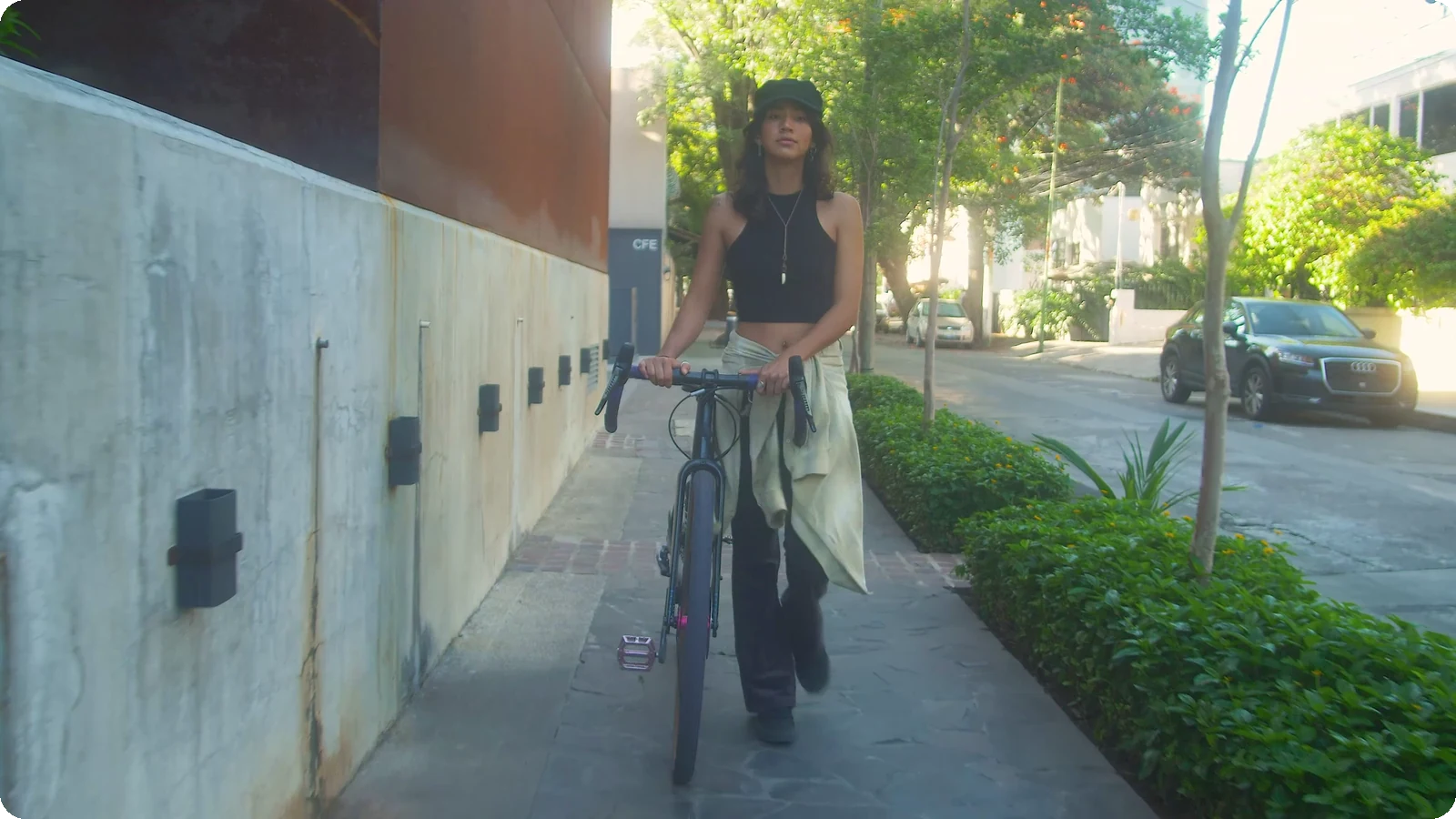
Kadrowanie śledzące twarz, a nie sztywne wycięcie
Sztuczna inteligencja śledzi każdą mówiącą osobę ujęcie po ujęciu, przesuwając kadr, zamiast wycinać fragment, z którego postać zaraz ucieknie.
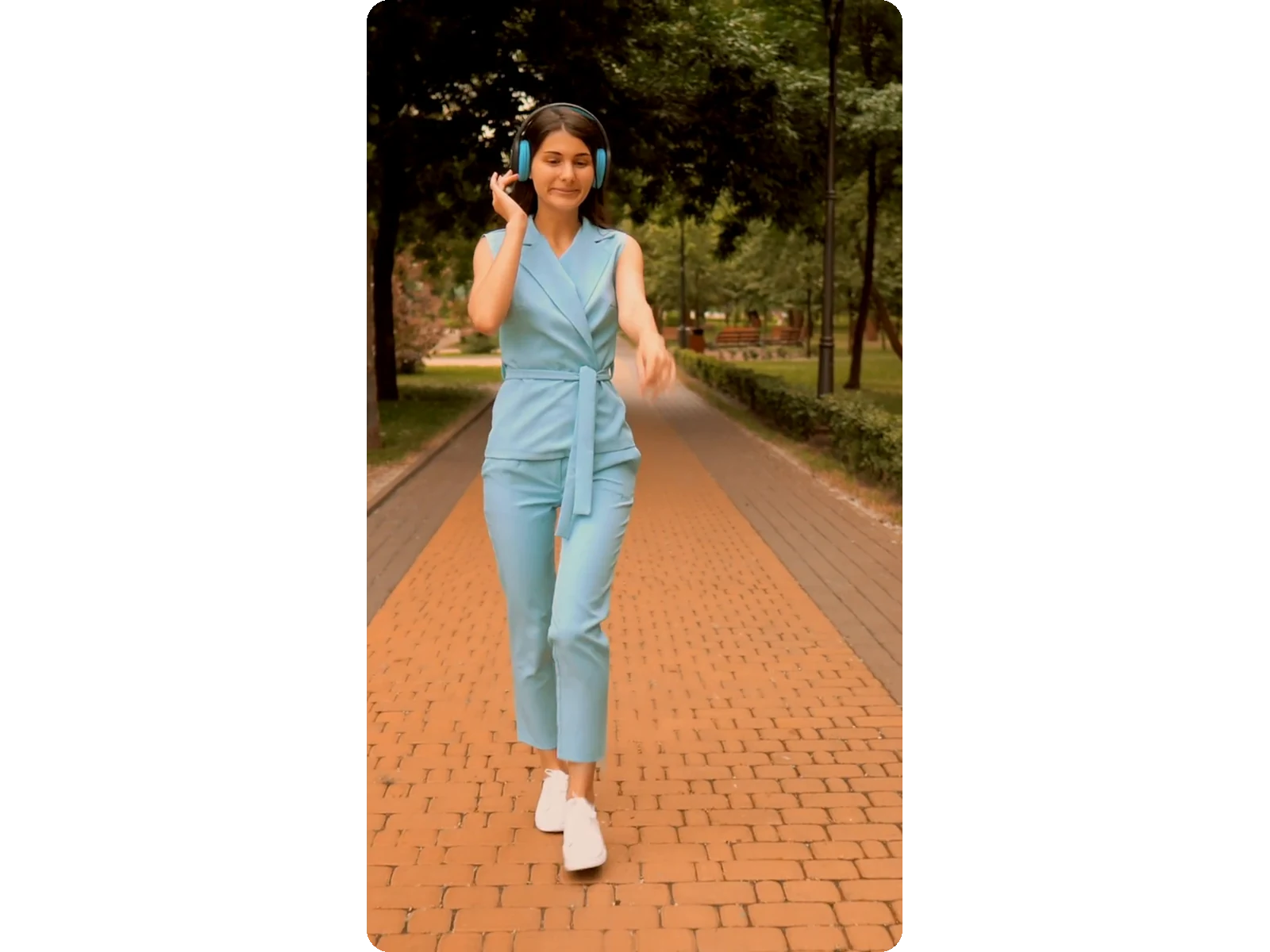
Żadnych czarnych pasów
Wynikiem jest prawdziwe przycięcie pełnoklatkowe do wybranego formatu, a nie pomniejszony oryginalny film wklejony na czarne lub rozmyte tło.
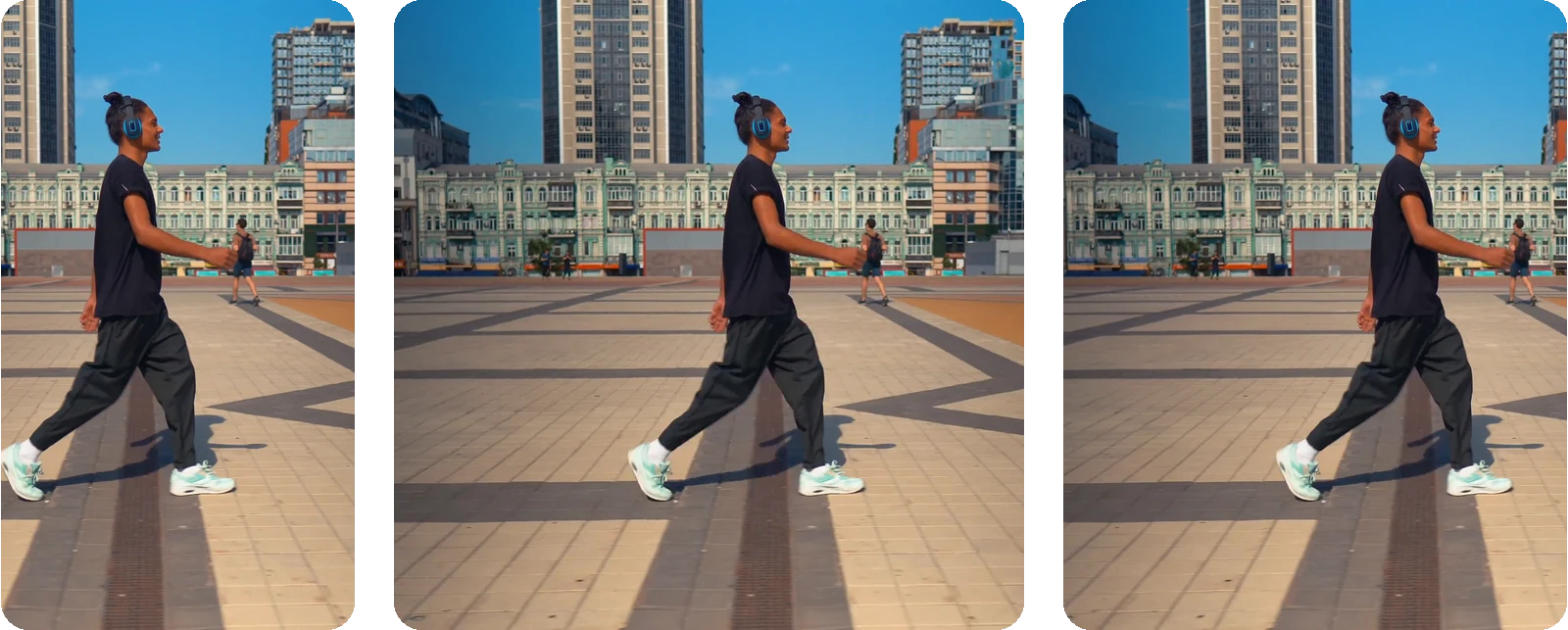
Jeden film, przeskalowany na każdą platformę
9:16, 4:5, 1:1, 2:3 i 16:9 — wybierz proporcje, jakich oczekują TikTok, Instagram, Pinterest czy YouTube, i dopasuj to samo wideo pod inną platformę bez ponownego wrzucania.
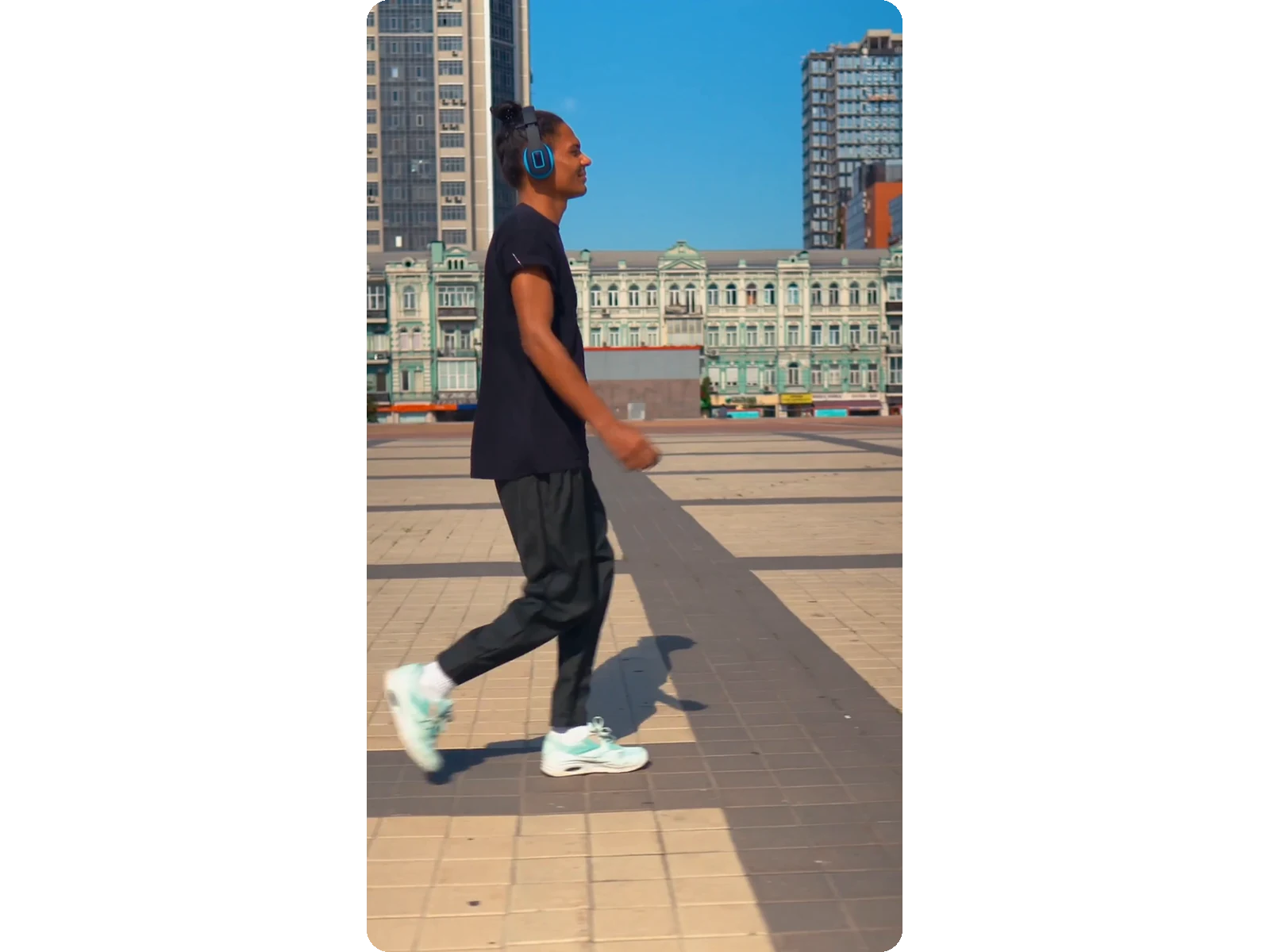
Zobacz wynik przed zatwierdzeniem
Wyretramowane wideo jest gotowe do obejrzenia od razu, z logo; decydujesz o jego usunięciu dopiero po ocenieniu faktycznego kadru, a nie podglądu.
Kiedy zmienić format wideo na pionowy
Przekształć film z YouTube w pionowe Shorts
Długie filmy są zazwyczaj kręcone w formacie 16:9. Zmień ich kadr na 9:16, aby wrzucić ten sam materiał jako Shorts, Reels lub TikToki bez ponownego nagrywania.
Zamień nagrany podcast w pionowe klipy
Podcast lub wywiad nagrany w poziomie staje się pionowym klipem, w którym osoba mówiąca zawsze pozostaje w kadrze, cięcie za cięciem.
Przekadruj gameplay lub transmisję na żywo pod Shorts
Nagranie z rozgrywki z widokiem z kamerki na żywo lub highlight ze streama jest przekadrowywane do formatu 9:16 wokół twarzy streamerki lub streamera, dzięki czemu jej/jego reakcje pozostają widoczne zamiast zostać ucięte.
Zmień pionowe wideo z telefonu na poziome
Film nagrany pionowo na telefonie zmienia kadr na 16:9 dla YouTube'a, prezentacji lub ekranu komputera, z działającym w drugą stronę śledzeniem tego samego obiektu.
Publikuj jeden film w każdym formacie, jakiego potrzebują Twoje platformy
To samo źródłowe wideo można osobno przekadrować do formatu 9:16 dla relacji Stories, 4:5 dla tablicy Instagrama oraz 1:1 lub 2:3 dla postów kwadratowych lub na Pinteresta, bez ponownego wrzucania.
Powiązane narzędzia
Konwersja wideo poziomego na pionowe – FAQ
Jak przekadrować poziome wideo do pionu?
Prześlij poziome wideo, wybierz 9:16, a sztuczna inteligencja wykadruje obraz wokół twarzy mówcy zamiast obcinać boki. Otrzymane 20 kredytów pozwala wypróbować narzędzie. Pass lub plan Pro dostarcza wynik bez logo.
Czy zmiana kadru na pionowy dodaje czarne pasy?
Nie. Przejście z poziomu na pion to prawdziwy kadr pełnoekranowy, a nie pomniejszenie z ramką: obraz wypełnia cały ekran w docelowych proporcjach, bez czarnych pasów i rozmytego tła doklejonego za mniejszym wideo, co zdarza się w innych konwerterach.
Czy AI utrzymuje osobę mówiącą w kadrze przez cały czas?
Tak. Narzędzie wykrywa twarz lub postać w każdym ujęciu i przesuwa kadr tak, aby podążać za nią podczas chodzenia lub obracania się. Ruch jest płynny i nie skacze na boki, w przeciwieństwie do sztywnego kadrowania w centrum, w którym obiekt znika z pola widzenia, gdy tylko się ruszy.
Czy zamiast tego mogę przekonwertować pionowe wideo na poziome?
Tak. Wybierz format 16:9, a śledzenie obiektów zadziała w drugą stronę: wideo nagrane pionowo telefonem zostanie przekadrowane do poziomu dla YouTube'a, prezentacji lub ekranu komputera, zamiast po prostu rozciągać boki.
Jakie formaty wyjściowe są dostępne?
9:16 dla TikToka, Reels i Shorts, 4:5 dla feedu Instagrama, 1:1 dla kwadratowego posta, 2:3 dla Pinteresta i 16:9, by wrócić z pionu do poziomu. Ten sam przesłany film możesz w każdej chwili przekadrować do innego formatu, bez ponownego przesyłania.
Czy zmiana kadru obniża jakość wideo?
Nie. Zachowany fragment ma taką ostrość jak w oryginale: jest renderowany w formacie, którego oczekuje każda platforma. Jakość sięga Full HD (1080p) w Pro i 4K Ultra HD (2160p) w Studio, jeśli pozwala na to oryginalne wideo. Poziome wideo przekadrowane do pionu nie ma więcej szczegółów niż zachowany fragment — żadne ustawienie ich nie wymyśli.
Czy muszę instalować oprogramowanie do edycja?
Nie. Wszystko odbywa się online w przeglądarce: przesyłasz poziome wideo, wybierasz format wyjściowy i pobierasz przekadrowane pionowe wideo. Nie musisz uczyć się obsługi osi czasu, ręcznie ustawiać klatek kluczowych dla kadru ani niczego instalować na komputerze.
Co jeśli w wideo jest kilka osób lub szybka akcja, jak w gamingu lub sporcie?
Sztuczna inteligencja śledzi najbardziej wyrazistą twarz lub obiekt w kadrze, na przykład kamerkę z twarzą streamera nad grą albo pojedynczego prowadzącego. Jeśli w kadrze jest kilka osób lub akcja dzieje się szybko, sprawdź wynik przed publikacją: kadr może śledzić inny obiekt, niż się spodziewasz.
Jak długo przekomponowane wideo jest dostępne do pobrania?
Przekadrowany plik jest dostępny przez kilka dni, zanim zostanie automatycznie usunięty; Studio przechowuje go do 90 dni. Zachowaj kopię, jeśli potrzebujesz jej dłużej.
Zmień swoje poziome wideo na pionowe
Automatyczne dopasowanie pionowe AI z śledzeniem twarzy — 9:16, 4:5, 1:1 lub 16:9.
Bez karty kredytowej
Z poziomego na pionowy, bez utraty kadru
