

Zmień rozdzielczość, kadr lub dopasowanie — zero czarnych pasów
Aby zmienić rozmiar filmu, prześlij go, wybierz docelową rozdzielczość (1080p, 720p, 480p lub 360p) albo format, np. 9:16, 1:1 czy 16:9, i wyeksportuj — Klipa nigdy nie dodaje czarnych pasów: wolne miejsce wypełnia rozmyte tło, kadrowanie śledzące obiekt albo rozciągnięcie. Wszystko online, w ramach bezpłatnego okresu próbnego, bez instalowania czegokolwiek.
Zmienić rozmiar czy skompresować? Najpierw wybierz odpowiednie narzędzie
Jeśli Twoje wideo ma już właściwe proporcje, ale zajmuje za dużo miejsca, by je wrzucić lub wysłać, nie musisz zmieniać jego rozmiaru – musisz je skompresować. Zmiana rozmiaru wpływa na szerokość i wysokość (co może przy okazji zmniejszyć plik, ale nie to jest głównym celem); nasz kompresor wideo bezpośrednio pomniejsza rozmiar pliku w tej samej rozdzielczości i bez znaku wodnego.
Trzy sposoby na dopasowanie do innych proporcji
Gdy format Twojego wideo nie pasuje do celu, Klipa nie zgaduje na siłę, lecz oferuje trzy jasne opcje: Dopasuj zachowuje cały obraz na rozmytym tle (nic nie jest przycięte ani zniekształcone); Wypełnij pozwala sztucznej inteligencji śledzić główny obiekt i przycinać tylko zbędne krawędzie (polecane do mediów społecznościowych); Rozciągnij celowo zniekształca kadr – przydaje się do poprawiania materiałów, które już wyglądają na spłaszczone, lub do uzyskania modnego, stylizowanego efektu rozciągnięcia.
Zmiana rozmiaru, zmiana kadru i powiększanie: trzy różne zadania
Zmiana rozmiaru modyfikuje wymiary całego obrazu; zmiana kadru (nasze narzędzie AI do automatycznego kadrowania) wpływa na to, co znajduje się w środku – w ten sposób poziomiaste wideo zmienia się w pionowe. Wybranie rozdzielczości wyższej niż w oryginale nie sprawi, że magicznie pojawią się brakujące detale: prawdziwie większy i ostrzejszy obraz trzeba nagrać lub wyeksportować w tej rozdzielczości od samego początku.

Co tworzy to narzędzie
Jak zmienić rozmiar wideo w 3 krokach
Prześlij swoje wideo
Przeciągnij plik (MP4, MOV, AVI, MKV lub WebM, do 2 GB) lub wybierz go ze swojego urządzenia.
Wybierz kadr, rozdzielczość i sposób dopasowania
Wybierz format docelowy (9:16, 1:1, 16:9, 4:5 lub własną szerokość × wysokość w pikselach), rozdzielczość (od 1080p do 360p) i sposób wypełnienia wolnego miejsca: rozmyte tło, kadrowanie śledzące obiekt dzięki AI lub rozciągnięcie.
Podgląd i pobieranie
Pobierz film po zmianie rozmiaru jako MP4, gotowy do publikacji na wybranej platformie — bez logo z Pass lub planem Pro.
Dlaczego warto zmieniać format wideo w Klipa?
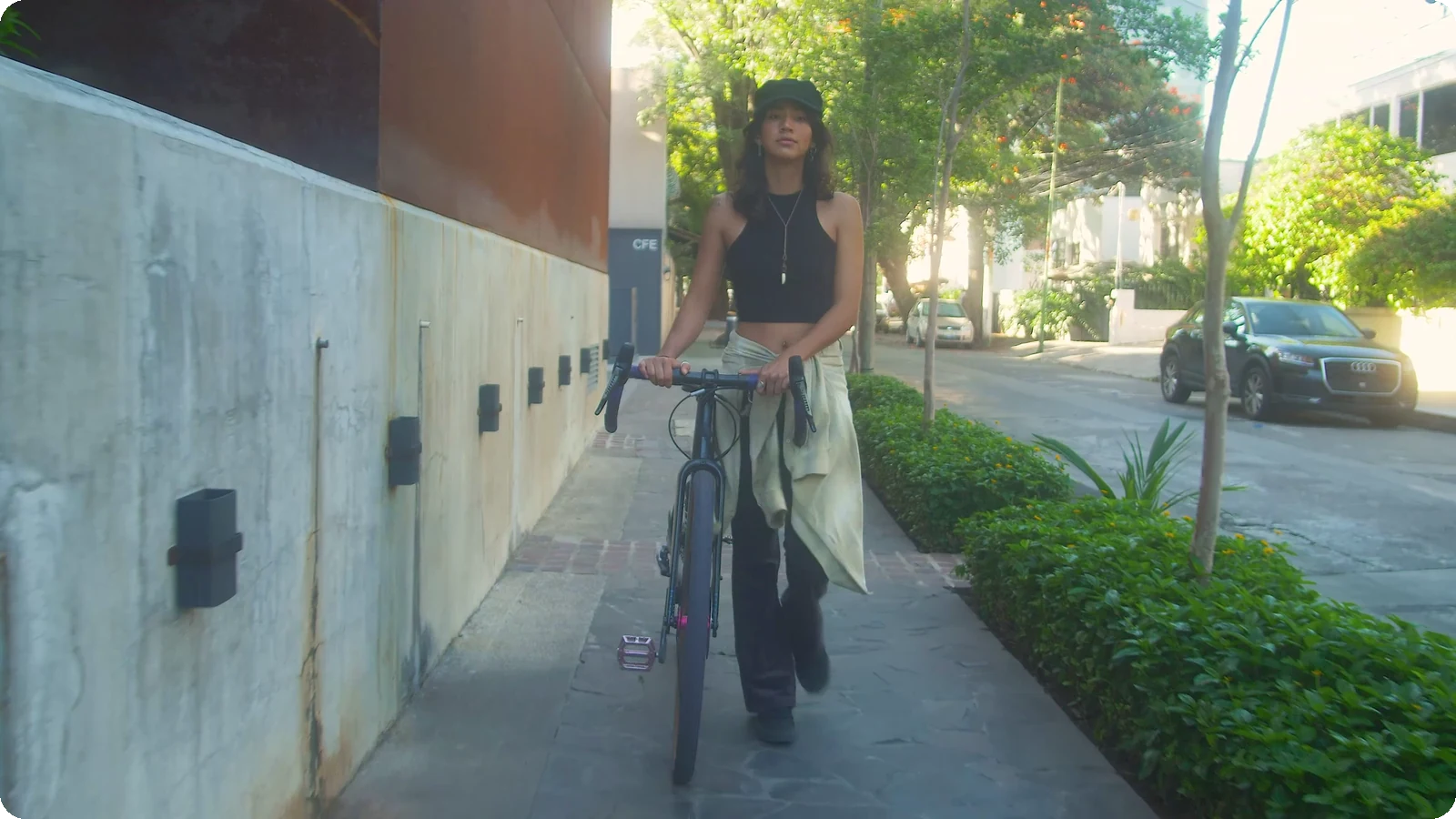
Żadnych czarnych pasów
Każdy niedopasowany format dostaje rozmyte tło, kadrowanie śledzące obiekt dzięki AI albo rozciągnięcie — nigdy brzydki czarny pas.
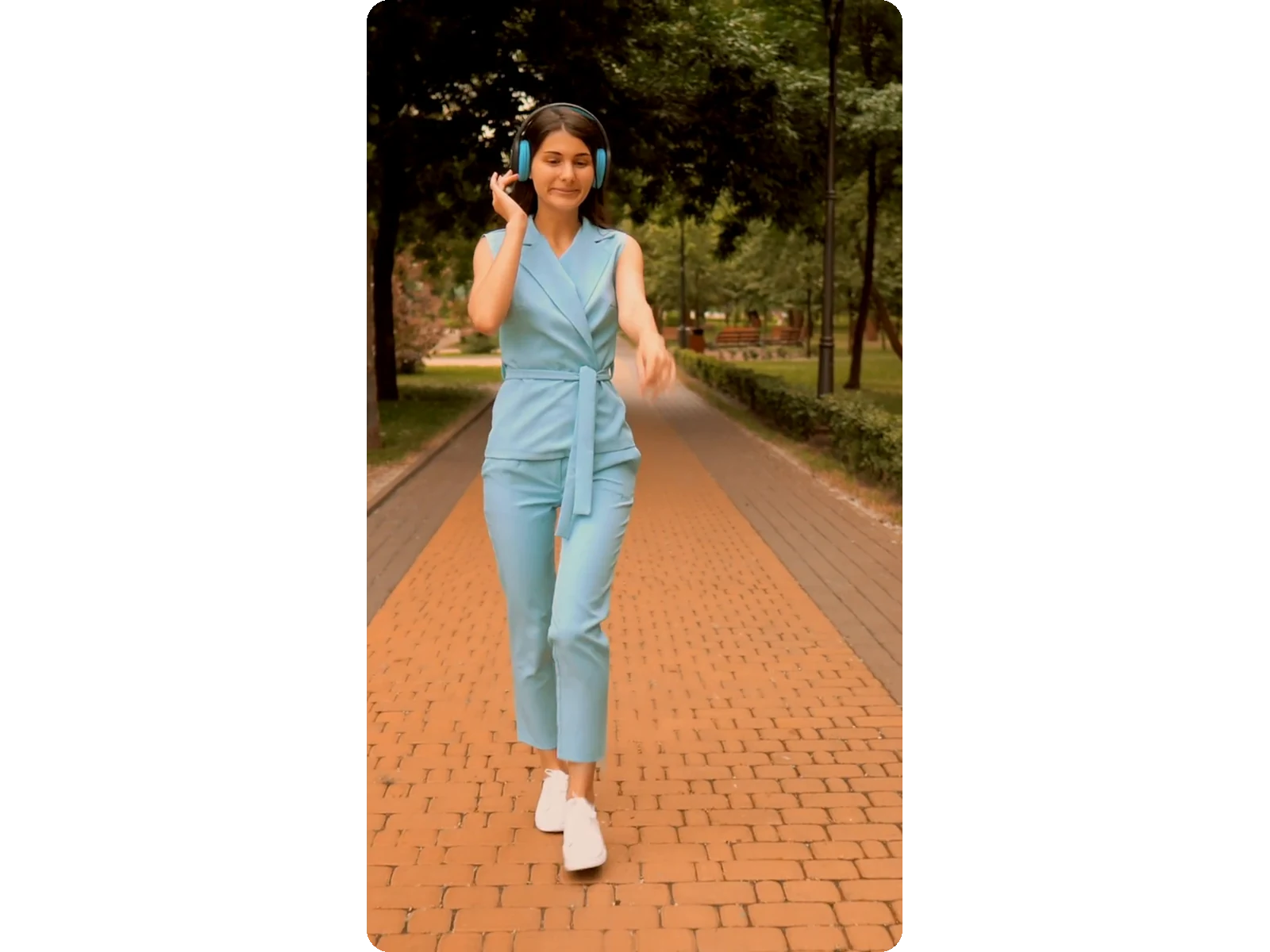
AI utrzymuje główny obiekt w kadrze
Gdy zmieniasz proporcje, ten sam silnik śledzenia AI, który napędza nasze narzędzia Clips i Video-to-Shorts, automatycznie utrzymuje główny obiekt w centrum, bez przycinania.
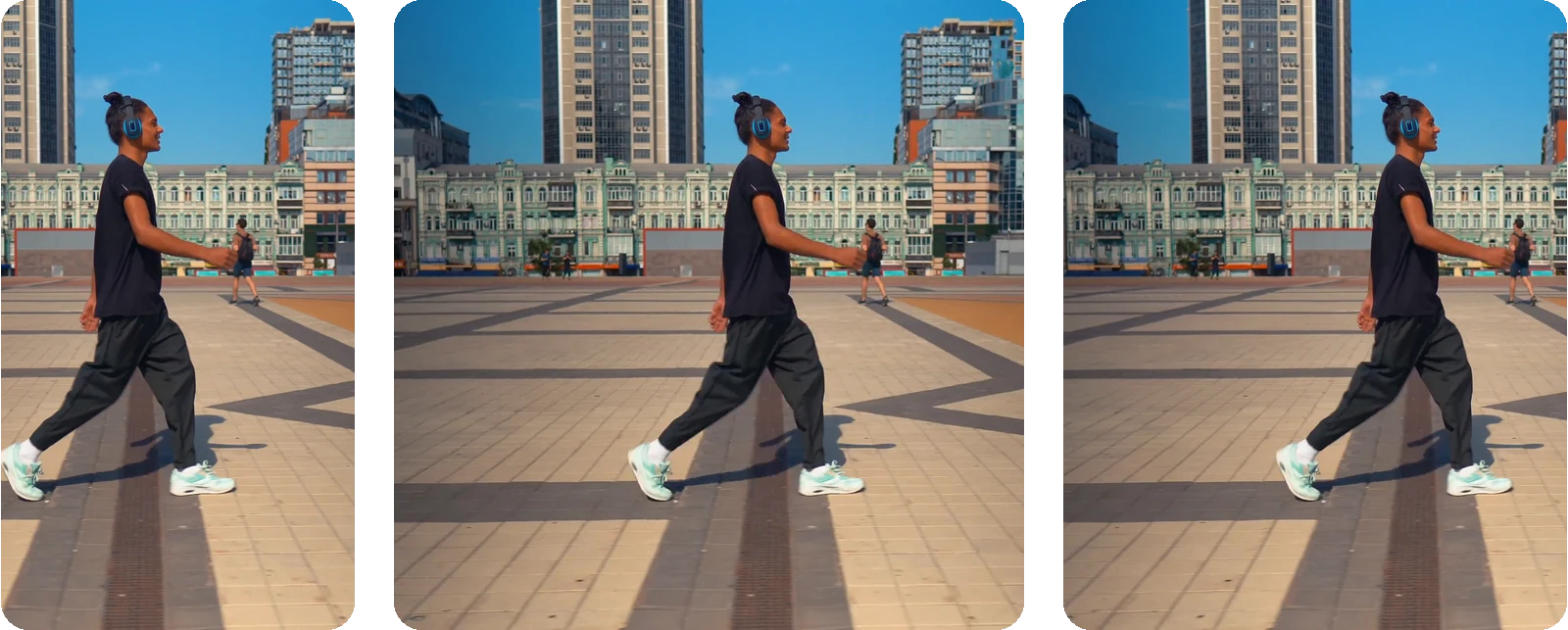
Prawdziwa kontrola rozdzielczości
Wybierz 1080p, 720p, 480p lub 360p albo wpisz własną szerokość i wysokość. Przy rozdzielczości Automatycznej Klipa zapewnia najlepszą jakość dostępną w Twojej ofercie, w standardowym formacie wybranej platformy.
Bez programu, gotowe w kilka sekund
Wszystko działa online w przeglądarce: wrzucasz, dopasowujesz, pobierasz. Zero instalacji.
Kiedy zmienić rozmiar wideo
Zmień rozdzielczość wideo z 4K na 1080p
4K to przesada do większości zastosowań online: zmiana rozmiaru na 1080p lub 720p odciąża plik bez widocznej straty na ekranie telefonu lub laptopa.
Napraw rozciągnięte lub spłaszczone wideo
Eksport w złym formacie może zostawić obraz ściśnięty lub wydłużony. Wpisz oryginalne wymiary jako własny rozmiar i wybierz Rozciągnij: obraz wraca do tych wymiarów, szerokość i wysokość naraz, bez powrotu do pierwotnego programu do montażu.
Celowo rozciągnij wideo
Niektóre montaże grają celowo rozciągniętym lub zniekształconym efektem — klipy wypełniające, humorystyczne montaże, wybór estetyczny. Tryb Rozciągnij zniekształca obraz tak, by dokładnie wypełnił wybrany format, bez pasów i bez kadrowania.
Wielkoformatowe reklamy wideo
Kampanie reklamowe często wymagają tej samej kreacji w wielu formatach: 9:16 do Stories, 1:1 do aktualności, 16:9 na reklamy na YouTube. Zmień rozmiar reklamy raz dla każdego formatu zamiast eksportować ją ponownie z programu montażowego. Połącz to z automatycznymi napisami, aby Twój przekaz był czytelny nawet bez dźwięku.
Optymalizacja pod ekrany mobilne
Większość filmów ogląda się dziś na ekranie telefonu, a nie na monitorze komputera. Zmień rozmiar wideo na 720p lub 480p, aby ładowało się szybciej w sieciach komórkowych bez zauważalnego spadku jakości. Po zmianie rozmiaru skompresuj plik, aby zaoszczędzić jeszcze więcej bajtów i zapewnić płynne odtwarzanie.
Powiązane narzędzia
Zmiana rozmiaru wideo – często zadawane pytania
Jak zmienić rozmiar wideo online?
Prześlij film (MP4, MOV, AVI, MKV lub WebM, do 2 GB), wybierz docelową rozdzielczość lub proporcje i wyeksportuj. Klipa działa w pełni online i nie wymaga instalacji oprogramowania — zmieniony plik pobiera się w kilka sekund i jest gotowy do publikacji lub wysłania.
Czy zmiana rozmiaru wideo powoduje jego zniekształcenie?
Chyba że tak wybierzesz. Opcja Dopasuj zachowuje cały obraz na rozmytym tle, a Wypełnij używa AI do wykadrowania wokół Twojego obiektu — w obu przypadkach proporcje pozostają nienaruszone. Rozciągnij to jedyny tryb, który celowo zniekształca kadr, i służy temu celowi: naprawieniu już spłaszczonego materiału lub uzyskaniu stylowego efektu rozciągnięcia.
Do jakich rozdzielczości i rozmiarów mogę zmienić wideo?
Wybierz 1080p, 720p, 480p lub 360p w dowolnym formacie (9:16, 1:1, 16:9 lub 4:5) albo wpisz szerokość i wysokość w pikselach, by uzyskać własny rozmiar — każdy bok jest sprowadzany do liczby parzystej, czego wymaga kodowanie wideo. Podgląd na żywo pokazuje ostateczny kadr przed eksportem, bez niespodzianek.
Jaka jest różnica między zmianą rozmiaru a rozciąganiem wideo?
Zmiana rozmiaru zmienia ogólne wymiary bez zniekształcania obrazu — dzięki rozmytemu tłu albo kadrowaniu śledzącemu obiekt dzięki AI. Rozciąganie to coś innego: obraz zostaje ściśnięty lub wydłużony tak, by dokładnie wypełnić wybrany format — aby poprawić film wyeksportowany w złym formacie albo dla celowo zniekształconego, stylizowanego efektu.
Chcę po prostu mniejszy plik — czy muszę zmieniać rozmiar wideo?
Niekoniecznie. Zmiana rozmiaru zmniejsza plik głównie jako efekt uboczny mniejszej rozdzielczości. Jeśli wymiary Twojego wideo są w porządku, a plik jest po prostu zbyt ciężki do wgrania lub wysłania, użyj zamiast tego naszego kompresora wideo – zmniejsza on plik w tej samej rozdzielczości i bez znaku wodnego.
Czy zmiana rozmiaru może zwiększyć film lub poprawić jego rozdzielczość?
Zmiana rozmiaru pozwala uzyskać większą klatkę, ale nie wyczaruje detali, których tam nie ma – skalowanie powyżej rozdzielczości źródłowej po prostu rozciąga istniejące piksele. Przy rozdzielczości Automatycznej Klipa zapewnia standardowy format wybranej platformy w najlepszej jakości dostępnej w Twojej ofercie.
Jakie formaty wideo obsługuje narzędzie do zmiany rozmiaru?
Obsługiwane są formaty MP4, MOV, AVI, MKV i WebM o rozmiarze do 2 GB. Niezależnie od tego, co wgrasz, zmieniony rozmiar eksportuje się jako czyste MP4 – format akceptowany przez każdą platformę i odtwarzacz – więc przed publikacją lub wysłaniem nie trzeba wykonywać dodatkowej konwersji.
Czy zmieniony rozmiar wideo zawiera znak wodny?
Tak: wideo po zmianie rozmiaru ma logo Klipa. Aby pobrać czysty plik bez logo, wykup opcję Pass dla tego wideo lub plan Pro.
Jaka jest różnica między zmianą rozmiaru a zmianą kadru (reframing) wideo?
Zmiana rozmiaru wpływa na całe wideo, nie zmieniając jego zawartości. Kadrowanie zmienia to, co znajduje się wewnątrz kadru – tego potrzebujesz, aby zamienić poziome wideo w pionowe na TikTok lub Reels; wypróbuj w tym celu nasze narzędzie do inteligentnego kadrowania AI.
Zmień rozmiar wideo teraz
1080p, 720p, 480p lub niestandardowy rozmiar – bez zniekształceń.
Bez karty kredytowej
Odpowiedni rozmiar bez zniekształceń
