

Varsayılan olarak geniş ekran, paylaşım gerektirdiğinde ise kare veya dikey
Bir videoyu Twitter için hazırlamak, artık adı X olan platform için, bir biçim seçmekle başlar. Bu sayfa, geniş ekran kadraj olan 16:9 ile başlar; çünkü bir zaman akışına giden klip için en yaygın başlangıç noktasıdır. Kare 1:1 bir tık ötededir; daha uzun bir görüntü istediğinizde 4:5 veya 9:16 hazırdır. Ek boşluğunuz asla siyah şeritlere dönüşmez.
İnsanların gerçekten yazdığı sorular
Twitter video boyutuyla ilgili aramalar hep aynı kaygılar etrafında döner: bir videonun boyutu ne olmalı, 1080 piksel işe yarar mı, 1080 x 1350 gibi daha uzun bir kadraj kabul edilir mi ve sosyal medya için hangisi daha iyi, 4:3 mü 16:9 mu. Bunlar biçim ve X'in kurallarıyla ilgili sorulardır ve platform bunları değiştirebilir. Klipa, doğrulayamadığı bir kuralı yazmaz. Yaptığı şey, her biçimi isteğe göre sunmaktır: örneğin 1080 x 1350, 4:5 oranıdır ve 4:5 listede vardır. X'in şu anda neyi kabul ettiğini öğrenmek için X'in kendi yardım sayfalarını okuyun.
Klip ile seçilen biçim uyuşmadığında kimin geri çekileceğine siz karar verirsiniz. Sığdır, klibin bütün kalmasını sağlar ve onu kendisinin bulanık, büyütülmüş bir yankısıyla çevreler; oranlara dokunulmaz ve hiçbir kenar kaybolmaz. Doldur, kadrajın kazanmasını sağlar: görüntü her köşeye ulaşacak şekilde yakınlaştırılır, taşan kısım atılır ve yapay zeka özneyi kadrajda tutar. Klipa, görüntünüze baktıktan sonra bunlardan birini ilk olarak ayarlar ve önizleme yenilenirken bir dokunuşla değiştirebilirsiniz. Uzat, görüntüyü tam biçime büker; onu ezilmiş dışa aktarılmış bir klibi onarmak için saklayın.
Bir yönergenin ardındaki biçimi bulmak
Bir yönerge ya da şablon piksel cinsinden bir boyut veriyorsa oranını hesaplayın: 1080 x 1080, 1:1'dir; 1080 x 1350, 4:5'tir; 1920 x 1080, 16:9'dur. Ardından sayfadaki dört biçim arasından uygun olanı seçin.
Akılda tutulması gerekenler
Yeni bir kadraj keskinliğe dokunmaz: küçük ve yumuşak bir klip öyle kalır. Süre ve ağırlık sınırları ayrı bir konudur. X'in geliştirici belgeleri, video süresi ve dosya boyutu sınırlarının kullanıcı katmanına göre değiştiğini söyler; bu yüzden hesabınızın neye izin verdiğini kontrol edin ve bir dosya çok ağırsa sıkıştırmayı kullanın. Uzun bir yatay videoyu kesip konuşmacı takip edilerek dikey olarak yeniden kadrajlamak için Video to Shorts bunu sizin için yapar.

Aracın ürettiği sonuç
3 adımda X için video nasıl yeniden boyutlandırılır
Klipi ekle
Videoyu bilgisayarınızdan veya telefonunuzdan seçin. Sayfa, MP4, MOV, AVI, MKV ve WebM dosyalarını 2 GB'a kadar kabul eder; yatay, kare veya dikey her türlü başlangıç biçimi uygundur.
Şekli ve dolguyu seç
Sayfa 16:9 oranında açılır. Kare için 1:1'i veya daha uzun bir resim için 4:5 ya da 9:16'yı seçin. Ardından Sığdır ve Doldur arasında karar verin; Klipa bir öneriyle başlar ve dışa aktarmadan önce bunu değiştirebilirsiniz.
Önizle ve indir
Önemli hiçbir şeyin kırpılmadığından emin olmak için önizlemeyi izle, ardından MP4'ü indirip telefonundan veya bilgisayarından X'teki gönderine ekle.
X videolarınızı neden Klipa ile yeniden boyutlandırmalısınız?
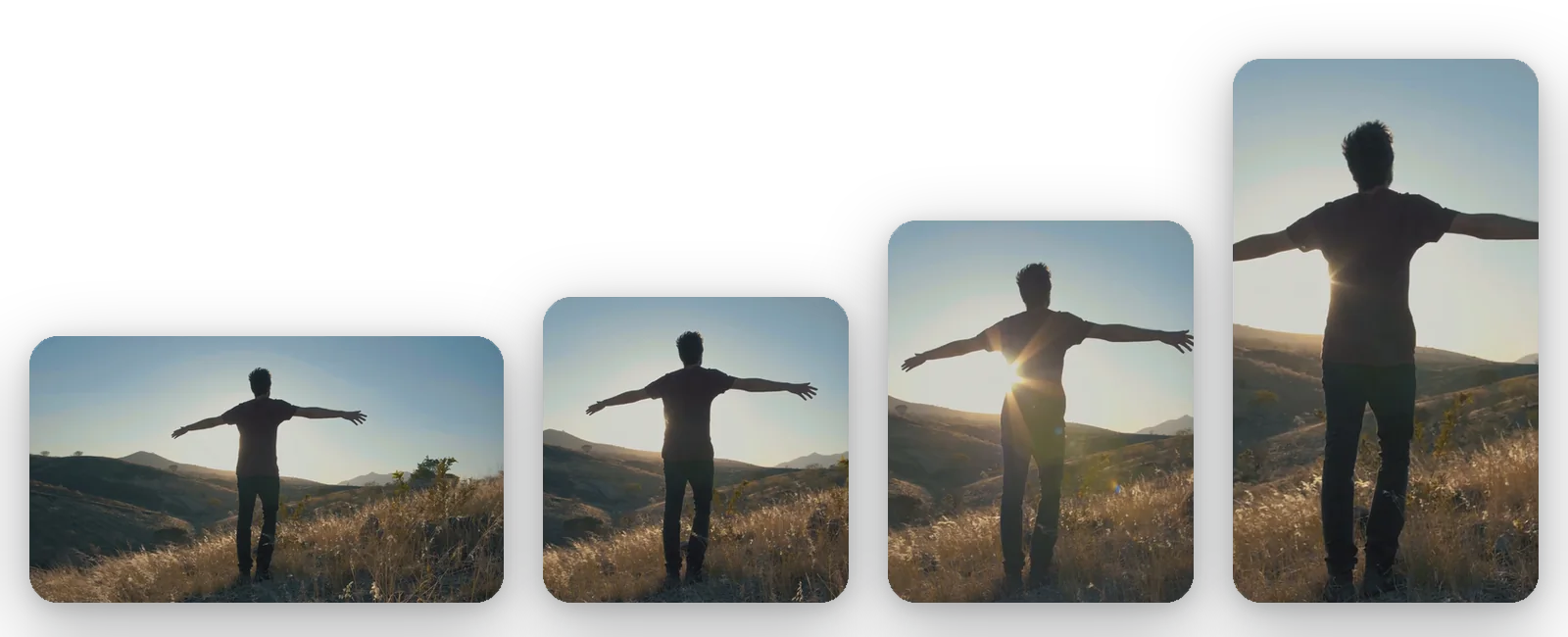
Tek listede geniş ekran, kare veya dikey
Zaman akışındaki (timeline) bir gönderi bir gün 16:9, ertesi gün kare biçim isteyebilir. Sayfa 16:9, 1:1, 4:5 ve 9:16'yı bir arada listeler; böylece aynı klip için birkaç sürüm yapabilir, önizlemede karşılaştırabilir ve zaman akışında en iyi görüneni saklayabilirsiniz.
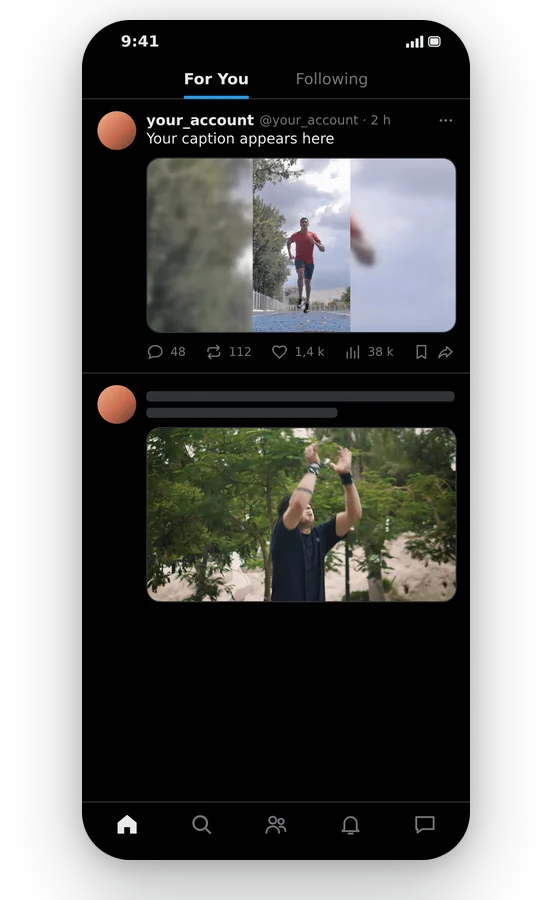
Ölü boşluklar olmadan klibinin tamamı
Görüntü ile seçtiğiniz şeklin uyuşmadığı durumlarda Sığdır, videonuzu görüntünün bulanık, yakınlaştırılmış bir yankısına sarar. Resim oranlarını korur, hiçbir şey kırpılmaz ve çevre, düz siyah olarak görünmek yerine sahneyle bütünleşir.
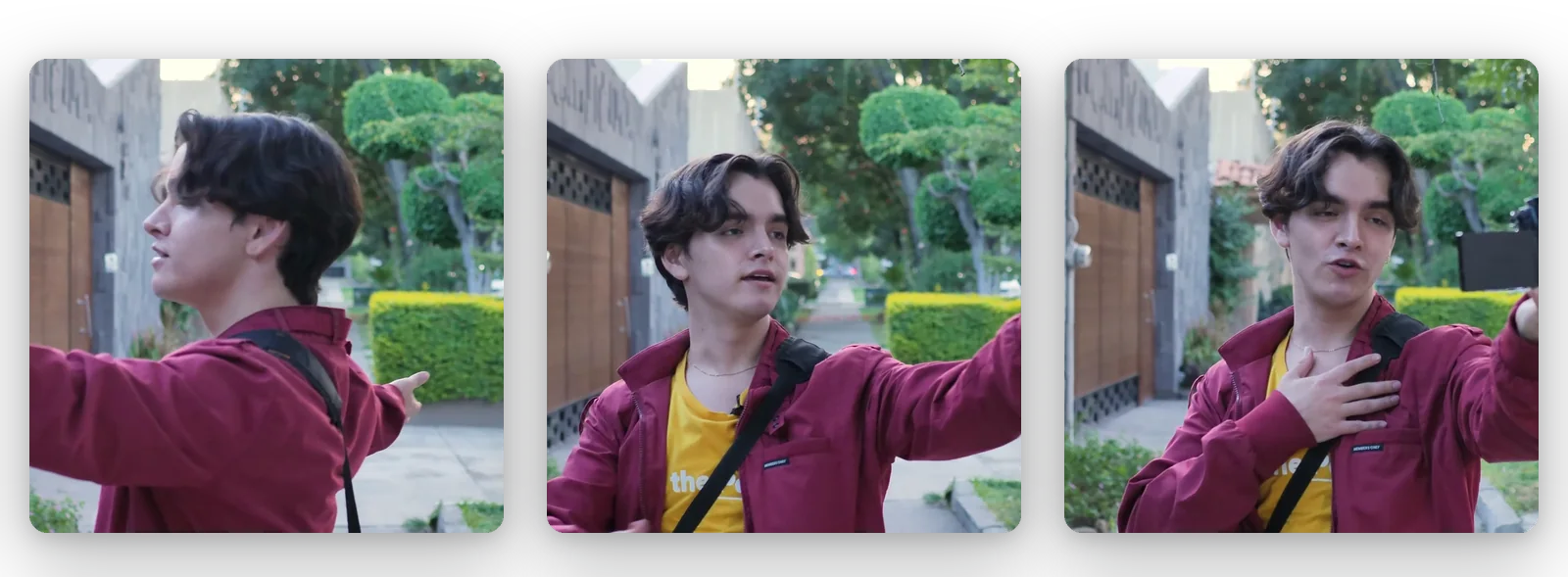
Önemli olanı takip eden kırpma
Doldur, tüm çerçeveyi kaplayana kadar resmi yakınlaştırır. Yapay zeka bunu yaparken ana özneyi takip eder; bu da sahnenin dış kenarları kesilse bile bir konuşmacının veya nesnenin görünür kalmasını sağlar.
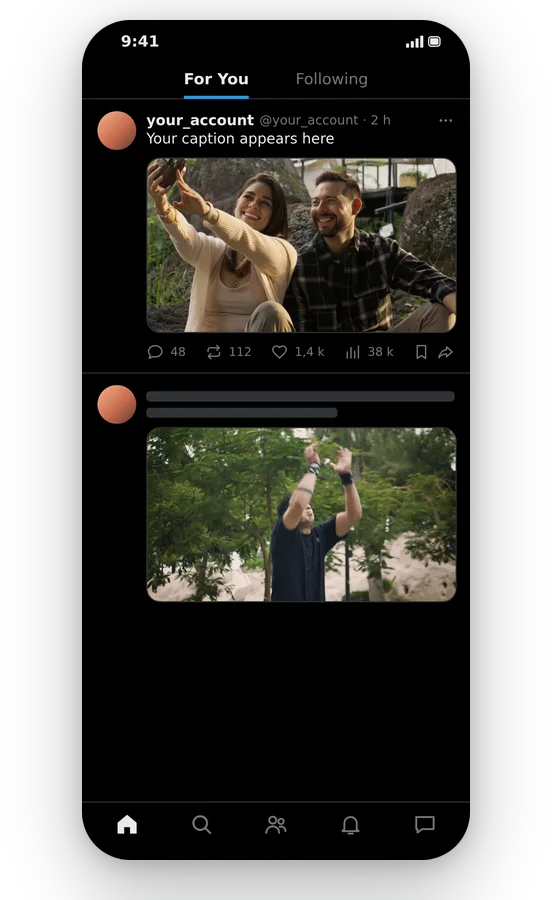
Çevrim içi, ücretsiz dene, kurulum yok
Sayfayı telefonda veya bilgisayarda herhangi bir tarayıcıda açın: yükleme yok, eklenti yok. Bir klip önizlemede kontrol edilir ve ardından doğrudan bir gönderiye eklenebilecek standart bir MP4 olarak dışa aktarılır.
Video ne zaman X için boyutlandırılır?
Geniş ekran klibi temiz bir şekilde paylaş
Kutumsu 4:3 bir kaydın mı var? Onu 16:9 bir gönderiye dönüştür. Sığdır, yanlarda iki yumuşak panel arasında tüm sahneyi korur. Doldur ise tam genişliğe yakınlaştırır, böylece üst ve alt kenarlardan bir şerit görünüm dışı kalır.
Klibi kareye dönüştür
Kare kompakt bir formattır. Kenarlara yakın metin içeren grafikler, ekran görüntüleri ve her şey için 1:1, ardından Sığdır'ı veya bir kişinin ya da nesnenin yakın çekimi için Doldur'u seç.
Zaman akışında daha dikey bir görsel dene
Bir klibin dikey çerçevede nasıl göründüğünü görmek için 4:5'i veya tam dikey sürüm için 9:16'yı seç. Önizlemede karşılaştır ve konunu en iyi göstereni sakla.
Başka bir yerden dikey bir videoyu yeniden kullan
Yalnızca telefon platformları için yapılan bir klip 16:9 veya 1:1'e getirilebilir. Siyah kenarlar yerine Sığdır, klibin kendisinden oluşturulan bulanık bir arka plan ekler ve Doldur, eylemin merkezine kırpar.
Bir brifin ardındaki biçimi bulun
Bir brif piksel cinsinden bir boyut mu veriyor? Oranını hesaplayın ve uygun biçimi seçin: 16:9, 1:1, 4:5 veya 9:16. Bir şey göndermeden önce kadrajı önizlemede inceleyin.
İlgili Araçlar
X için video boyutlandırma: sık sorulan sorular
Ham bir klibi X'e hazır bir MP4'e dönüştürmenin en hızlı yolu?
Klibini ekle, 16:9'u koru veya 1:1, 4:5 veya 9:16'ya geç, ardından Sığdır ve Doldur arasından seçim yap. Önizleme iyi göründüğünde MP4'ü indir ve gönderine ekle. Sayfa çevrimiçi çalışır, bu yüzden yüklenecek hiçbir şey yoktur.
X'in video boyutlarıyla ilgili resmi bir kılavuzu var mı?
X önerilerini değiştirebilir, bu yüzden bu sayfa bir öneri belirtmez. Güncel yönergeler için X'in kendi yardım sayfalarını okuyun, bir biçim seçin ve burada seçin. Yönerge piksel veriyorsa oranını sayfadaki dört biçimle karşılaştırın: 16:9, 1:1, 4:5 ve 9:16.
X, 1080'e 1350 boyutundaki bir klibi düzgün gösterir mi?
1080'ye 1350 oranı 4:5 oranına karşılık gelir ve bu sayfadaki şekillerden biri de 4:5'tir. X'in bu çerçeveyi beklediğiniz gibi gösterip göstermediğini X'in yardım sayfasından doğrulayabilirsiniz. Burada 4:5 bir versiyon üretebilir ve önizlemede bunu 16:9 veya 1:1 olanla karşılaştırabilirsiniz.
Sosyal medya için 4:3 mü yoksa 16:9 mu daha iyi?
Bu, platforma ve insanların onu nasıl izlediğine bağlıdır. Bu sayfa, çoğu klibin halihazırda kullandığı 16:9 ile başlar ve ayrıca 1:1, 4:5 ve 9:16 seçeneklerini de sunar. 4:3 formatında çekilen görüntüler her iki modla da 16:9'a yeniden şekillendirilebilir ve önizleme ne kazandığınızı veya kaybettiğinizi gösterir.
X büyük dosyamı reddediyor: hangi araç küçültür?
Farklı bir kare daha hafif bir dosya demek değildir, ancak daha küçük bir resim kazara biraz boyut küçültebilir. Sorun diskteki boyutsal büyüklük olduğunda, video sıkıştırıcı araçtır: aynı çözünürlükte küçültür. Şekil için bu sayfayı, boyut için sıkıştırıcıyı kullan.
Geniş ekrandan dikey ekrana, her köşe korunarak: mümkün mü?
9:16'yı seç, ardından Sığdır'ı seç. Tüm geniş ekran resmi bulanık bir arka plan üzerinde dikey çerçeveye düşer ve hiçbir şey kesilmez, ancak daha küçük görünür. Ekranı doldurmayı tercih ediyorsan, Doldur yanları kırpar ve konuyu takip eder.
X'te uzun videolar paylaşabilir miyim?
Bu hesabınıza bağlıdır. X'in geliştirici belgelerine göre video süresi ve dosya boyutu limitleri kullanıcı katmanına göre değişir, bu nedenle sizinkinin neye izin verdiğini kontrol edin. Klipa bu limitleri uzatmaz: çerçeveyi yeniden boyutlandırmak videonun uzunluğunu değiştirmez.
Ölçek büyütme görüntüleri keskinleştirir mi?
Hayır. Yükseltme (upscaling), kameranın hiçbir zaman kaydetmediği detayları ekleyemez; mevcut pikselleri daha geniş bir alana yayar. Zaten bir kez sıkıştırılmış bir kopya yerine sahip olduğunuz en keskin orijinal dosya üzerinden çalışın ve ihtiyacınız olan şekle göre bu dosyayı yeniden boyutlandırın.
X gönderimde Klipa filigranı olacak mı?
Evet: yeniden boyutlandırılan video Klipa logosunu taşır. Logosu olmadan temiz bir şekilde indirmek için, ilgili video için bir Pass alın veya Pro plan edinin. Her şekli önizlemek ve her iki doldurma modunu denemek ücretsizdir, böylece indirmeye karar vermeden önce sonucu değerlendirebilirsiniz.
Shorts kendi kendine yeniden çerçeveliyorsa neden elle boyutlandıralım?
Kisa Videoya Dönüştür aracı, yatay bir videoyu dikey hale getirmek için öznneyi otomatik olarak takip eder. Bu sayfada X için 16:9'dan kareye ve dikeye kadar şekil seçer, görüntünün bulanık arka planda bütün mü kalacağını yoksa kırpılacağını belirlersiniz. Amacınıza göre seçim yapın.
Videonu hemen X için boyutlandır
Geniş ekran, kare veya dikey: tek yükleme, senin seçtiğin oran.
Kredi kartı gerekmez
Doğru şekil, ardından paylaşım
Bir videoyu X için hazırlamak çoğunlukla bir şekil seçmek ve kalan boşluğu neyin dolduracağına karar vermektir. 16:9 ile başlayın veya kare ya da dikey tercih edin, Sığdır veya Doldur'u seçin, önizlemeye göz atın ve MP4'ü kaydedin. Hala çok ağır olan bir dosya, çözünürlüğü değiştirilmeden video sıkıştırıcı ile küçültülebilirken, dikey hale getirilmesi ve öznesinin takip edilmesi gereken uzun bir yatay kayıt Kisa Videoya Dönüştür için uygundur. Hesabınız için geçerli olan kurallar için X'in yardım sayfalarına güvenin.
