

По умолчанию — широкий, а для постов — квадратный или вертикальный
Подготовка видео для Twitter, теперь называемого X, начинается с выбора формы. Эта страница стартует с 16:9, широкоформатного кадра, потому что это самая распространённая отправная точка для ролика, попадающего в ленту. Квадрат 1:1 — в одном щелчке, а 4:5 или 9:16 доступны, когда нужна более высокая картинка. Лишнее место никогда не превращается в чёрные полосы.
Вопросы, которые люди действительно вводят в поиск
Запросы про размер видео для Twitter крутятся вокруг одних и тех же опасений: какого размера должно быть видео, подходят ли 1080 пикселей, принимается ли более высокий кадр вроде 1080 на 1350 и что лучше для соцсетей, 4:3 или 16:9. Это вопросы о форме и о правилах X, которые платформа может менять. Klipa не приводит правило, которое не может подтвердить. Зато она даёт каждый формат по запросу: 1080 на 1350, например, — это пропорция 4:5, а 4:5 есть в списке. Чтобы узнать, что X принимает сейчас, загляните на его страницы справки.
Когда ролик и выбранная форма не совпадают, вы решаете, кто уступит. Режим Вписать оставляет ролик целым и окружает его размытым увеличенным эхом его самого; пропорции не затрагиваются, ни один край не теряется. Режим Заполнение даёт победить кадру: изображение увеличивается, чтобы дойти до каждого угла, лишнее отбрасывается, а ИИ удерживает объект в кадре. Klipa сначала ставит один из них, взглянув на ваш материал, а касание меняет его, пока предпросмотр обновляется. Режим Растянуть гнёт картинку до точного формата; оставьте его для исправления ролика, экспортированного сплюснутым.
Как найти форму за требованием
Если требование или шаблон указывает размер в пикселях, вычислите его пропорцию: 1080 на 1080 — это 1:1, 1080 на 1350 — 4:5, 1920 на 1080 — 16:9. Затем выберите подходящую форму из четырёх на странице.
Что стоит помнить
Новый кадр не меняет чёткость: маленький мягкий ролик таким и остаётся. Ограничения по длительности и весу — отдельный вопрос. В документации X для разработчиков сказано, что лимиты длительности видео и размера файла зависят от уровня пользователя, так что проверьте, что разрешает ваш аккаунт, и воспользуйтесь сжатием, если файл слишком тяжёлый. Чтобы нарезать длинное горизонтальное видео и перекадрировать его в вертикальное со слежением за говорящим, «Видео в Shorts» сделает это за вас.

Что выдает инструмент
Как изменить размер видео для X за 3 шага
Добавьте клип
Выберите видео с компьютера или телефона. Страница принимает файлы MP4, MOV, AVI, MKV и WebM размером до 2 ГБ в любом исходном формате: горизонтальном, квадратном или вертикальном.
Выберите формат и заполнение
Страница открывается в формате 16:9. Выберите 1:1 для квадрата или 4:5 / 9:16 для вертикального формата. Затем решите: «Вписать» или «Заполнить». Klipa предложит вариант по умолчанию, но вы можете изменить его перед экспортом.
Предпросмотр и скачивание
Посмотрите превью, чтобы убедиться, что ничего важное не обрезалось, скачайте MP4 и прикрепите к посту в X с телефона или компьютера.
Зачем менять размер видео для X в Klipa?
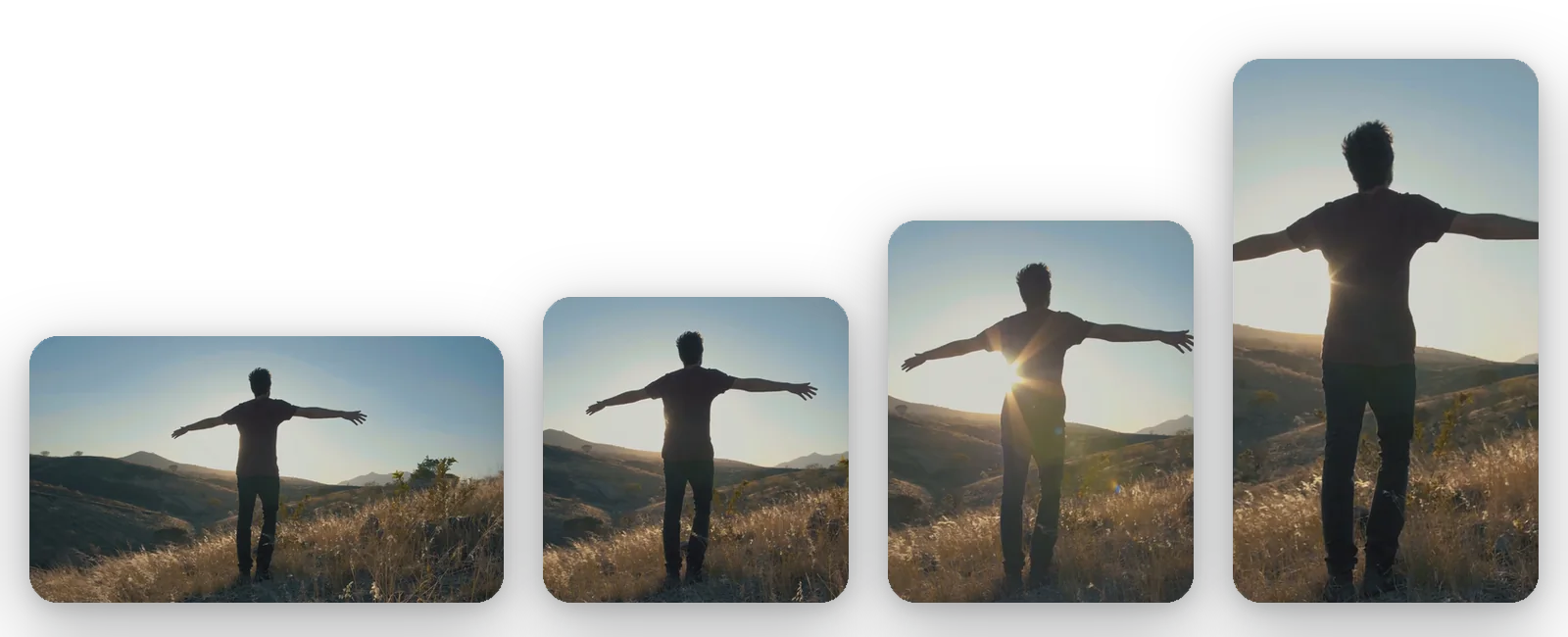
Широкий, квадратный или высокий кадр в одном списке
Для поста в ленте один раз может понадобиться формат 16:9, а в другой — квадрат. На странице форматы 16:9, 1:1, 4:5 и 9:16 собраны вместе, поэтому вы можете сделать несколько версий одного клипа, сравнить их в превью и оставить ту, которая лучше смотрится в ленте.
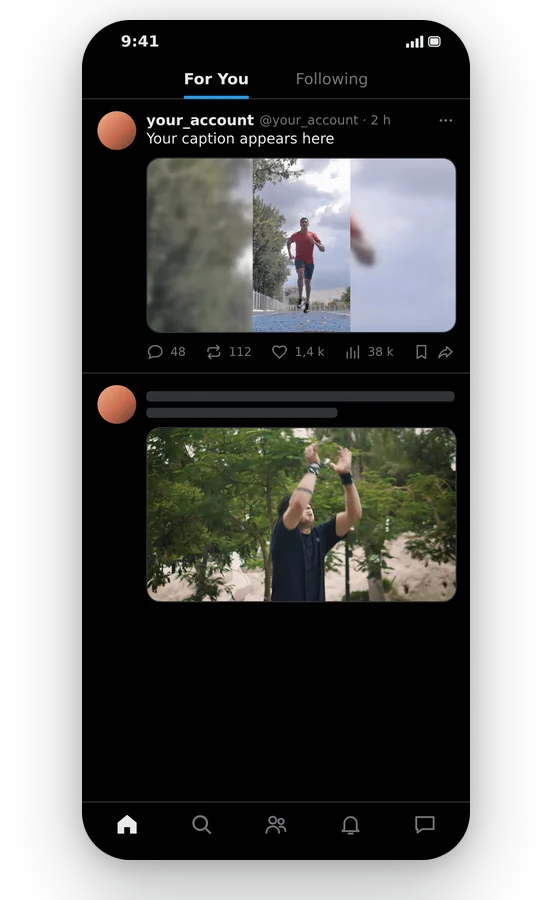
Весь клип целиком, без пустых полос
Если исходный видеоматериал и выбранный формат не совпадают, режим «По размеру» помещает ваше видео в рамку из размытого увеличенного эха кадров. Картинка сохраняет свои пропорции, ничего не обрезается, а фон гармонирует со сценой вместо черных полос.
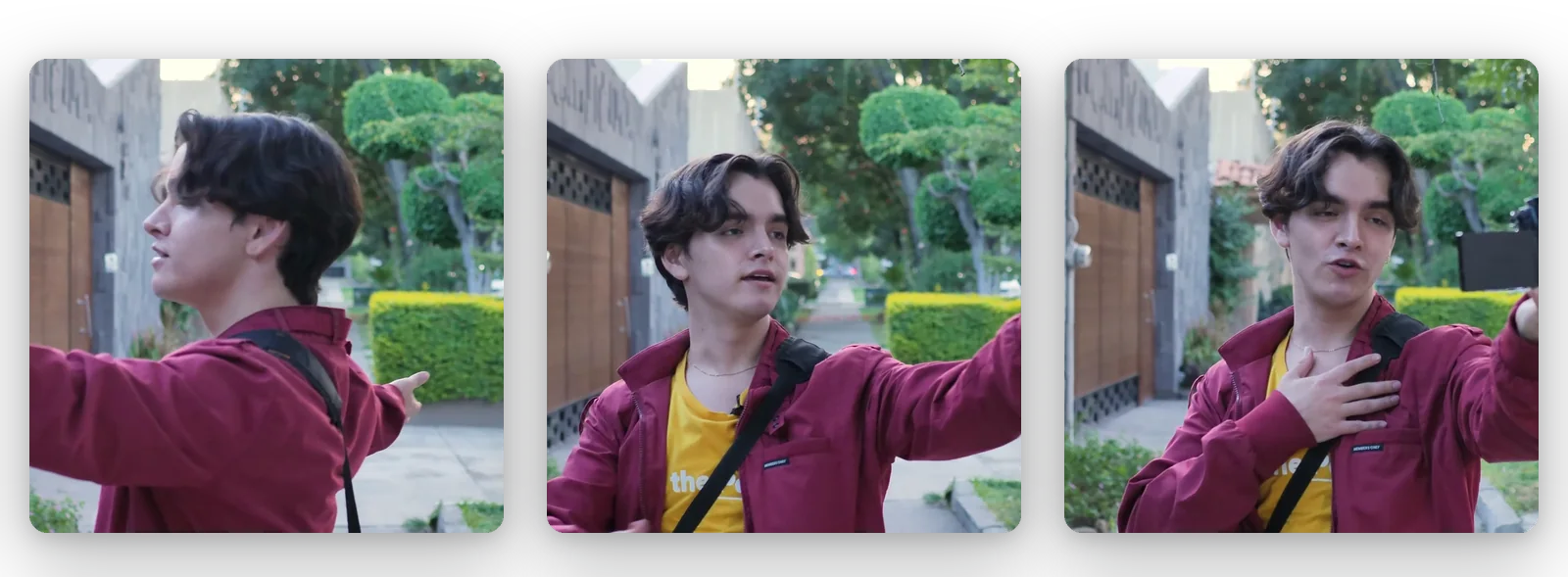
Кадрирование с фокусом на важном
Режим «Заполнить» приближает картинку, пока она не займет весь кадр. ИИ при этом следит за главным объектом, удерживая спикера или предмет в поле зрения, даже если края сцены обрезаны.
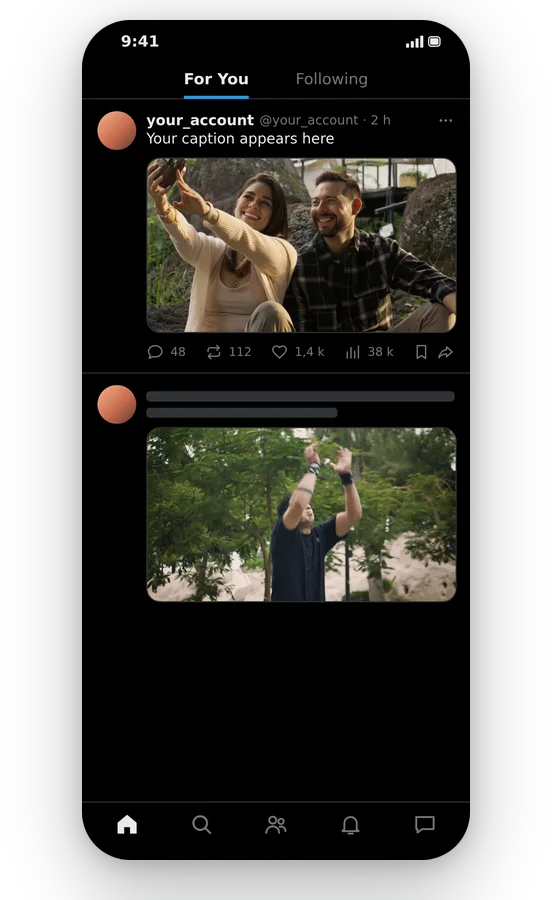
Онлайн, бесплатно, без установки
Открывайте страницу в любом браузере, на телефоне или компьютере: без установки и плагинов. Ролик проверяется в превью и экспортируется в стандартном формате MP4, который сразу готов к публикации.
Когда нужно изменить размер видео для X
Опубликовать широкоформатное видео без искажений
Записали видео в квадратном формате 4:3? Превратите его в пост 16:9. Режим «По размеру» сохраняет весь кадр между мягкими боковыми панелями. «Заполнение» растягивает видео на всю ширину, из-за чего верх и низ немного обрезаются.
Превратить клип в квадрат
Квадрат — это компактно. Выберите 1:1, а затем «Вписать» для графиков и скриншотов с текстом по краям либо «Заполнить» для крупных планов людей или объектов.
Попробуйте более высокую картинку в ленте
Выберите 4:5, чтобы оценить ролик в вертикальном кадре, или 9:16 для полноразмерной вертикальной версии. Сравните их в превью и оставьте вариант, где объект выглядит лучше всего.
Используйте вертикальное видео из другого источника
Ролик для мобильных платформ можно перевести в 16:9 или 1:1. Вместо черных полос по бокам «Вписать» добавит размытый фон из самого видео, а «Заполнить» откадрирует по центру действия.
Найдите форму за брифом
В брифе указан размер в пикселях? Вычислите его пропорцию и выберите подходящую форму: 16:9, 1:1, 4:5 или 9:16. Проверьте кадрирование в предпросмотре, прежде чем что-либо отправлять.
Похожие инструменты
Изменение размера видео для X: часто задаваемые вопросы
Самый быстрый путь от сырого клипа до MP4 для X?
Добавьте клип, оставьте 16:9 или выберите 1:1, 4:5 или 9:16, затем настройте режимы «По размеру» или «Заполнение». Убедившись, что превью выглядит отлично, скачайте MP4 и прикрепите к посту. Инструмент работает онлайн — ничего не нужно устанавливать.
Есть ли официальное руководство X по размерам видео?
X может менять свои рекомендации, поэтому эта страница их не приводит. Актуальные советы смотрите на страницах справки X, выберите форму и отметьте её здесь. Если в рекомендациях указаны пиксели, сравните их пропорцию с четырьмя формами на странице: 16:9, 1:1, 4:5 и 9:16.
Отобразит ли X клип размером 1080 на 1350 корректно?
1080 на 1350 — это пропорция 4:5, и 4:5 есть среди вариантов на этой странице. Отображает ли X этот кадр именно так, как вы ожидаете, лучше проверить в справке X. Вы можете сделать здесь версию 4:5 и сравнить её с 16:9 или 1:1 в превью.
Что лучше для соцсетей: 4:3 или 16:9?
Это зависит от платформы и того, как зрители смотрят видео. Эта страница открывается с 16:9 — это формат большинства клипов, — а также предлагает 1:1, 4:5 и 9:16. Материал, снятый в 4:3, можно переформатировать в 16:9 в любом из режимов, а превью покажет, что вы приобретёте или потеряете.
X отклоняет тяжелый файл: какой инструмент его уменьшит?
Изменение рамки не делает файл легче, хотя уменьшение картинки может случайно сбросить немного веса. Если проблема именно в размере на диске, используйте видеокомпрессор: он уменьшит файл при том же разрешении. Используйте эту страницу для смены формата, а компрессор — для уменьшения веса.
Из горизонтального в вертикальный с сохранением всех краев: возможно?
Выберите 9:16, а затем «По размеру». Широкоформатная картинка целиком поместится в высокий кадр на размытом фоне: ничего не обрезается, но видео будет выглядеть меньше. Если хотите заполнить экран, «Заполнение» обрежет бока и удержит объект в кадре.
Можно ли публиковать длинные видео в X?
Это зависит от вашего аккаунта. В документации разработчиков X указано, что ограничения на длительность видео и размер файлов различаются в зависимости от уровня пользователя — проверьте, что разрешено вашему аккаунту. Klipa не расширяет эти лимиты: изменение размера рамки не меняет длину видео.
Делает ли увеличение разрешения видео четче?
Нет. Увеличение разрешения не добавит деталей, которых камера не записывала — оно просто растягивает имеющиеся пиксели на большую площадь. Работайте с самым чётким оригиналом, который у вас есть, а не с уже сжатой копией, и подгоняйте этот файл под нужный формат.
Будет ли в моём посте в X водяной знак Klipa?
Да: измененное видео содержит логотип Klipa. Чтобы скачать его в чистом виде, без логотипа, оформите пропуск для этого видео или план Pro. Предварительный просмотр каждого формата и тестирование режимов заполнения бесплатны, так что вы можете оценить результат перед принятием решения о скачивании.
Если Shorts кадрируется сам, зачем менять размер вручную?
Инструмент «Видео в Shorts» автоматически следит за объектом, превращая горизонтальное видео в вертикальное. На этой странице вы выбираете формат для X — от 16:9 до квадрата или вертикального, а также решаете, останется ли кадр целиком на размытом фоне или будет обрезан. Выбирайте в зависимости от вашей цели.
Измените размер видео для X прямо сейчас
Широкоформатный, квадратный или вертикальный: одна загрузка, нужный формат.
Кредитная карта не нужна
Правильный формат — и в ленту
Подготовка видео для X в основном сводится к выбору формата и определению того, чем заполнить пустое пространство. Начните с 16:9, квадрата или вертикального формата, выберите режим Fit или Fill, взгляните на превью и сохраните файл MP4. Слишком тяжелый файл можно уменьшить с помощью видеокомпрессора без изменения разрешения, а длинную горизонтальную запись, которую нужно превратить в вертикальную с отслеживанием объекта, лучше доверить инструменту Видео в Shorts. Правила для вашего аккаунт уточняйте в справочных страницах X.
