

Panorámico por defecto, cuadrado o vertical cuando la publicación lo pida
Preparar un vídeo para Twitter, ahora llamado X, empieza por elegir una forma. Esta página comienza en 16:9, el encuadre panorámico, porque es el punto de partida más habitual de un clip que va a una cronología. Un cuadrado 1:1 está a un clic, y el 4:5 o el 9:16 están ahí para cuando quiera una imagen más alta. Su espacio sobrante nunca se convierte en barras negras.
Las preguntas que la gente teclea de verdad
Las búsquedas sobre el tamaño de los vídeos de Twitter giran en torno a las mismas dudas: qué tamaño debe tener un vídeo, si sirven 1080 píxeles, si se acepta un encuadre más alto como 1080 por 1350 y cuál es mejor para redes sociales, 4:3 o 16:9. Son preguntas sobre la forma y sobre las normas de X, que la plataforma puede cambiar. Klipa no cita una norma que no puede confirmar. Lo que hace es darle cada formato a demanda: 1080 por 1350, por ejemplo, es una proporción 4:5, y el 4:5 está en la lista. Para saber qué acepta X actualmente, lea las páginas de ayuda de X.
Siempre que el clip y la forma elegida no coincidan, usted decide quién cede. Ajustar deja el clip completo y lo rodea con un eco borroso y ampliado de sí mismo; las proporciones no se tocan y no se pierde ningún borde. Rellenar deja que gane el encuadre: la imagen se amplía hasta llegar a cada esquina, lo que sobra se descarta y la IA mantiene al sujeto en plano. Klipa fija primero una de las dos tras analizar sus imágenes, y un toque la cambia mientras la vista previa se actualiza. Estirar dobla la imagen hasta el formato exacto; resérvelo para reparar un clip exportado aplastado.
Encontrar la forma que hay detrás de una indicación
Si una indicación o una plantilla cita un tamaño en píxeles, calcule su proporción: 1080 por 1080 es 1:1, 1080 por 1350 es 4:5, 1920 por 1080 es 16:9. Después elija la forma correspondiente entre las cuatro de la página.
Qué tener en cuenta
Un nuevo encuadre no cambia la nitidez: un clip pequeño y poco nítido sigue siéndolo. Los límites de duración y de peso son otra cuestión. La documentación para desarrolladores de X indica que los límites de duración y de tamaño de archivo de los vídeos varían según el nivel de usuario, así que compruebe qué permite su cuenta y use la compresión si un archivo pesa demasiado. Para cortar un vídeo horizontal largo y reencuadrarlo en vertical mientras se sigue a quien habla, Vídeo a Shorts lo hace por usted.

Lo que produce la herramienta
Cómo cambiar el tamaño de un video para X en 3 pasos
Añade tu clip
Elige el vídeo de tu ordenador o teléfono. La página admite archivos MP4, MOV, AVI, MKV y WebM de hasta 2 GB, y cualquier formato inicial (paisaje, cuadrado o retrato) es válido.
Elige la forma y el relleno
La página se abre en 16:9. Elige 1:1 para formato cuadrado, o 4:5 o 9:16 para una imagen más alta. Luego decide entre Ajustar y Rellenar; Klipa parte de una sugerencia que puedes modificar antes de exportar.
Vista previa y descarga
Mira la vista previa para asegurarte de que no se recorta nada importante, descarga el MP4 y adjúntalo a tu publicación en X desde el móvil o el ordenador.
Por qué redimensionar tus videos para X con Klipa
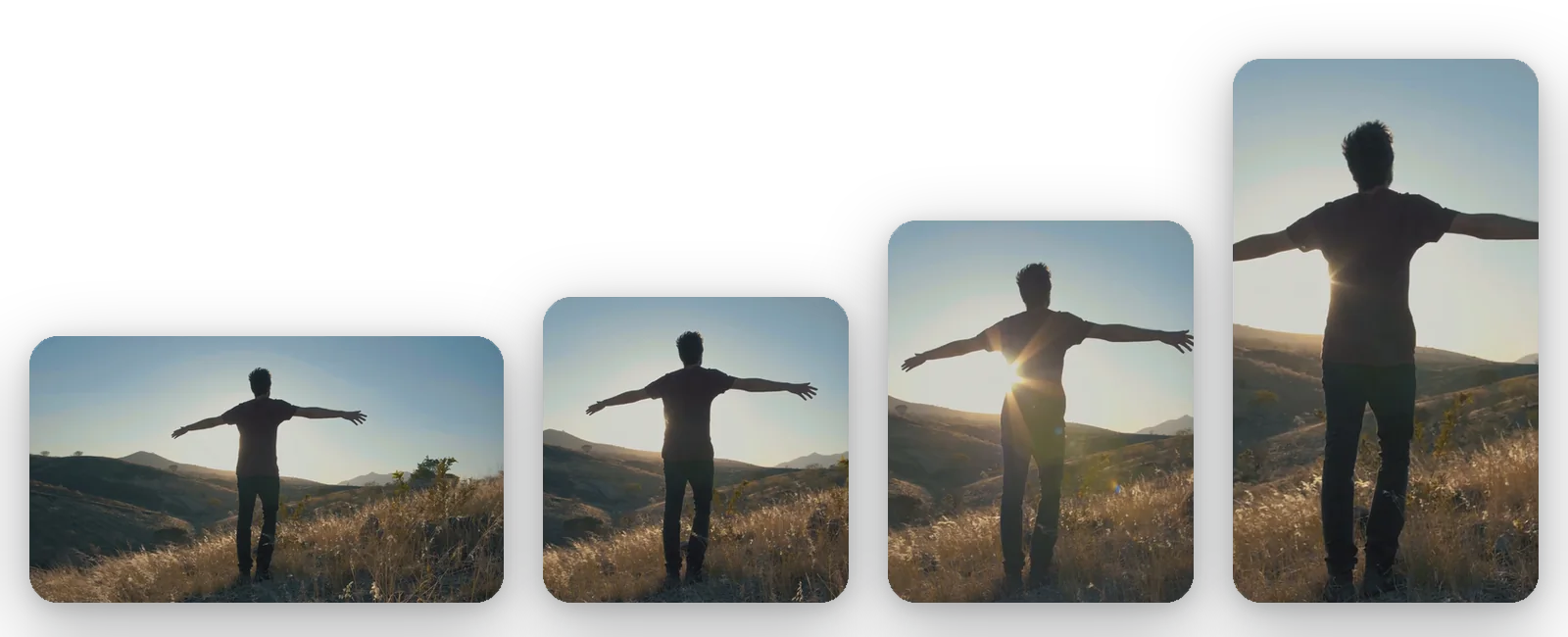
Panorámico, cuadrado o vertical en una sola lista
Una publicación en el feed puede requerir 16:9 un día y un cuadrado al siguiente. La página incluye 16:9, 1:1, 4:5 y 9:16 juntas, para que puedas hacer varias versiones del mismo clip, compararlas en la vista previa y quedarte con la que mejor se lea en una cronología.
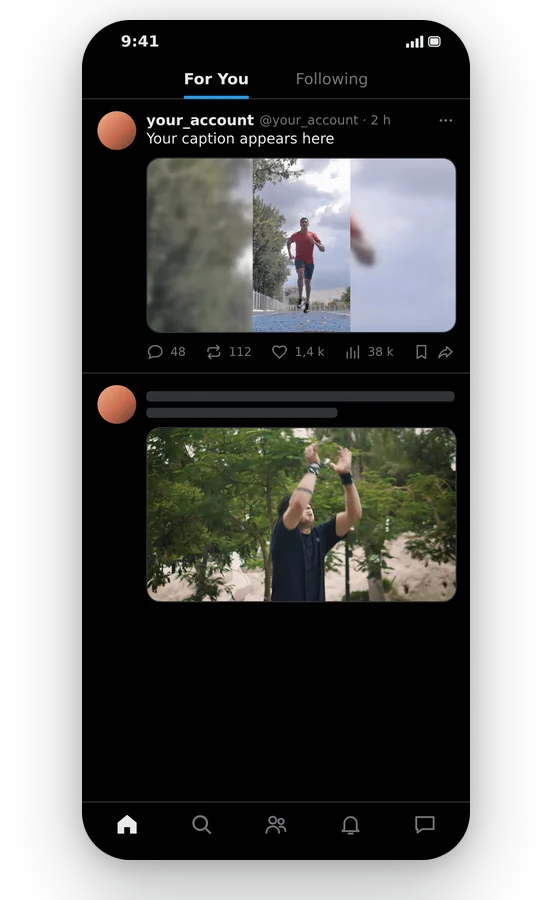
Todo tu clip, sin barras muertas
Cuando el metraje y la forma que elijas no coinciden, Ajustar envuelve tu video en un eco difuminado y con zoom del propio metraje. La imagen mantiene sus proporciones, no se recorta nada y el fondo se fusiona con la escena en lugar de verse como un negro plano.
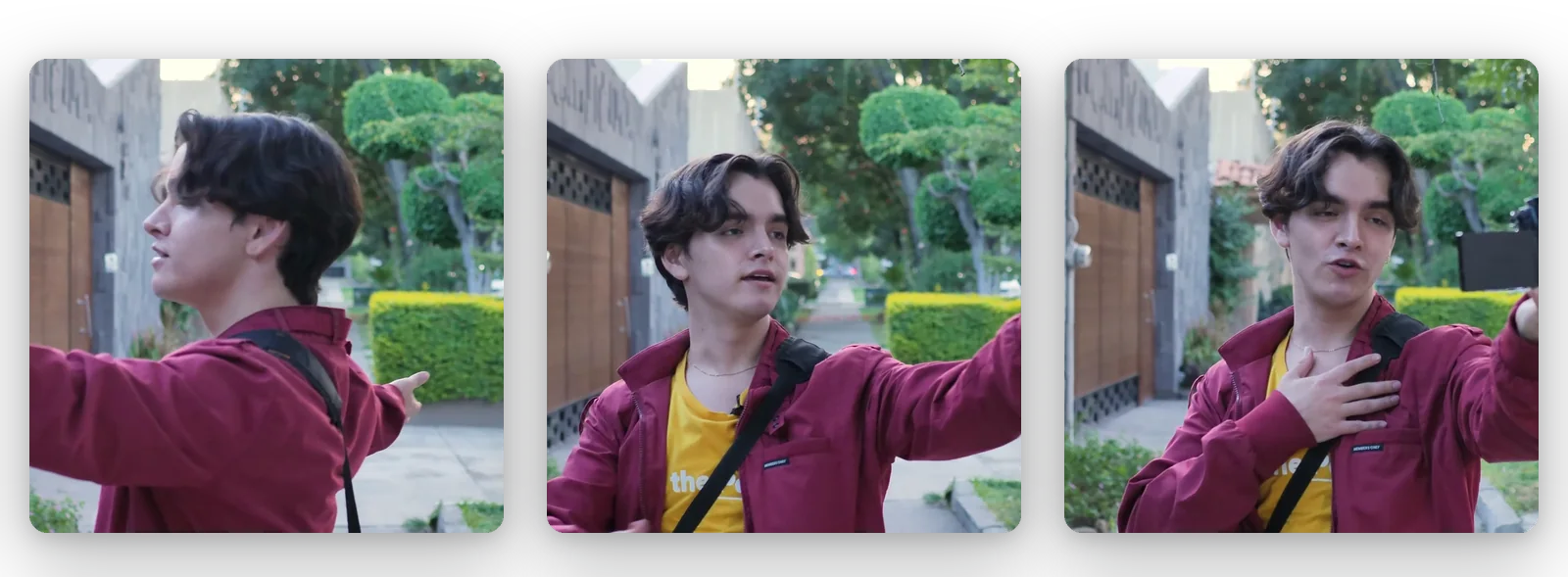
Un recorte que sigue lo que importa
Rellenar amplía la imagen hasta que ocupa todo el encuadre. La IA sigue al sujeto principal mientras lo hace, lo que mantiene al orador o un objeto a la vista aunque se recorten los bordes exteriores de la escena.
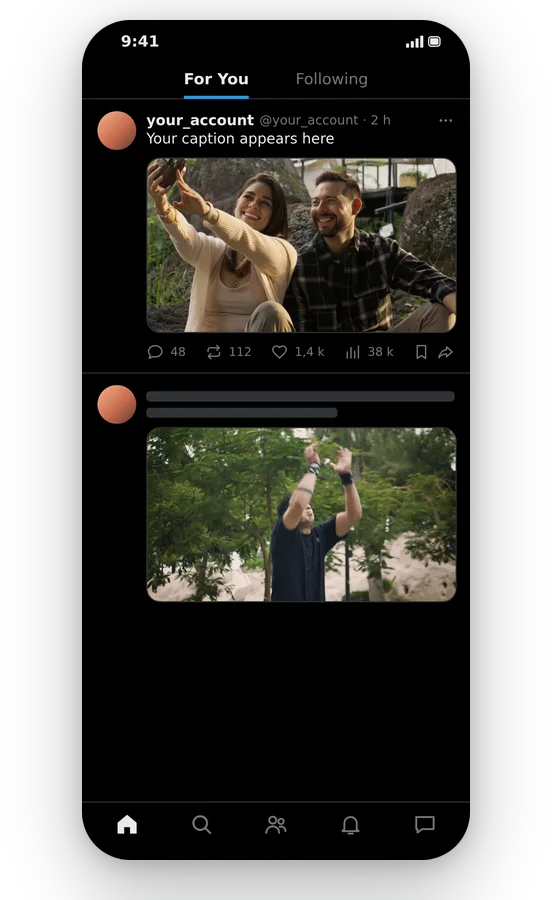
Online, prueba gratis, sin instalación
Abre la página en cualquier navegador, desde el móvil o el ordenador: sin instalaciones ni plugins. Se comprueba el clip en la vista previa y se exporta como un MP4 estándar que se adjunta a una publicación al instante.
Cuándo cambiar el tamaño de un vídeo para X
Publica un clip panorámico de forma limpia
¿Tienes una grabación cuadrada en 4:3? Conviértela en una publicación 16:9. Ajustar conserva toda la escena entre dos paneles suaves a los lados. Rellenar hace zoom a todo lo ancho, por lo que una franja de los bordes superior e inferior queda fuera de la vista.
Convierte un clip en un cuadrado
El formato cuadrado es compacto. Elige 1:1 y luego «Ajustar» para gráficos, capturas de pantalla y contenido con texto cerca de los bordes, o «Rellenar» para un plano cerrado de una persona u objeto.
Prueba una imagen más alta en la cronología
Elige 4:5 para ver qué tal queda un clip en un formato vertical, o 9:16 para una versión totalmente vertical. Compáralos en la vista previa y quédate con el que mejor muestre tu contenido.
Reutiliza un video vertical de otra plataforma
Un clip hecho para una plataforma solo móvil se puede adaptar a 16:9 o 1:1. En lugar de bandas negras laterales, Ajustar añade un fondo difuminado creado a partir del propio clip, y Rellenar recorta al centro de la acción.
Encontrar la forma que hay detrás de un briefing
¿Un briefing que especifica un tamaño en píxeles? Calcule su proporción y elija la forma correspondiente: 16:9, 1:1, 4:5 o 9:16. Revise el encuadre en la vista previa antes de enviar nada.
Herramientas relacionadas
Cambiar el tamaño de un video para X: preguntas frecuentes
¿La ruta más rápida de un clip en bruto a un MP4 listo para X?
Añade tu clip, mantén 16:9 o cámbialo a 1:1, 4:5 o 9:16, y luego elige entre Ajustar y Rellenar. Cuando la vista previa se vea bien, descarga el MP4 y adjúntalo a tu publicación. La página funciona online, por lo que no hay nada que instalar.
¿Hay una guía oficial de X sobre las dimensiones de los videos?
X puede cambiar sus recomendaciones, por lo que esta página no indica ninguna. Lea las páginas de ayuda de X para conocer las indicaciones actuales, elija una forma y selecciónela aquí. Si las indicaciones citan píxeles, compare su proporción con las cuatro formas de la página: 16:9, 1:1, 4:5 y 9:16.
¿X muestra correctamente un clip de 1080 por 1350?
1080 por 1350 es una proporción de 4:5, y 4:5 es uno de los formatos disponibles en esta página. Si X muestra ese fotograma como esperas es algo que debes confirmar en la ayuda de X. Puedes generar una versión en 4:5 aquí y compararla con una de 16:9 o 1:1 en la vista previa.
¿Es mejor 4:3 o 16:9 para redes sociales?
Depende de la plataforma y de cómo lo vea la gente. Esta página comienza en 16:9, que es el formato que la mayoría de los clips ya usan, y también ofrece 1:1, 4:5 y 9:16. El material grabado en 4:3 se puede adaptar a 16:9 con cualquiera de los modos, y la vista previa te muestra lo que ganas o pierdes.
X rechaza mi archivo pesado: ¿qué herramienta lo comprime?
Un encuadre diferente no es un archivo más ligero, aunque una imagen más pequeña pueda reducir algo de peso por accidente. Cuando el problema es el tamaño en disco, el compresor de vídeo es la herramienta: lo reduce manteniendo la misma resolución. Usa esta página para la forma y el compresor para el peso.
De panorámico a vertical manteniendo cada borde: ¿es posible?
Elige 9:16 y luego Ajustar. Toda la imagen panorámica encaja en el fotograma vertical sobre un fondo difuminado y no se corta nada, pero se ve más pequeña. Si prefieres llenar la pantalla, Rellenar recorta los lados y sigue al sujeto.
¿Puedo publicar vídeos largos en X?
Eso depende de tu cuenta. La documentación para desarrolladores de X dice que la duración de los videos y los límites de tamaño de archivo varían según el tipo de usuario, así que verifica qué permite el tuyo. Klipa no amplía esos límites: cambiar el tamaño del fotograma no altera la duración de un video.
¿El reescalado mejora la nitidez del vídeo?
No. Aumentar la escala no puede añadir detalles que la cámara nunca grabó; lo único que hace es extender los píxeles existentes en un área mayor. Trabaja con el original más nítido que tengas, en lugar de una copia que ya haya sido comprimida, y redimensiona ese archivo al formato que necesites.
¿Mi publicación en X mostrará una marca de agua de Klipa?
Sí: el video redimensionado lleva el logotipo de Klipa. Para descargarlo limpio, sin logotipo, consigue un Pass para ese video o un plan Pro. Previsualizar cada formato y probar ambos modos de relleno es gratis, así que puedes juzgar el resultado antes de decidir descargarlo.
Si los Shorts se reencuadran solos, ¿para qué cambiar el tamaño a mano?
Video a Shorts sigue al sujeto automáticamente para producir un vídeo vertical a partir de uno horizontal. En esta página eliges la forma para X, desde 16:9 hasta cuadrado o vertical, y decides si la imagen se mantiene completa sobre un fondo borroso o se recorta. Elige según tu objetivo.
Cambia el tamaño de tu vídeo para X ahora
Panorámico, cuadrado o vertical: una sola subida y el formato que tú elijas.
No se requiere tarjeta de crédito
La forma correcta y a publicar
Preparar un vídeo para X consiste principalmente en elegir una forma y decidir qué llena el espacio restante. Empieza con 16:9 o pásate al formato cuadrado o vertical, elige Ajustar o Rellenar, echa un vistazo a la vista previa y guarda el MP4. Un archivo que siga siendo demasiado pesado se puede reducir con el compresor de vídeo sin cambiar su resolución, mientras que una grabación horizontal larga que deba volverse vertical siguiendo al sujeto encaja bien en Video a Shorts. Para conocer las normas que se aplican a tu cuenta, consulta las páginas de ayuda de X.
