

عريض افتراضياً، مربع أو رأسي حسب طلب المنشور
تجهيز فيديو لـ Twitter، المسمى الآن X، يبدأ باختيار شكل. تبدأ هذه الصفحة على 16:9، الإطار العريض، لأنه نقطة البداية الأكثر شيوعاً لمقطع يتجه إلى الخط الزمني. وشكل 1:1 المربع على بعد نقرة، وتتوفر 4:5 أو 9:16 عندما تريد صورة أطول. ولا تتحول مساحتك الزائدة إلى أشرطة سوداء أبداً.
الأسئلة التي يكتبها الناس فعلاً
تدور عمليات البحث حول حجم فيديو Twitter حول المخاوف نفسها: ما الحجم الذي ينبغي أن يكون عليه الفيديو، وهل تصلح 1080 بكسل، وهل يُقبل إطار أطول مثل 1080 في 1350، وأيهما أفضل لوسائل التواصل الاجتماعي، 4:3 أم 16:9. هذه أسئلة عن الشكل وعن قواعد X التي يمكن للمنصة تغييرها. لا يذكر Klipa قاعدة لا يستطيع تأكيدها. ما يفعله هو أن يمنحك كل شكل عند الطلب: 1080 في 1350، مثلاً، نسبة 4:5، و4:5 موجود في القائمة. لمعرفة ما يقبله X حالياً، اقرأ صفحات مساعدة X نفسها.
كلما اختلف المقطع عن الشكل المختار، فأنت من يقرر من يتنازل. احتواء يُبقي المقطع كاملاً ويحيط به بصدى ضبابي مكبّر منه؛ تبقى النسب دون تغيير ولا تضيع أي حافة. تعبئة يترك الإطار ينتصر: تُكبَّر الصورة لتبلغ كل زاوية، ويُسقط الفائض، ويُبقي الذكاء الاصطناعي العنصر الرئيسي في اللقطة. يضبط Klipa أحدهما أولاً بعد النظر في لقطاتك، وتبدله نقرة بينما تتجدد المعاينة. مدّ يثني الصورة على الصيغة المطلوبة بالضبط؛ احفظه لإصلاح مقطع صُدّر مضغوطاً.
إيجاد الشكل وراء إرشاد ما
إذا ذكر إرشاد أو قالب مقاساً بالبكسل، فاستخرج نسبته: 1080 في 1080 هو 1:1، و1080 في 1350 هو 4:5، و1920 في 1080 هو 16:9. ثم اختر الشكل المطابق من بين الأشكال الأربعة في الصفحة.
ما ينبغي أن تضعه في اعتبارك
الإطار الجديد لا يمس الوضوح: يبقى المقطع الصغير الباهت كما هو. أما حدود المدة والحجم فمسألة منفصلة. تذكر وثائق المطورين في X أن حدود مدة الفيديو وحجم الملف تختلف حسب مستوى المستخدم، لذا تحقق مما يسمح به حسابك، واستخدم الضغط إذا كان الملف ثقيلاً. ولقص فيديو أفقي طويل وإعادة تأطيره عمودياً مع تتبع المتحدث، يتولى تحويل الفيديو إلى Shorts ذلك عنك.

ما تنتجه الأداة
كيف تغير مقاس فيديو لـ X في 3 خطوات
أضف مقطعك
اختر الفيديو من حاسوبك أو هاتفك. تقبل الصفحة ملفات MP4 وMOV وAVI وMKV وWebM حتى 2 جيجابايت، وأي شكل بداية، سواء كان أفقياً أو مربعاً أو عمودياً، فهو مناسب.
اختر الشكل والتعبئة
تفتح الصفحة على مقاس 16:9. اختر 1:1 للمربع، أو 4:5 أو 9:16 لصورة أطول. ثم قرر بين الاحتواء (Fit) والتعبئة (Fill)؛ تبدأ Klipa باقتراح، ويمكنك تغييره قبل التصدير.
معاينة ثم تحميل
اتفرج على المعاينة عشان تتأكد إن مفيش حاجة مهمة اتقصت، وبعدين نزل ملف MP4 واربطه بمنشورك على إكس من موبايلك أو كمبيوترك.
لماذا تغير مقاس فيديوهات X باستخدام Klipa؟
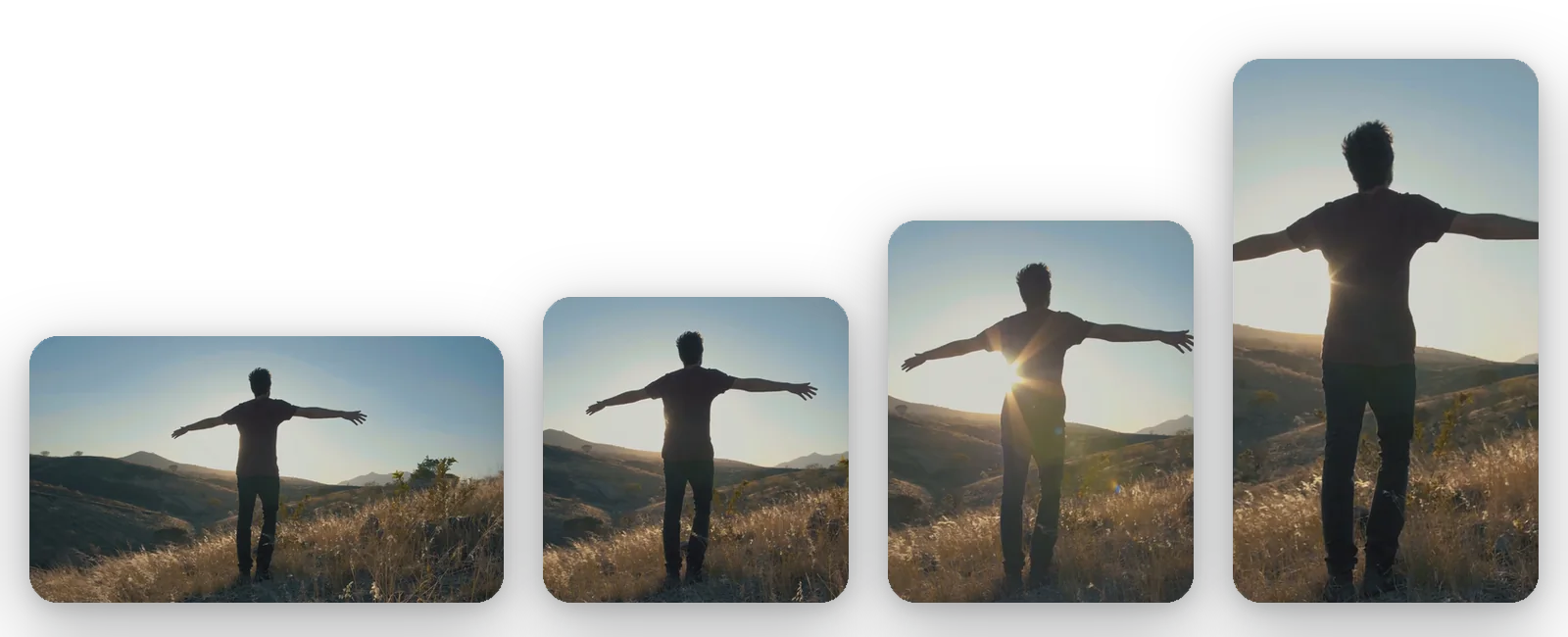
عرض عريض، مربع أو طولي في قائمة واحدة
قد يتطلب منشور الجدول الزمني (timeline) نسبة 16:9 يوماً ومربعاً في اليوم التالي. تعرض الصفحة 16:9 و1:1 و4:5 و9:16 معاً، بحيث يمكنك إنشاء عدة إصدارات للمقطع نفسه، ومقارنتها في المعاينة والاحتفاظ بالنسخة الأفضل قراءة على الخط الزمني.
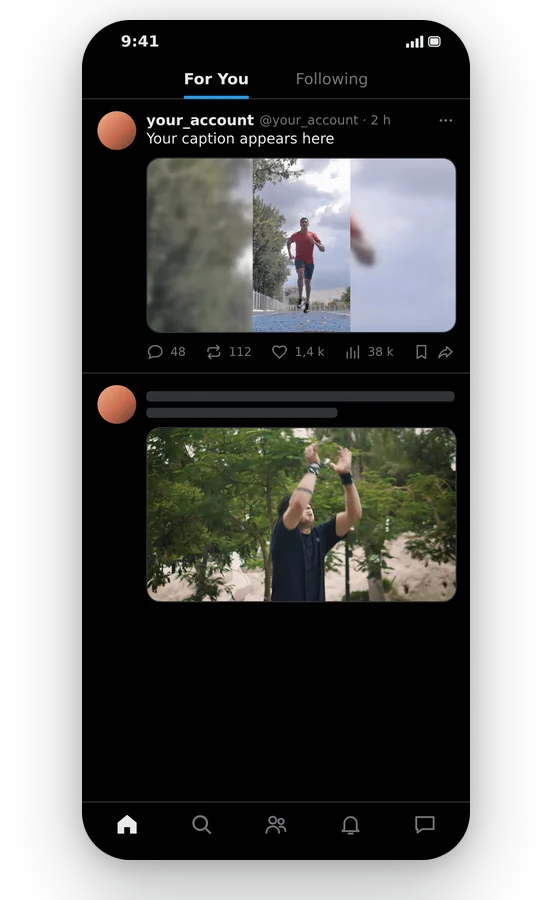
مقطعك بالكامل بدون أشرطة فارغة
حيث لا تتطابق اللقطات والشكل الذي تختاره، يلف Fit الفيديو الخاص بك بصدى ضبابي ومكبر للقطات. تحافظ الصورة على نسبها، ولا يتم تشذيب أي شيء، وتندمج المحيطات مع المشهد بدلاً من ظهورها كلون أسود مسطح.
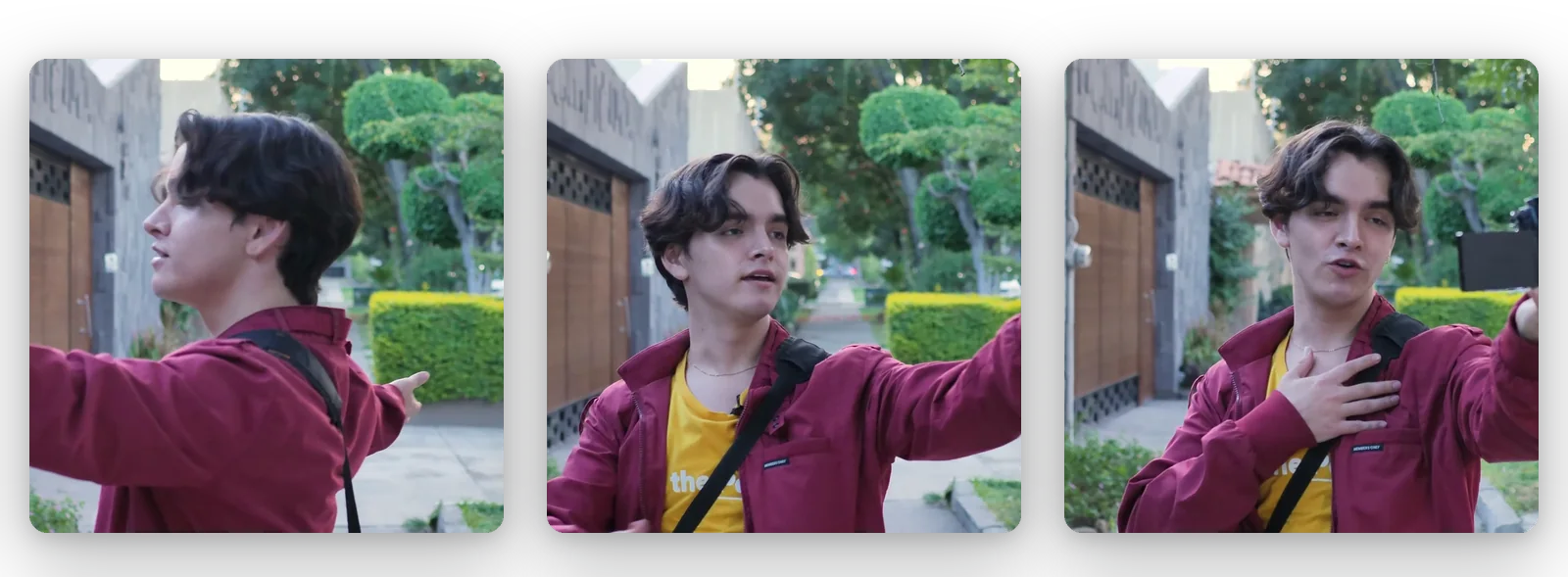
قص يتبع ما هو مهم حقاً
تعمل التعبئة (Fill) على تكبير الصورة حتى تملأ الإطار بأكمله. يتتبع الذكاء الاصطناعي الموضوع الرئيسي أثناء القيام بذلك، مما يحافظ على ظهور المتحدث أو العنصر في المشهد حتى لو تم اقتصاص الحواف الخارجية.
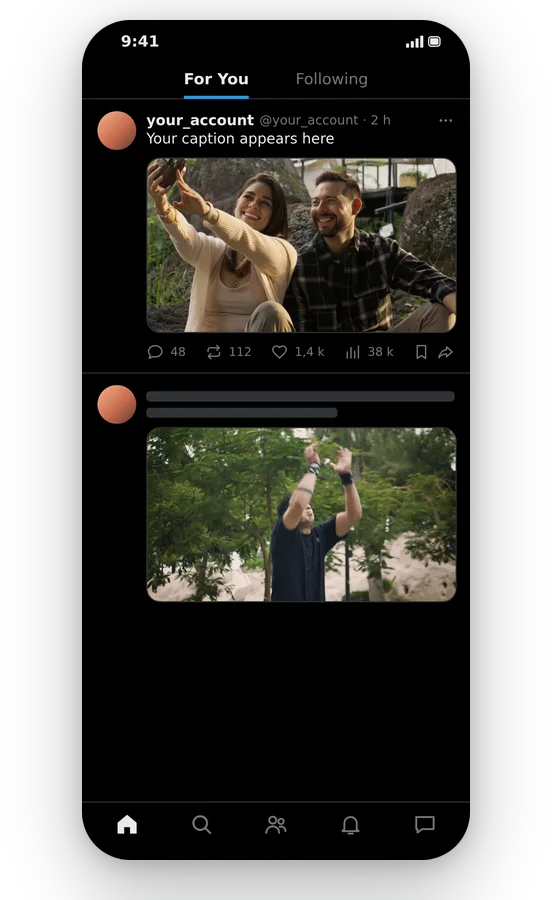
عبر الإنترنت، تجربة مجانية، بلا تثبيت
افتح الصفحة في أي متجر أو متصفح، على هاتفك أو حاسوبك: لا تحتاج لتثبيت برامج أو إضافات. يتم فحص المقطع في المعاينة، ثم تصديره كملف MP4 قياسي يُرفق بالمنشور فوراً.
متى تحتاج لتغيير حجم فيديو لـ X
نشر مقطع عريض بشكل أنيق
هل لديك تسجيل مربع بنسبة 4:3؟ حوله إلى منشور بنسبة 16:9. تحافظ ملاءمة (Fit) على المشهد كاملاً بين لوحتين ناعمتين على الجانبين. بينما يكبر ملء (Fill) ليشمل العرض كاملاً، مما يخرج الحافتين العلوية والسفلية من الإطار.
تحويل مقطع إلى فيديو مربع
المربع بيبقى مناسب. اختر 1:1، وبعدين تظبيط للرسوم البيانية، لقطات الشاشة وأي حاجة فيها كلام قريب من الحواف، أو ملء لقطة قريبة لشخص أو غرض.
جرب صورة أطول في الخط الزمني
اختر 4:5 عشان تشوف شكل المقطع في إطار رأسي، أو 9:16 لنسخة رأسية بالكامل. قارن بينهم في المعاينة واحتفظ باللي بيعرض موضوعك بشكل أفضل.
أعد استخدام فيديو عمودي من مكان آخر
يمكن جلب مقطع مخصص لمنصة هواتف فقط ليكون بمقاس 16:9 أو 1:1. بدلاً من الجوانب السوداء، يضيف الاحتواء (Fit) خلفية ضبابية مأخوذة من نفس المقطع، وتقوم التعبئة (Fill) بالقص نحو مركز الحركة.
إيجاد الشكل وراء خطة العمل
هل تحدد خطة عمل مقاساً بالبكسل؟ استخرج نسبته واختر الشكل المطابق: 16:9 أو 1:1 أو 4:5 أو 9:16. راجع التأطير في المعاينة قبل إرسال أي شيء.
أدوات ذات صلة
تغيير مقاس فيديو لـ X: الأسئلة الشائعة
أسرع طريقة لتحويل مقطع خام إلى MP4 جاهز لـ X؟
أضف مقطعك، واحتفظ بنسبة 16:9 أو انتقل إلى 1:1 أو 4:5 أو 9:16، ثم اختر بين ملاءمة (Fit) وملء (Fill). بمجرد أن تبدو المعاينة صحيحة، قم بتنزيل ملف MP4 وأرفقه بمنشورك. تعمل الصفحة على الإنترنت، لذلك لا يوجد شيء ليتم تثبيته.
هل يوجد دليل رسمي من منصة X لأبعاد الفيديو؟
يمكن لـ X تغيير توصياته، لذلك لا تذكر هذه الصفحة أياً منها. اقرأ صفحات مساعدة X للاطلاع على الإرشادات الحالية، واختر شكلاً، ثم اخترْه هنا. إذا ذكر الإرشاد بكسلات، فقارن نسبتها بالأشكال الأربعة في الصفحة: 16:9 و1:1 و4:5 و9:16.
هل تعرض منصة X مقطعاً بدقة 1080 في 1350 بشكل صحيح؟
الأبعاد 1080 في 1350 تعني نسبة 4:5، وهي إحدى الأشكال المتاحة في هذه الصفحة. للتأكد مما إذا كانت X تعرض هذا الإطار بالشكل المتوقع، يرجى مراجعة صفحة مساعدة X. يمكنك إنتاج نسخة بنسبة 4:5 هنا ومقارنتها بنسخة 16:9 أو 1:1 في معاينة العرض.
هل 4:3 أو 16:9 أفضل لوسائل التواصل الاجتماعي؟
يعتمد ذلك على المنصة وطريقة مشاهدة المستخدمين لها. تبدأ هذه الصفحة بنسبة 16:9 التي يستخدمها معظم المقاطع بالفعل، وتتوفر أيضاً نسب 1:1 و4:5 و9:16. اللقطات المصورة بنسبة 4:3 يمكن إعادة تشكيلها إلى 16:9 بأي من الوضعين، وتوضح لك المعاينة ما ستكسبه أو تخسره.
منصة X ترفض ملفي الثقيل: ما هي الأداة التي تصغره؟
الإطار المختلف ليس ملفاً أخف، على الرغم من أن الصورة الاصغر يمكن أن تقلل بعض الوزن بالصدفة. عندما تكون المشكلة هي الحجم على القرص، فإن ضاغط الفيديو هو الأداة: فهو يقلله بنفس الدقة. استخدم هذه الصفحة للشكل والضاغط للوزن.
من شاشة عريضة إلى عمودية مع الاحتفاظ بكل الأطراف: هل هذا ممكن؟
اختر 9:16، ثم ملاءمة (Fit). يهبط مشهد الشاشة العريضة بالكامل في الإطار الطويل على خلفية ضبابية، ولا يتم قص أي شيء، ولكنه يبدو أصغر. إذا كنت تفضل ملء الشاشة، فإن ملء (Fill) يقص الجانبين ويتتبع الموضوع.
هل يمكنني نشر فيديوهات طويلة على X؟
يعتمد ذلك على حسابك. تشير وثائق مطوري X إلى أن حدود مدة الفيديو وحجم الملف تختلف حسب فئة المستخدم، لذا تحقق مما يتيحه حسابك. لا تمدد Klipa هذه الحدود: تغيير حجم الإطار لا يغير طُول الفيديو.
هل تحسين الدقة يجعل اللقطات أكثر وضوحاً؟
لا. لا يمكن لزيادة الدقة إضافة تفاصيل لم تسجلها الكاميرا من الأساس؛ بل تمدد البكسلات الموجودة على مساحة أكبر. ابدأ بأفضل وأوضح نسخة أصلية لديك، بدلاً من نسخة تم ضغطها مسبقاً، ثم قم بتغيير حجم ذلك الملف بالشكل الذي تحتاجه.
هل سيظهر منشور X الخاص بي بعلامة Klipa المائية؟
نعم: يحمل الفيديو المُغيَّر حجمه شعار Klipa. لتنزيله نظيفاً بدون شعار، احصل على Pass لهذا الفيديو أو اشتراك Pro. معاينة كل شكل وتجربة وضعي الملء مجانية، لذا يمكنك الحكم على النتيجة قبل اتخاذ قرار التنزيل.
إذا كان Shorts يعيد تأطير نفسه تلقائياً، فلماذا أغير المقاس يدوياً؟
تتابع أداة Video to Shorts الموضوع تلقائياً لإنشاء فيديو عمودي من فيديو أفقي. في هذه الصفحة، يمكنك اختيار شكل منصة X، من 16:9 إلى المربع أو العمودي، وتحديد ما إذا كانت الصورة ستظل كاملة على خلفية ضبابية أو سيتم اقتصاصها. اختر حسب هدفك.
غيّر حجم الفيديو لـ X الآن
عرضي، مربع أو رأسي: رفعه مرة واحدة والشكل اللي تختاره.
لا حاجة بطاقة ائتمان
الأبعاد المناسبة، ثم النشر
إعداد فيديو لمنصة X يقتصر غالباً على اختيار الشكل وتحديد ما يملأ المساحة المتبقية. ابدأ بـ 16:9 أو اختر المربع أو العمودي، واختر Fit أو Fill، وألق نظرة على المعاينة واحفظ ملف MP4. الملف الذي لا يزال ثقيلاً يمكن تقليل حجمه باستخدام ضاغط الفيديو دون تغيير دقته، بينما التسجيل الأفقي الطويل الذي يجب أن يصبح عمودياً مع تتبع الموضوع يناسب أداة Video to Shorts. بالنسبة للقواعد التي تنطبق على حسابك، اعتمد على صفحات مساعدة X.
