

Standaard 16:9, maar net zo makkelijk vierkant of verticaal voor je post
Een video voorbereiden voor Twitter, tegenwoordig X genoemd, begint met het kiezen van een vorm. Deze pagina begint op 16:9, het breedbeeldkader, omdat dat het meest gebruikelijke beginpunt is voor een clip die in een tijdlijn komt. Een vierkant 1:1 is één klik verderop, en 4:5 of 9:16 staan klaar als u een hoger beeld wilt. Uw extra ruimte wordt nooit zwarte balken.
De vragen die mensen echt intypen
Zoekopdrachten rond de videogrootte op Twitter draaien om dezelfde zorgen: welk formaat een video moet hebben, of 1080 pixels werkt, of een hoger kader zoals 1080 bij 1350 wordt geaccepteerd en wat beter is voor sociale media, 4:3 of 16:9. Dat zijn vragen over vorm en over de regels van X, die het platform kan wijzigen. Klipa noemt geen regel die het niet kan bevestigen. Wat het wel doet, is u elke vorm op verzoek geven: 1080 bij 1350 is bijvoorbeeld een 4:5-verhouding, en 4:5 staat in de lijst. Lees voor wat X momenteel accepteert de eigen helppagina's van X.
Telkens als de clip en de gekozen vorm niet overeenkomen, bepaalt u wie toegeeft. Passend laat de clip compleet en omringt hem met een onscherpe, uitvergrote echo van zichzelf; de verhoudingen blijven ongewijzigd en er gaat geen rand verloren. Vullen laat het kader winnen: het beeld wordt ingezoomd tot het elke hoek bereikt, het overschot valt weg en de AI houdt het onderwerp in beeld. Klipa zet er eerst een in nadat het uw beeld heeft bekeken, en een tik wisselt het terwijl het voorbeeld wordt vernieuwd. Uitrekken buigt het beeld naar het exacte formaat; bewaar het voor het herstellen van een clip die platgedrukt is geëxporteerd.
De vorm achter een richtlijn vinden
Als een richtlijn of sjabloon een formaat in pixels noemt, reken dan de verhouding uit: 1080 bij 1080 is 1:1, 1080 bij 1350 is 4:5, 1920 bij 1080 is 16:9. Kies daarna de bijbehorende vorm uit de vier op de pagina.
Wat u in gedachten moet houden
Een nieuw kader laat de scherpte ongemoeid: een kleine, zachte clip blijft zo. Limieten voor duur en omvang zijn een aparte zaak. De ontwikkelaarsdocumentatie van X zegt dat de limieten voor videoduur en bestandsgrootte per gebruikersniveau verschillen, dus controleer wat uw account toestaat en gebruik compressie als een bestand te zwaar is. Om een lange liggende video bij te knippen en verticaal te herkaderen terwijl de spreker wordt gevolgd, doet Video naar Shorts dat voor u.

Wat de tool oplevert
Hoe pas je een video aan voor X in 3 stappen
Voeg je clip toe
Kies de video van je computer of telefoon. De pagina accepteert MP4-, MOV-, AVI-, MKV- en WebM-bestanden tot 2 GB, en elke beginvorm (liggend, vierkant of staand) is goed.
Kies de vorm en de vulling
De pagina opent op 16:9. Kies 1:1 voor een vierkant, of 4:5 of 9:16 voor een hoger beeld. Beslis dan tussen Passend en Vullen; Klipa begint met een suggestie die je voor het exporteren kunt aanpassen.
Voorvertoning en downloaden
Bekijk het voorbeeld om er zeker van te zijn dat er niets belangrijks wordt weggesneden, download daarna de MP4 en voeg hem vanaf uw telefoon of computer toe aan uw bericht op X.
Waarom je X-video's aanpassen met Klipa?
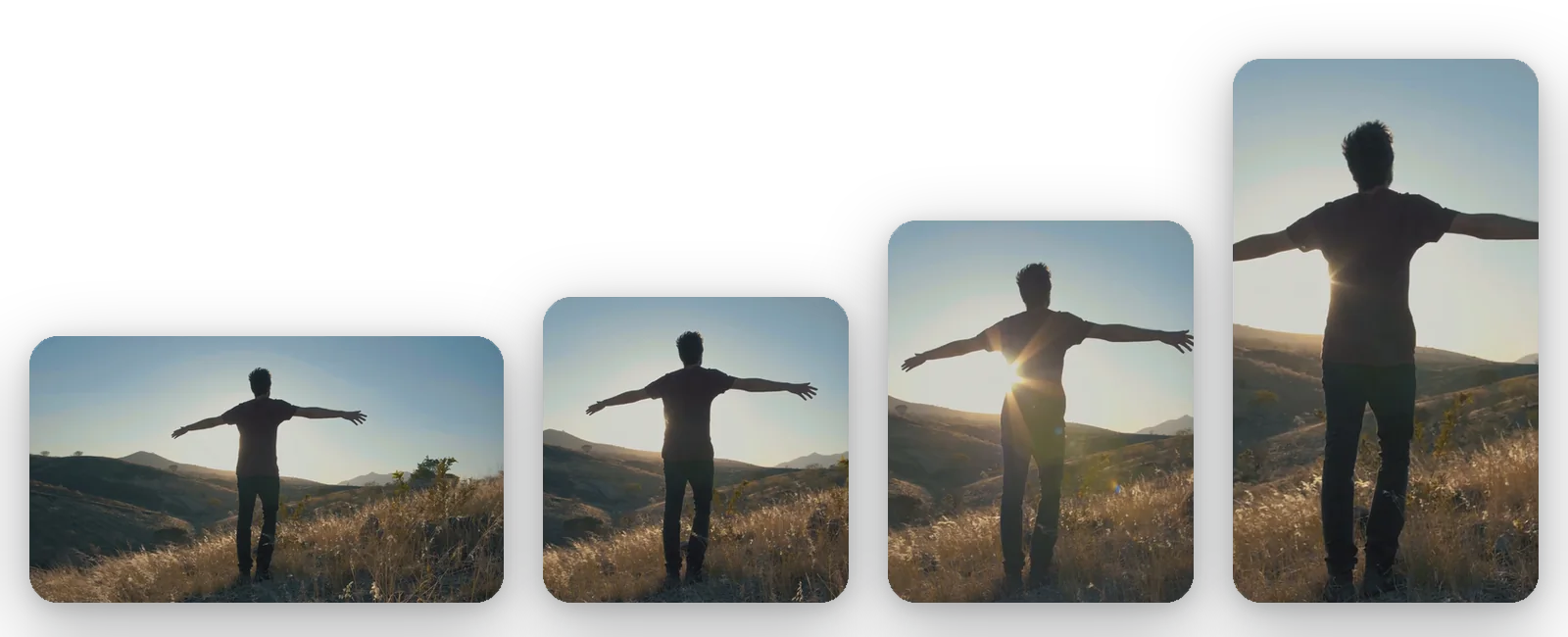
Breedbeeld, vierkant of hoog in één lijst
Een tijdlijnbericht vraagt de ene dag om 16:9 en de volgende dag om een vierkant. De pagina toont 16:9, 1:1, 4:5 en 9:16 naast elkaar, zodat je meerdere versies van dezelfde clip kunt maken, ze kunt vergelijken in het voorbeeld en degene kunt behouden die het beste leest op een tijdlijn.
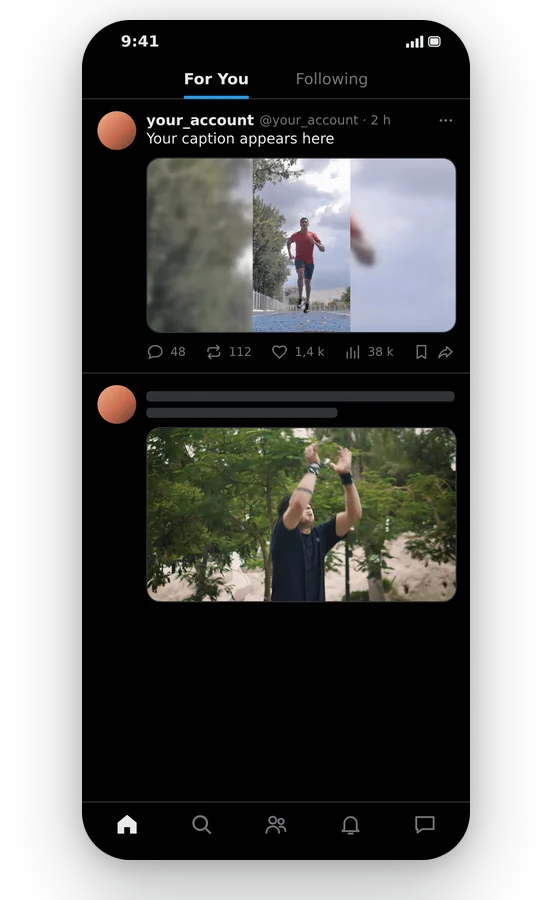
Je hele clip, geen dode balken
Als de opname en de gekozen vorm niet overeenkomen, pakt Passend je video in met een vervaagde, ingezoomde echo van de opname. Het beeld behoudt zijn verhoudingen, er wordt niets bijgesneden en de omgeving blent met de scène in plaats van plat zwart te tonen.
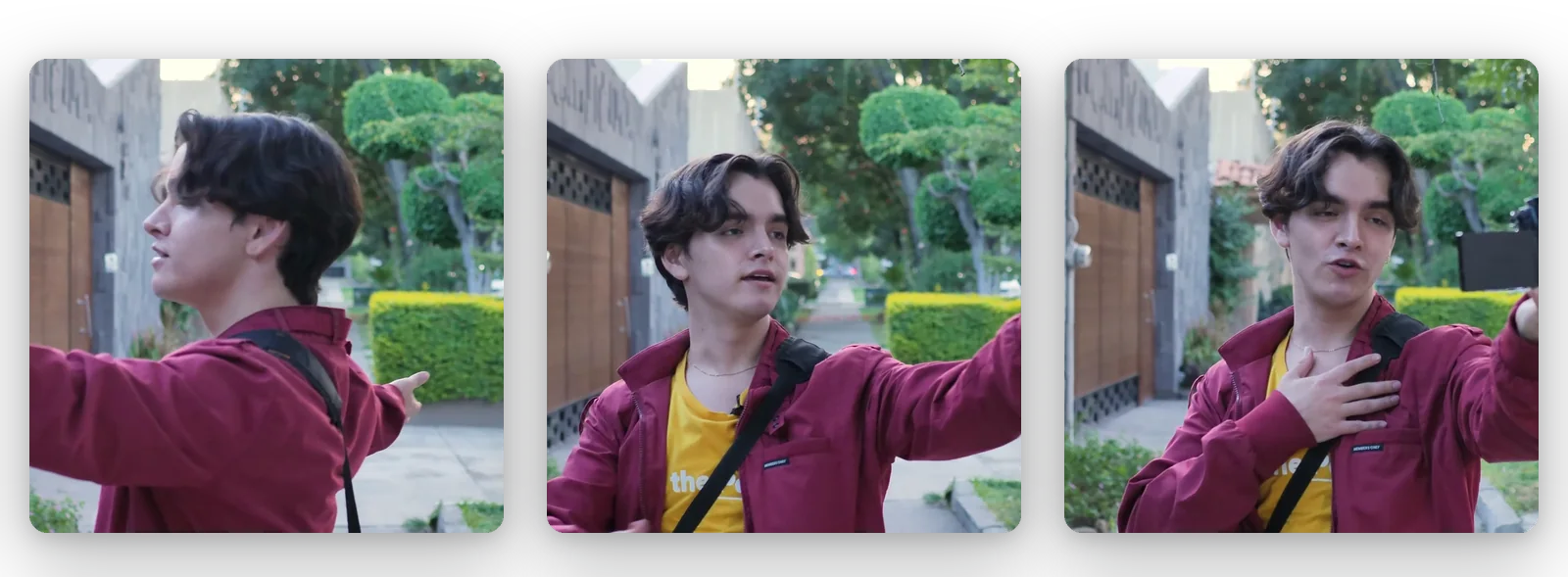
Een bijsnijding die volgt wat belangrijk is
Vullen zoomt in op de afbeelding totdat deze het hele kader inneemt. De AI volgt ondertussen het hoofdsonderwerp, waardoor een spreker of object in beeld blijft ondanks dat de buitenste randen van de scène worden afgesneden.
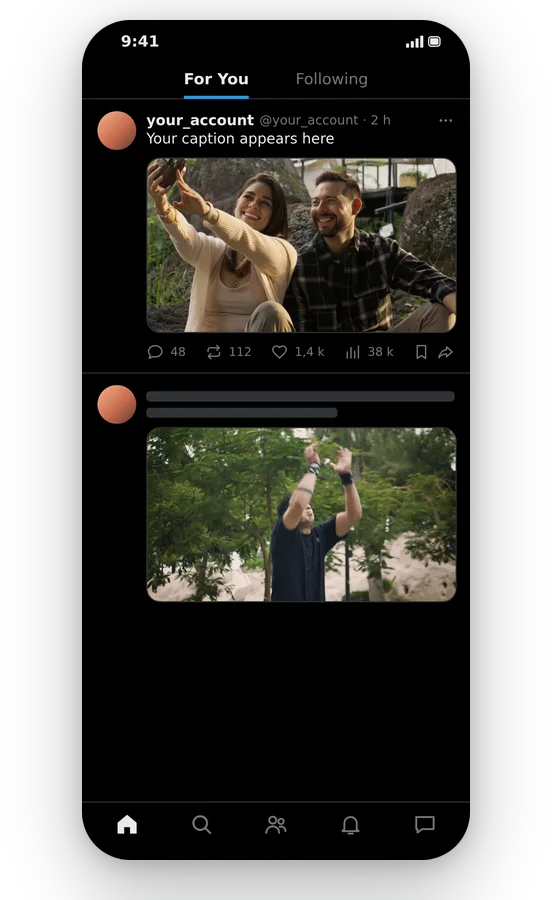
Online, gratis te proberen, geen installatie
Open de pagina in elke browser, op een telefoon of computer: geen installatie, geen plug-in. Een clip wordt gecontroleerd in het voorbeeld en vervolgens geëxporteerd als een standaard MP4 die direct aan een bericht kan worden gehecht.
Wanneer je het formaat van een video voor X wijzigt
Plaats een widescreen-clip netjes
Heb je een vierkante 4:3-opname? Verander hem in een 16:9-bericht. Passend behoudt het volledige beeld tussen twee zachte balken aan de zijkanten. Vullen zoomt in op de volledige breedte, waardoor de boven- en onderkant buiten beeld vallen.
Verander een clip in een vierkant
Een vierkant is compact. Kies 1:1, en dan Passend voor grafieken, schermafbeeldingen en alles met tekst langs de randen, of Vullen voor een close-up van een persoon of een voorwerp.
Probeer een hoger beeld in de tijdlijn
Kies 4:5 om te zien hoe een clip er in een verticaal kader uitziet, of 9:16 voor een volledig verticale versie. Vergelijk ze in het voorbeeld en bewaar de versie die uw onderwerp het best toont.
Hergebruik een verticale video van elders
Een clip gemaakt voor een platform dat alleen voor telefoons is, kan naar 16:9 of 1:1 worden gebracht. In plaats van zwarte zijkanten voegt Passend een vervaagde achtergrond toe die uit de clip zelf is opgebouwd, en Vullen snijdt bij naar het midden van de actie.
De vorm achter een briefing vinden
Noemt een briefing een formaat in pixels? Reken de verhouding uit en kies de bijbehorende vorm: 16:9, 1:1, 4:5 of 9:16. Bekijk het kader in het voorbeeld voordat er iets wordt verstuurd.
Gerelateerde tools
Een video aanpassen voor X: veelgestelde vragen
De snelste route van een ruwe clip naar een X-klaar MP4-bestand?
Voeg je clip toe, behoud 16:9 of schakel over naar 1:1, 4:5 of 9:16, en kies dan tussen Passend en Vullen. Zodra het voorbeeld er goed uitziet, download je de MP4 en voeg je deze toe aan je bericht. De pagina draait online, dus er hoeft niets te worden geïnstalleerd.
Is er een officiële X-gids voor video-afmetingen?
X kan zijn aanbevelingen wijzigen, dus deze pagina noemt er geen. Lees de helppagina's van X voor de actuele richtlijnen, kies een vorm en selecteer die hier. Noemt de richtlijn pixels, vergelijk dan hun verhouding met de vier vormen op de pagina: 16:9, 1:1, 4:5 en 9:16.
Toont X een clip van 1080 bij 1350 goed?
1080 bij 1350 is een 4:5-verhouding, en 4:5 is een van de formaten op deze pagina. Of X dat kader toont zoals jij verwacht, kun je controleren in de help van X. Je kunt hier een 4:5-versie maken en deze in het voorbeeld vergelijken met een 16:9- of 1:1-versie.
Is 4:3 of 16:9 beter voor sociale media?
Dat hangt af van het platform en hoe mensen ernaar kijken. Deze pagina start op 16:9, wat de meeste clips al gebruiken, en biedt ook 1:1, 4:5 en 9:16. Beelden geschoten in 4:3 kunnen naar 16:9 worden omgezet in beide modi, en het voorbeeld laat zien wat je wint of verliest.
X weigert mijn zware bestand: welke tool maakt het kleiner?
Een ander kader betekent niet meteen een lichter bestand, hoewel een kleiner beeld per ongeluk wat gewicht kan besparen. Wanneer het probleem de bestandsgrootte op de schijf is, is de videocompressor de juiste tool: deze verkleint de grootte met behoud van resolutie. Gebruik deze pagina voor de vorm en de compressor voor het gewicht.
Van breedbeeld naar verticaal met behoud van alle randen: kan dat?
Kies 9:16 en vervolgens Passend. Het volledige brede beeld komt in het hoge kader terecht op een vervaagde achtergrond, en er wordt niets afgesneden, maar het verschijnt kleiner. Als je liever het scherm vult, snijdt Vullen de zijkanten af en volgt het het onderwerp.
Kan ik lange video's plaatsen op X?
Dat hangt van je account af. Uit de documentatie van X blijkt dat de limieten voor videoduur en bestandsgrootte per gebruikersniveau verschillen, dus controleer wat de jouwe toestaat. Klipa verlengt deze limieten niet: het wijzigen van het kader verandert de lengte van een video niet.
Worden beelden scherper door opschaling?
Nee. Upscaling kan geen details toevoegen die de camera nooit heeft vastgelegd; het spreidt de bestaande pixels over een groter gebied. Werk vanuit het scherpste origineel dat je hebt, in plaats van een kopie die al eens is gecomprimeerd, en pas dat bestand aan voor het formaat dat je nodig hebt.
Toont mijn X-post een Klipa-watermerk?
Ja: de aangepaste video bevat het Klipa-logo. Om deze schoon en zonder logo te downloaden, kun je een Pass voor die video of een Pro-abonnement nemen. Het bekijken van elke vorm en het uitproberen van beide vullingsmodi is gratis, zodat je het resultaat kunt beoordelen voordat je besluit te downloaden.
Als Shorts zelf bijsnijdt, waarom zou je dan handmatig herschalen?
Video naar Shorts volgt het onderwerp automatisch om een verticaal video te maken van een horizontale. Op deze pagina kies je de vorm voor X, van 16:9 tot vierkant of verticaal, en beslis je of het beeld heel blijft op een vervaagde achtergrond of wordt bijgesneden. Kies op basis van je doel.
Wijzig nu het formaat van je video voor X
Breedbeeld, vierkant of verticaal: één upload, de vorm die jij kiest.
Geen creditcard vereist
De juiste vorm, klaar om te posten
Een video voor X gereedmaken betekent meestal dat je een vorm kiest en beslist wat de overgebleven ruimte opvult. Begin met 16:9 of kies vierkant of verticaal, kies Passend of Vullen, bekijk het voorbeeld en sla de MP4 op. Een bestand dat nog steeds te zwaar is, kan worden verkleind met de videocompressor zonder de resolutie te wijzigen, terwijl een lange landschapsopname die verticaal moet worden met een volgend onderwerp geschikt is voor Video naar Shorts. Raadpleeg voor de geldende regels van je account de helppagina's van X.
