

डिफ़ॉल्ट रूप से वाइडस्क्रीन, और पोस्ट की ज़रूरत के अनुसार वर्गाकार या लंबवत
वीडियो को Twitter के लिए तैयार करना, जिसे अब X कहा जाता है, आकार चुनने से शुरू होता है। यह पेज 16:9 से शुरू होता है, यानी वाइडस्क्रीन फ़्रेम, क्योंकि टाइमलाइन में जाने वाली क्लिप के लिए यह सबसे आम शुरुआती बिंदु है। चौकोर 1:1 बस एक क्लिक दूर है, और जब आप ज़्यादा लंबी तस्वीर चाहें तो 4:5 या 9:16 मौजूद हैं। आपकी अतिरिक्त जगह कभी काली पट्टियाँ नहीं बनती।
वे सवाल जो लोग सचमुच टाइप करते हैं
Twitter वीडियो के साइज़ से जुड़ी खोजें उन्हीं चिंताओं के इर्द-गिर्द घूमती हैं: वीडियो का साइज़ कितना होना चाहिए, क्या 1080 पिक्सल चलेगा, क्या 1080 गुणा 1350 जैसा ऊँचा फ़्रेम स्वीकार होता है, और सोशल मीडिया के लिए कौन-सा बेहतर है, 4:3 या 16:9। ये आकार और X के नियमों के बारे में सवाल हैं, जिन्हें प्लेटफ़ॉर्म बदल सकता है। Klipa ऐसा कोई नियम नहीं बताता जिसकी वह पुष्टि नहीं कर सकता। वह यह करता है कि हर आकार आपको माँगने पर देता है: जैसे 1080 गुणा 1350 एक 4:5 अनुपात है, और 4:5 सूची में है। X अभी क्या स्वीकार करता है, यह जानने के लिए X के अपने हेल्प पेज पढ़ें।
जब भी क्लिप और चुना हुआ आकार मेल न खाएँ, तो आप तय करते हैं कि कौन झुकेगा। फिट क्लिप को पूरी रहने देता है और उसे अपनी ही धुंधली, बड़ी की हुई प्रतिध्वनि से घेर देता है; अनुपात नहीं छेड़ा जाता और कोई किनारा नहीं खोता। भरें फ़्रेम को जीतने देता है: तस्वीर को ज़ूम करके हर कोने तक पहुँचाया जाता है, बाहर का हिस्सा गिरा दिया जाता है और AI विषय को शॉट में रखता है। Klipa आपकी फ़ुटेज देखकर पहले इनमें से एक सेट करता है, और एक टैप से वह बदल जाता है जबकि प्रीव्यू ताज़ा होता है। खेंचें तस्वीर को ठीक उसी फ़ॉर्मैट में मोड़ता है; इसे पिचककर एक्सपोर्ट हुई क्लिप सुधारने के लिए रखें।
किसी निर्देश के पीछे का आकार ढूँढना
अगर कोई निर्देश या टेम्पलेट पिक्सल में साइज़ बताता है, तो उसका अनुपात निकालें: 1080 गुणा 1080 है 1:1, 1080 गुणा 1350 है 4:5, 1920 गुणा 1080 है 16:9। फिर पेज के चारों आकारों में से मेल खाता आकार चुनें।
क्या ध्यान में रखें
नया फ़्रेम स्पष्टता को नहीं छेड़ता: छोटी, धुंधली क्लिप वैसी ही रहती है। अवधि और वज़न की सीमाएँ एक अलग मामला हैं। X के डेवलपर दस्तावेज़ों में कहा गया है कि वीडियो की अवधि और फ़ाइल साइज़ की सीमाएँ यूज़र टियर के अनुसार बदलती हैं, इसलिए जाँचें कि आपका खाता क्या अनुमति देता है, और अगर फ़ाइल बहुत भारी हो तो कंप्रेशन का इस्तेमाल करें। लंबे लैंडस्केप वीडियो को काटकर वर्टिकल में दोबारा फ़्रेम करने के लिए, जबकि वक्ता का पीछा किया जाता है, वीडियो से Shorts यह आपके लिए करता है।

टूल क्या तैयार करता है
3 आसान स्टेप्स में X के लिए वीडियो का आकार कैसे बदलें
अपनी क्लिप जोड़ें
अपने कंप्यूटर या फोन से वीडियो चुनें। पेज 2 GB तक की MP4, MOV, AVI, MKV और WebM फाइलें लेता है, और कोई भी शुरुआती शेप - लैंडस्केप, वर्गाकार या पोर्ट्रेट - ठीक है।
आकार और फ़िल चुनें
पेज 16:9 पर खुलता है। वर्ग के लिए 1:1 चुनें, या लंबी तस्वीर के लिए 4:5 या 9:16 चुनें। फिर 'फिट' और 'फिल' के बीच निर्णय लें; Klipa एक सुझाव से शुरू होता है, और एक्सपोर्ट करने से पहले आप इसे बदल सकते हैं।
पूर्वावलोकन करें, फिर डाउनलोड करें
यह सुनिश्चित करने के लिए पूर्वावलोकन देखें कि कुछ भी महत्वपूर्ण काटा नहीं गया है, फिर MP4 डाउनलोड करें और इसे अपने फोन या कंप्यूटर से X पर अपनी पोस्ट के साथ जोड़ें।
Klipa के साथ अपने X वीडियो का आकार क्यों बदलें?
एक ही सूची में वाइडस्क्रीन, चौकोर या लंबा
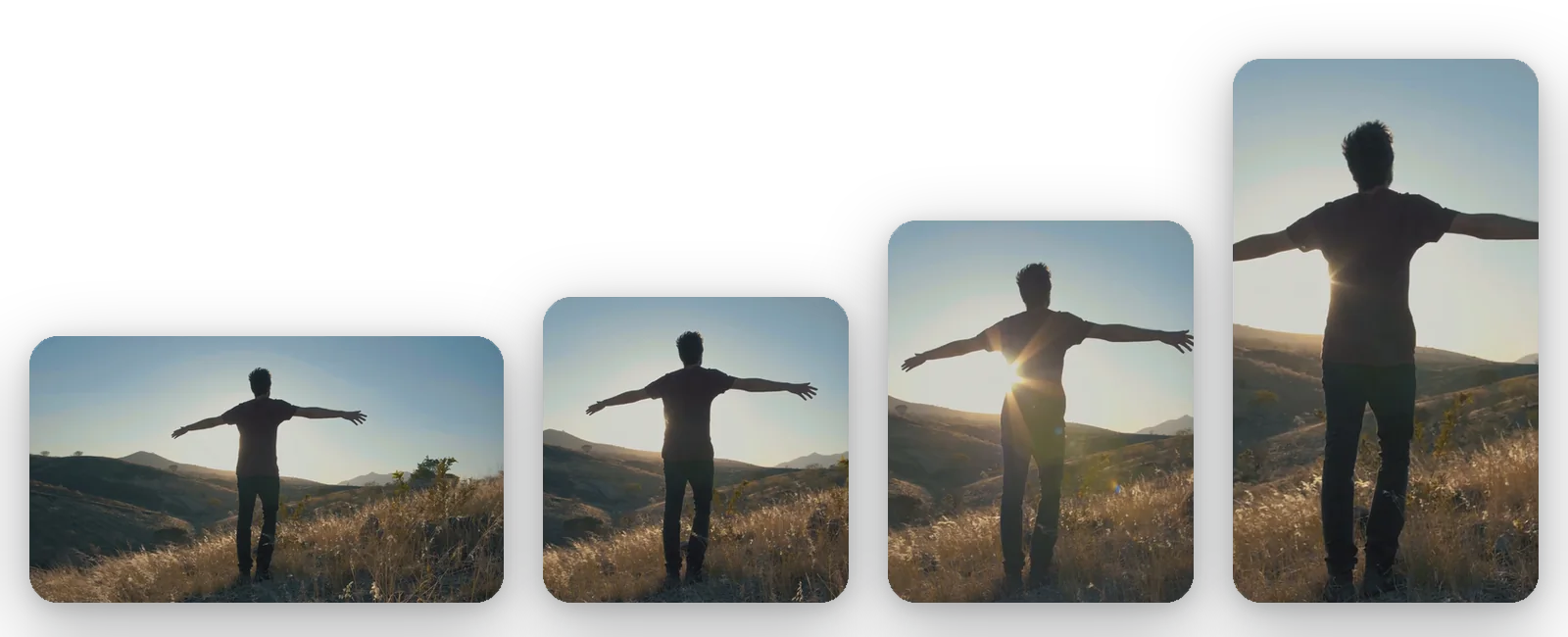
टाइमलाइन पोस्ट में एक दिन 16:9 और अगले दिन एक वर्ग की आवश्यकता हो सकती है। पेज 16:9, 1:1, 4:5 और 9:16 को एक साथ सूचीबद्ध करता है, ताकि आप एक ही क्लिप के कई वर्शन बना सकें, प्रीव्यू में उनकी तुलना कर सकें और टाइमलाइन पर जो सबसे अच्छा लगे उसे रख सकें।
आपकी पूरी क्लिप, कोई खाली पट्टी नहीं
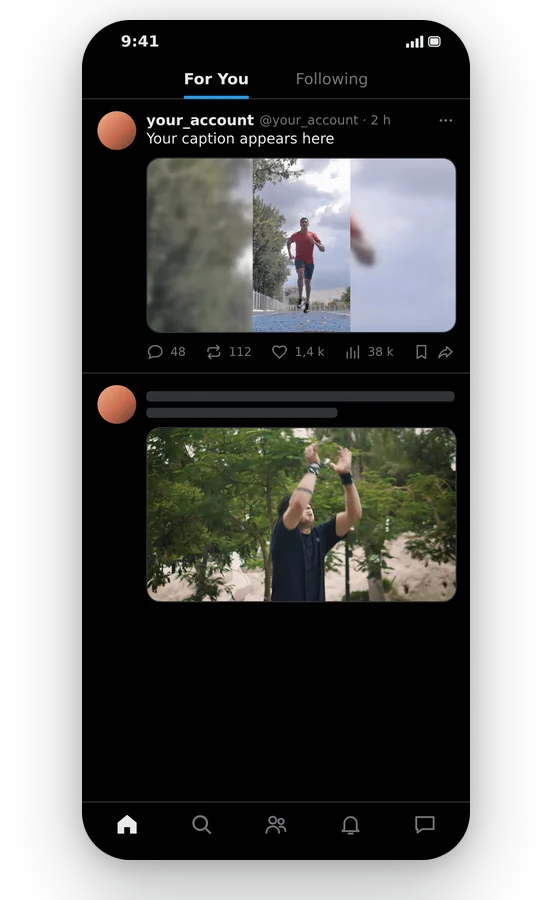
जहाँ फुटेज और आपके द्वारा चुना गया आकार असहमत हैं, Fit आपके वीडियो को फुटेज के धुंधले, ज़ूम किए गए गूँज में लपेटता है। तस्वीर अपने अनुपात को रखती है, कुछ भी ट्रिम नहीं किया जाता है, और परिवेश सपाट काले रंग के रूप में दिखाने के बजाय दृश्य के साथ मिश्रित होता है।
जरूरी चीज़ों का अनुसरण करने वाला क्रॉप
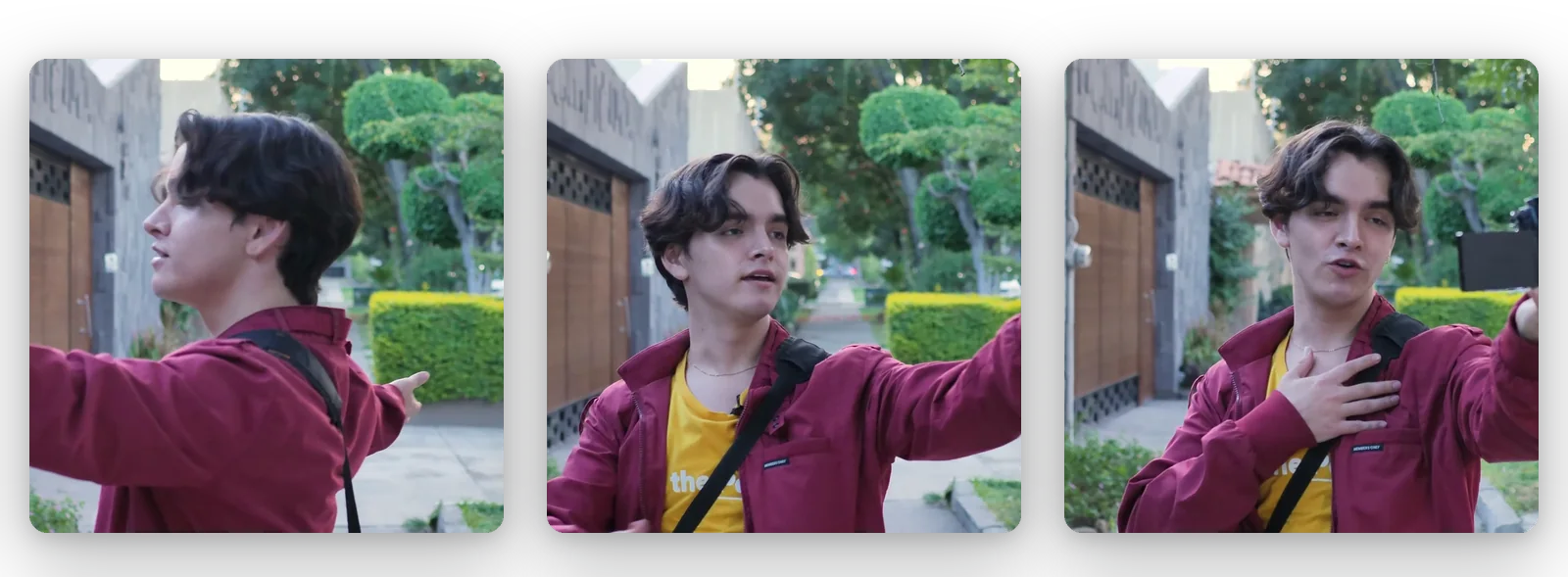
तस्वीर तब तक ज़ूम होती है जब तक कि वह पूरे फ्रेम को नहीं ले लेती। ऐसा करते समय AI मुख्य विषय को ट्रैक करता है, जो स्पीकर या किसी वस्तु को नज़र में रखता है भले ही सीन के बाहरी किनारे काट दिए गए हों।
ऑनलाइन, मुफ़्त, कोई इंस्टॉलेशन नहीं
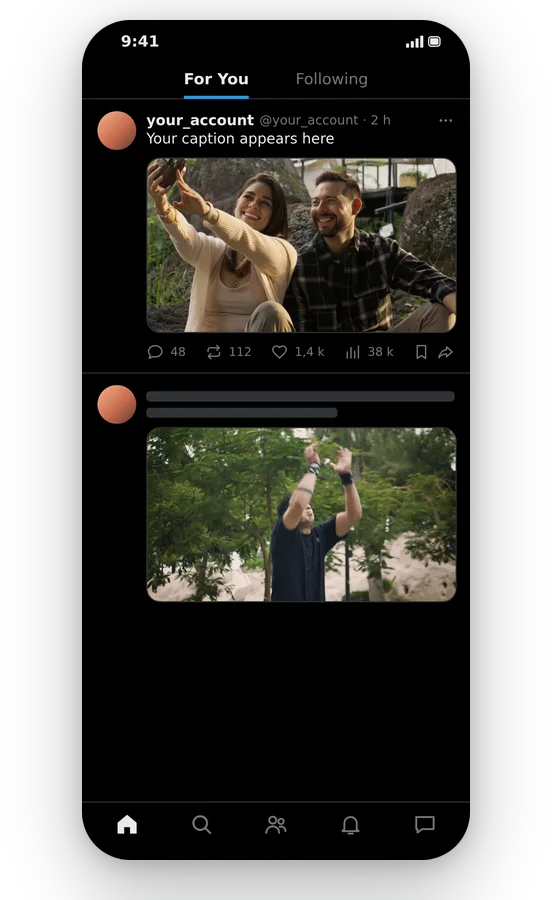
किसी भी ब्राउज़र में, फोन या कंप्यूटर पर पेज खोलें: कोई इंस्टॉल नहीं, कोई प्लग-इन नहीं। प्रीव्यू में क्लिप की जांच की जाती है, फिर एक मानक MP4 के रूप में एक्सपोर्ट किया जाता है जो सीधे पोस्ट से जुड़ जाता है।
X के लिए वीडियो का साइज़ कब बदलें
वाइडस्क्रीन क्लिप को साफ़-सुथरा पोस्ट करें
आपके पास चौकोर 4:3 रिकॉर्डिंग है? इसे 16:9 पोस्ट में बदलें। 'Fit' किनारों पर सॉफ्ट पैनल के साथ पूरे सीन को बनाए रखता है। 'Fill' पूरी चौड़ाई में ज़ूम करता है, जिससे ऊपर और नीचे के किनारे फ्रेम से बाहर हो जाते हैं।
क्लिप को वर्गाकार (square) बनाएं
वर्गाकार कॉम्पैक्ट होता है। चार्ट, स्क्रीनशॉट और किनारों के पास टेक्स्ट वाली किसी भी चीज़ के लिए 1:1 और फिर Fit चुनें, या किसी व्यक्ति या वस्तु के क्लोज़ शॉट के लिए Fill चुनें।
टाइमलाइन में लंबी तस्वीर आज़माएं
यह देखने के लिए 4:5 चुनें कि क्लिप लंबवत फ्रेम में कैसी दिखती है, या पूर्ण लंबवत वर्जन के लिए 9:16 चुनें। पूर्वावलोकन में उनकी तुलना करें और वह रखें जो आपके विषय को सबसे अच्छा दिखाता है।
कहीं और के वर्टिकल वीडियो का दोबारा इस्तेमाल करें
केवल-फोन प्लेटफॉर्म के लिए बनाई गई क्लिप को 16:9 या 1:1 पर लाया जा सकता है। काली किनारों के बजाय, 'फिट' क्लिप से ही बना एक धुंधला बैकग्राउंड जोड़ता है, और 'फिल' एक्शन के केंद्र में क्रॉप करता है।
ब्रीफ़ के पीछे का आकार ढूँढना
क्या कोई ब्रीफ़ पिक्सल में साइज़ बताता है? उसका अनुपात निकालें और मेल खाता आकार चुनें: 16:9, 1:1, 4:5 या 9:16। कुछ भी भेजने से पहले प्रीव्यू में फ़्रेमिंग देखें।
संबंधित टूल्स
X के लिए वीडियो का साइज़ बदलना: अक्सर पूछे जाने वाले सवाल
रॉ क्लिप से X-रेडी MP4 तक पहुँचने का सबसे तेज़ रास्ता?
अपनी क्लिप जोड़ें, 16:9 रखें या 1:1, 4:5 या 9:16 पर जाएं, फिर Fit और Fill में से चुनें। एक बार प्रीव्यू सही दिखने पर, MP4 डाउनलोड करें और इसे अपनी पोस्ट से अटैच करें। पेज ऑनलाइन चलता है, इसलिए कुछ भी इंस्टॉल नहीं करना पड़ता।
क्या वीडियो आयामों के लिए कोई आधिकारिक X गाइड है?
X अपनी सिफ़ारिशें बदल सकता है, इसलिए यह पेज कोई सिफ़ारिश नहीं बताता। मौजूदा दिशानिर्देशों के लिए X के हेल्प पेज पढ़ें, एक आकार चुनें और उसे यहाँ चुनें। अगर निर्देश में पिक्सल दिए हों, तो उनके अनुपात की तुलना पेज के चारों आकारों से करें: 16:9, 1:1, 4:5 और 9:16।
क्या X 1080 बाई 1350 क्लिप को ठीक से दिखाएगा?
1080 by 1350, 4:5 अनुपात है, और 4:5 इस पेज के आकारों में से एक है। X उस फ्रेम को आपकी उम्मीद के मुताबिक दिखाता है या नहीं, यह X की मदद में कन्फर्म किया जा सकता है। आप यहां 4:5 वर्शन बना सकते हैं और प्रीव्यू में इसकी तुलना 16:9 या 1:1 से कर सकते हैं।
सोशल मीडिया के लिए 4:3 या 16:9 में से क्या बेहतर है?
यह प्लेटफॉर्म पर और इस बात पर निर्भर करता है कि लोग इसे कैसे देखते हैं। यह पेज 16:9 से शुरू होता है, जिसे ज्यादातर क्लिप्स पहले से इस्तेमाल करती हैं, और 1:1, 4:5 और 9:16 भी ऑफर करता है। 4:3 में शूट किए गए फुटेज को दोनों मोड्स में से किसी एक से 16:9 में बदला जा सकता है, और प्रीव्यू दिखाता है कि आपको क्या मिलता है या क्या छूटता है।
X मेरी भारी फ़ाइल को अस्वीकार करता है: कौन सा टूल इसे छोटा करता है?
एक अलग फ़्रेम हल्का फ़ाइल नहीं है, हालांकि एक छोटी तस्वीर गलती से कुछ वजन कम कर सकती है। जब समस्या डिस्क पर साइज़ की होती है, तो वीडियो कम्प्र्रेसर टूल है: यह उसी रेजोल्यूशन पर इसे कम करता है। शेप के लिए इस पेज का इस्तेमाल करें और वजन के लिए कम्प्र्रेसर का।
वाइडस्क्रीन से वर्टिकल, हर कोना सुरक्षित: क्या यह संभव है?
9:16 चुनें, फिर Fit चुनें। ब्लर बैकड्रॉप पर पूरी वाइडस्क्रीन तस्वीर लंबे फ्रेम में आ जाती है, और कुछ भी कटता नहीं है, लेकिन यह छोटी दिखाई देती है। अगर आप इसके बजाय स्क्रीन भरना चाहते हैं, तो Fill किनारों को क्रॉप करता है और सब्जेक्ट को ट्रैक करता है।
क्या मैं X पर लंबे वीडियो पोस्ट कर सकता हूँ?
यह आपके खाते पर निर्भर करता है। X के डेवलपर दस्तावेज़ कहते हैं कि वीडियो अवधि और फ़ाइल साइज़ की सीमाएं उपयोगकर्ता स्तर के अनुसार अलग-अलग होती हैं, इसलिए जांचें कि आपका खाता क्या अनुमति देता है। Klipa उन सीमाओं को नहीं बढ़ाता है: फ़्रेम का साइज़ बदलने से वीडियो की लंबाई नहीं बदलती है।
क्या अपस्केल करने से फ़ुटेज शार्प होती है?
नहीं। अपस्केल करने से वे डिटेल्स नहीं आ सकतीं जो कैमरे ने कभी रिकॉर्ड नहीं की थीं; यह मौजूदा पिक्सल्स को बड़े एरिया में फैला देता है। किसी ऐसी कॉपी के बजाय जो पहले ही कंप्रेस हो चुकी है, अपने सबसे शार्प ओरिजिनल से काम शुरू करें, और उस फाइल को अपनी जरूरत के आकार के मुताबिक रीसाइज करें।
क्या मेरी X पोस्ट पर Klipa का वॉटरमार्क दिखेगा?
हाँ: रिसाइज़ किए गए वीडियो पर Klipa का लोगो होता है। इसे बिना लोगो के, साफ़ डाउनलोड करने के लिए, उस वीडियो के लिए Pass लें या Pro प्लान लें। प्रत्येक आकार का पूर्वावलोकन करना और दोनों फ़िल मोड आज़माना मुफ़्त है, ताकि आप डाउनलोड करने का निर्णय लेने से पहले परिणाम का न्याय कर सकें।
अगर Shorts खुद फ्रेम बदलता है, तो हाथ से साइज़ क्यों बदलें?
वीडियो टू शॉर्ट्स क्षैतिज वीडियो को ऊर्ध्वाधर (vertical) वीडियो में बदलने के लिए अपने आप विषय (subject) को ट्रैक करता है। इस पेज पर आप X के लिए आकार चुनते हैं, 16:9 से लेकर चौकोर या ऊर्ध्वाधर तक, और यह तय करते हैं कि तस्वीर धुंधली पृष्ठभूमि के साथ पूरी रहे या क्रॉप की जाए। अपने उद्देश्य के अनुसार चुनें।
अभी X के लिए अपने वीडियो का साइज़ बदलें
वाइडस्क्रीन, वर्गाकार (square) या लंबवत (vertical): एक बार अपलोड करें, अपनी पसंद का आकार पाएं।
क्रेडिट कार्ड की ज़रूरत नहीं
सही आकार, फिर पोस्ट करें
X के लिए वीडियो तैयार करने का मतलब ज्यादातर एक आकार चुनना और यह तय करना है कि बची हुई जगह को क्या भरे। 16:9 से शुरू करें या चौकोर या ऊर्ध्वाधर पर जाएँ, फ़िट या फ़िल चुनें, पूर्वावलोकन पर एक नज़र डालें और MP4 सेव करें। जो फ़ाइल अभी भी बहुत भारी है उसे उसके रिज़ॉल्यूशन को बदले बिना वीडियो कंप्रेसर से छोटा किया जा सकता है, जबकि एक लंबी लैंडस्केप रिकॉर्डिंग जिसे विषय को ट्रैक करते हुए ऊर्ध्वाधर बनना है, वह वीडियो टू शॉर्ट्स के अनुकूल है। आपके खाते पर लागू होने वाले नियमों के लिए, X के सहायता पृष्ठों पर भरोसा करें।
