

ค่าเริ่มต้นเป็นจอกว้าง แต่ปรับเป็นสี่เหลี่ยมหรือแนวตั้งได้เมื่อโพสต์ต้องการ
การเตรียมวิดีโอสำหรับ Twitter ซึ่งปัจจุบันเรียกว่า X เริ่มจากการเลือกรูปทรง หน้านี้เริ่มที่ 16:9 ซึ่งเป็นเฟรมจอกว้าง เพราะเป็นจุดเริ่มต้นที่พบบ่อยที่สุดสำหรับคลิปที่จะลงไทม์ไลน์ จัตุรัส 1:1 อยู่ห่างแค่คลิกเดียว และ 4:5 หรือ 9:16 พร้อมให้ใช้เมื่อต้องการภาพที่สูงขึ้น พื้นที่ส่วนเกินจะไม่กลายเป็นแถบสีดำ
คำถามที่ผู้คนพิมพ์ค้นหากันจริง ๆ
การค้นหาเกี่ยวกับขนาดวิดีโอบน Twitter วนเวียนอยู่กับความกังวลเดิม ๆ คือวิดีโอควรมีขนาดเท่าไร 1080 พิกเซลใช้ได้หรือไม่ เฟรมที่สูงกว่าเช่น 1080 x 1350 รองรับหรือเปล่า และสำหรับโซเชียลมีเดียอันไหนดีกว่ากันระหว่าง 4:3 กับ 16:9 เหล่านี้เป็นคำถามเกี่ยวกับรูปทรงและกฎของ X ซึ่งแพลตฟอร์มอาจเปลี่ยนได้ Klipa ไม่ระบุกฎที่ยืนยันไม่ได้ สิ่งที่ทำคือให้ทุกรูปทรงตามต้องการ เช่น 1080 x 1350 เป็นสัดส่วน 4:5 และ 4:5 อยู่ในรายการ หากต้องการทราบว่า X รับอะไรอยู่ในปัจจุบัน โปรดอ่านหน้าช่วยเหลือของ X เอง
เมื่อใดก็ตามที่คลิปกับรูปทรงที่เลือกไม่ตรงกัน คุณเป็นผู้ตัดสินว่าใครจะยอมให้ โหมด พอดี ให้คลิปคงอยู่ครบและล้อมด้วยภาพสะท้อนขยายที่เบลอของตัวมันเอง สัดส่วนไม่ถูกแตะต้องและไม่มีขอบใดหาย โหมด เติมเต็ม ให้เฟรมเป็นฝ่ายชนะ ภาพถูกซูมให้ถึงทุกมุม ส่วนที่เกินถูกทิ้ง และ AI คงตัวแบบไว้ในภาพ Klipa ตั้งหนึ่งในสองโหมดไว้ก่อนหลังดูฟุตเทจของคุณ และแตะครั้งเดียวก็สลับได้ขณะที่ตัวอย่างรีเฟรช โหมด ยืด ดัดภาพให้เข้ากับรูปทรงที่ต้องการ เก็บไว้ใช้ซ่อมคลิปที่ส่งออกมาแล้วภาพแบน
การหารูปทรงที่อยู่เบื้องหลังข้อกำหนด
หากข้อกำหนดหรือเทมเพลตระบุขนาดเป็นพิกเซล ให้คำนวณสัดส่วนของมัน 1080 x 1080 คือ 1:1, 1080 x 1350 คือ 4:5, 1920 x 1080 คือ 16:9 จากนั้นเลือกรูปทรงที่ตรงกันจากสี่รูปทรงในหน้านี้
สิ่งที่ควรจำ
เฟรมใหม่ไม่ได้เปลี่ยนความคมชัด คลิปเล็กและนุ่มยังคงเป็นอย่างนั้น ข้อจำกัดเรื่องความยาวและขนาดไฟล์เป็นอีกเรื่อง เอกสารสำหรับนักพัฒนาของ X ระบุว่าข้อจำกัดความยาววิดีโอและขนาดไฟล์แตกต่างกันตามระดับผู้ใช้ ดังนั้นโปรดตรวจสอบว่าบัญชีของคุณอนุญาตเท่าไร และใช้การบีบอัดหากไฟล์หนักเกินไป หากต้องการตัดวิดีโอแนวนอนยาวและจัดเฟรมใหม่เป็นแนวตั้งโดยติดตามผู้พูด Video to Shorts ทำให้คุณได้

สิ่งที่เครื่องมือสร้างสรรค์ออกมา
วิธีปรับขนาดวิดีโอสำหรับ X ใน 3 ขั้นตอน
เพิ่มคลิปของคุณ
เลือกวิดีโอจากคอมพิวเตอร์หรือมือถือของคุณ หน้านี้รองรับไฟล์ MP4, MOV, AVI, MKV และ WebM สูงสุด 2 GB และไม่จำกัดทรงเริ่มต้น ไม่ว่าจะแนวนอน สี่เหลี่ยม หรือแนวตั้งก็ใช้ได้หมด
เลือกรูปทรงและการเติมพื้นหลัง
หน้าเว็บจะเปิดมาที่ 16:9 เลือก 1:1 สำหรับสี่เหลี่ยม หรือ 4:5 หรือ 9:16 สำหรับภาพทรงสูง จากนั้นเลือกระหว่าง Fit และ Fill โดย Klipa จะมีค่าแนะนำให้ก่อน และคุณสามารถเปลี่ยนเองได้ก่อนส่งออก
ดูตัวอย่างแล้วดาวน์โหลด
ดูตัวอย่างเพื่อให้แน่ใจว่าไม่มีส่วนสำคัญโดนตัด จากนั้นดาวน์โหลด MP4 แล้วแนบไปกับโพสต์บน X จากมือถือหรือคอมพิวเตอร์ของคุณ
ทำไมต้องปรับขนาดวิดีโอ X ของคุณด้วย Klipa?
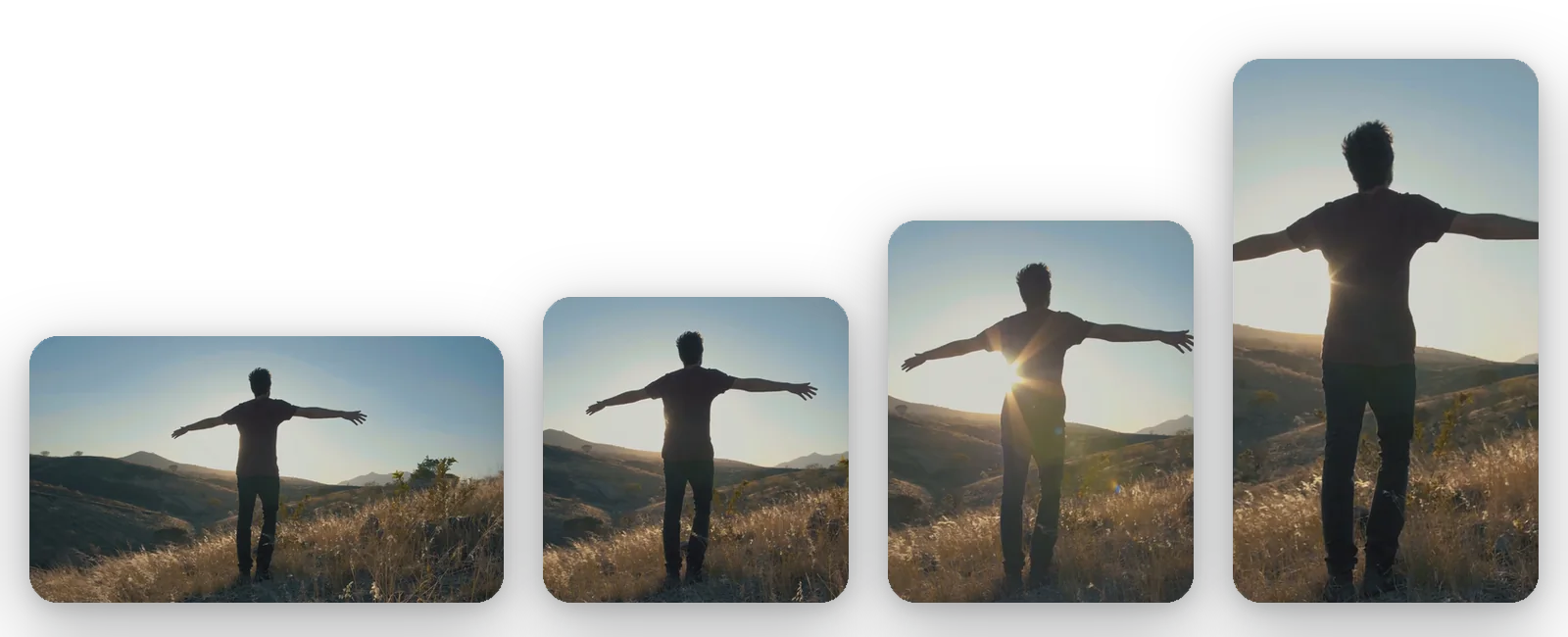
วิดีโอนอน จัตุรัส หรือแนวตั้งในรายการเดียว
โพสต์บนไทม์ไลน์อาจต้องการแบบ 16:9 วันนี้ แล้ววันต่อมาอาจต้องการแบบสี่เหลี่ยม หน้านี้รวบรวม 16:9, 1:1, 4:5 และ 9:16 ไว้ด้วยกัน คุณจึงทำคลิปตัวเดียวกันหลายๆ เวอร์ชัน เปรียบเทียบดูตัวอย่าง และเลือกอันที่ดูดีที่สุดบนไทม์ไลน์เก็บไว้ได้เลย
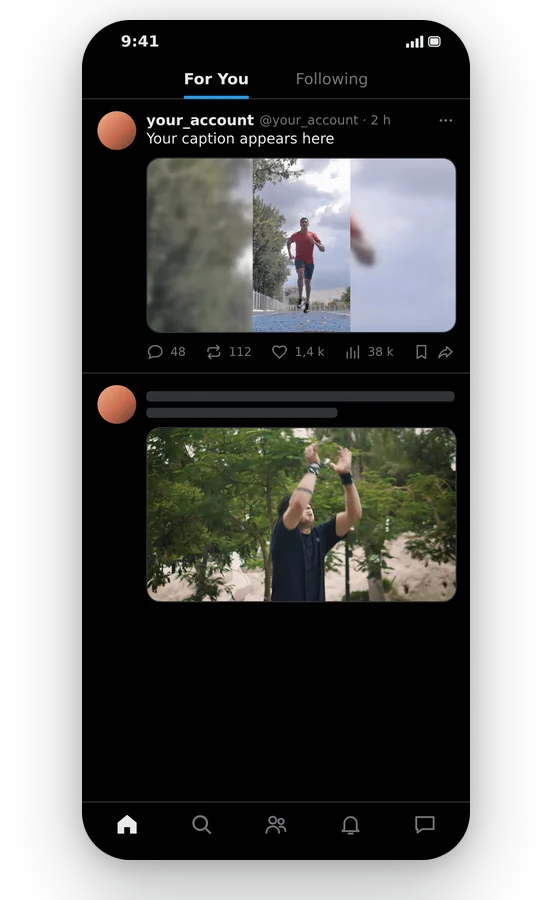
คลิปเต็มๆ ไม่มีแถบดำกวนใจ
ในกรณีที่ฟุตเทจและสัดส่วนที่คุณเลือกไม่ตรงกัน Fit จะห่อหุ้มวิดีโอของคุณด้วยเงาภาพที่ซูมและเบลอของฟุตเทจนั้น ภาพจะรักษาสัดส่วนเดิม ไม่มีส่วนไหนโดนตัด และฉากรอบๆ จะกลมกลืนกับฉากหลักแทนที่จะแสดงเป็นสีดำสนิท
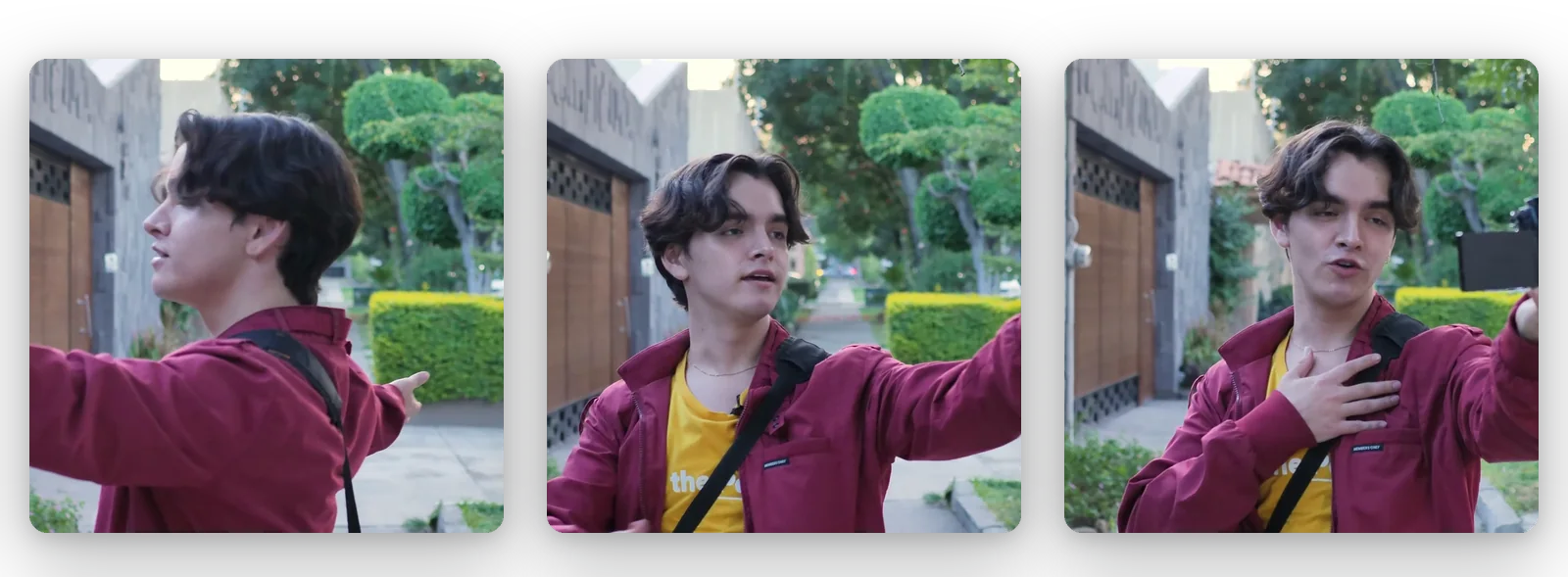
การครอบตัดที่ตามติดจุดสำคัญ
Fill จะซูมภาพจนเต็มเฟรม AI จะคอยติดตามวัตถุหลักในระหว่างนั้น ทำให้วิทยากรหรือวัตถุยังคงอยู่ในเฟรม แม้ว่าขอบด้านนอกของฉากจะถูกตัดออกไปก็ตาม
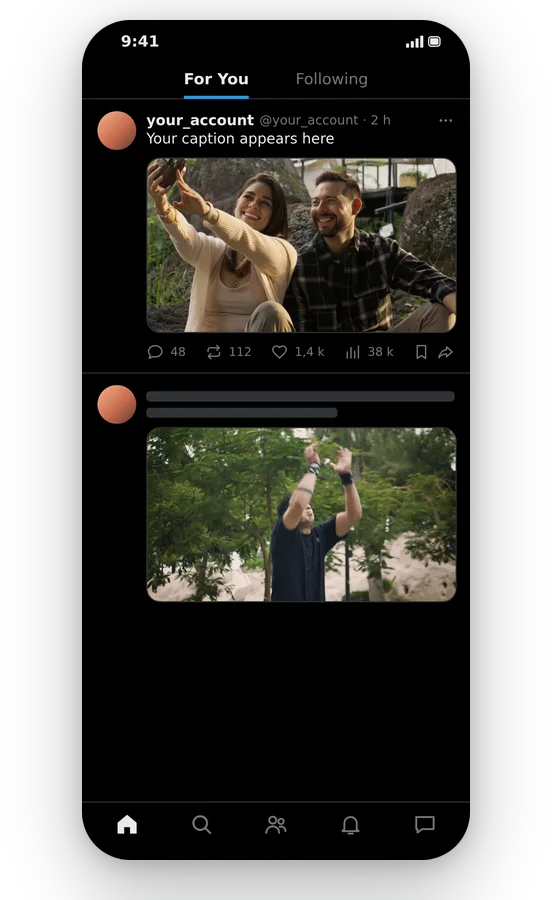
ทำออนไลน์ ทดลองใช้ฟรี ไม่ต้องติดตั้ง
เปิดหน้านี้ได้จากทุกเบราว์เซอร์ ทั้งบนมือถือและคอมพิวเตอร์ ไม่ต้องติดตั้งอะไร ไม่ต้องใช้ปลั๊กอิน เช็คคลิปในหน้าพรีวิว แล้วส่งออกเป็นไฟล์ MP4 มาตรฐานเพื่อแนบกับโพสต์ได้ทันที
ควรปรับขนาดวิดีโอสำหรับ X เมื่อไหร่
โพสต์คลิปจอวิดีโอไวด์สกรีนได้อย่างสะอาดตา
มีวิดีโอ 4:3 ทรงสี่เหลี่ยมจัตุรัสอยู่ใช่ไหม? เปลี่ยนเป็นโพสต์ 16:9 ได้เลย Fit จะเก็บภาพทั้งหมดไว้ตรงกลางโดยมีแถบเบลอข้างๆ ส่วน Fill จะซูมเต็มความกว้าง ทำให้ขอบด้านบนและล่างบางส่วนถูกตัดออกไป
เปลี่ยนคลิปให้เป็นสี่เหลี่ยมจัตุรัส
สี่เหลี่ยมจัตุรัสมีความกะทัดรัด เลือก 1:1 แล้วกดพอดีสำหรับกราฟ, สภาพัฒนา หรืออะไรที่มีข้อความชิดขอบ หรือเลือกเติมเต็มสำหรับช็อตซูมคนหรือวัตถุ
ลองใช้รูปภาพแนวตั้งในไทม์ไลน์
เลือก 4:5 เพื่อดูว่าคลิปหน้าตาเป็นอย่างไรในเฟรมแนวตั้ง หรือ 9:16 สำหรับเวอร์ชันแนวตั้งเต็มตัว เปรียบเทียบในตัวอย่างแล้วเลือกอันที่แสดงตัวละครของคุณได้ดีที่สุด
นำวิดีโอแนวตั้งจากที่อื่นกลับมาใช้ใหม่
คลิปที่ทำมาเพื่อแพลตฟอร์มมือถือโดยเฉพาะสามารถปรับมาเป็น 16:9 หรือ 1:1 ได้ แทนที่จะปล่อยขอบดำด้านข้าง Fit จะสร้างพื้นหลังเบลอจากตัวคลิปเอง ส่วน Fill จะครอปไปที่ตรงกลางของแอ็กชัน
หารูปทรงที่อยู่เบื้องหลังบรีฟ
บรีฟระบุขนาดเป็นพิกเซลใช่ไหม คำนวณสัดส่วนของมันแล้วเลือกรูปทรงที่ตรงกัน ได้แก่ 16:9, 1:1, 4:5 หรือ 9:16 ตรวจสอบการจัดเฟรมในตัวอย่างก่อนส่งสิ่งใด
เครื่องมือที่เกี่ยวข้อง
ปรับขนาดวิดีโอสำหรับ X: คำถามที่พบบ่อย
วิธีที่เร็วที่สุดในการแปลงคลิปดิบเป็น MP4 สำหรับ X?
เพิ่มคลิปของคุณ เลือก 16:9 หรือเปลี่ยนเป็น 1:1, 4:5 หรือ 9:16 จากนั้นเลือก Fit หรือ Fill เมื่อตัวอย่างดูดีแล้ว ให้ดาวน์โหลด MP4 ไปแนบกับโพสต์ได้เลย หน้านี้ทำงานออนไลน์ ไม่ต้องติดตั้งอะไรเลย
มีคู่มือขนาดวิดีโออย่างเป็นทางการจาก X ไหม?
X อาจเปลี่ยนคำแนะนำของตน หน้านี้จึงไม่ระบุไว้ โปรดอ่านหน้าช่วยเหลือของ X เองเพื่อดูแนวทางล่าสุด เลือกรูปทรง แล้วเลือกที่นี่ หากแนวทางระบุเป็นพิกเซล ให้เทียบสัดส่วนกับสี่รูปทรงในหน้านี้ ได้แก่ 16:9, 1:1, 4:5 และ 9:16
X จะแสดงคลิปขนาด 1080x1350 ได้อย่างถูกต้องไหม?
1080 คูณ 1350 คือสัดส่วน 4:5 และ 4:5 ก็เป็นหนึ่งในรูปทรงที่มีบนหน้านี้ คุณต้องลองเช็คในหน้าช่วยเหลือของ X ดูว่า X จะแสดงกรอบนั้นตามที่คุณคาดไว้หรือเปล่า คุณสามารถทำวิดีโอเวอร์ชัน 4:5 ที่นี่แล้วเอาไปเทียบกับแบบ 16:9 หรือ 1:1 ในตัวอย่างก่อนได้
สัดส่วน 4:3 หรือ 16:9 ดีกว่ากันสำหรับโซเชียลมีเดีย?
ขึ้นอยู่กับแพลตฟอร์มและวิธีที่คนดู หน้านี้จะเริ่มที่ 16:9 ซึ่งคลิปส่วนใหญ่ใช้กันอยู่แล้ว และยังมี 1:1, 4:5 และ 9:16 ให้เลือกด้วย ฟุตเทจที่ถ่ายมาแบบ 4:3 สามารถปรับเป็น 16:9 ได้ทั้งสองแบบ โดยตัวอย่างจะแสดงให้เห็นว่าคุณจะได้หรือเสียอะไรไปบ้าง
X ปฏิเสธไฟล์ขนาดใหญ่: ใช้เครื่องมือไหนย่อขนาดดี?
การเปลี่ยนเฟรมไม่ได้ทำให้ไฟล์มีขนาดเล็กลง แม้ว่าภาพที่เล็กกว่าอาจช่วยลดขนาดลงได้เล็กน้อยโดยบังเอิญ เมื่อปัญหาคือขนาดบนดิสก์ เครื่องมือบีบอัดวิดีโอคือทางออก: ช่วยลดขนาดลงโดยใช้ความละเอียดเท่าเดิม ใช้หน้านี้สำหรับปรับรูปทรง และใช้เครื่องมือบีบอัดสำหรับลดขนาดไฟล์
เปลี่ยนจากแนวนอนเป็นแนวตั้งโดยไม่ให้โดนตัดขอบ: ทำได้ไหม?
เลือก 9:16 แล้วกด Fit ภาพจอกว้างทั้งหมดจะมาอยู่ในเฟรมแนวตั้งโดยมีฉากหลังเบลอ ไม่มีส่วนไหนถูกตัด แต่วิดีโอจะเล็กลง ถ้าอยากให้เต็มจอ ให้เลือก Fill เพื่อตัดขอบข้างและติดตามวัตถุให้
โพสต์วิดีโอยาวบน X ได้ไหม?
ขึ้นอยู่กับบัญชีของคุณ เอกสารสำหรับนักพัฒนาของ X ระบุว่าข้อจำกัดเรื่องความยาววิดีโอและขนาดไฟล์จะต่างกันไปตามระดับของผู้ใช้ ลองเช็คดูว่าบัญชีของคุณได้สิทธิ์ไหน Klipa ไม่ได้ช่วยขยายขีดจำกัดเหล่านี้ การปรับขนาดเฟรมไม่ได้ทำให้วิดีโอยาวขึ้น
การอัปสเกลช่วยให้ฟุตเทจคมชัดขึ้นไหม?
ไม่ได้ การอัปสเกลไม่สามารถเพิ่มรายละเอียดที่กล้องไม่เคยบันทึกไว้ได้ มันทำได้แค่เกลี่ยพิกเซลที่มีให้อยู่ในพื้นที่ที่กว้างขึ้น ดังนั้นให้เริ่มจากต้นฉบับที่คมชัดที่สุดที่คุณมี ดีกว่าใช้สำเนาที่โดนบีบอัดมาแล้วรอบหนึ่ง แล้วค่อยปรับขนาดไฟล์นั้นให้เข้ากับรูปทรงที่คุณต้องการ
โพสต์ X ของฉันจะมีลายน้ำ Klipa ไหม?
ใช่: วิดีโอที่ปรับขนาดแล้วจะมีโลโก้ Klipa ติดอยู่ หากต้องการดาวน์โหลดแบบคลีนๆ ไม่มีโลโก้ ให้ซื้อ Pass สำหรับวิดีโอนั้นหรือสมัครแพ็กเกจ Pro การดูตัวอย่างทุกสัดส่วนและลองโหมดการเติมเต็มทั้งสองแบบนั้นทำได้ฟรี คุณจึงเช็คผลลัพธ์ก่อนตัดสินใจดาวน์โหลดได้
ถ้า Shorts ปรับกรอบเองได้ ทำไมต้องมานั่งปรับขนาดเอง?
Video to Shorts จะช่วยติดตามsubjectให้อัตโนมัติเพื่อแปลงวิดีโอนอนเป็นแนวตั้ง ในหน้านี้คุณสามารถเลือกสัดส่วนสำหรับ X ตั้งแต่ 16:9 ไปจนถึงสี่เหลี่ยมจัตุรัสและแนวตั้ง และเลือกว่าจะเก็บบัววิดีโอทั้งหมดไว้บนพื้นหลังเบลอหรือจะครอบตัด เลือกได้ตามเป้าหมายของคุณเลย
ปรับขนาดวิดีโอสำหรับ X ได้เลยตอนนี้
จอกว้าง, สี่เหลี่ยม หรือแนวตั้ง: อัปโหลดครั้งเดียว เลือกทรงที่ชอบได้เลย
ไม่ต้องใช้บัตรเครดิต
ได้สัดส่วนที่ใช่ แล้วโพสต์เลย
การเตรียมวิดีโอสำหรับ X หลัก ๆ คือการเลือกสัดส่วนและตัดสินใจว่าจะจัดการกับพื้นที่ว่างที่เหลือยังไง เริ่มด้วย 16:9 หรือเลือกแบบสี่เหลี่ยมหรือแนวตั้ง เลือก Fit หรือ Fill ดูตัวอย่างแล้วบันทึกไฟล์ MP4 ไฟล์ที่ยังใหญ่อยู่สามารถลดขนาดลงได้ด้วย ตัวบีบอัดวิดีโอ โดยไม่เปลี่ยนความละเอียด ในขณะที่วิดีโอนอนแนวยาวที่ต้องเปลี่ยนเป็นแนวตั้งพร้อมตามติดsubjectเหมาะกับ Video to Shorts สำหรับกฎระเบียบของบัญชีคุณ สามารถดูได้จากหน้าช่วยเหลือของ X เลย
