

デフォルトはワイド、投稿に合わせて正方形や縦長にも
動画をTwitter(現在はX)向けに整えるには、まず形を選びます。このページはワイド画面の16:9で始まります。タイムラインに入るクリップの出発点として、最も一般的だからです。正方形の1:1は1クリックで、もっと縦に長い映像にしたいときは4:5や9:16もあります。余った空間が黒帯になることはありません。
人々が実際に入力する質問
Twitterの動画サイズに関する検索は、同じ悩みを巡っています。動画のサイズはどれくらいにすべきか、1080ピクセルで大丈夫か、1080×1350のような縦長のフレームは受け付けられるか、SNSには4:3と16:9のどちらが向いているか、などです。これらは形とXのルールに関する質問で、プラットフォームはそれを変更することがあります。Klipaは、確認できないルールを示すことはしません。代わりに、必要な形をそのつど提供します。たとえば1080×1350は4:5の比率で、4:5は一覧にあります。Xが現在何を受け付けているかは、Xのヘルプページをお読みください。
クリップと選んだ形が合わないときは、どちらが譲るかをあなたが決めます。フィットはクリップを全体のまま残し、自分自身をぼかして拡大したエコーで周りを囲みます。縦横比は変わらず、端も失われません。塗りつぶしはフレームを優先します。映像をすみずみまで届くように拡大し、はみ出した部分を落とし、AIが被写体を画面内に保ちます。Klipaは映像を見たうえで最初に1つを設定し、1タップで切り替えられ、プレビューも更新されます。ストレッチは映像を曲げて正確な形に合わせます。つぶれて書き出されたクリップを直すときだけにしてください。
指示書の背後にある形を見つける
指示書やテンプレートがピクセルでサイズを示している場合は、その比率を割り出してください。1080×1080は1:1、1080×1350は4:5、1920×1080は16:9です。そして、ページにある4つの形から対応するものを選びます。
覚えておくべきこと
新しいフレームにしても鮮明さは変わりません。小さくて柔らかいクリップは、そのままです。長さとファイルサイズの制限は別の問題です。Xの開発者向けドキュメントには、動画の長さとファイルサイズの制限はユーザーのティアによって異なると書かれているため、ご自身のアカウントで何が許可されているかを確認し、ファイルが重すぎる場合は圧縮してください。長い横長の動画を切り分け、話している人を追いながら縦長にしたい場合は、動画からShortsが代わりに行います。

ツールで作成される成果物
3ステップでX用に動画をリサイズする方法
クリップを追加
パソコンまたはスマホから動画を選択します。MP4、MOV、AVI、MKV、WebM 形式で、最大 2 GB までのファイルに対応しています。横長、正方形、縦長など、最初の形状は問いません。
形状と塗りつぶしを選択
ページを開くと 16:9 に設定されています。正方形にするなら 1:1 を、より縦長の画面にするなら 4:5 または 9:16 を選択してください。次に「フィット」か「フィル」を決めます。Klipa がおすすめを提示するので、書き出し前に変更することも可能です。
プレビューしてダウンロード
プレビューで重要な部分が切れていないか確認したら、MP4をダウンロードしてスマホやパソコンからXの投稿に添付しよう。
KlipaでXの動画をリサイズする理由
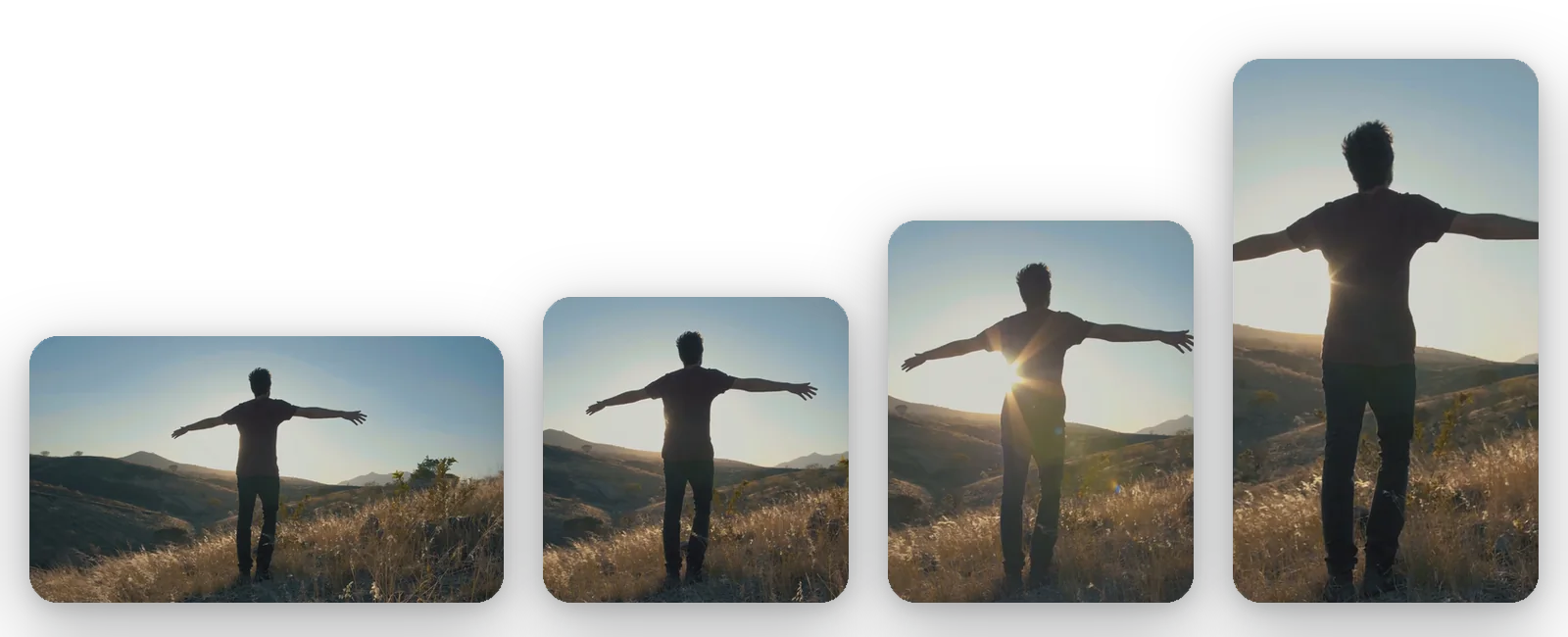
ワイドスクリーン、正方形、縦長を一覧から選択
タイムラインへの投稿では、ある日は16:9、次の日は正方形が必要になることがあります。このページには16:9、1:1、4:5、9:16がまとめてリストされているため、同じクリップの複数のバージョンを作成し、プレビューで比較してタイムラインで最も見やすいものを維持できます。
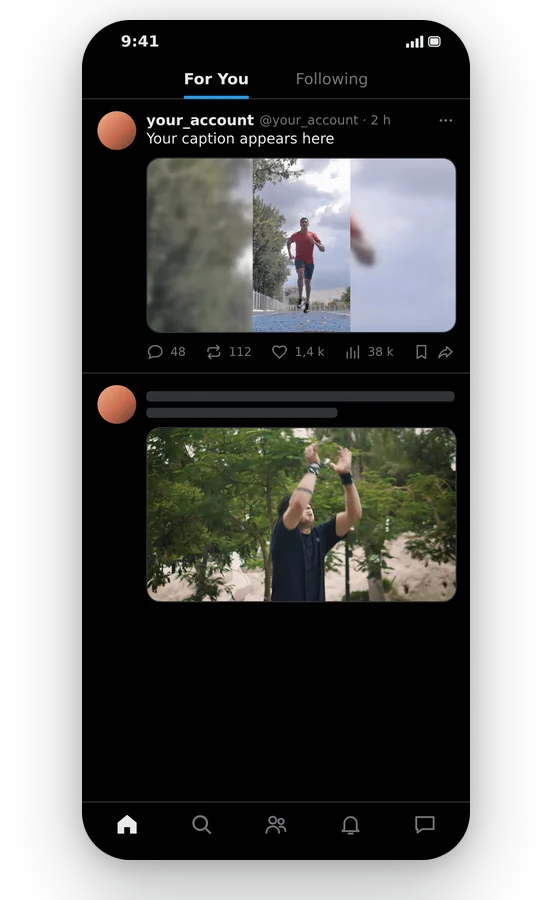
無駄な帯なしでクリップ全体を表示
映像と選択した形状が一致しない場合、「フィット」は映像のぼかしたズーム済みのエコーで動画を包み込みます。画像の比率は維持され、何もトリミングされず、周囲は真っ黒に表示されるのではなくシーンに溶け込みます。
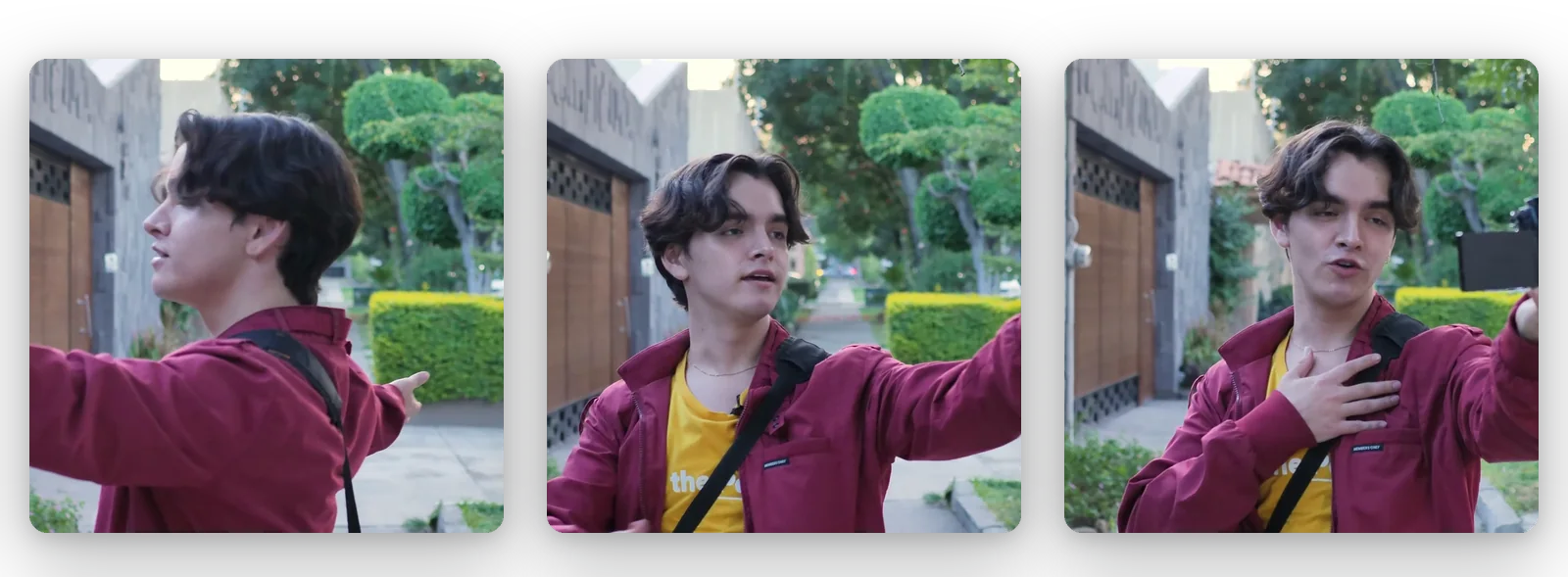
重要な部分を追うクロップ
「フィル」は、画面全体を覆うまで画像を拡大します。その際、AI が主要な被写体を追尾するため、シーンの外側の端が切り落とされても、話し手やオブジェクトを視界内にしっかりとキープできます。
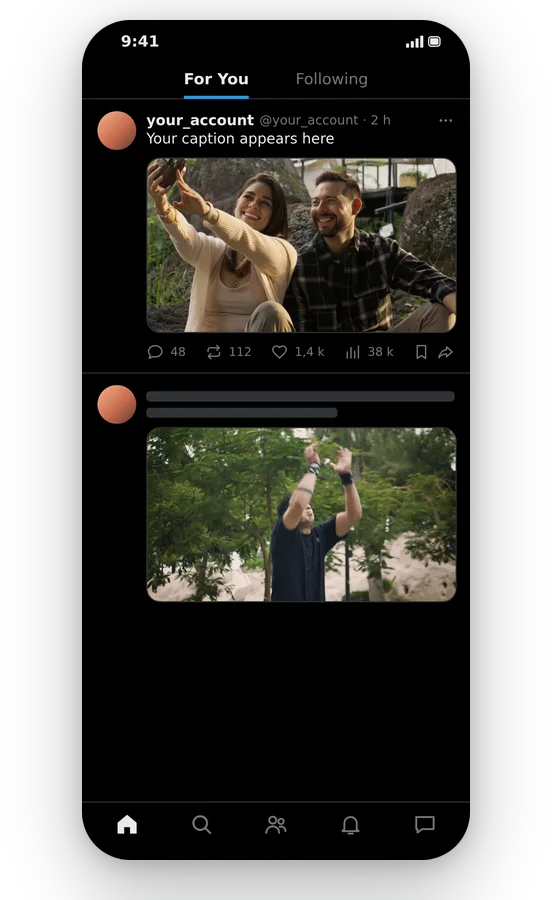
オンラインで無料でお試し、インストール不要
スマホやパソコンのブラウザから、どのページでも開くことができます。インストールやプラグインは不要です。プレビューでクリップを確認したら、そのまま投稿に添付できる標準的な MP4 として書き出せます。
X用に動画をリサイズするタイミング
ワイドスクリーンのクリップを綺麗に投稿
4:3の四角い動画をお持ちですか?それを16:9の投稿に変えましょう。フィットは両サイドにソフトなパネルを配置してシーン全体を保持します。フィルは全幅にズームするため、上下の端がフレームアウトします。
クリップを正方形に変換
正方形はコンパクト。1:1を選び、端にテキストがある表やスクショなら「フィット」を、人物や物体のクローズアップなら「フィル」を選ぼう。
タイムラインで縦長の画像試す
4:5を選んで縦長フレームでの見え方を確認するか、9:16を選んで完全な縦長バージョンを作成。プレビューで比較して、被写体が一番引き立つ方を選ぼう。
他の場所にある縦長動画を再利用する
スマホ専用プラットフォーム向けに作られたクリップを、16:9 や 1:1 に変換できます。「フィット」は両側の黒帯の代わりに、クリップ自体から生成されたぼかし背景を追加し、「フィル」はアクションの中央を切り抜きます。
指示書の背後にある形を見つける
指示書がピクセルでサイズを指定していますか。その比率を割り出して、対応する形(16:9、1:1、4:5、9:16)を選びます。何かを送る前に、プレビューで構図を確認してください。
関連ツール
X用の動画リサイズ:よくある質問
生のクリップからX用MP4への最速のルートは?
クリップを追加し、16:9を維持するか1:1、4:5、9:16に変更してから、フィットとフィルから選択します。プレビューが問題なさそうであれば、MP4をダウンロードして投稿に添付してください。オンラインで実行されるため、インストールの必要はありません。
動画の寸法に関する公式のXガイドはありますか?
Xは推奨事項を変更することがあるため、このページでは示していません。最新の指針はXのヘルプページで確認し、形を決めて、ここで選択してください。指針がピクセルで示されている場合は、その比率をページにある4つの形、16:9、1:1、4:5、9:16と比べてください。
Xは1080×1350のクリップを正しく表示しますか?
1080×1350は4:5の比率で、4:5はこのページにあるフレームの形のひとつ。Xがそのフレームを期待通りに表示するかどうかはXのヘルプで確認してね。ここで4:5バージョンを作成して、プレビューで16:9や1:1と比較できるよ。
ソーシャルメディアには4:3と16:9のどちらが良いですか?
プラットフォームや視聴方法によって異なるよ。このページはほとんどのクリップですでに使われている16:9から始まり、1:1、4:5、9:16も提供しているよ。4:3で撮影されたフッテージはどちらのモードでも16:9に再シェイプでき、プレビューで何が得られ、何を失うかを確認できるよ。
Xで重いファイルが拒否されました:縮小するツールは?
フレームを変更してもファイルサイズが軽くなるわけではありません(小さな画像にすることで偶然わずかに軽くなることはありますが)。ディスク容量が問題である場合は、動画コンプレッサーの出番です。解像度を維持したままサイズを縮小できます。形状の変更にはこのページを、ファイルサイズの軽量化にはコンプレッサーをご利用ください。
ワイドスクリーンから縦長へ、すべての端を維持:可能ですか?
9:16を選んでからフィットを選択します。ワイドスクリーンの映像全体がぼかした背景の上に縦長フレームで収まり、切り取られることはありませんが、表示は小さくなります。画面を埋めたい場合は、フィルで両サイドを切り抜き、被写体を追跡します。
Xに長尺動画を投稿できますか?
それはアカウントによります。Xの開発者ドキュメントによると、動画の長さやファイルサイズの制限はユーザーの階層によって異なるため、ご自身のアカウントの制限を確認してください。Klipaはこれらの制限を拡張しません。フレームのリサイズによって動画の長さが変わることはありません。
アップスケールで映像が鮮明になりますか?
いいえ。アップスケールではカメラが記録していないディテールを追加することはできず、既存のピクセルを引き伸ばすだけ。すでに一度圧縮されたコピーではなく、手元にある最も鮮明なオリジナル素材から始めて、必要な形にリサイズしよう。
Xの投稿にKlipaのウォーターマークが表示されますか?
はい。リサイズされた動画にはKlipaのロゴが入ります。ロゴなしでクリーンにダウンロードするには、その動画のパスまたはProプランをご利用ください。各形状のプレビューや両方のフィルモードの試行は無料なので、ダウンロードを決定する前に結果を確認できます。
Shortsが自分でフレーム調整するなら、なぜ手動でリサイズするのですか?
「動画をShortsに変換」は、被写体を自動で追跡して横長動画から縦長動画を作成します。このページでは、X向けの形状を16:9、正方形、縦長の中から選び、背景をぼかして全体を残すかクロップするかを決定します。目的に合わせて選んでください。
今すぐX用に動画をリサイズ
ワイド、正方形、縦長:1度のアップロードで、好きな形に。
クレジットカード不要
適切な形にして、すぐに投稿
X用の動画作成は、基本的に形状を選び、余白をどう埋めるかを決める作業です。16:9、正方形、縦長のいずれかから始め、「フィット」または「塗りつぶし」を選択し、プレビューを確認してMP4を保存します。まだ重すぎるファイルは、解像度を変えずに動画コンプレッサーで軽量化できます。また、被写体を追跡しながら縦長にする必要がある長尺の横長動画には、動画をShortsに変換が適しています。ご自身のアカウントに適用されるルールについては、Xのヘルプページをご参照ください。
