

让视频完美适配状态栏屏幕,拒绝生硬挤压
WhatsApp 状态(Status)是一个全屏的竖屏空间。如果你在那里发布横屏视频,就会看到一条细细的画面悬浮在两道空白带之间;如果发布正方形视频,效果也好不到哪去。为 WhatsApp 状态调整视频尺寸意味着赋予它观看屏幕的形状,而这正是本页面所做的:它默认采用 9:16 竖屏格式,你只需要选择画面应如何填充它。
WhatsApp 官方没有回答的问题
人们会搜索状态视频的合适尺寸、合适比例、转换器和压缩器。非官方指南在时长和像素大小上各执一词,这些限制也会随着应用版本的更新而变化,因此本页面不会提供无法从 WhatsApp 官方获取的数据。唯一不变的是形状:状态是一个高挑的、手机尺寸的画布,9:16 是能够充分利用它的形状。任何其他比例都会留下空白或被裁剪。
填充竖屏画面的三种方式
页面会根据你的素材推荐适合的适应模式,决定权依然在你手中。适应(Fit)展示视频的每一个像素,并在其上方和下方使用由剪辑本身制作的模糊效果柔和地扩展画面。填充(Fill)放大视频直到它填满屏幕,同时 AI 会追踪主要主体(如人脸或移动中的人),只裁剪溢出的部分。拉伸(Stretch)将画面拉伸至精确的比例并使其变形,这对于家庭视频来说通常不是你想要的,但在导出视频被压扁时能派上用场。
本页面不做什么
它改变的是视频的形状,而不是长度或文件大小。如果应用提示你的剪辑太长,请先用我们的视频裁剪工具进行修剪。如果文件太大而无法发送,压缩器才是正确的工具,因为调整尺寸只能间接地让文件变轻。而且,在低分辨率下拍摄的剪辑不会通过调整尺寸变得更清晰:没有任何工具可以凭空捏造从未录制过的细节。
发布之前
你的视频可以是 MP4、MOV、AVI、MKV 或 WebM 格式,导出时则为手机能轻松打开的 MP4 格式。查看预览,下载结果,然后从相册将其添加到你的状态中。

工具处理效果
如何为 WhatsApp Status 调整视频尺寸
上传您的视频
选择手机或电脑上的视频片段,或者将其拖放到页面上。横屏视频完全没问题:本页面专为这种情况而设。支持最大 2 GB 的文件。
保留 9:16 并选择填充方式
页面默认从竖屏 9:16 开始。你可以保留建议的填充模式,或依次尝试“适合”、“填充”和“拉伸”,然后选择分辨率。在导出之前,你可以通过实时预览查看状态(Status)的最终效果。
下载并发布
下载 MP4,然后打开 WhatsApp,点击“动态”并从相册中选择它。免费下载带有 Klipa 标志;使用 Pass 或 Pro 套餐,导出的文件将不带标志。
为什么在这里调整 Status 视频尺寸
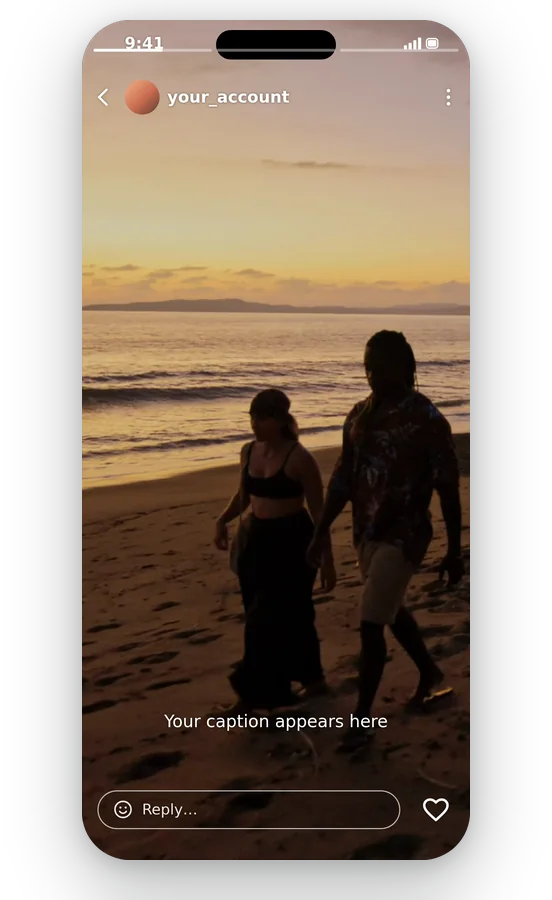
全屏显示,没有留白
不符合状态栏屏幕的视频显示时周围会有多余的空白。在这里,每个不匹配的形状都会获得由剪辑生成的柔和背景或填满屏幕的裁剪,让你的状态看起来经过精心设计和打磨,而不是临时凑合。
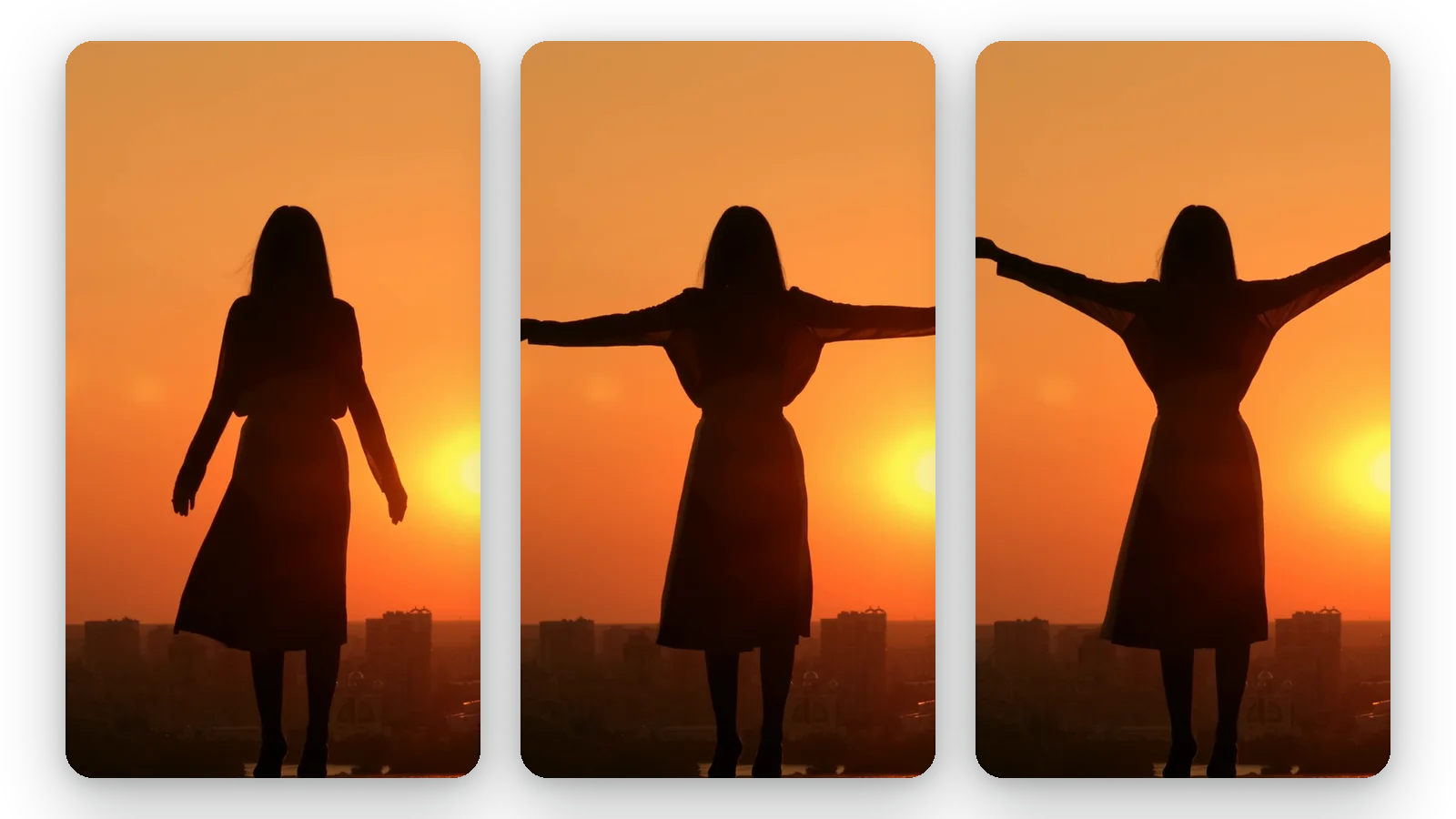
主体始终保持在视野内
通过“填充”功能,系统会追踪主体,确保面部或移动的人物不会被新画幅切掉。这就是为什么有些派对横屏视频既能拍到过生日的孩子,而另一些则只能拍到房间空角落的区别。
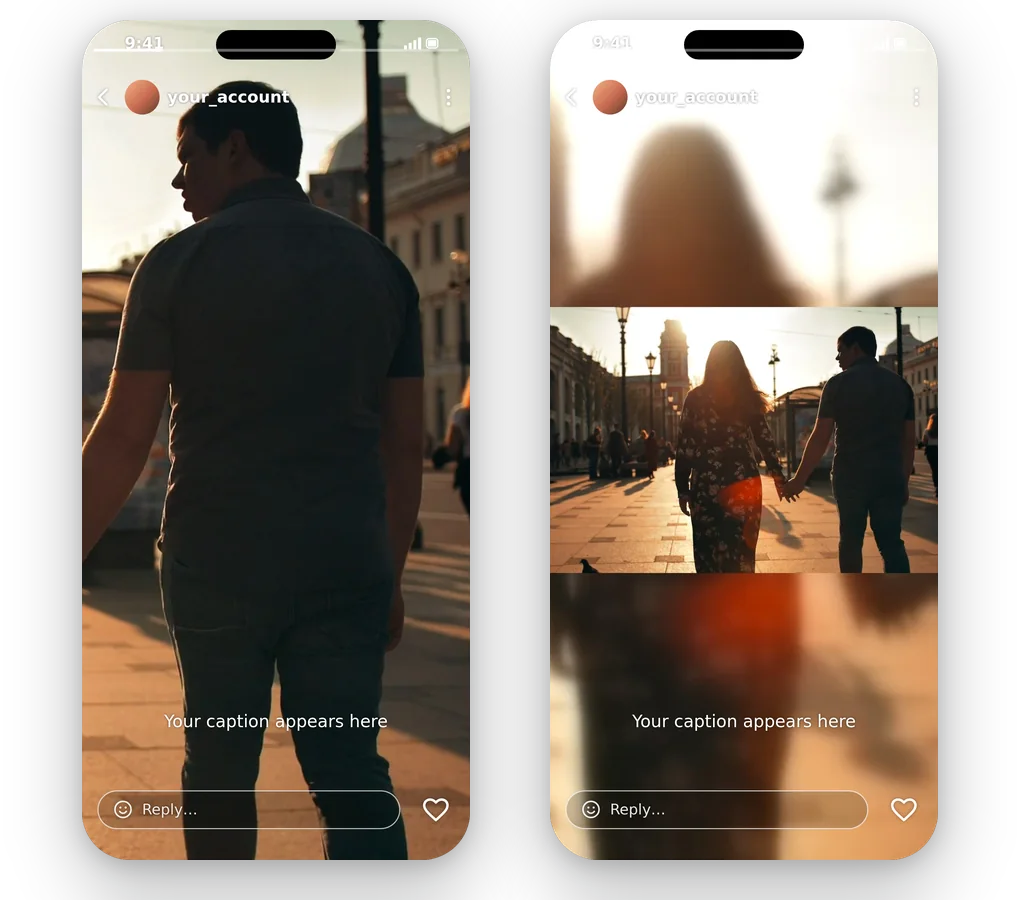
由您决定保留哪些画面
有些剪辑不能丢失单个边缘,有些剪辑裁剪后看起来更好。“适应”保护整个画面,“填充”提供最强的全屏效果,预览可让你在导出前比较两者。没有什么决定是在你背后做出的,你可以随心所欲地切换。
几秒钟即可获得高清 MP4
一切都在网页上运行,无需在手机或电脑上下载任何应用。发送剪辑、调整,然后即可获取 WhatsApp 无需转换即可直接读取的标准 MP4。你的原始文件保持不变,因此你可以尝试其他模式并再次下载。
调整状态尺寸的适用场景
用手机横屏拍摄的视频
横屏拍摄的音乐会、足球比赛或家庭聚餐。“适合”模式在模糊背景上展示整个场景,“填充”模式则提供以重点内容为中心的满屏版本,你可以选择哪种方式能更好地讲述故事。
为其他平台制作的视频
您已经有了为主页或频道制作的正方形或 16:9 视频。无需重新编辑,只需将其形状更改为竖屏并通过预览检查,即可作为动态重新使用。
为你的客户准备的产品视频
小店铺利用动态(Status)向老客户展示新品或价格表。将产品剪辑调整为填满竖屏,这样商品就能显得很大,画面也不会留有任何尴尬的空白。
屏幕录制或教程视频
手机屏幕录屏通常是竖屏,而电脑屏幕录屏则是横屏。使用“适合”模式将横屏视频调整为竖屏,整个窗口都能完整显示在模糊背景上,而不会被裁剪。
学校或社区的公告通知
在电脑上为投影仪制作的简短剪辑,用于宣布活动、会议或结果。将其调整为 9:16,以便小组成员在手机上全屏阅读而无需旋转设备。
相关工具
WhatsApp Status 视频尺寸调整:常见问题
怎么做才能让视频适合发 WhatsApp Status?
上传视频并将格式保留为页面默认的 9:16 形状。选择“适应”、“填充”或“拉伸”,然后下载 MP4。接着打开 WhatsApp,点击“状态”,并在相册中选择该文件。预览功能会预先展示精确的画幅。
WhatsApp Status 的图片应该是什麽形状?
状态功能在手机上是全屏显示的,因此垂直的 9:16 形状是最合适的填满比例。其他形状虽然也能用,但会留下空白或被裁剪。应用版本的更新可能会改变时长和像素大小,因此我们在此不作具体列举。
整个视频画面都能在 Status 里完整显示吗?
可以,使用“适应”功能。完整画面会保留在屏幕上,上下空出的区域会被替换为由剪辑本身生成的模糊背景。边缘不会丢失,人脸也不会被压扁。“填充”则是相反的权衡:牺牲裁剪边缘换取满屏显示。
发送前这能给视频瘦身吗?
不能直接调整。调整尺寸会改变形状,在较低分辨率下可能会顺带让文件变小,但它并非专门针对某个目标文件大小。如果文件确实太大,压缩器能在保持相同分辨率的同时缩小文件,这才是更好的途径。
状态栏视频剪辑超出应用限制时该如何通过?
这个问题背后隐藏着两个独立的问题:形状,以及长度或重量。本页面处理形状。当剪辑对应用来说运行时间太长时,请使用我们的视频剪辑工具进行裁剪;当文件太大时,请对其进行压缩。按此顺序进行操作可以保护质量。
为什么我的 Status 在屏幕上看起来很模糊?
低分辨率录制的剪辑在全屏显示时看起来很糊,调整尺寸无法添加从未捕捉到的细节。要求比源视频更大的分辨率只会拉伸现有像素。请从你拥有的最佳原始素材开始。
适应还是填充,我的 Status 该选哪个?
这取决于素材。当主体位于中间附近并且可以跟随裁剪时,“填充”是最引人注目的选择。当整个画幅都很重要时(例如移动的群体或满屏的文字),“适应”更安全。系统会自动推荐一种模式,最终决定权在你。
我必须先转换手机视频吗?
常见的视频文件均可使用:手机拍摄的 MP4 和 MOV,以及其他来源的 AVI、MKV 和 WebM,大小在 2 GB 以内。输出始终是 MP4。你无需提前转换任何内容,手机拍摄的剪辑与从编辑器导出的剪辑同样适用。
制作好的 Status 视频上会印有 Klipa 标志吗?
下载带有 Klipa 水印的视频是免费的。购买该视频的 Pass 或 Pro 套餐即可去除水印。你可以完成整个流程(包括预览),然后再决定是否需要无水印文件,因此查看最终画幅是完全免费的。
做 Status 应该用视频转 Shorts 还是这个页面?
Video to Shorts 会替您决定竖向裁剪,自行跟踪主体。在这里,您选择视频如何与画幅衔接,是保留完整画面还是裁剪,并在导出前于预览中看到结果。当您想控制哪些内容留在画面中时,请选择本页。
为您的状态设置合适比例
竖屏 9:16,完整画面或填满画幅,免费试用。
无需信用卡
