

Un video che si adatta allo schermo dello Stato, senza essere schiacciato
Uno Stato di WhatsApp è uno spazio verticale a tutto schermo. Se ci pubblichi un video orizzontale, otterrai una sottile striscia d'immagine che galleggia tra due bande vuote; se ne pubblichi uno quadrato, la situazione non migliora di molto. Ridimensionare un video per lo Stato di WhatsApp significa dargli la forma dello schermo su cui verrà guardato, ed è esattamente ciò che fa questa pagina: si apre nel formato verticale 9:16 e devi solo scegliere come riempirlo.
La domanda a cui WhatsApp non risponde
Le persone cercano la dimensione giusta per il video di uno Stato, il rapporto corretto, un convertitore, un riduttore. Le guide non ufficiali non sono d'accordo su durate e dimensioni dei pixel, e questi limiti cambiano con le versioni dell'app, quindi questa pagina non cita cifre che non potremmo verificare direttamente su WhatsApp. Ciò che rimane stabile è la forma: lo Stato è una tela alta, a misura di telefono, e 9:16 è la forma che la sfrutta tutta. Qualsiasi altra scelta lascia spazio vuoto o viene tagliata.
Tre modi per riempire la cornice verticale
La pagina propone una modalità di adattamento adatta al tuo girato, ma la scelta spetta a te. Adatta mostra ogni pixel del video ed estende delicatamente l'immagine sopra e sotto, usando una sfocatura ricavata dalla clip stessa. Riempi ingrandisce il video fino a coprire lo schermo, mentre l'IA segue il soggetto principale, un volto o una persona in movimento, tagliando solo ciò che trabocca. Stira tira l'immagine alle proporzioni esatte del fotogramma deformandola, cosa che raramente desideri per un video di famiglia ma che torna utile se un file è stato esportato schiacciato.
Cosa non fa questa pagina
Modifica la forma del tuo video, non la sua durata e non il suo peso. Se l'app ti dice che la clip è troppo lunga, tagliala prima con il nostro strumento di taglio. Se il file è troppo pesante da inviare, il compressore è lo strumento giusto, perché un ridimensionamento alleggerisce un file solo di riflesso. E una clip girata a bassa risoluzione non diventerà più nitida solo perché ridimensionata: nessun strumento può inventare dettagli che non sono mai stati registrati.
Prima di pubblicare
Il tuo video può essere MP4, MOV, AVI, MKV o WebM, e verrà esportato come MP4, che i telefoni aprono senza problemi. Guarda l'anteprima, scarica il risultato e aggiungilo al tuo Stato dalla galleria.

Cosa produce lo strumento
Come ridimensionare un video per lo Stato di WhatsApp
Carica il video
Scegli il video dal telefono o dal computer, oppure trascinalo sulla pagina. Un video orizzontale va benissimo: questa pagina è fatta apposta per questo. Si accettano file fino a 2 GB.
Mantieni il 9:16 e scegli come riempirlo
La pagina si apre in verticale 9:16. Mantieni la modalità di adattamento suggerita o prova Adatta, Riempi e Stira, poi scegli una risoluzione. Un'anteprima dal vivo ti mostra come apparirà lo Stato, prima di esportare.
Scarica e pubblica
Scarica l'MP4, apri WhatsApp, tocca Stato e sceglilo dalla tua galleria. I download gratuiti includono il logo di Klipa; con un piano Pass o Pro, il file viene fornito senza logo.
Perché ridimensionare qui i video per lo Stato
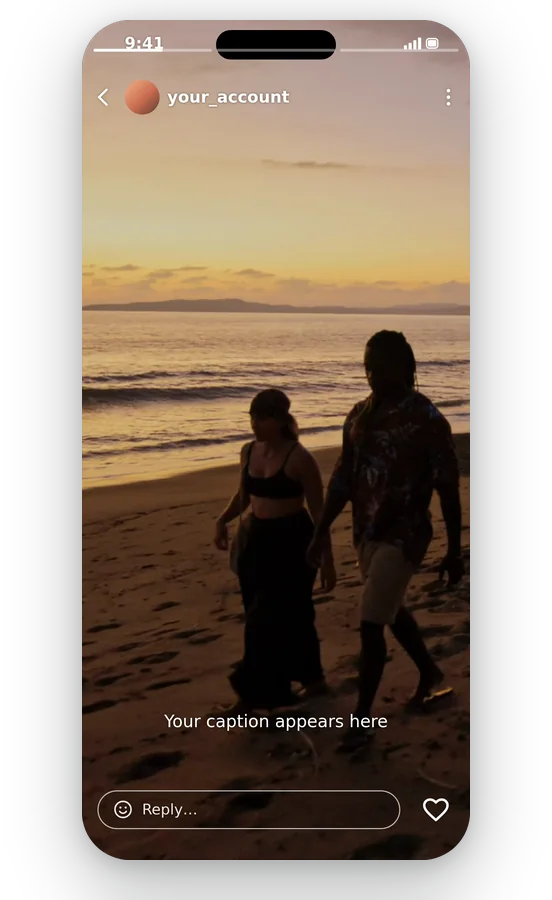
Schermo intero, senza bande vuote
Un video che non si adatta allo schermo dello Stato mostra uno spazio vuoto intorno. Qui ogni forma non corrispondente riceve una morbida sfumatura ricavata dalla clip o un ritaglio che riempie lo schermo, così il tuo Stato appare curato e rifinito anziché improvvisato.
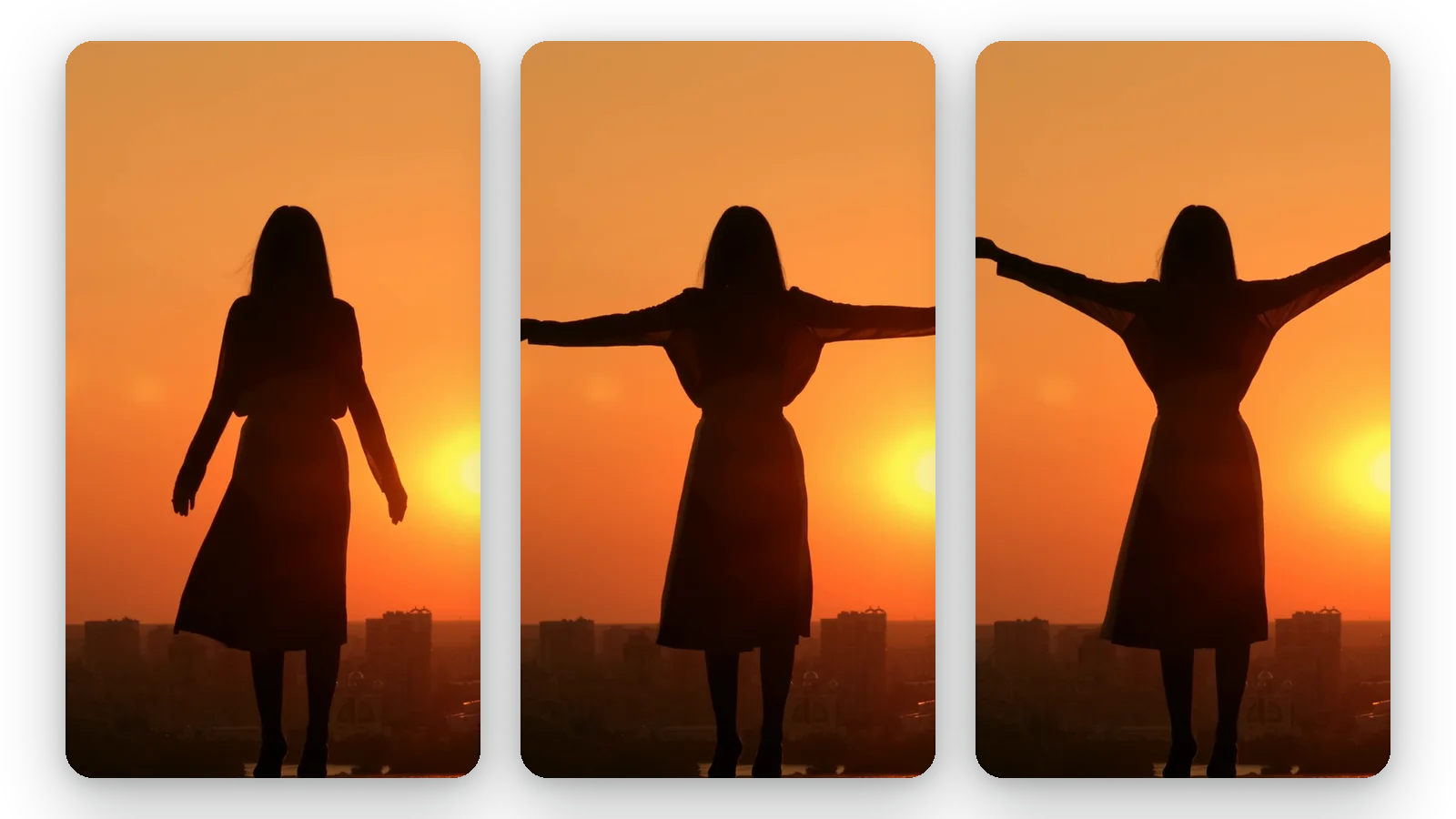
Il soggetto resta in primo piano
Con Riempi, il soggetto viene tracciato in modo che un volto o una persona in movimento non vengano tagliati dal nuovo fotogramma. Questa è la differenza tra un video di una festa in orizzontale che mostra ancora il festeggiato e uno che mostra un angolo vuoto della stanza.
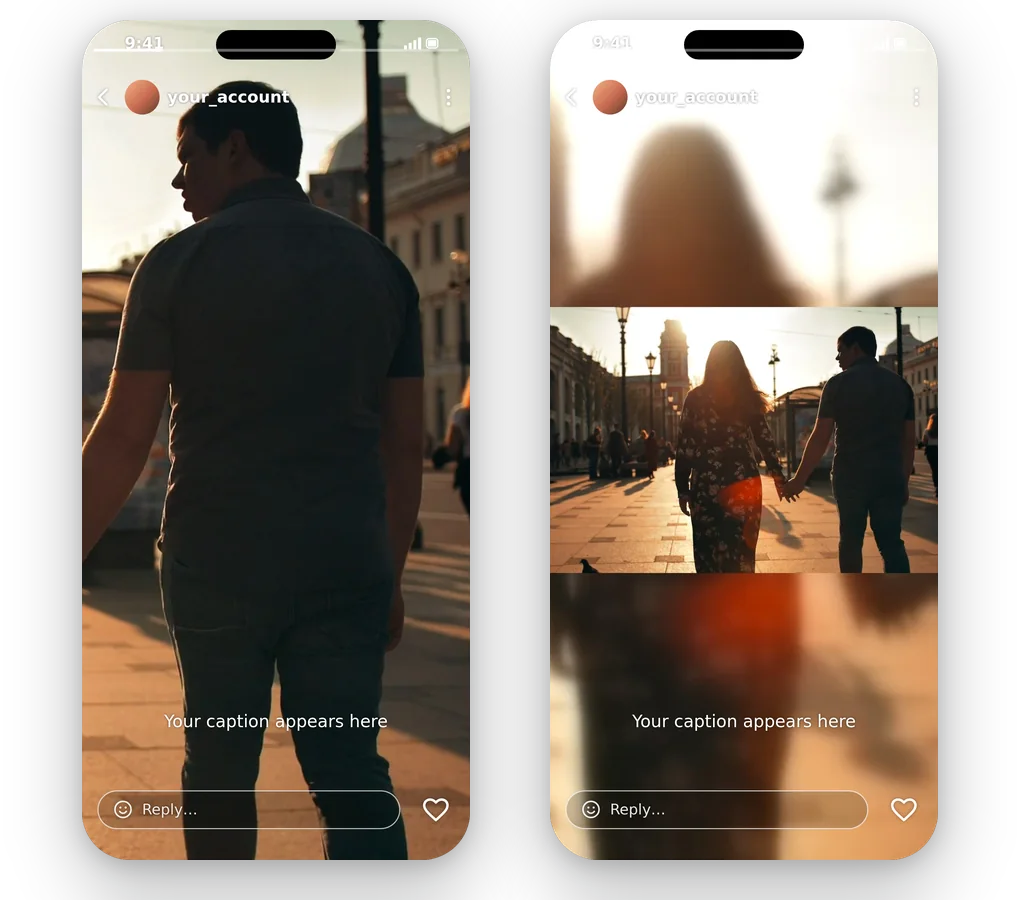
Decidi tu cosa viene tagliato
Alcuni clip non possono perdere neanche un bordo, altri appaiono migliori se ritagliati. Adatta protegge l'intera immagine, Riempi offre il miglior risultato a schermo intero e l'anteprima ti permette di confrontarle entrambe prima dell'esportazione. Niente viene deciso alle tue spalle e puoi cambiare idea tutte le volte che vuoi.
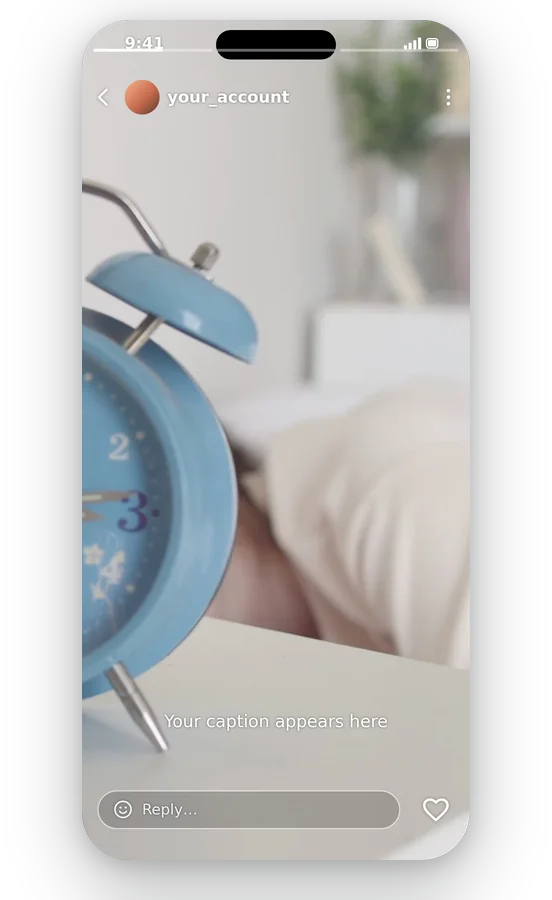
Un MP4 pulito in pochi secondi
Tutto funziona direttamente via web, senza dover scaricare app sul telefono o sul computer. Invii il clip, lo regoli e ricevi un MP4 standard che WhatsApp legge senza bisogno di conversioni. Il tuo file originale resta intatto, così puoi provare un'altra modalità e scaricarlo di nuovo.
Quando ridimensionare per lo Stato è utile
Un video orizzontale girato tenendo il telefono di traverso
Un concerto, una partita di calcio o una cena di famiglia ripresi in orizzontale. Adatta mostra l'intera scena su uno sfondo sfocato, Riempi offre una versione a tutto schermo centrata su ciò che conta, e tu scegli quale racconta meglio la storia.
Un video creato per un'altra piattaforma
Hai già un video quadrato o in 16:9 creato per un feed o un canale. Invece di rimontarlo, riutilizzalo come Stato modificandone il formato in verticale e controllando l'anteprima.
Un video di prodotto per i tuoi clienti
I piccoli negozi usano gli Status per mostrare un nuovo arrivo o un listino prezzi ai contatti che hanno già acquistato. Ridimensiona la clip del prodotto per riempire lo schermo verticale, così l'articolo risulta grande e nulla nell'inquadratura sembrerà fuori posto.
Una registrazione schermo o un tutorial
La registrazione dello schermo di un telefono è già verticale, mentre quella di un computer è orizzontale. Ridimensiona quella orizzontale in verticale con Adatta, e l'intera finestra rimarrà leggibile su uno sfondo sfocato invece di essere ritagliata.
Un annuncio per la scuola o la community
Una breve clip che annuncia un evento, una riunione o un risultato, creata su un computer per un proiettore. Ridimensionala a 9:16 così i membri del gruppo potranno leggerla a schermo intero sui loro telefoni senza dover ruotare il dispositivo.
Strumenti correlati
Ridimensionamento video per lo Stato di WhatsApp: le tue domande
Cosa devo fare affinché un video entri in uno Stato di WhatsApp?
Carica il video e lascia il formato su 9:16, la dimensione con cui si avvia la pagina. Scegli Adatta, Riempi o Stira, e scarica l'MP4. Quindi apri WhatsApp, tocca Stato e seleziona il file nella tua galleria. L'anteprima mostra l'esatto fotogramma in anticipo.
Quale formato di immagine è fatto per uno Stato di WhatsApp?
Lo Stato viene visualizzato a tutto schermo su uno smartphone, quindi il formato verticale 9:16 è quello che lo riempie. Altri formati funzionano comunque ma lasciano spazio vuoto o vengono ritagliati. La durata e le dimensioni in pixel cambiano con le versioni dell'app, quindi non ne indichiamo qui.
L'intero video può rimanere visibile nello Stato?
Sì, con Adatta. L'immagine completa rimane sullo schermo e le bande vuote sopra e sotto vengono sostituite da una sfocatura ricavata dalla clip stessa. Nessun bordo viene perso e nessun volto viene schiacciato. Riempi è il compromesso opposto: schermo intero in cambio di bordi tagliati.
Questo ridurrà il peso del video prima che lo invii?
Non direttamente. Un ridimensionamento cambia la forma e, a una risoluzione inferiore, potrebbe rendere il file più leggero di riflesso, ma non punta a un peso specifico. Quando il file è semplicemente troppo grande, il compressore lo rimpicciolisce mantenendo la stessa risoluzione ed è la strada migliore.
Come faccio a far accettare un clip per lo Stato se supera i limiti dell'app?
Dietro questa domanda si celano due problemi distinti: il formato, e la durata o il peso. Questa pagina gestisce il formato. Se il clip è troppo lungo per l'app, taglialo con il nostro cutter; se pesa troppo, comprimilo. Affrontarli in quest'ordine protegge la qualità.
Perché il mio Stato sembra sfocato sullo schermo?
Una clip registrata a bassa risoluzione appare poco nitida una volta visualizzata a schermo intero, e il ridimensionamento non può aggiungere dettagli mai catturati. Chiedere una risoluzione superiore a quella della sorgente serve solo a spalmare i pixel esistenti. Parti dal miglior originale che hai ancora.
Adatta o Riempi, quale scegliere per il mio Stato?
Dipende dal filmato. Riempi è la scelta d'impatto quando il soggetto si trova vicino al centro e si presta al ritaglio. Adatta è più sicura quando l'intero fotogramma è fondamentale, come in un gruppo in movimento o uno schermo pieno di testo. Verrà consigliata automaticamente una modalità, ma l'ultima parola spetta a te.
Devo prima convertire il video del mio telefono?
I file video comuni funzionano: MP4 e MOV da smartphone, AVI, MKV e WebM da altre fonti, entro 2 GB. L'output è sempre un MP4. Non devi convertire nulla in anticipo e una clip girata da telefono funziona tanto bene quanto una esportata da un editor.
Il logo di Klipa è impresso sul mio Stato completato?
Il download è gratuito con il logo Klipa sul video. Con un Pass per quel video o un piano Pro, lo ricevi senza logo. Puoi eseguire l'intero processo, anteprima inclusa, prima di decidere se ti serve il file pulito, quindi vedere la fotogramma finale non costa nulla.
Video per Shorts o questa pagina, per uno Stato?
Video in Shorts decide il ritaglio verticale al posto vostro, seguendo il soggetto da solo. Qui scegliete come il video incontra il formato, immagine intera o ritagliata, e vedete il risultato nell'anteprima prima di esportare. Scegliete questa pagina quando volete controllare cosa resta visibile.
Dà al tuo Stato la forma giusta
Verticale 9:16, immagine intera o a tutto schermo, prova gratuita.
Nessuna carta di credito richiesta
Pronto per la pubblicazione a schermo intero
Adattare una clip per lo Stato di WhatsApp richiede circa un minuto: mantieni 9:16, decidi come l'immagine lo riempie, dai un'occhiata all'anteprima e scarica. Se la clip è troppo lunga per l'app, accorciala prima con il taglia video. Se il file pesa troppo per essere inviato, il compressore video lo riduce senza toccare le proporzioni. Una volta impostata la cornice, il tuo Stato è pronto per i tuoi contatti in pochi tocchi. Puoi tornare in qualsiasi momento per creare un'altra versione della stessa clip, con una modalità di adattamento o una risoluzione diversa, e confrontare i risultati fianco a fianco prima di scegliere quella da condividere.
