

Wideo, które pasuje do ekranu Statusu, zamiast być w nim śśisnięte
Status na WhatsAppie to pełnoekranowa, pionowa przestrzeń. Wrzuć tam poziome wideo, a zobaczysz cienki pasek obrazu pływający między dwoma pustymi pasami; wrzuć kwadratowe i wcale nie będzie dużo lepiej. Zmiana rozmiaru wideo dla Statusu WhatsApp polega na nadaniu mu formatu ekranu, na którym będzie odtwarzane – i dokładnie to robi ta strona: otwiera się w pionowym formacie 9:16, a Tobie pozostaje tylko wybrać, jak obraz ma go wypełnić.
Pytanie, na które sam WhatsApp nie daje odpowiedzi
Ludzie szukają właściwego rozmiaru filmu na Status, odpowiednich proporcji, konwerterów czy reduktorów. Nieoficjalne poradniki sprzeciwiają się sobie nawzajem w kwestii czasu trwania i rozmiarów w pikselach, a te limity zmieniają się wraz z wersjami aplikacji, dlatego ta strona nie podaje danych, których nie moglibyśmy zweryfikować bezpośrednio u źródła. Stabilny pozostaje format: Status to wysokie płótno wielkości telefonu, a 9:16 to kształt, który wykorzystuje je w całości. Wszystko inne zostawia puste miejsce lub zostaje przycięte.
Trzy sposoby na wypełnienie pionowego kadru
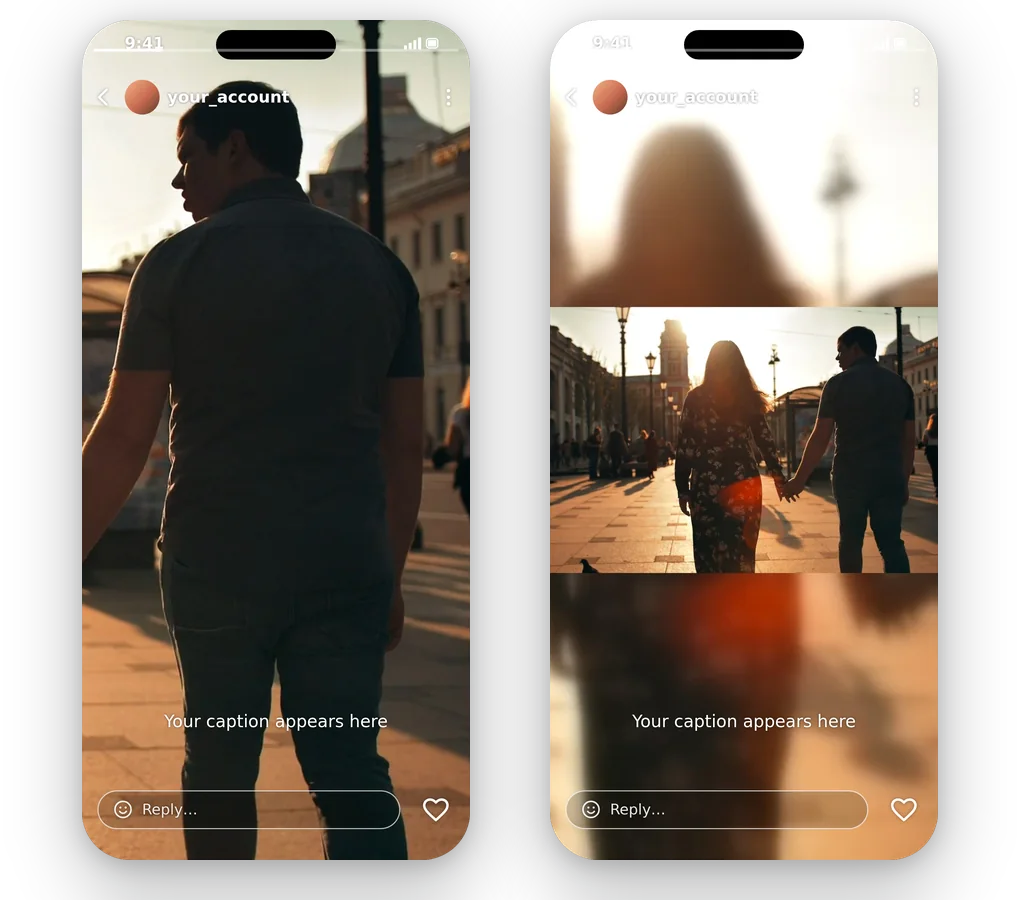
Strona proponuje tryb dopasowania odpowiedni dla Twojego materiału, ale ostateczna decyzja należy do Ciebie. Dopasuj pokazuje każdy piksel wideo i delikatnie rozszerza obraz powyżej i poniżej, używając rozmycia wygenerowanego z samego klipu. Wypełnij skaluje wideo w górę, aż wypełni ekran, podczas gdy sztuczna inteligencja śledzi główny obiekt, twarz lub poruszającą się osobę, przycinając tylko to, co wystaje poza kadr. Rozciągnij naciąga obraz do dokładnie takich proporcji, jakie ma kadr, co rzadko jest pożądane w przypadku filmów rodzinnych, ale pomaga, gdy plik wyeksportowano w zniekształconej formie.
Czego ta strona nie potrafi
Zmienia proporcje Twojego wideo, ale nie jego długość ani wagę. Jeśli aplikacja twierdzi, że Twój klip jest za długi, przytnij go najpierw naszym narzędziem. Jeśli plik jest za ciężki do wysłania, odpowiednim narzędziem będzie kompresor, ponieważ zmiana rozmiaru zmniejsza plik tylko pośrednio. Klip nakręcony w niskiej rozdzielczości nie stanie się ostrzejszy po zmianie rozmiaru – żadne narzędzie nie wymyśli detali, których nigdy nie zarejestrowano.
Zanim opublikujesz
Twoje wideo może być w formacie MP4, MOV, AVI, MKV lub WebM, a wyeksportowane zostanie jako MP4, który telefony otwierają bez żadnego problemu. Spójrz na podgląd, pobierz wynik i dodaj go do swojego Statusu bezpośrednio z galerii.

Co tworzy to narzędzie
Jak zmienić rozmiar wideo na Status WhatsApp
Prześlij wideo
Wybierz klip na telefonie lub komputerze albo przeciągnij go na stronę. Poziome wideo jest w pełni akceptowane – do takich przypadków ta strona została stworzona. Akceptowane są pliki do 2 GB.
Zachowaj 9:16 i wybierz sposób wypełnienia
Strona zaczyna się w pionie 9:16. Zachowaj sugerowany tryb dopasowania lub wyprolej kolejno Dopasuj, Wypełnij i Rozciągnij, a następnie wybierz rozdzielczość. Podgląd na żywo pokazuje, jak Status będzie wyglądać przed wyeksportowaniem.
Pobierz i opublikuj
Pobierz plik MP4, otwórz WhatsApp, dotknij Statusu i wybierz go ze swojej galerii. Darmowe pliki zawierają logo Klipa; w planie Pass lub Pro plik jest pozbawiony logo.
Dlaczego warto zmienić rozmiar wideo na Status tutaj
Cały ekran bez pustych pasów
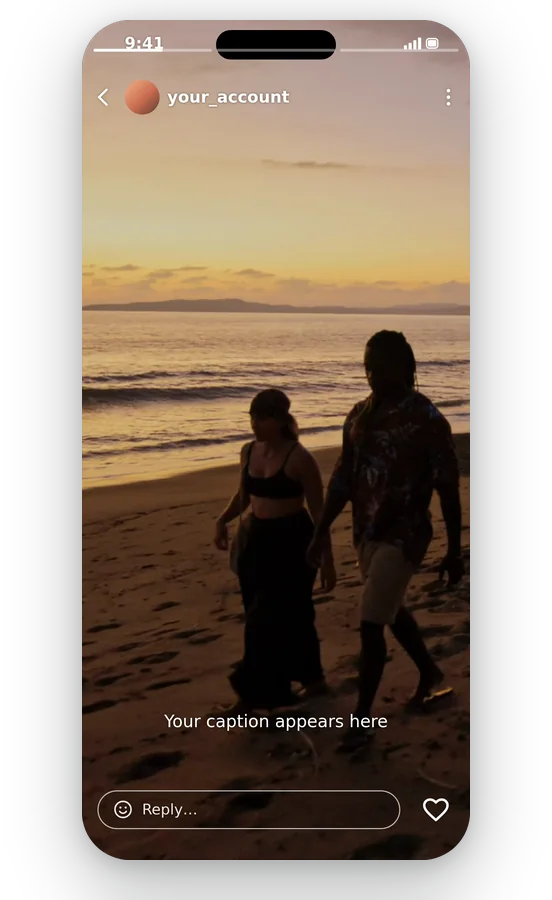
Wideo, które nie pasuje do ekranu Statusu, wyświetla się z niewykorzystaną przestrzenią wokół niego. Tutaj każdy niedopasowany kształt otrzymuje albo delikatne tło stworzone z klipu, albo przycięcie wypełniające ekran, dzięki czemu Twój Status wygląda na przemyślany i dopracowany, a nie improwizowany.
Główny obiekt pozostaje w kadrze
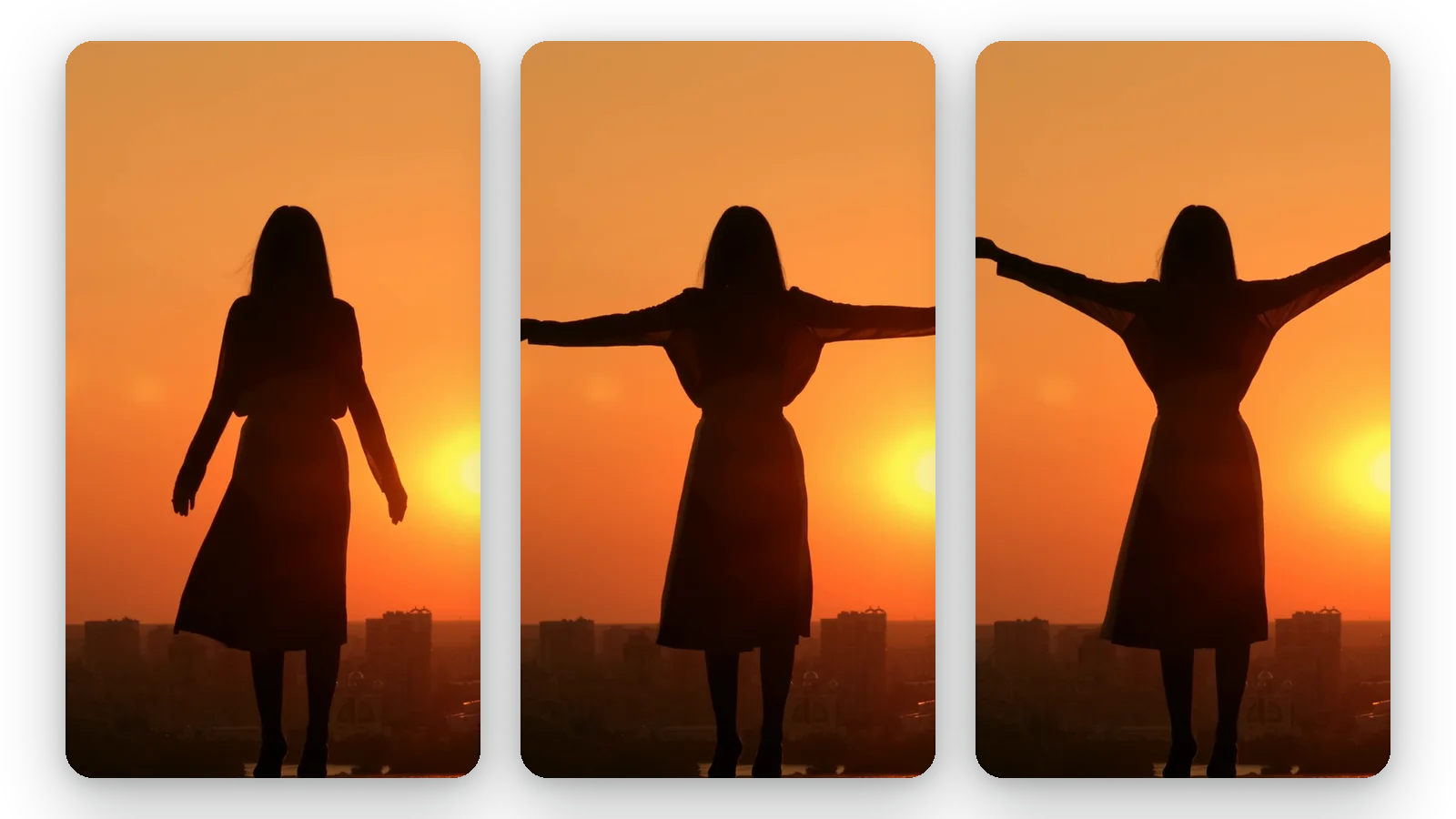
Dzięki funkcji Wypełnij obiekt jest śledzony, aby twarz lub poruszająca się osoba nie zostały odcięte przez nowy kadr. Na tym polega różnica między poziomym wideo z imprezy, które nadal pokazuje solenizanta, a takim, które pokazuje pusty kąt pokoju.
Sam decydujesz, co zostanie pominięte
Z jednych klipów nie można stracić ani kawałka kadru, inne wyglądają lepiej po przycięciu. Dopasuj chroni cały obraz, Wypełnienie daje najlepszy efekt pełnoekranowy, a podgląd pozwala porównać oba warianty przed eksportem. Nic nie dzieje się za Twoimi plecami i możesz przełączać się między nimi tak często, jak chcesz.
Czysty plik MP4 w kilka sekund
Wszystko działa bezpośrednio w przeglądarce, bez konieczności pobierania aplikacji na telefon czy komputer. Wysyłasz klip, dopasowujesz i otrzymujesz standardowy plik MP4, który WhatsApp odtwarza bez konwersji. Twój oryginalny plik pozostaje nienaruszony, więc możesz wypróbować inny tryb i pobrać wideo ponownie.
Kiedy zmiana rozmiaru na Status pomaga
Klip horyzontalny nakręcony bokiem w telefonie
Koncert, mecz piłki nożnej lub rodzinna kolacja nagrane w poziomie. Dopasuj pokazuje całą scenę na rozmytym tle, Wypełnij daje wersję pełnoekranową wyśrodkowaną na tym, co ważne – sama wybierasz, co lepiej opowiada historię.
Wideo stworzone dla innej platformy
Masz już kwadratowe lub panoramiczne (16:9) wideo stworzone do aktualności lub na kanał. Zamiast edytować je od nowa, użyj go jako Statusu, zmieniając jego kształt na pionowy kadr i sprawdzając podgląd.
Wideo produktowe dla Twoich klientów
Małe sklepy używają Statusu, aby pokazać nowość lub cennik kontaktom, które już wcześniej zamawiały. Zmień rozmiar klipu produktowego, aby wypełnić pionowy ekran – wtedy przedmiot jest duży, a kadr nie wygląda na przypadkowy.
Nagranie ekranu lub poradnik
Nagranie ekranu telefonu jest wysokie, a komputera – szerokie. Zmień szerokie nagranie na pionowe za pomocą opcji Dopasuj, a całe okno pozostanie czytelne na rozmytym tle zamiast zostać przycięte.
Ogłoszenie szkolne lub społecznościowe
Krótki klip zapowiadający wydarzenie, spotkanie lub wynik, przygotowany na komputerze pod rzutnik. Zmień jego rozmiar na 9:16, aby członkowie grupy mogli go czytać na pełnym ekranie swoich telefonów bez obracania urządzenia.
Powiązane narzędzia
Zmiana rozmiaru wideo na Status WhatsApp: Twoje pytania
Co zrobić, aby wideo pasowało do Statusu WhatsApp?
Wgraj wideo i pozostaw format 9:16, kształt, od którego zaczyna się strona. Wybierz Dopasuj, Wypełnij lub Rozciągnij i pobierz MP4. Następnie otwórz WhatsApp, dotknij Status i wybierz plik ze swojej galerii. Podgląd pokazuje dokładnie kadr wcześniej.
Jaki kształt obrazu jest stworzony na Status WhatsApp?
Status jest wyświetlany na pełnym ekranie w telefonie, więc pionowy kształt 9:16 to ten, który go wypełnia. Inne kształty nadal działają, ale pozostawiają pustą przestrzeń lub są przycinane. Czas trwania i rozmiary w pikselach zmieniają się wraz z wersjami aplikacji, więc nie podajemy ich tutaj.
Czy cały mój klip może pozostać widoczny w Statusie?
Tak, za pomocą opcji Dopasuj. Cały obraz pozostaje na ekranie, a puste pasy u góry i do dołu są zastępowane rozmyciem zrobionym z samego klipu. Żaden brzeg nie jest tracony, a żadna twarz nie jest zgnieciona. Wypełnij to przeciwny wybór: pełny ekran w zamian za przycięte krawędzie.
Czy to odciąży klip przed wysłaniem?
Nie bezpośrednio. Zmiana rozmiaru zmienia kształt i przy niższej rozdzielczości może rykoszetem odciążyć plik, ale jej celem nie jest określona waga. Gdy plik jest po prostu za duży, kompresor pomniejsza go w tej samej rozdzielczości i jest lepszym rozwiązaniem.
Jak sprawić, by klip Statusu został zaakceptowany, gdy przekracza limity aplikacji?
Za tym pytaniem kryją się dwa osobne problemy: kształt oraz długość lub waga pliku. Ta strona radzi sobie z kształtem. Gdy klip jest za długi dla aplikacji, przytnij go za pomocą naszego narzędzia do przycinania wideo; gdy waży zbyt dużo, skompresuj go. Wykonanie tych czynności w tej kolejności chroni jakość.
Dlaczego mój Status wygląda na rozmazany na ekranie?
Klip nagrany w niskiej rozdzielczości wygląda miękko po wyświetleniu na pełnym ekranie, a zmiana rozmiaru nie może dodać detali, których nigdy nie zarejestrowano. Żądanie większej rozdzielczości niż źródłowa tylko rozciąga istniejące piksele. Zacznij od najlepszego oryginału, jaki jeszcze masz.
Dopasuj czy wypełnij – co wybrać na Status?
To zależy od materiału filmowego. Wypełnienie to najbardziej efektowny wybór, gdy obiekt znajduje się blisko środka i może podążać za kadrowaniem. Dopasuj jest bezpieczniejszym rozwiązaniem, gdy cały kadr ma znaczenie – na przykład poruszająca się grupa ludzi lub ekran pełen tekstu. Tryb jest sugerowany automatycznie, a ostateczna decyzja należy do Ciebie.
Czy muszę najpierw konwertować wideo z telefonu?
Działają popularne pliki wideo: MP4 i MOV z telefonów, AVI, MKV i WebM z innych źródeł, o wadze do 2 GB. Wynikiem jest zawsze plik MP4. Nie musisz niczego wcześniej konwertować, a klip nagrany na telefonie działa tak samo dobrze, jak ten wyeksportowany z programu montażowego.
Czy logo Klipa jest umieszczone na moim ukończonym klipie Statusu?
Pobieranie jest darmowe z logo Klipa na wideo. Z planem Pass dla tego wideo lub planem Pro otrzymujesz je bez logo. Możesz przeprowadzić cały proces, w tym podgląd, zanim zdecydujesz, czy potrzebujesz czystego pliku, więc zobaczenie ostatecznego kadru nic nie kosztuje.
Wideo do Shorts czy ta strona na Status?
Video to Shorts decyduje za Ciebie o pionowym kadrowaniu, samo śledząc obiekt. Tutaj wybierasz, jak wideo ma się spotkać z formatem, w całości czy przycięte, i widzisz wynik w podglądzie przed eksportem. Wybierz tę stronę, gdy chcesz kontrolować, co zostaje w kadrze.
Nadaj Statusowi właściwy kształt
Pion 9:16, cały obraz lub pełna ramka, darmowa wersja próbna.
Bez karty kredytowej
Gotowe do publikacji na pełnym ekranie
Dostosowanie klipu do Statusu WhatsApp zajmuje około minuty: zachowaj 9:16, zdecyduj, jak obraz go wypełni, rzuć okiem na podgląd, a następnie pobierz. Jeśli klip jest za długi dla aplikacji, skróć go najpierw za pomocą narzędzia do przycinania wideo. Jeśli plik waży za dużo, aby go wysłać, kompresor wideo zmniejszy go bez zmiany kształtu. Gdy kadr jest odpowiedni, Twój Status jest gotowy dla znajomych w kilka kliknięć. Możesz w każdej chwili wrócić, aby zrobić inną wersję tego samego klipu, z innym trybem dopasowania lub rozdzielczością, i porównać wyniki obok siebie przed wybraniem tego, którym chcesz się podzielić.
