

Ein Video, das perfekt zum Status-Bildschirm passt, statt hineingezwängt zu werden
Ein WhatsApp Status ist ein vertikaler Vollbildbereich. Postest du dort ein horizontales Video, siehst du nur einen schmalen Streifen Bild, der zwischen zwei leeren Balken schwebt – mit einem quadratischen Video sieht es kaum besser aus. Ein Video für den WhatsApp Status anzupassen bedeutet, es in das exakte Format des Bildschirms zu bringen, auf dem es angeschaut wird. Genau das macht diese Seite: Sie öffnet sich im vertikalen 9:16-Format, und du musst nur noch entscheiden, wie das Bild den Bildschirm ausfüllen soll.
Die Frage, die WhatsApp selbst unbeantwortet lässt
Überall wird nach der perfekten Größe für ein Status-Video gesucht: das richtige Seitenverhältnis, ein Konverter, ein Kompressor. Inoffizielle Anleitungen widersprechen sich oft in Sachen Videolänge und Pixelgrößen, und diese Limits ändern sich mit jeder App-Version. Deshalb nennen wir hier keine Zahlen, die wir nicht direkt von WhatsApp belegen können. Was jedoch konstant bleibt, ist das Format: Der Status ist eine hohe, smartphone-freundliche Leinwand, und 9:16 ist das Format, das diese komplett ausnutzt. Alles andere hinterlässt leere Ränder oder wird abgeschnitten.
Drei Möglichkeiten, das vertikale Format zu füllen
Die Seite schlägt dir einen zum Filmmaterial passenden Modus vor, aber die finale Entscheidung liegt ganz bei dir. Anpassen zeigt jeden einzelnen Pixel deines Videos und erweitert das Bild oben und unten sanft mit einem Unschärfe-Effekt, der aus dem Clip selbst erstellt wird. Ausfüllen skaliert das Video so weit hoch, bis der Bildschirm vollständig ausgefüllt ist, während die KI dem Hauptmotiv folgt – sei es ein Gesicht oder eine sich bewegende Person – und nur das Überflüssige abschneidet. Strecken zieht das Bild auf die exakten Proportionen des Rahmens und verzerrt es dabei. Das ist für Familienvideos zwar selten die beste Wahl, hilft aber ungemein, wenn eine Datei versehentlich gestaucht exportiert wurde.
Was diese Seite nicht macht
Sie ändert das Format deines Videos, aber weder dessen Länge noch das Gewicht (die Dateigröße). Wenn dir die App sagt, dein Clip sei zu lang, kürze ihn zuerst mit unserem Video-Cutter. Ist die Datei zu schwer zum Versenden, ist der Kompressor das richtige Werkzeug – denn eine Größenänderung verringert die Dateigröße oft nur indirekt. Zudem wird ein in niedriger Auflösung gefilmter Clip durch das Skalieren nicht schärfer: Kein Tool der Welt kann Details erfinden, die nie aufgenommen wurden.
Bevor du postest
Dein Video kann im Format MP4, MOV, AVI, MKV oder WebM vorliegen und wird als MP4 exportiert – das Format, das Smartphones absolut problemlos öffnen. Schau dir die Vorschau an, lade das Ergebnis herunter und füge es ganz einfach aus deiner Galerie zu deinem Status hinzu.

Das liefert das Tool
So passt du ein Video für den WhatsApp-Status an
Video hochladen
Wähle den Clip auf deinem Handy oder Computer aus oder ziehe ihn auf die Seite. Ein horizontales Video ist völlig in Ordnung: Genau dafür wurde diese Seite entwickelt. Dateien bis zu 2 GB werden akzeptiert.
Behalte 9:16 bei und wähle die Füllmethode
Die Seite startet im vertikalen 9:16-Format. Behalte den vorgeschlagenen Modus bei oder probiere nacheinander „Einpassen“, „Ausfüllen“ und „Strecken“ aus und wähle dann eine Auflösung. Eine Live-Vorschau zeigt dir vor dem Export, wie der Status aussehen wird.
Herunterladen und posten
Lade das MP4 herunter, öffne WhatsApp, tippe auf „Status“ und wähle es aus deiner Galerie aus. Kostenlose Downloads enthalten das Klipa-Logo; mit einem Pass oder Pro-Abo ist die Datei logo-frei.
Warum du deine Status-Videos hier anpassen solltest
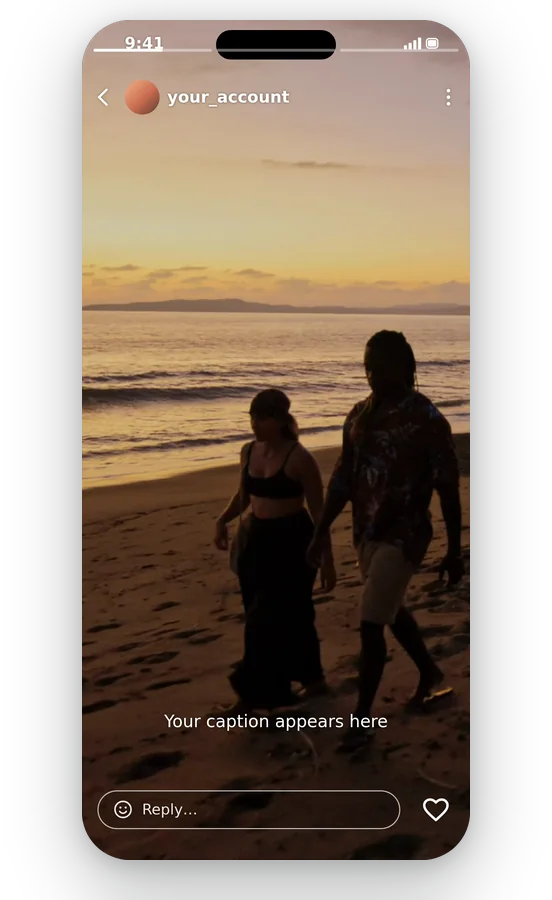
Der ganze Bildschirm, keine leeren Ränder
Ein Video, das nicht zum Status-Bildschirm passt, hat ungenutzte Ränder. Hier erhält jedes nicht passende Format entweder einen sanften Hintergrund aus dem Clip oder einen bildfüllenden Ausschnitt. So wirkt dein Status professionell und durchdacht statt improvisiert.
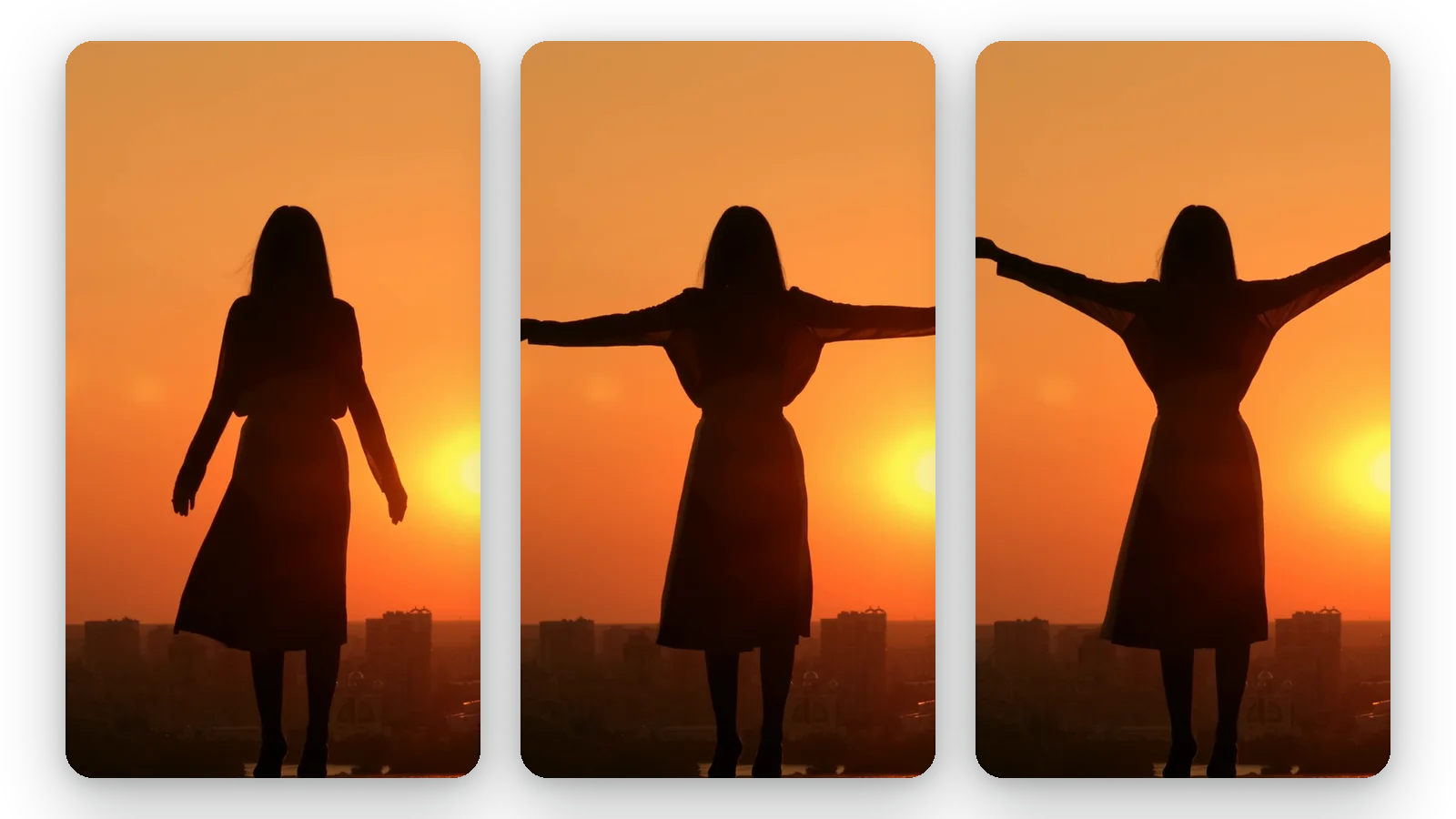
Das Motiv bleibt im Blick
Beim Ausfüllen wird das Motiv verfolgt, sodass ein Gesicht oder eine sich bewegende Person nicht vom neuen Rahmen abgeschnitten wird. Das ist der Unterschied zwischen einem horizontalen Partyvideo, das noch das Geburtstagskind zeigt, und einem, das nur eine leere Raumecke zeigt.
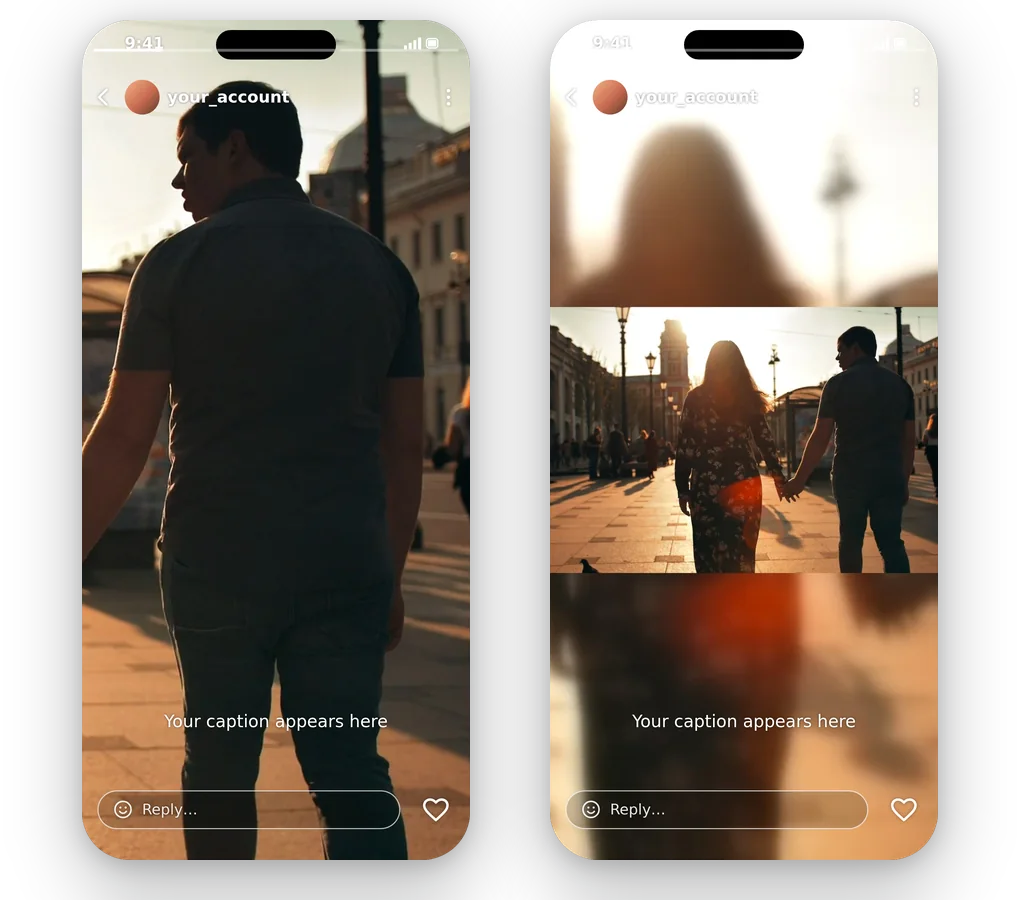
Du entscheidest, was verloren geht
Manche Clips dürfen keinen einzigen Rand verlieren, andere sehen zugeschnitten besser aus. „Anpassen“ schützt das gesamte Bild, „Ausfüllen“ liefert das wirkungsvollste Fullscreen-Ergebnis, und mit der Vorschau kannst du beide vor dem Export vergleichen. Nichts geschieht hinter deinem Rücken, und du kannst so oft wechseln, wie du möchtest.
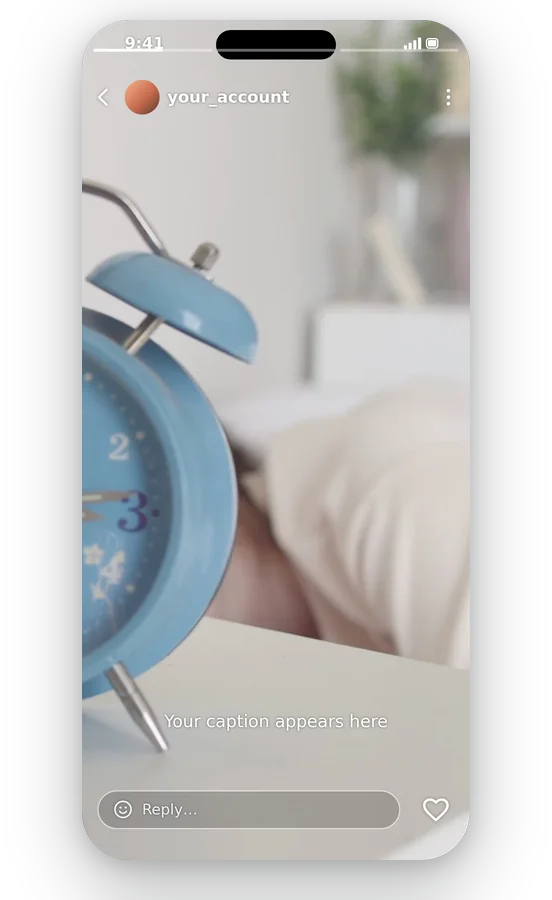
Ein sauberes MP4 in wenigen Sekunden
Alles läuft direkt im Webbrowser, du musst keine App auf dem Handy oder Computer herunterladen. Du sendest den Clip ein, passt ihn an und erhältst ein Standard-MP4, das WhatsApp ohne Konvertierung abspielt. Deine Originaldatei bleibt unberührt, sodass du jederzeit einen anderen Modus ausprobieren und erneut herunterladen kannst.
Wann Anpassung für Status hilft
Ein quer gefilmter Clip mit dem Smartphone im Querformat
Ein Konzert, ein Fußballspiel oder ein Familienessen im Querformat gefilmt: „Einpassen“ zeigt die gesamte Szene auf verschwommenem Hintergrund, „Ausfüllen“ liefert eine vollbildtaugliche, auf das Wesentliche zentrierte Version. Du entscheidest, welche Variante die Geschichte besser erzählt.
Ein Video für eine andere Plattform
Du hast bereits ein quadratisches oder 16:9-Video für einen Feed. Statt es neu zu schneiden, nutze es als Status, indem du das Format in die vertikale Ansicht änderst und die Vorschau überprüfst.
Ein Produktvideo für deine Kunden
Kleinere Geschäfte nutzen den Status, um Neuankömmlinge oder Preislisten mit Kontakten zu teilen, die bereits früher bestellt haben. Passe den Produktclip an, um den vertikalen Bildschirm auszufüllen, sodass der Artikel groß ist und nichts im Bild deplaziert wirkt.
Eine Bildschirmaufnahme oder Anleitung
Eine Bildschirmaufnahme vom Handy ist bereits hochkant, die vom Computer ist breit. Passe das breite Video mit „Einpassen“ an das vertikale Format an, damit das gesamte Fenster auf einem verschwommenen Hintergrund lesbar bleibt, statt zugeschnitten zu werden.
Eine Ankündigung für Schule oder Community
Ein kurzer Clip für ein Event, ein Meeting oder ein Ergebnis, ursprünglich für einen Beamer erstellt. Passe ihn auf 9:16 an, damit Gruppenmitglieder ihn auf dem Smartphone im Vollbild lesen können, ohne das Gerät zu drehen.
Ähnliche Tools
Video-Anpassung für den WhatsApp Status: Deine Fragen
Was muss ich tun, damit ein Video in den WhatsApp Status passt?
Lade das Video hoch und belasse das Format auf 9:16, dem Standardformat der Seite. Wähle Einpassen, Ausfüllen oder Strecken und lade das MP4 herunter. Öffne dann WhatsApp, tippe auf Status und wähle die Datei in deiner Galerie aus. Die Vorschau zeigt dir vorher den genauen Bildausschnitt.
Welches Bildformat ist für einen WhatsApp Status gemacht?
Status wird auf dem Smartphone im Vollbildmodus angezeigt, daher ist das vertikale 9:16-Format dasjenige, das ihn ausfüllt. Andere Formate funktionieren zwar auch, lassen aber leere Ränder oder werden beschnitten. Da sich die Dauer und die Pixelgrößen mit den App-Versionen ändern, nennen wir hier keine festen Werte.
Bleibt mein gesamter Clip im Status sichtbar?
Ja, mit der Option „Anpassen“. Das komplette Bild bleibt auf dem Bildschirm, und die leeren Ränder oben und unten werden durch einen weichen Hintergrund aus dem Videoclip selbst ersetzt. Es geht kein Rand verloren und kein Gesicht wird verzerrt. „Ausfüllen“ ist der umgekehrte Kompromiss: ein volles Bild im Austausch für abgeschnittene Ränder.
Wird der Clip dadurch vor dem Senden verkleinert?
Nicht direkt. Eine Größenänderung ändert das Format und kann durch eine niedrigere Auflösung die Dateigröße verringern, zielt aber nicht auf ein bestimmtes Gewicht ab. Wenn die Datei schlicht zu groß ist, ist der Kompressor der bessere Weg, da er die Dateigröße bei gleichbleibender Auflösung reduziert.
Wie kriege ich einen Status-Clip akzeptiert, wenn er die App-Limits überschreitet?
Hinter dieser Frage verbergen sich zwei verschiedene Probleme: das Format sowie die Länge oder Dateigröße. Diese Seite kümmert sich um das Format. Wenn der Clip zu lang für die App ist, kürze ihn mit unserem Video-Cutter; wenn die Datei zu groß ist, komprifiere sie. Wenn du diese Reihenfolge einhältst, bleibt die Qualität optimal erhalten.
Warum sieht mein Status auf dem Bildschirm verschwommen aus?
Ein in niedriger Auflösung aufgenommenes Video wirkt vollbildschirmtauglich oft unscharf, und eine Größenänderung kann verlorene Details nicht wiederherstellen. Eine höhere Auflösung als im Quellmaterial vergrößert lediglich die vorhandenen Pixel. Starte am besten mit dem besten Original, das dir noch zur Verfügung steht.
Anpassen oder Ausfüllen – was ist besser für meinen Status?
Das hängt ganz vom Filmmaterial ab. „Ausfüllen“ ist die wirkungsvollste Wahl, wenn sich das Motiv in der Mitte befindet und dem Zuschnitt folgen kann. „Anpassen“ ist sicherer, wenn der gesamte Bildausschnitt wichtig ist – etwa bei einer sich bewegenden Gruppe oder einem vollgesteckten Bildschirm. Dir wird automatisch ein Modus empfohlen, und du triffst die finale Entscheidung.
Muss ich mein Handy-Video vorher konvertieren?
Gängige Videodateien funktionieren: MP4 und MOV von Handys, AVI, MKV und WebM aus anderen Quellen, bis zu einer Größe von 2 GB. Das Ausgabiformat ist immer MP4. Du musst vorher nichts konvertieren – ein mit dem Handy aufgenommenes Video funktioniert genauso gut wie ein Export aus einem Editor.
Wird ein Klipa-Logo auf meinen fertigen Status-Clip gedruckt?
Das Herunterladen mit dem Klipa-Logo im Video ist kostenlos. Mit einem Pass für dieses Video oder einem Pro-Tarif erhältst du es ohne Logo. Du kannst den gesamten Prozess inklusive Vorschau durchlaufen, bevor du entscheidest, ob du die saubere Datei brauchst – das Prüfen des finalen Bildes kostet dich also nichts.
Video für Shorts oder diese Seite für einen Status?
Video zu Shorts legt den Hochformat-Ausschnitt für Sie fest und folgt dem Motiv von selbst. Hier wählen Sie, wie das Video auf das Format trifft, ganzes Bild oder zugeschnitten, und sehen das Ergebnis vor dem Export in der Vorschau. Wählen Sie diese Seite, wenn Sie kontrollieren möchten, was sichtbar bleibt.
Gib deinem Status das richtige Format
Vertikales 9:16, ganzes Bild oder voller Rahmen, kostenloser Test.
Keine Kreditkarte erforderlich
Bereit für den Vollbild-Post
Das Anpassen eines Clips für den WhatsApp-Status dauert etwa eine Minute: Behalte 9:16 bei, entscheide, wie das Bild es ausfüllt, wirf einen Blick auf die Vorschau und lade es herunter. Wenn der Clip für die App zu lang ist, kürze ihn zuerst mit dem Videoschneider. Wenn die Datei zu schwer zum Senden ist, reduziert der Videokompressor sie, ohne das Format zu berühren. Sobald der Bildausschnitt stimmt, ist dein Status mit wenigen Tipps bereit für deine Kontakte. Du kannst jederzeit zurückkehren, um eine weitere Version desselben Clips mit einem anderen Anpassungsmodus oder einer anderen Auflösung zu erstellen und die Ergebnisse Seite an Seite zu vergleichen, bevor du dich für diejenige entscheidest, die du teilen möchtest.
