

วิดีโอที่พอดีกับหน้าจอ Status ไม่ใช่วิดีโอโดนบีบอัดจนเสียทรง
WhatsApp Status คือพื้นที่แนวตั้งแบบเต็มจอ หากคุณโพสต์วิดีโอนอนลงไป คุณจะได้ภาพแถบแคบๆ ลอยอยู่ระหว่างแถบว่างสองแถบ โพสต์วิดีโอจัตุรัสก็ไม่ได้ดีไปกว่ากันเท่าไหร่ การปรับขนาดวิดีโอสำหรับ WhatsApp Status หมายถึงการทำให้มันมีสัดส่วนเดียวกับหน้าจอที่จะใช้ดู ซึ่งนั่นคือสิ่งที่หน้านี้ทำ: เปิดมาที่สัดส่วนแนวตั้ง 9:16 และคุณแค่ต้องเลือกวิธีที่ภาพจะเติมเต็มมัน
คำถามที่ไม่มีใครตอบบนตัว WhatsApp เอง
ผู้คนค้นหาขนาดที่ถูกต้องของวิดีโอ Status อัตราส่วนที่เหมาะสม โปรแกรมแปลงไฟล์ ตัวลดขนาด คู่มือที่ไม่เป็นทางการมักจะให้ข้อมูลขัดแย้งกันเองเรื่องความยาวและขนาดพิกเซล และข้อจำกัดเหล่านี้ก็เปลี่ยนไปตามเวอร์ชันของแอป หน้านี้จึงไม่ใส่ตัวเลขที่เราไม่สามารถอ้างอิงจากตัว WhatsApp เองได้ สิ่งที่คงที่คือสัดส่วน: Status คือผืนผ้าใบแนวตั้งขนาดเท่าโทรศัพท์ และ 9:16 คือสัดส่วนที่ใช้พื้นที่ทั้งหมดนั้น นอกเหนือจากนี้จะเหลือพื้นที่ว่างหรือถูกตัดออก
สามวิธีในการเติมเต็มเฟรมแนวตั้ง
หน้านี้เสนอโหมดพอดีที่เหมาะกับฟุตเทจของคุณ และตัวเลือกยังคงเป็นของคุณ Fit (พอดี) จะแสดงทุกพิกเซลของวิดีโอและขยายภาพด้านบนและด้านล่างอย่างนุ่มนวล โดยใช้ความเบลอที่สร้างจากตัวคลิปเอง Fill (เต็มจอ) จะขยายวิดีโอจนเต็มหน้าจอ ในขณะที่ AI จะติดตามตัวหลัก ใบหน้า หรือคนที่กำลังเคลื่อนไหว และตัดเฉพาะส่วนที่ล้นออก Stretch (ยืด) จะดึงภาพให้เข้ากับสัดส่วนที่แน่นอนของเฟรมและทำให้ภาพผิดเพี้ยน ซึ่งแทบจะไม่ใช่สิ่งที่คุณต้องการสำหรับคลิปครอบครัว แต่มันช่วยได้เมื่อไฟล์ถูกส่งออกมาแบบแบนผิดรูป
สิ่งที่เราไม่ทำในหน้านี้
มันเปลี่ยนสัดส่วนของวิดีโอ ไม่ใช่ความยาวและน้ำหนักของไฟล์ หากแอปบอกว่าคลิปของคุณยาวเกินไป ให้ตัดมันด้วยเครื่องมือตัดวิดีโอของเราก่อน หากไฟล์ใหญ่เกินไปที่จะส่ง ตัวบีบอัดคือเครื่องมือที่เหมาะสม เพราะการปรับขนาดจะช่วยให้ไฟล์เบาลงได้ก็ต่อเมื่อส่งผลกระทบต่อเนื่องกัน และคลิปที่ถ่ายมาด้วยความละเอียดต่ำจะไม่คมชัดขึ้นจากการปรับขนาด: ไม่มีเครื่องมือไหนสร้างรายละเอียดที่ไม่เคยถูกบันทึกไว้ได้
ก่อนที่คุณจะโพสต์
วิดีโอของคุณสามารถเป็น MP4, MOV, AVI, MKV หรือ WebM และมันจะถูกส่งออกเป็น MP4 ซึ่งโทรศัพท์สามารถเปิดได้โดยไม่มีปัญหา ดูตัวอย่าง ดาวน์โหลดผลลัพธ์ และเพิ่มมันลงใน Status ของคุณจากคลังภาพได้เลย

สิ่งที่เครื่องมือสร้างสรรค์ออกมา
วิธีปรับขนาดวิดีโอสำหรับ WhatsApp Status
อัปโหลดวิดีโอของคุณ
เลือกคลิปจากมือถือหรือคอมพิวเตอร์ของคุณ หรือลากมาวางในหน้าเว็บ วิดีโอนแนวนอนใช้ได้เลยไม่มีปัญหา เพราะนี่คือสิ่งที่หน้านี้สร้างมาเพื่อรองรับ รองรับไฟล์สูงสุด 2 GB
คงสัดส่วน 9:16 และเลือกวิธีเติมเต็มพื้นที่
หน้านี้จะเริ่มที่แนวตั้ง 9:16 เสมอ ใช้โหมดที่ระบบแนะนำ หรือลองสลับระหว่าง Fit, Fill และ Stretch จากนั้นเลือกความละเอียด มีตัวอย่างแบบเรียลไทม์ให้ดูก่อนว่า Status จะออกมาเป็นอย่างไรก่อนกดส่งออก
ดาวน์โหลดแล้วโพสต์
ดาวน์โหลดไฟล์ MP4 แล้วเปิด WhatsApp ไปที่ Status แล้วเลือกจากคลังรูปภาพของคุณ ดาวน์โหลดแบบฟรีจะมีโลโก้ Klipa ติดไป หากใช้แพ็กเกจ Pass หรือ Pro จะไม่มีโลโก้
ทำไมต้องปรับขนาดวิดีโอ Status ที่นี่
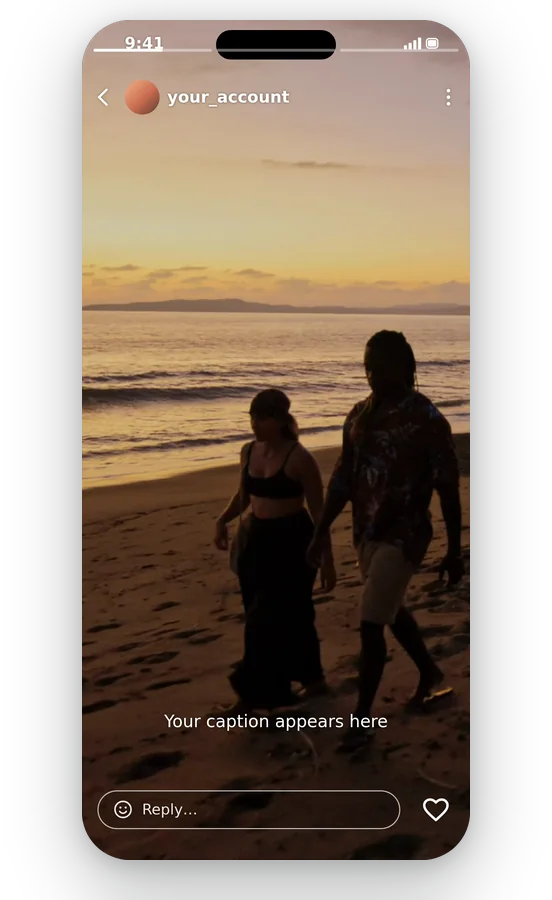
เต็มจอพอดี ไม่มีแถบว่าง
วิดีโอที่ไม่เข้ากับหน้าจอ Status จะแสดงผลโดยมีพื้นที่ว่างเหลือรอบๆ แต่ที่นี่ สัดส่วนที่ไม่เข้ากันทั้งหมดจะถูกใส่ฉากหลังแบบนุ่มนวลจากตัวคลิปเอง หรือไม่ก็โดนครอปให้เต็มจอ Status ของคุณจึงดูตั้งใจทำและสมบูรณ์แบบ แทนที่จะดูเหมือนทำลวกๆ
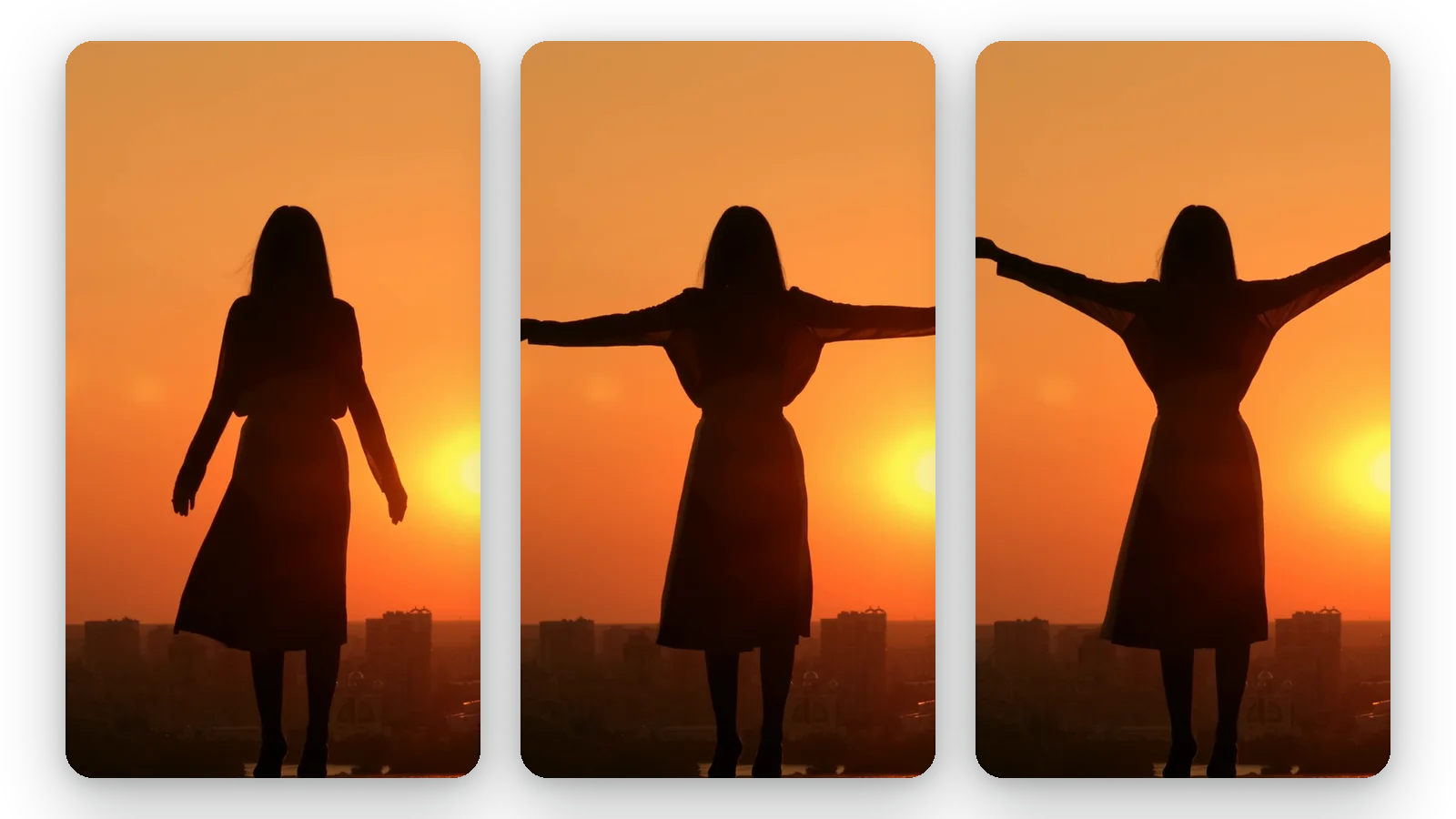
วัตถุหลักยังคงอยู่ในเฟรม
ด้วยระบบ Fill ระบบจะติดตามตัวละครเพื่อให้ใบหน้าหรือคนที่กำลังเคลื่อนไหวไม่หลุดเฟรมใหม่ นั่นคือความแตกต่างระหว่างวิดีอปาร์ตี้แนวนอนที่ยังเห็นเจ้าของวันเกิดกับวิดีโอที่เห็นแต่ซอกมุมห้องว่างๆ
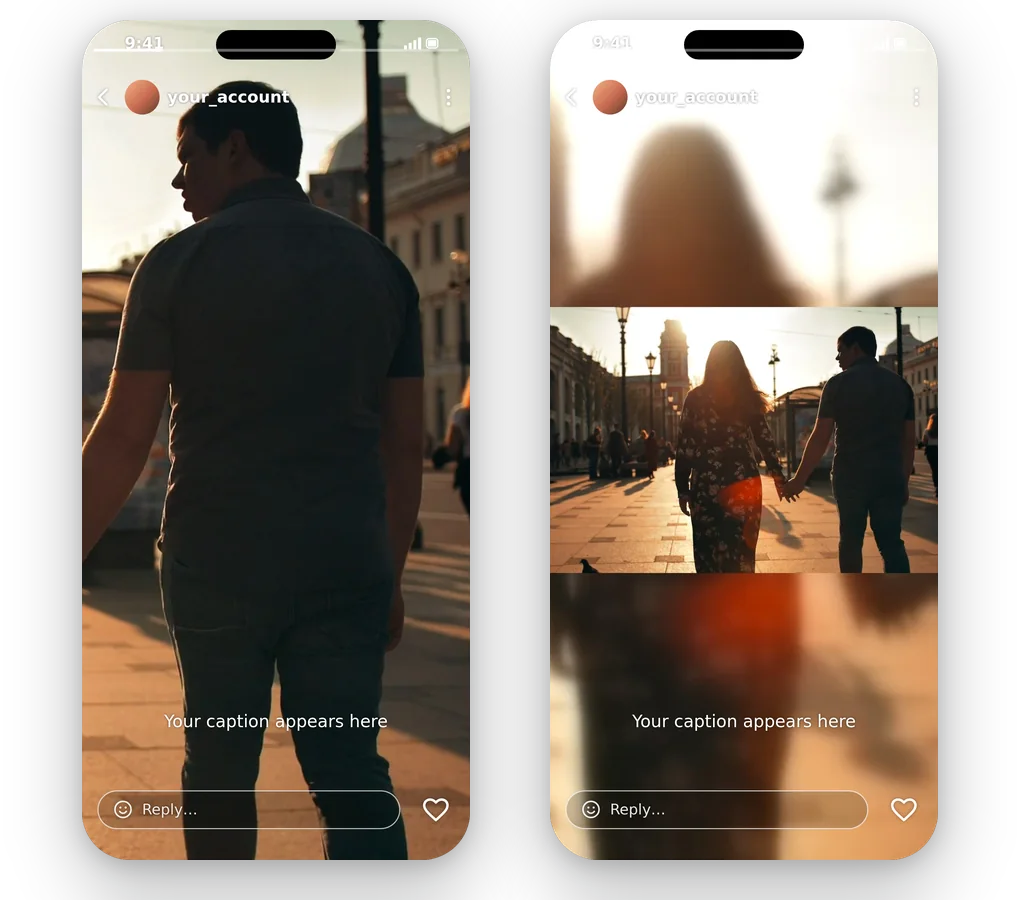
เลือกส่วนที่หายไปได้เอง
คลิปบางคลิปตัดขอบออกไม่ได้เลย ขณะที่บางคลิปดูดีกว่าเมื่อครอบตัด พอดี จะปกป้องภาพทั้งหมด, เติมเต็ม จะให้ผลลัพธ์แบบเต็มจอที่โดดเด่นที่สุด และตัวอย่างจะช่วยให้คุณเปรียบเทียบทั้งสองแบบก่อนส่งออก ไม่มีอะไรถูกตัดสินใจลับหลังคุณ และคุณสลับเปลี่ยนได้บ่อยเท่าที่ต้องการ
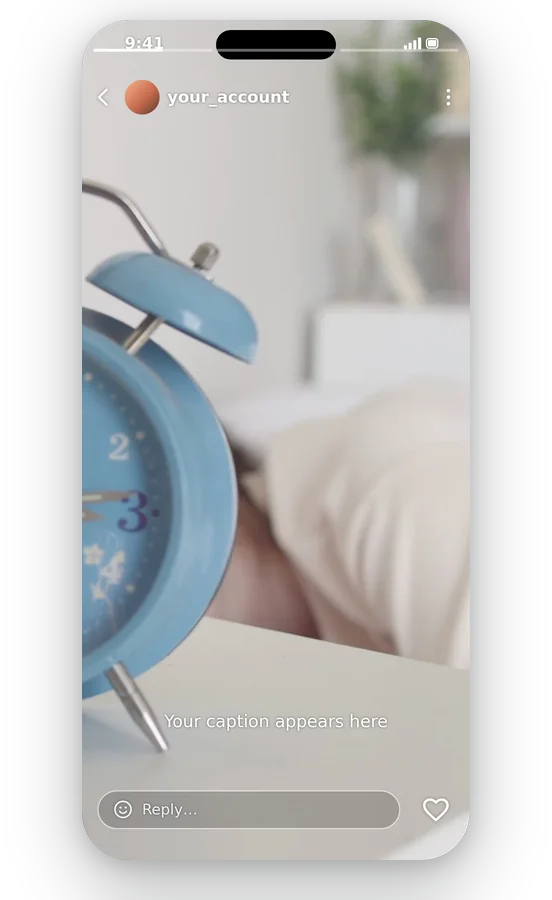
ไฟล์ MP4 สะอาดตาในไม่กี่วินาที
ทุกอย่างทำงานบนหน้าเว็บ โดยไม่ต้องดาวน์โหลดแอปพลิเคชันลงในมือถือหรือคอมพิวเตอร์ คุณส่งคลิป ปรับแต่ง และรับไฟล์ MP4 มาตรฐานที่ WhatsApp อ่านได้โดยไม่ต้องแปลงไฟล์ ไฟล์ต้นฉบับของคุณจะไม่ถูกแตะต้อง ดังนั้นคุณจึงลองโหมดอื่นแล้วดาวน์โหลดอีกครั้งได้
การปรับขนาดสำหรับ Status ช่วยอะไรได้บ้าง
คลิปแนวนอนที่ถ่ายด้วยการถือโทรศัพท์นอน
คอนเสิร์ต แมตช์ฟุตบอล หรือดินเนอร์ครอบครัวที่ถ่ายแนวนอนมา Fit จะโชว์ฉากทั้งหมดบนพื้นหลังเบลอ ส่วน Fill จะให้เวอร์ชันเต็มจอที่โฟกัสจุดสำคัญ เลือกได้เลยว่าอันไหนเล่าเรื่องได้ดีกว่ากัน
วิดีโอที่ทำมาเพื่อแพลตฟอร์มอื่น
คุณมีวิดีโอสี่เหลี่ยมจัตุรัสหรือ 16:9 ที่ทำไว้สำหรับฟีดหรือช่องทางอื่นอยู่แล้ว แทนที่จะต้องมานั่งตัดต่อใหม่ ก็นำมาใช้ซ้ำเป็น Status ได้เลยโดยเปลี่ยนรูปร่างเป็นเฟรมแนวตั้งและเช็คพรีวิว
วิดีโอสินค้าสำหรับลูกค้าของคุณ
ร้านค้าเล็กๆ ใช้ Status เพื่อโชว์สินค้าเข้าใหม่หรือป้ายราคาให้กับลูกค้าที่เคยสั่งของ ปรับวิดีโอสินค้าให้เต็มจอแนวตั้งเพื่อให้เห็นสินค้าชัดเจน และไม่มีส่วนไหนในเฟรมที่ดูเกะกะสายตา
วิดีพรีเซนต์หน้าจอหรือคลิปสอนใช้งาน
วิดีโออัดหน้าจอมือถือจะแนวตั้งอยู่แล้ว แต่วิดีโอหน้าจอคอมจะกว้าง ปรับวิดีโอแนวกว้างให้เป็นแนวตั้งด้วย Fit เพื่อให้มองเห็นหน้าต่างทั้งหมดบนฉากหลังเบลอได้โดยไม่ต้องโดนตัดครอป
ประกาศจากโรงเรียนหรือชุมชน
คลิปสั้นประกาศอีเวนต์ การประชุม หรือผลลัพธ์ ที่ทำบนคอมพิวเตอร์สำหรับฉายจอโปรเจกต์เตอร์ ปรับขนาดเป็น 9:16 เพื่อให้สมาชิกในกลุ่มอ่านได้แบบเต็มจอพกพาบนมือถือโดยไม่ต้องเอียงเครื่อง
เครื่องมือที่เกี่ยวข้อง
ปรับขนาดวิดีโอสำหรับ WhatsApp Status: คำถามที่พบบ่อย
ต้องทำอย่างไรให้วิดีโอพอดีกับ WhatsApp Status?
อัปโหลดวิดีโอแล้วปล่อยฟอร์แมตไว้ที่ 9:16 ซึ่งเป็นสัดส่วนเริ่มต้นของหน้าเว็บ เลือก Fit, Fill หรือ Stretch แล้วดาวน์โหลดไฟล์ MP4 จากนั้นเปิด WhatsApp ไปที่ Status แล้วเลือกไฟล์จากแกลเลอรีของคุณ ตัวอย่างจะแสดงเฟรมเป๊ะๆ ให้ดูก่อนล่วงหน้า
สัดส่วนภาพแบบไหนที่ทำมาเพื่อ WhatsApp Status โดยเฉพาะ?
Status จะแสดงผลแบบเต็มจอแนวดิ่งบนมือถือ ดังนั้นสัดส่วนแนวตั้ง 9:16 จึงเป็นสัดส่วนที่พอดีที่สุด สัดส่วนอื่นก็ยังใช้ได้แต่จะมีพื้นที่ว่างหรือโดนตัดออก ระยะเวลาและขนาดพิกเซลจะเปลี่ยนไปตามเวอร์ชันของแอป เราจึงไม่ได้ระบุไว้ในที่นี้
คลิปทั้งหมดของฉันจะยังแสดงใน Status ครบถ้วนไหม?
ได้ ด้วยโหมด Fit ภาพทั้งหมดจะอยู่บนจอครบถ้วน ส่วนแถบว่างด้านบนและด้านล่างจะถูกแทนที่ด้วยภาพเบลอจากตัวคลิปเอง ไม่มีขอบไหนโดนตัดและไม่มีหน้าใครโดนบีบ ส่วน Fill จะตรงกันข้าม ได้จอเต็มๆ แลกกับการโดนตัดขอบออก
วิธีนี้จะช่วยลดขนาดคลิปก่อนส่งด้วยหรือเปล่า?
ไม่ได้โดยตรง การปรับขนาดจะเปลี่ยนรูปทรง และที่ความละเอียดต่ำลงอาจทำให้ไฟล์เบาลงได้บ้าง แต่ไม่ได้ออกแบบมาเพื่อลดขนาดไฟล์โดยเฉพาะ ถ้าไฟล์ใหญ่เกินไป การใช้ตัวบีบอัดวิดีโอที่ช่วยลดขนาดโดยใช้ความละเอียดเดิมจะเป็นทางเลือกที่ดีกว่า
จะส่งคลิป Status ที่เกินกำหนดความยาวของแอปยังไงดี?
มีปัญหาหลักสองอย่างที่ซ่อนอยู่หลังคำถามนั้น ได้แก่ รูปทรง และความยาวหรือขนาดไฟล์ หน้านี้จัดการเรื่องรูปทรง เมื่อคลิปยาวเกินไปสำหรับแอป ให้ตัดด้วยเครื่องมือตัดต่อวิดีโอของเรา; เมื่อไฟล์ใหญ่เกินไป ให้บีบอัดไฟล์ การทำตามลำดับนี้จะช่วยรักษาคุณภาพไว้ได้
ทำไม Status ของฉันถึงดูเบลอๆ บนหน้าจอ?
คลิปที่บันทึกมาด้วยความละเอียดต่ำจะดูไม่คมชัดเมื่อแสดงผลแบบเต็มจอ และการปรับขนาดก็ไม่สามารถเพิ่มรายละเอียดที่ไม่เคยถูกบันทึกไว้ได้ การขอความละเอียดที่สูงกว่าต้นฉบับจะทำให้พิกเซลที่มีอยู่ถูกเกลี่ยให้กระจายออกไปเท่านั้น เริ่มต้นจากต้นฉบับที่ดีที่สุดเท่าที่คุณยังมีอยู่ดีที่สุด
Fit หรือ Fill ควรเลือกแบบไหนสำหรับ Status ของฉัน?
ขึ้นอยู่กับฟุตเทจ เติมเต็ม คือตัวเลือกที่โดดเด่นที่สุดเมื่อวัตถุอยู่ใกล้ตรงกลางและสามารถรองรับการครอบตัดได้ พอดี จะปลอดภัยกว่าเมื่อเฟรมทั้งหมดมีความสำคัญ เช่น กลุ่มคนที่กำลังเคลื่อนไหวหรือหน้าจอที่เต็มไปด้วยข้อความ ระบบจะแนะนำโหมดให้โดยอัตโนมัติ และการตัดสินใจขั้นสุดท้ายเป็นของคุณ
ฉันต้องแปลงวิดีโอในมือถือก่อนไหม?
รองรับไฟล์วิดีโอยอดนิยม: MP4 และ MOV จากมือถือ, AVI, MKV และ WebM จากแหล่งอื่น ขนาดไม่เกิน 2 GB ไฟล์ที่ได้จะเป็น MP4 เสมอ คุณไม่ต้องแปลงไฟล์อะไรล่วงหน้า คลิปที่ถ่ายจากมือถือใช้งานได้ดีพอๆ กับคลิปที่ส่งออกจากโปรแกรมตัดต่อ
มีโลโก้ Klipa ประทับอยู่บนคลิป Status ที่เสร็จแล้วไหม?
ดาวน์โหลดได้ฟรีโดยมีลายน้ำ Klipa ติดอยู่ที่วิดีโอ หากคุณซื้อ Pass สำหรับวิดีโอนั้นหรือใช้แพ็กเกจ Pro คุณจะดาวน์โหลดแบบไม่มีลายน้ำได้ คุณสามารถทำทุกขั้นตอนตั้งแต่ต้นจนถึงดูตัวอย่างได้ฟรีก่อนตัดสินใจว่าต้องการไฟล์คลีนๆ หรือไม่ ดังนั้นการดูเฟรมสุดท้ายจึงไม่เสียค่าใช้จ่ายใดๆ
จะทำวิดีโอลง Shorts หรือใช้หน้านี้ทำ Status ดี?
Video to Shorts ตัดสินใจการครอปแนวตั้งให้คุณ โดยติดตามตัวแบบเอง ที่นี่คุณเลือกว่าวิดีโอจะเข้ากับรูปทรงอย่างไร เก็บภาพทั้งหมดหรือครอป และเห็นผลลัพธ์ในตัวอย่างก่อนส่งออก เลือกหน้านี้เมื่อต้องการควบคุมว่าอะไรจะอยู่ในภาพ
ปรับ Status ของคุณให้ได้สัดส่วนที่ถูกต้อง
แนวตั้ง 9:16 ภาพเต็มหรือเต็มเฟรม พร้อมทดลองใช้ฟรี
ไม่ต้องใช้บัตรเครดิต
พร้อมโพสต์แบบเต็มจอแล้ว
การปรับขนาดคลิปสำหรับ WhatsApp Status ใช้เวลาประมาณหนึ่งนาที: คงสัดส่วน 9:16 ไว้, เลือกว่าภาพจะเติมเต็มอย่างไร, ดูตัวอย่าง แล้วดาวน์โหลด หากคลิปยาวเกินไปสำหรับแอป ให้ตัดให้สั้นลงก่อนด้วย เครื่องมือตัดวิดีโอ หากไฟล์มีขนาดใหญ่เกินกว่าจะส่ง เครื่องมือบีบอัดวิดีโอ จะลดขนาดลงโดยไม่เปลี่ยนรูปทรง เมื่อเฟรมถูกต้องแล้ว Status ของคุณก็พร้อมสำหรับรายชื่อติดต่อของคุณในไม่กี่แตะ คุณสามารถกลับมาได้ตลอดเวลาเพื่อสร้างคลิปเวอร์ชันอื่น ด้วยโหมดพอดีหรือความละเอียดที่ต่างกัน และเปรียบเทียบผลลัพธ์เคียงข้างกันก่อนเลือกอันที่คุณต้องการแชร์
