

Een video die past bij je Status-scherm, niet erin gepropt
Een WhatsApp Status is een verticale ruimte op volledig scherm. Plaats daar een horizontale video en je krijgt een dun strookje beeld dat zweeft tussen twee lege balken; plaats een vierkante video en het is nauwelijks beter. Het formaat van een video wijzigen voor WhatsApp Status betekent dat je deze de vorm geeft van het scherm waarop deze wordt bekeken, en dat is precies wat deze pagina doet: het opent in het verticale 9:16-formaat, en je hoeft alleen maar te kiezen hoe het beeld dit moet vullen.
De vraag die niemand op WhatsApp zelf beantwoordt
Mensen zoeken naar de juiste grootte van een Status-video, de juiste verhouding, een omzetter, een verkleiner. Onofficiële handleidingen zijn het niet met elkaar eens over de duur en pixelformaten, en deze limieten veranderen met app-versies, dus deze pagina noemt geen cijfer dat we niet konden herleiden van WhatsApp zelf. Wat stabiel blijft is de vorm: Status is een hoog canvas ter grootte van een telefoon, en 9:16 is de vorm die dit volledig benut. Al het andere laat lege ruimte over of wordt afgesneden.
Drie manieren om het verticale kader te vullen
De pagina stelt een passend type voor dat aansluit bij je materiaal, en de keuze blijft aan jou. Fit toont elke pixel van de video en verlengt het beeld erboven en eronder op zachte wijze, met behulp van een vervaging gemaakt van de clip zelf. Fill schaalt de video op totdat deze het scherm vult, terwijl de AI het hoofdonderwerp volgt, een gezicht of een persoon in beweging, en alleen bijknipt wat overstroomt. Stretch trekt het beeld naar de exacte verhoudingen van het kader en vervormt het, wat zelden is wat je wilt voor een familieclip, maar helpt wanneer een bestand platgedrukt is geëxporteerd.
Wat deze pagina niet doet
Het verandert de vorm van je video, niet de lengte en niet het gewicht. Als de app aangeeft dat je clip te lang is, knip deze dan eerst bij met onze videosnijder. Als het bestand te zwaar is om te versturen, is de compressor de juiste tool, omdat het wijzigen van het formaat een bestand alleen bij toeval lichter maakt. En een clip die is gefilmd in een kleine resolutie wordt niet scherper door het formaat te wijzigen: geen enkele tool kan details verzinnen die nooit zijn opgenomen.
Voordat je plaatst
Je video kan een MP4, MOV, AVI, MKV of WebM zijn, en de export is een MP4, die telefoons zonder problemen openen. Bekijk het voorbeeld, download het resultaat en voeg het toe aan je Status vanuit je galerij.

Wat de tool oplevert
Hoe pas je een video aan voor WhatsApp Status
Upload je video
Kies de clip op je telefoon of computer, of sleep deze naar de pagina. Een horizontale video is prima: daar is deze pagina voor gebouwd. Bestanden tot 2 GB worden geaccepteerd.
Behoud 9:16 en kies hoe je het vult
De pagina start op verticaal 9:16. Houd de voorgestelde passend-modus aan of probeer Passend, Vullen en Uitrekken om de beurt, en kies dan een resolutie. Een livevoorbeeld toont hoe de Status eruit zal zien voordat je iets exporteert.
Downloaden en plaatsen
Download de MP4, open WhatsApp, tik op Status en kies hem uit je galerij. Gratis downloads hebben het Klipa-logo; met een Pass- of Pro-abonnement komt het bestand zonder logo.
Waarom je Status-video's hier aanpassen
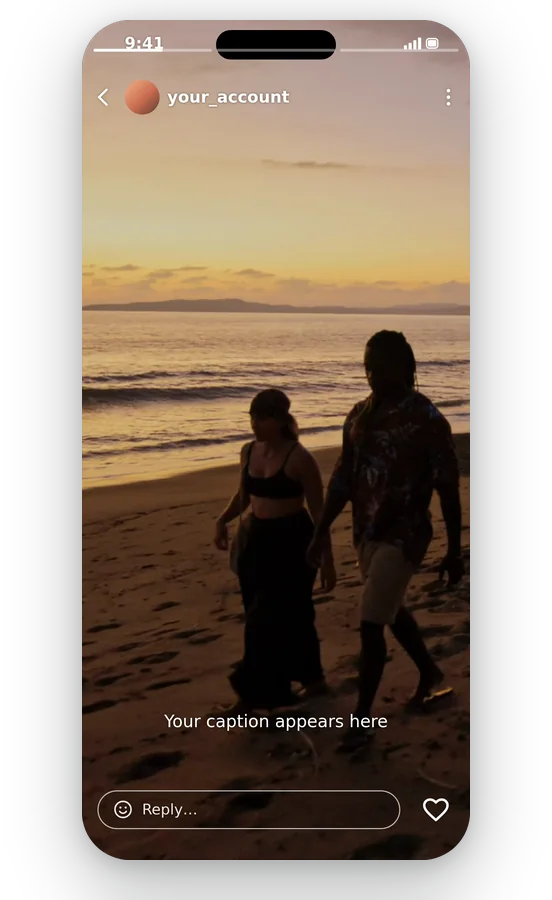
Het volledige scherm, geen lege balken
Een video die niet past op het Status-scherm verschijnt met ongebruikte ruimte eromheen. Hier krijgt elke niet-passende vorm ofwel een zachte achtergrond gemaakt van de clip ofwel een uitsnede die het scherm vult, zodat je Status er doelbewust en afgewerkt uitziet in plaats van geïmproviseerd.
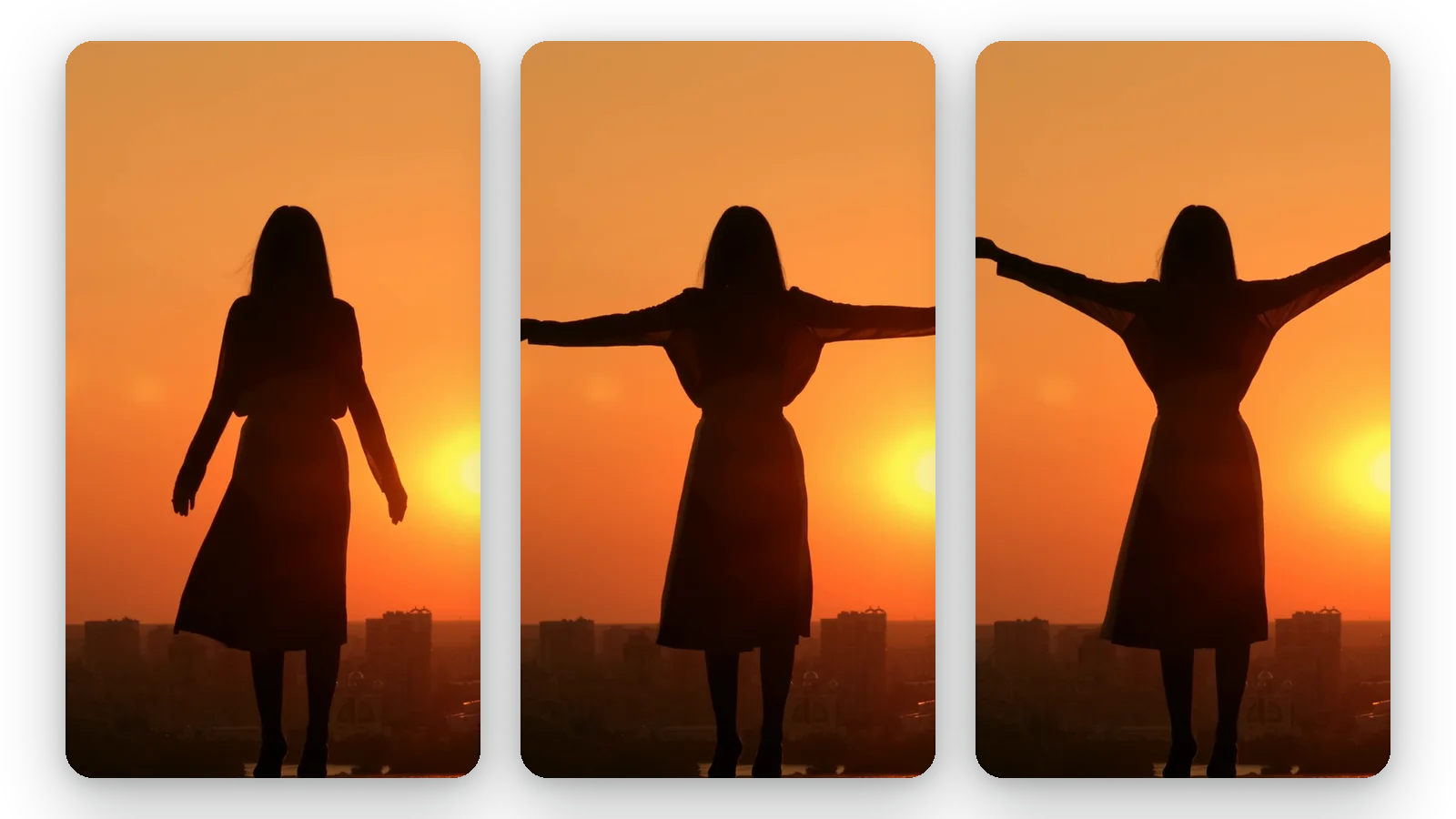
Het onderwerp blijft in beeld
Met Vullen wordt het onderwerp gevolgd, zodat een gezicht of bewegend persoon niet wordt afgesneden door het nieuwe kader. Dat is het verschil tussen een horizontale feestvideo waarop het jarige kind nog te zien is en een video die alleen een lege hoek van de kamer toont.
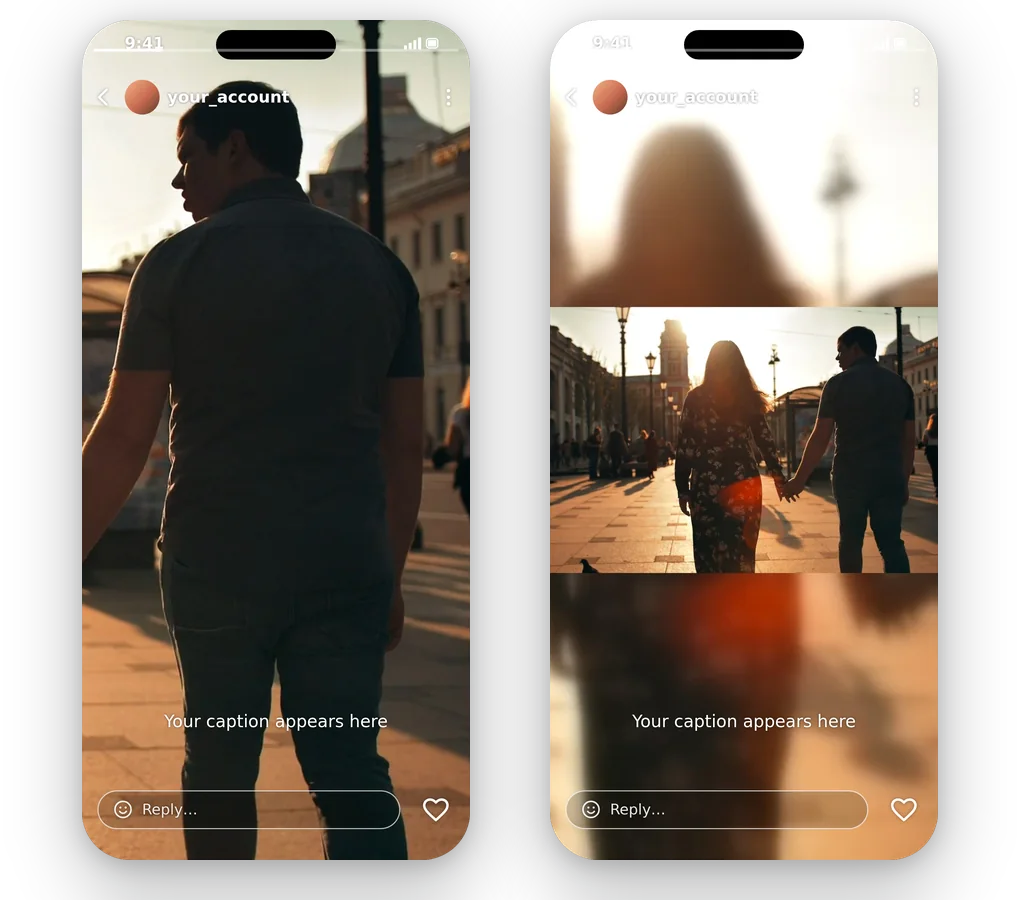
Jij bepaalt wat er verloren gaat
Sommige clips mogen geen enkele rand verliezen, andere zien er beter uit wanneer ze zijn bijgesneden. Passend maken beschermt het hele beeld, Vullen geeft het krachtigste resultaat op volledig scherm, en met het voorbeeld kun je beide vergelijken voor je exporteert. Niets wordt achter je rug om beslist en je kunt zo vaak wisselen als je wilt.
Een schone MP4 in een paar seconden
Alles draait in de webbrowser, zonder dat je een app hoeft te downloaden op je telefoon of computer. Je verstuurt de video, past hem aan en ontvangt een standaard MP4 die WhatsApp zonder conversie afspeelt. Je originele bestand blijft onaangeraakt, zodat je een andere modus kunt proberen en opnieuw kunt downloaden.
Wanneer formaat wijzigen voor Status handig is
Een horizontale clip die met de telefoon gekanteld is gefilmd
Een concert, voetbalwedstrijd of familiediner dat liggend is gefilmd. Passend toont de hele scène op een vervaagde achtergrond, Vullen geeft een schermvullende versie gecentreerd op wat ertoe doet, en jij kiest welke optie het verhaal beter vertelt.
Een video gemaakt voor een ander platform
Je hebt al een vierkante of 16:9-video gemaakt voor een feed of kanaal. In plaats van deze opnieuw te bewerken, hergebruik je hem als Status door de vorm te wijzigen naar het verticale kader en het voorbeeld te controleren.
Een productvideo voor je klanten
Kleine winkels gebruiken Status om een nieuwe binnenkomer of een prijslijst te tonen aan contacten die eerder al bestelden. Pas het formaat van de productclip aan zodat deze het verticale scherm vult, zodat het item groot is en niets in het kader aanvoelt als opvulling.
Een schermopname of tutorial
Een opname van een telefoonscherm is al langwerpig, maar een schermopname van een computer is breed. Pas de brede video aan naar verticaal met Passend, zodat het hele venster leesbaar blijft op een vervaagde achtergrond in plaats van dat het wordt bijgesneden.
Een school- of community-aankondiging
Een korte clip die een evenement, vergadering of resultaat aankondigt, gemaakt op een computer voor een projector. Pas het formaat aan naar 9:16 zodat groepsleden het schermvullend op hun telefoon lezen zonder het apparaat te kantelen.
Gerelateerde tools
WhatsApp Status-video's aanpassen: al je vragen
Wat moet ik doen om een video in een WhatsApp Status te laten passen?
Upload de video en laat het formaat op 9:16 staan, de vorm waarmee de pagina begint. Kies Passend, Vullen of Uitrekken en download de MP4. Open vervolgens WhatsApp, tik op Status en selecteer het bestand in je galerij. Het voorbeeld toont vooraf het exacte kader.
Welke vorm afbeelding is gemaakt voor een WhatsApp Status?
Status wordt schermvullend weergegeven op een telefoon, dus de verticale 9:16-vorm is degene die het vult. Andere vormen werken nog steeds, maar laten lege ruimte over of worden bijgesneden. Duur en pixelformaten veranderen met app-versies, dus die vermelden we hier niet.
Blijft mijn hele clip zichtbaar in de Status?
Ja, met Passend. Het volledige beeld blijft op het scherm en de lege balken boven en onder worden vervangen door een waas gemaakt van de clip zelf. Er gaat geen rand verloren en er wordt geen gezicht geplet. Vullend is de tegenovergestelde keuze: een volledig scherm, in ruil voor bijgesneden randen.
Wordt de clip hier lichter van voordat ik hem verstuur?
Niet direct. Een formaatwijziging verandert de vorm en kan, bij een lagere resolutie, het bestand indirect lichter maken, maar het is niet gericht op een specifiek gewicht. Wanneer het bestand simpelweg te groot is, verkleint de compressor het bij dezelfde resolutie en is dat de betere route.
Hoe krijg ik een Status-clip geaccepteerd als deze de app-limieten overschrijdt?
Twee afzonderlijke problemen gaan achter die vraag schuil: de vorm, en de lengte of bestandsgrootte. Deze pagina behandelt de vorm. Wanneer de clip te lang duurt voor de app, knip je hem bij met onze videoknipper; wanneer het bestand te zwaar is, comprimeer je het. Door deze volgorde aan te houden, blijft de kwaliteit behouden.
Waarom ziet mijn Status er wazig uit op het scherm?
Een clip die in een lage resolutie is opgenomen, ziet er zacht uit zodra deze schermvullend wordt weergegeven, en het wijzigen van het formaat kan geen details toevoegen die nooit zijn vastgelegd. Vragen om een grotere resolutie dan je bron spreidt alleen de bestaande pixels. Begin met het beste origineel dat je nog hebt.
Passend of Vullen, welke kies ik voor mijn Status?
Dat hangt af van de opname. Vullen is de meest opvallende keuze wanneer het onderwerp zich dicht bij het midden bevindt en het bijsnijden kan volgen. Passend maken is veiliger wanneer het hele kader belangrijk is, zoals een bewegende groep of een scherm vol tekst. Er wordt automatisch een modus aanbevolen, en de uiteindelijke beslissing is aan jou.
Moet ik mijn telefoonvideo eerst converteren?
Veelvoorkomende videobestanden werken: MP4 en MOV van telefoons, AVI, MKV en WebM van andere bronnen, binnen 2 GB. De uitvoer is altijd een MP4. Je hoeft vooraf niets te converteren, en een clip die op een telefoon is opgenomen werkt net zo goed als een geëxporteerde clip van een editor.
Wordt er een Klipa-logo op mijn voltooid Status-clip gezet?
Downloaden is gratis met het Klipa-logo op de video. Met een Pass voor die video of een Pro-abonnement krijg je hem zonder het logo. Je kunt het hele proces doorlopen, inclusief voorbeeld, voordat je beslist of je het schone bestand nodig hebt, dus het bekijken van het uiteindelijke kader kost niets.
Video naar Shorts, of deze pagina, voor een Status?
Video naar Shorts bepaalt de staande uitsnede voor u en volgt het onderwerp zelf. Hier kiest u hoe de video het formaat ontmoet, heel beeld of bijgesneden, en ziet u het resultaat in het voorbeeld voordat u exporteert. Kies deze pagina wanneer u wilt bepalen wat in beeld blijft.
Geef je Status de juiste vorm
Verticaal 9:16, hele afbeelding of volledige kader, gratis te proberen.
Geen creditcard vereist
Klaar om op volledig scherm te plaatsen
Het aanpassen van een clip voor WhatsApp Status kost ongeveer een minuut: behoud 9:16, bepaal hoe het beeld dit vult, werp een blik op het voorbeeld en download. Als de clip te lang is voor de app, kort je hem eerst in met de videosnijder. Als het bestand te groot is om te verzenden, verkleint de videocompressor het zonder de vorm aan te tasten. Zodra het kader klopt, is je Status met een paar tikken klaar voor je contacten. Je kunt op elk moment terugkomen om een andere versie te maken met een andere passendmodus of resolutie, en de resultaten naast elkaar vergelijken.
