

Видео под размер Статуса, а не сжатое по краям
Статус в WhatsApp — это вертикальное пространство на весь экран. Опубликуете горизонтальное видео — получите тонкую полоску посреди пустых полей, а квадратное будет выглядеть не намного лучше. Изменить размер видео для Статуса в WhatsApp — значит подогнать его под пропорции экрана, на котором его будут смотреть. Именно это и делает наша страница: она открывается в вертикальном формате 9:16, и вам нужно лишь выбрать, как именно видео заполнит экран.
Вопрос, на который сам WhatsApp не дает ответа
Люди постоянно ищут правильный размер для видео в Статус, верное соотношение сторон, конвертеры и уменьшители. Неофициальные гайды расходятся во мнениях насчет длительности и пикселей, а лимиты меняются с каждым обновлением приложения, поэтому мы не пишем цифр, которые нельзя подтвердить в самом WhatsApp. Что остается неизменным, так это форма: Статус — это высокий телефонный холст, и 9:16 заполняет его полностью. Всё остальное оставляет пустые места или обрезается.
Три способа заполнить вертикальный кадр
Страница предлагает режим подгонки под ваше видео, но выбор всегда за вами. Fit (По размеру) показывает каждый пиксель вашего видео и мягко продлевает картинку сверху и снизу с помощью размытия из самого ролика. Fill (Заполнение) масштабирует видео до тех пор, пока оно не покроет весь экран, а искусственный интеллект следует за главным объектом (лицом или движущимся человеком), отсекая лишь то, что не поместилось. Stretch (Растянуть) подгоняет картинку под точные пропорции экрана с искажениями — это вряд ли подойдет для семейного видео, но выручит, если исходник экспортировался с неправильными пропорциями.
Чего эта страница не делает
Она меняет форму видео, а не его длительность или вес. Если приложение говорит, что клип слишком длинный, сначала обрежьте его нашим видеорезчиком. Если файл слишком тяжелый для отправки, лучше воспользоваться компрессором, так как изменение размера облегчает файл лишь косвенно. А ролик в низком разрешении не станет четче от изменения формата: ни один инструмент не сможет дорисовать детали, которых не было при съемке.
Перед публикацией
Ваше видео может быть в формате MP4, MOV, AVI, MKV или WebM, а на выходе вы получаете MP4, который без проблем открывают любые телефоны. Посмотрите превью, скачайте результат и добавьте его в Статус прямо из галереи.

Что выдает инструмент
Как изменить размер видео для статуса WhatsApp
Загрузите видео
Выберите ролик на телефоне или компьютере либо перетащите его на страницу. Горизонтальное видео вполне подойдёт: именно для такого случая страница и создана. Принимаются файлы размером до 2 ГБ.
Оставь 9:16 и выбери формат заполнения
Страница открывается с вертикальным форматом 9:16. Оставьте предложенный режим вписывания или по очереди попробуйте «Вписать», «Заполнить» и «Растянуть», затем выберите разрешение. Живой предпросмотр покажет, как будет выглядеть статус, ещё до экспорта.
Скачайте и опубликуйте
Скачайте MP4, откройте WhatsApp, нажмите «Статус» и выберите его из галереи. Бесплатные скачивания содержат логотип Klipa; с тарифом Pass или Pro файлы сохраняются без логотипа.
Почему стоит изменять размер видео для Статуса здесь
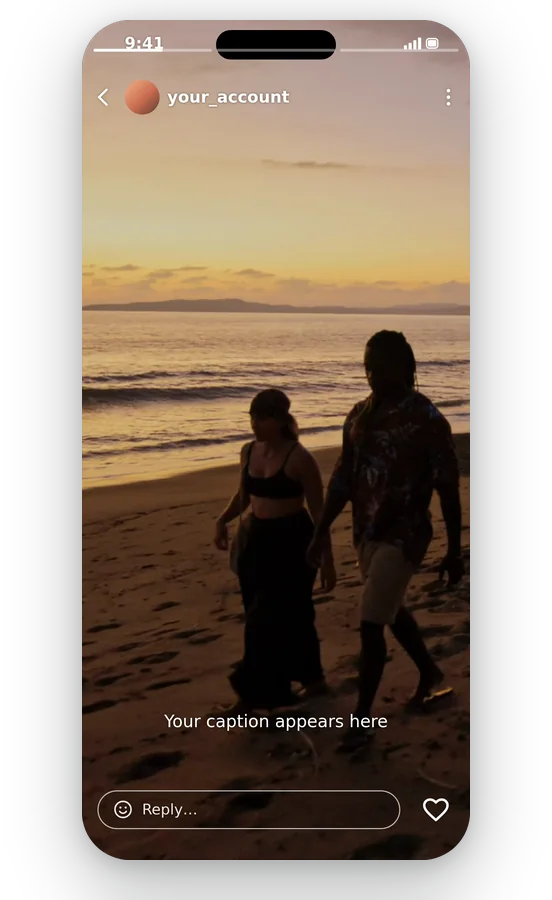
На весь экран, без пустых полос
Видео, не соответствующее экрану Status, отображается с пустыми полями по бокам. Здесь каждый неподходящий формат получает либо мягкий фон из самого клипа, либо заполняющее экран кадрирование, поэтому ваш Status выглядит продуманным и аккуратным, а не случайным.
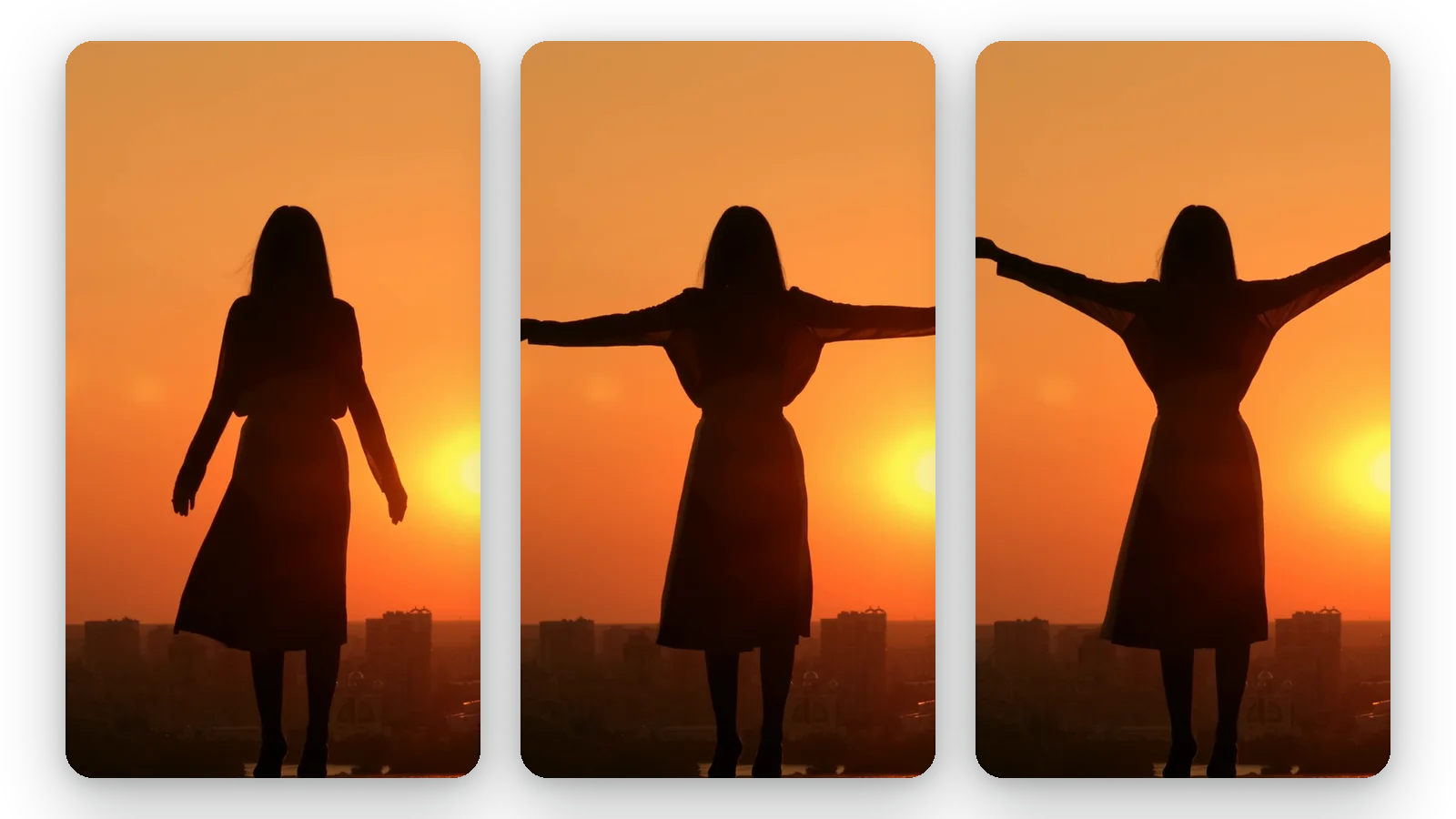
Объект съемки остается в кадре
В режиме «Заполнение» ИИ отслеживает объект (например, лицо или движущегося человека), чтобы его не срезало новым кадром. В этом разница между горизонтальным видео с вечеринки, где все еще виден виновник торжества, и видео, в котором остался лишь пустой угол комнаты.
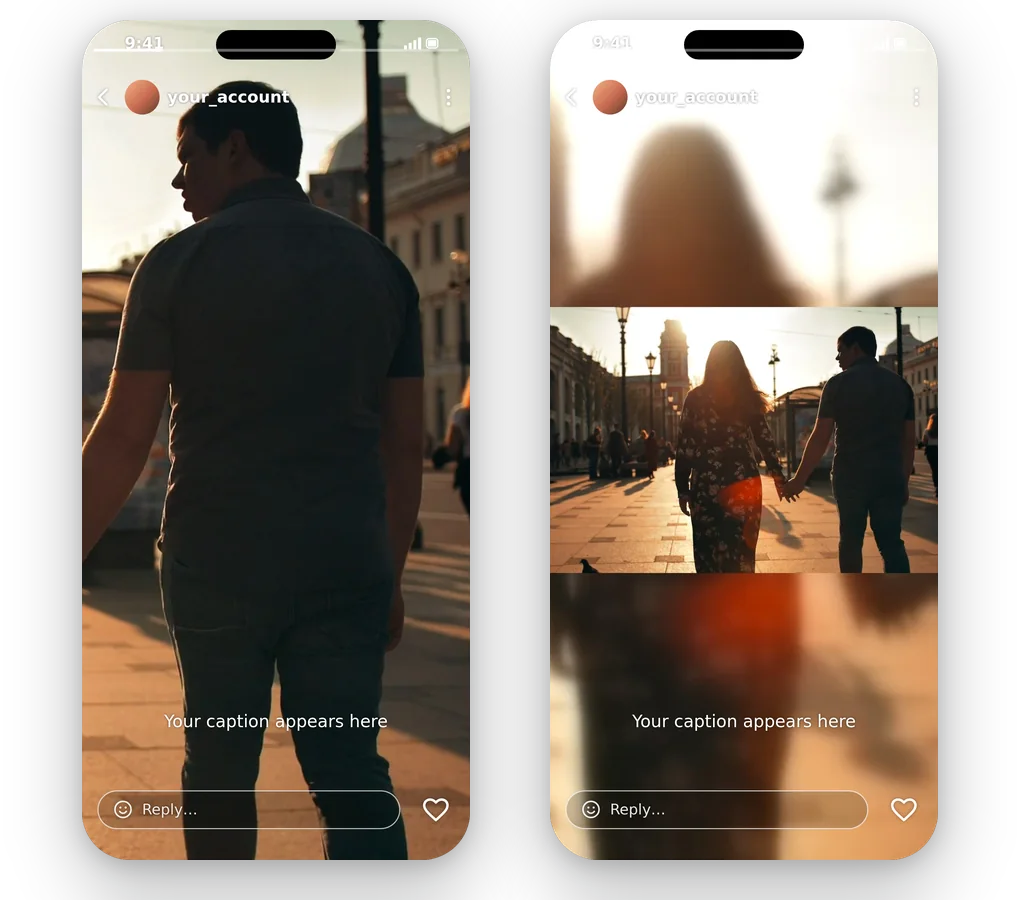
Вы решаете, что попадет под обрезку
Некоторые ролики нельзя лишать ни единого края, другие выглядят лучше в обрезке. Режим «Вписать» сохраняет картинку целиком, «Заполнить» дает эффектный полноэкранный результат, а предпросмотр позволяет сравнить оба варианта перед экспортом. Ничего не решается за вашей спиной, и вы можете переключаться между режимами сколько угодно.
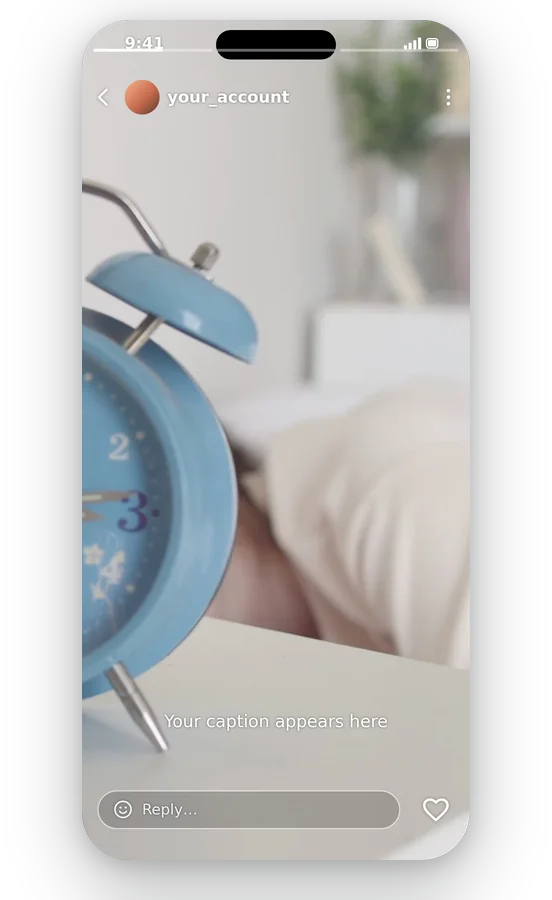
Готовый MP4 всего за пару секунд
Все работает прямо в браузере, ничего не нужно скачивать на телефон или компьютер. Вы отправляете клип, настраиваете его и получаете стандартный файл MP4, который WhatsApp воспроизводит без конвертации. Оригинальный файл остается нетронутым, поэтому вы можете попробовать другой режим и скачать видео снова.
Когда полезно изменить размер для Статуса
Горизонтальный клип, снятый с повернутым телефоном
Концерт, футбольный матч или семейный ужин, снятые горизонтально. Режим «По размеру» покажет всю сцену целиком на размытом фоне, а «Заполнение» сделает видео полноэкранным с акцентом на главном — выбирайте то, что лучше передает суть.
Видео, созданное для другой платформы
У вас уже есть квадратное видео или 16:9 для ленты или канала. Вместо повторного монтажа используйте его для Статуса, изменив формат на вертикальный и проверив превью.
Видео о товаре для ваших клиентов
Маленькие магазины используют Статусы, чтобы показывать новинки или прайс-листы клиентам. Измените размер видео товара так, чтобы оно заполнило вертикальный экран — объект будет крупным, а в кадре не останется пустоты.
Запись экрана или учебное пособие
Запись экрана телефона обычно вертикальная, а запись с компьютера — горизонтальная. Превратите горизонтальное видео в вертикальное с помощью режима «По размеру» — окно останется читаемым на размытом фоне вместо того, чтобы быть обрезанным.
Объявление для школы или сообщества
Короткий ролик об анонсе, встрече или результатах, созданный на компьютере для проектора. Измените размер на 9:16, чтобы участники группы смотрели его на весь экран телефона, не переворачивая устройство.
Похожие инструменты
Изменение размера видео для Статуса WhatsApp: твои вопросы
Что сделать, чтобы видео поместилось в Статус WhatsApp?
Загрузите видео и оставьте формат 9:16, с которого начинается страница. Выберите «По размеру», «Заполнение» или «Растянуть» и скачайте MP4. Затем откройте WhatsApp, нажмите «Статус» и выберите файл в галерее. Превью заранее покажет точный кадр.
Какой формат изображения создан для Статуса WhatsApp?
Статус отображается на телефоне на весь экран, поэтому вертикальный формат 9:16 заполняет его полностью. Другие форматы тоже работают, но оставляют пустое место или обрезаются. Продолжительность и размеры в пикселях меняются с версиями приложений, поэтому мы не приводим их здесь.
Будет ли весь мой клип виден в Статусе?
Да, с помощью режима «По размеру». Картинка остается на экране полностью, а пустые полосы сверху и снизу заменяются размытием из самого клипа. Ни один край не обрезан, ни одно лицо не искажено. «Заполнить» — это другой компромисс: полный экран в обмен на обрезанные края.
Уменьшит ли это вес клипа перед отправкой?
Не напрямую. Изменение размера меняет пропорции и, при более низком разрешении, может попутно сделать файл легче, но оно не нацелено на конкретный вес. Если файл просто слишком большой, лучше воспользоваться компрессором, который сжмет его в том же разрешении.
Как опубликовать ролик для Статуса, если он превышает лимиты приложения?
За этим вопросом кроются две разные проблемы: соотношение сторон, а также длительность или вес файла. Эта страница отвечает за формат. Если клип слишком длинный для приложения, обрежьте его с помощью нашего видео-триммера; если он слишком тяжелый — сожмите. Соблюдение этого порядка действий поможет сохранить качество.
Почему мой статус выглядит размытым на экране?
Клип в низком разрешении выглядит мыльным на весь экран, и изменение размера не добавит деталей, которых не было при съемке. Запрос большего разрешения, чем у оригинала, лишь размоет существующие пиксели. Начните с лучшего оригинала из тех, что у вас остались.
«Вписать» или «Заполнить»: что выбрать для статуса?
Все зависит от исходного видео. «Заполнить» — самый эффектный выбор, если главный объект находится по центру и вписывается в область обрезки. «Вписать» безопаснее, если важен весь кадр целиком, например движущаяся группа людей или экран, забитый текстом. Инструмент порекомендует режим автоматически, но окончательное решение за вами.
Нужно ли сначала конвертировать видео с телефона?
Подойдут стандартные видеофайлы: MP4 и MOV с телефонов, AVI, MKV и WebM из других источников, размером до 2 ГБ. На выходе всегда получается MP4. Вам не нужно ничего конвертировать заранее, и снятый на телефон ролик подойдет так же хорошо, как и экспортированный из редактора.
Ставится ли логотип Klipa на готовый клип для Статуса?
Скачивание бесплатно, но на видео будет логотип Klipa. С разовым пассом для этого видео или тарифом Pro вы получаете файл без логотипа. Вы можете пройти весь процесс, включая просмотр превью, прежде чем решать, нужен ли вам чистый файл, поэтому просмотр финального кадра ничего не стоит.
Видео для Shorts или эта страница — что выбрать для Статуса?
«Видео в Shorts» сам решает, как обрезать по вертикали, самостоятельно следуя за объектом. Здесь вы выбираете, как видео встретится с форматом, целиком или с обрезкой, и видите результат в предпросмотре до экспорта. Выбирайте эту страницу, когда хотите контролировать, что остаётся в кадре.
Задайте правильный формат для Статуса
Вертикальный 9:16, целиком или по размеру экрана, бесплатный пробный период.
Кредитная карта не нужна
Видео готово к публикации на весь экран
Изменение формата клипа для Статуса в WhatsApp занимает около минуты: оставь 9:16, реши, как картинка заполняет экран, взгляни на превью и скачивай. Если клип слишком длинный для приложения, сначала укороти его с помощью видеообрезчика. Если файл весит слишком много для отправки, видеокомпрессор уменьшит его, не меняя пропорции. Как только рамка настроена, твой Статус готов для контактов в пару кликов. Ты можешь в любой момент вернуться, чтобы сделать другую версию того же клипа с другим режимом подгонки или разрешением, и сравнить результаты бок о бок, прежде чем выбрать то, чем хочется поделиться.
