

ऐसा वीडियो जो स्टेटस स्क्रीन पर फिट बैठे, न कि उसमें जबरन ठूंसा गया हो
WhatsApp Status एक फुल-स्क्रीन, वर्टिकल जगह है। वहाँ एक हॉरिजॉन्टल वीडियो पोस्ट करें और आपको दो खाली बैंड के बीच तैरती हुई तस्वीर की एक पतली पट्टी मिलती है; एक चौकोर पोस्ट करें और यह उससे बहुत बेहतर नहीं है। WhatsApp Status के लिए वीडियो का साइज़ बदलने का मतलब है इसे उस स्क्रीन का शेप देना जिस पर इसे देखा जाएगा, और यह पेज यही करता है: यह 9:16 वर्टिकल फ़ॉर्मैट पर खुलता है, और आपको केवल यह चुनना होता है कि तस्वीर इसे कैसे भरे।
वह सवाल जिसका जवाब WhatsApp पर कोई नहीं देता
लोग Status वीडियो के सही साइज़, सही रेशियो, एक कन्वर्टर, एक रिड्यूसर की खोज करते हैं। अनौपचारिक गाइड अवधि और पिक्सल साइज़ पर एक-दूसरे से असहमत होते हैं, और ये सीमाएँ ऐप वर्शन के साथ बदलती हैं, इसलिए यह पेज ऐसा कोई आँकड़ा नहीं बताता जिसे हम खुद WhatsApp से प्राप्त न कर सकें। जो चीज़ स्थिर है वह है शेप: Status एक लंबा, फ़ोन के साइज़ का कैनवास है, और 9:16 वह शेप है जो इसके पूरे हिस्से का इस्तेमाल करता है। इसके अलावा कुछ भी खाली जगह छोड़ देता है या कट जाता है।
वर्टिकल फ़्रेम को भरने के तीन तरीके
यह पेज आपकी फ़ुटेज के अनुकूल एक फ़िट मोड सुझाता है, और चुनाव आपका ही रहता है। Fit वीडियो के हर पिक्सल को दिखाता है और क्लिप से ही बने ब्लर का उपयोग करके, इसके ऊपर और नीचे तस्वीर को चुपचाप बढ़ा देता है। Fill वीडियो को तब तक बड़ा करता है जब तक कि यह स्क्रीन को न ढक ले, जबकि AI मुख्य विषय, एक चेहरे या किसी चलते-फिरते व्यक्ति का पीछा करता है, और केवल वही हिस्सा काटता है जो बाहर निकलता है। Stretch तस्वीर को फ़्रेम के सटीक अनुपात में खींचता है और इसे विकृत करता है, जो शायद ही कभी परिवार की क्लिप के लिए चाहिए होता है लेकिन तब मदद करता है जब कोई फ़ाइल दबी हुई एक्सपोर्ट हुई हो।
यह पेज क्या नहीं करता
यह आपके वीडियो का शेप बदलता है, उसकी लंबाई और उसका वज़न नहीं। अगर ऐप आपसे कहता है कि आपकी क्लिप बहुत लंबी है, तो इसे पहले हमारे वीडियो कटर से काट लें। अगर फ़ाइल भेजने के लिए बहुत भारी है, तो कंप्रेसर सही टूल है, क्योंकि साइज़ बदलने से फ़ाइल केवल परोक्ष रूप से हल्की होती है। और छोटे रिज़ॉल्यूशन में फ़िल्माया गया क्लिप साइज़ बदलने से शार्प नहीं हो जाएगा: कोई भी टूल ऐसी डिटेल नहीं बना सकता जो कभी रिकॉर्ड ही नहीं की गई थी।
पोस्ट करने से पहले
आपका वीडियो MP4, MOV, AVI, MKV या WebM हो सकता है, और यह MP4 के रूप में बाहर आता है, जिसे फ़ोन बिना किसी झंझट के खोल लेते हैं। पूर्वावलोकन देखें, परिणाम डाउनलोड करें, और गैलरी से इसे अपने Status में जोड़ें।

टूल क्या तैयार करता है
WhatsApp Status के लिए वीडियो का आकार कैसे बदलें
अपना वीडियो अपलोड करें
अपने फोन या कंप्यूटर से क्लिप चुनें, या उसे इस पेज पर खींचकर लाएं। हॉरिजॉन्टल वीडियो भी बिल्कुल ठीक है: यह पेज इसी काम के लिए बनाया गया है। 2 GB तक की फाइलें स्वीकार की जाती हैं।
9:16 रखें और इसे भरने का तरीका चुनें
पेज वर्टिकल 9:16 से शुरू होता है। सुझाए गए फिट मोड को रखें या बारी-बारी से Fit, Fill और Stretch को आज़माएं, फिर रेसोल्यूशन चुनें। कुछ भी एक्सपोर्ट करने से पहले लाइव प्रीव्यू दिखाता है कि Status कैसा दिखेगा।
डाउनलोड करें और पोस्ट करें
MP4 डाउनलोड करें, फिर WhatsApp खोलें, Status पर टैप करें और इसे अपनी गैलरी से चुनें। मुफ़्त डाउनलोड में Klipa लोगो होता है; पास या Pro प्लान के साथ, फाइल बिना लोगो के मिलती है।
यहाँ अपने Status वीडियो का आकार क्यों बदलें
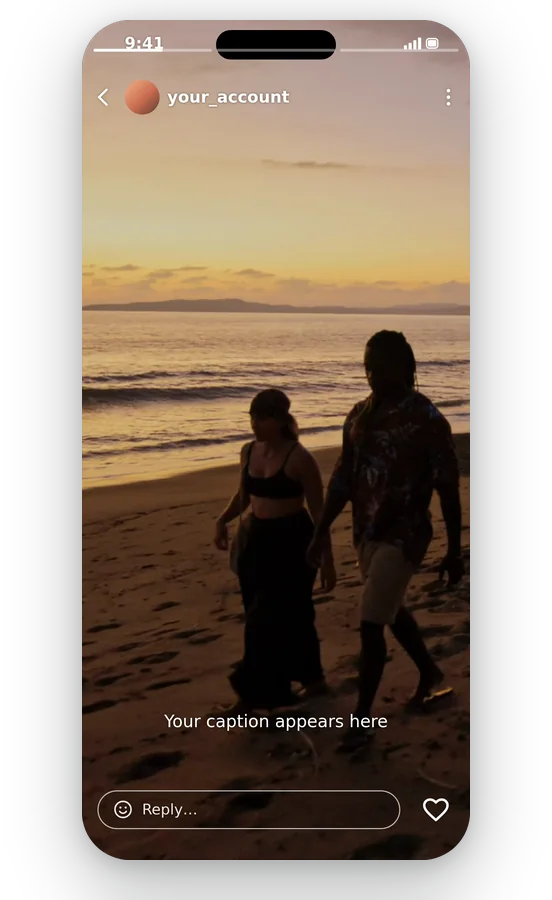
पूरी स्क्रीन, कोई खाली पट्टी नहीं
जो वीडियो स्टेटस स्क्रीन से मेल नहीं खाता वह अपने आसपास खाली जगह के साथ दिखाई देता है। यहां हर बेमेल आकार को या तो क्लिप से बना एक सॉफ्ट बैकग्राउंड मिलता है या फिर स्क्रीन को भरने वाला क्रॉप, ताकि आपका स्टेटस अधूरा लगने के बजाय सोच-समझकर तैयार किया हुआ और बेहतरीन लगे।
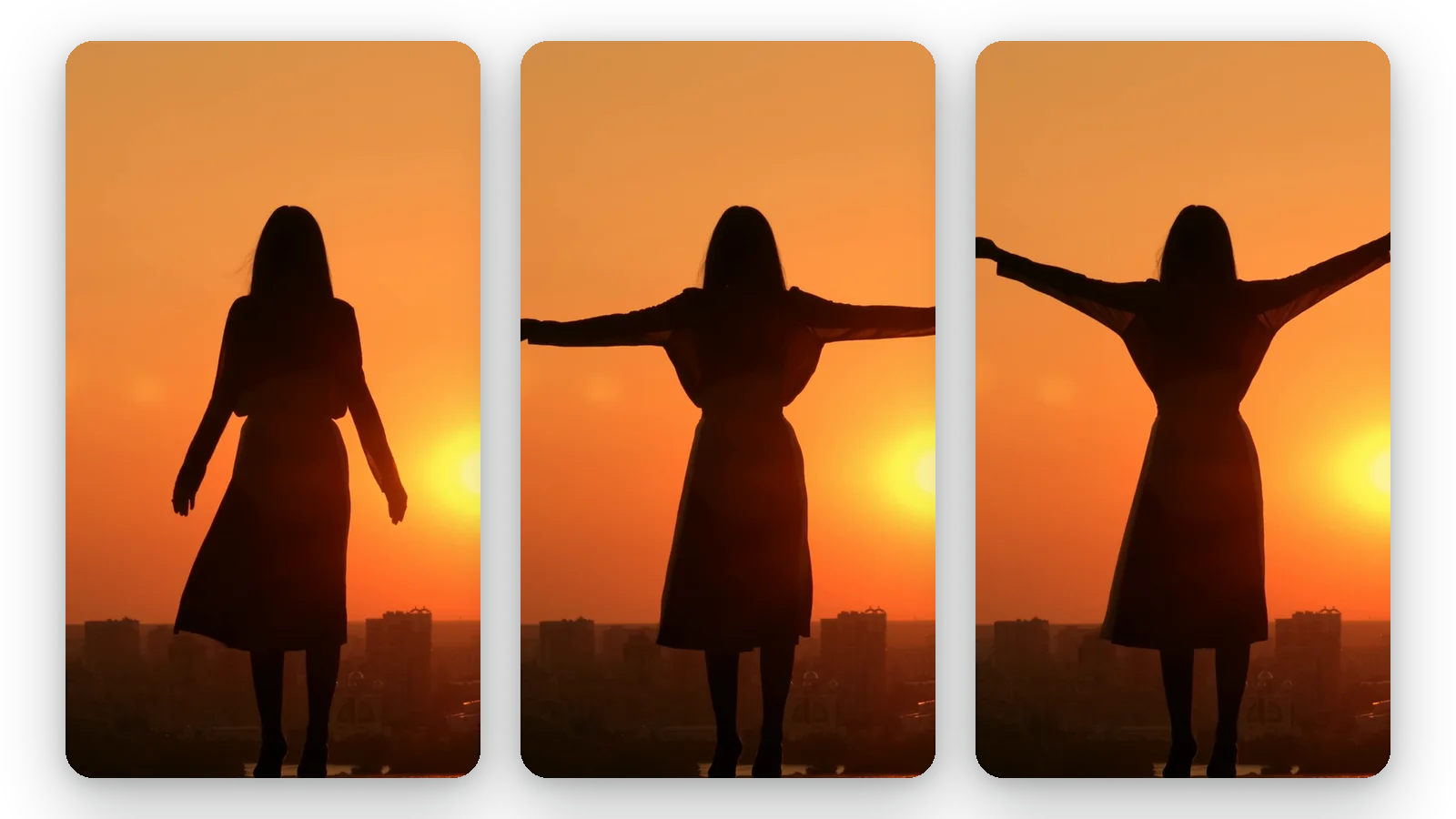
विषय (subject) साफ़ दिखाई देता है
Fill के साथ, विषय को ट्रैक किया जाता है ताकि किसी चेहरे या चलते-फिरते व्यक्ति को नए फ़्रेम द्वारा काटा न जाए। क्षैतिज पार्टी वीडियो जो अभी भी जन्मदिन के बच्चे को दिखाता है और कमरे के खाली कोने को दिखाने वाले वीडियो के बीच यह अंतर है।
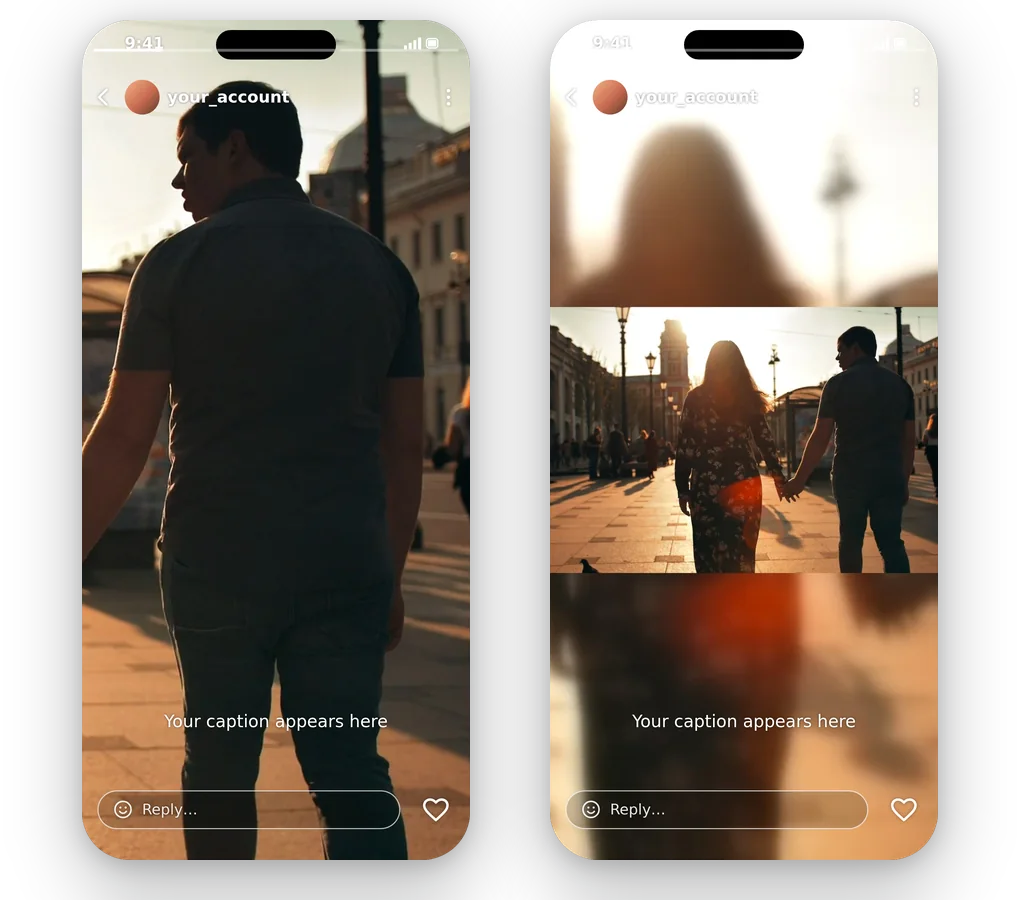
आप तय करते हैं कि क्या छूटेगा
कुछ क्लिप एक भी किनारा नहीं खो सकती हैं, अन्य क्रॉप की हुई बेहतर दिखती हैं। Fit पूरी तस्वीर की रक्षा करता है, Fill सबसे मजबूत फुल-स्क्रीन परिणाम देता है, और पूर्वावलोकन आपको एक्सपोर्ट करने से पहले दोनों की तुलना करने देता है। आपकी पीठ पीछे कुछ भी तय नहीं होता है, और आप जितनी बार चाहें स्विच कर सकते हैं।
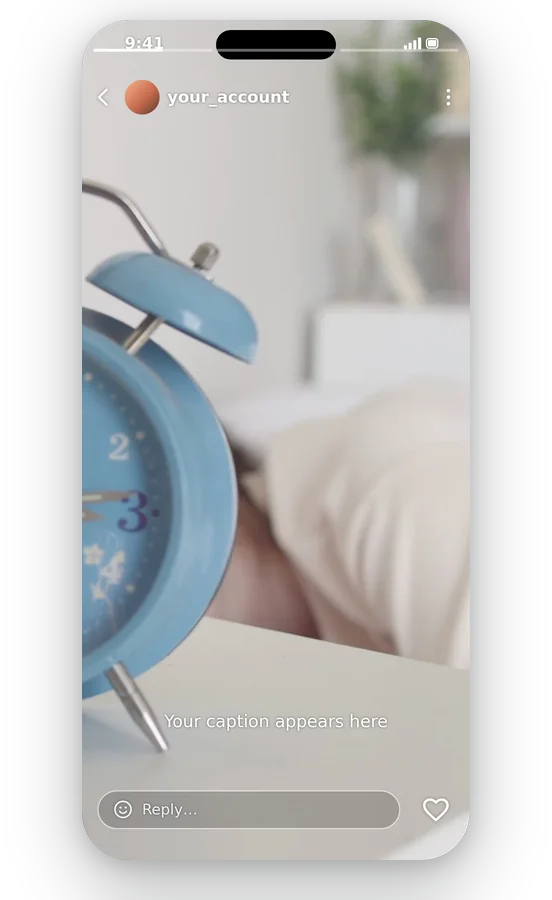
कुछ ही सेकंड में साफ़ MP4
सब कुछ वेब पेज पर चलता है, फोन या कंप्यूटर पर डाउनलोड करने के लिए किसी ऐप की जरूरत नहीं है। आप क्लिप भेजते हैं, एडजस्ट करते हैं, और एक स्टैंडर्ड MP4 पाते हैं जिसे व्हाट्सएप बिना किसी कन्वर्जन के पढ़ लेता है। आपकी ओरिजिनल फाइल वैसे ही रहती है, ताकि आप कोई दूसरा मोड आज़मा सकें और दोबारा डाउनलोड कर सकें।
Status के लिए साइज़ बदलना कब काम आता है
फोन को आड़ा करके शूट की गई हॉरिजॉन्टल क्लिप
लैंडस्केप में फिल्माया गया कॉन्सर्ट, फुटबॉल मैच या परिवार का डिनर। Fit धुंधले बैकग्राउंड पर पूरे सीन को दिखाता है, Fill मुख्य चीज़ पर केंद्रित फुल-स्क्रीन वर्शन देता है, और आप चुनते हैं कि कौन सा बेहतर कहानी बताता है।
किसी अन्य प्लेटफ़ॉर्म के लिए बनाया गया वीडियो
आपके पास फीड या चैनल के लिए बनाया गया वर्गाकार या 16:9 वीडियो पहले से है। इसे दोबारा एडिट करने के बजाय, इसके शेप को वर्टिकल फ्रेम में बदलकर और प्रीव्यू की जांच करके इसे स्टेटस के रूप में दोबारा इस्तेमाल करें।
अपने ग्राहकों के लिए एक प्रोडक्ट वीडियो
छोटी दुकानें पहले ऑर्डर देने वाले कॉन्टैक्ट्स को नई चीजें या प्राइस लिस्ट दिखाने के लिए Status का उपयोग करती हैं। वर्टिकल स्क्रीन को भरने के लिए प्रोडक्ट क्लिप का साइज बदलें ताकि आइटम बड़ा दिखे और फ्रेम में कुछ भी बेकार न लगे।
स्क्रीन रिकॉर्डिंग या ट्यूटोरियल
फोन स्क्रीन की रिकॉर्डिंग पहले से लंबी होती है, जबकि कंप्यूटर की रिकॉर्डिंग चौड़ी होती है। Fit का उपयोग करके चौड़ी स्क्रीन को वर्टिकल में बदलें, और क्रॉप होने के बजाय पूरी विंडो ब्लर बैकड्रॉप पर साफ़ दिखाई देती है।
स्कूल या कम्युनिटी की कोई घोषणा
प्रोजेक्टर के लिए कंप्यूटर पर बनाया गया कोई कार्यक्रम, मीटिंग या परिणाम की घोषणा करने वाला छोटा क्लिप। इसे 9:16 पर साइज़ बदलें ताकि ग्रुप के सदस्य डिवाइस को मोड़े बिना अपने फोन पर इसे फुल-स्क्रीन पढ़ सकें।
संबंधित टूल्स
WhatsApp Status वीडियो साइज़ बदलना: आपके सवाल
वीडियो को WhatsApp Status में फिट करने के लिए मुझे क्या करना चाहिए?
वीडियो अपलोड करें और फ़ॉर्मेट को 9:16 पर छोड़ें, जिस आकार से पेज शुरू होता है। Fit, Fill या Stretch चुनें, और MP4 डाउनलोड करें। फिर WhatsApp खोलें, Status पर टैप करें और अपनी गैलरी में फ़ाइल चुनें। प्रीव्यू पहले से ही सटीक फ़्रेम दिखाता है।
WhatsApp Status के लिए किस शेप की पिक्चर बनाई जाती है?
फ़ोन पर स्टेटस फ़ुल-स्क्रीन पर प्रदर्शित होता है, इसलिए लंबवत 9:16 आकार वह है जो इसे भरता है। अन्य आकार अभी भी काम करते हैं लेकिन खाली जगह छोड़ देते हैं या क्रॉप हो जाते हैं। ऐप वर्शन के साथ अवधि और पिक्सेल साइज़ बदलते हैं, इसलिए हम यहाँ किसी का हवाला नहीं देते हैं।
क्या मेरी पूरी क्लिप Status में दिखाई दे सकती है?
हां, Fit के साथ। पूरी तस्वीर स्क्रीन पर रहती है, और ऊपर-नीचे की खाली जगहों को क्लिप से ही बने एक ब्लर से भर दिया जाता है। कोई कोना कटता नहीं और कोई चेहरा दबता नहीं। Fill इसका उल्टा सौदा है: कटे हुए कोनों के बदले में एक फुल स्क्रीन।
क्या भेजने से पहले यह क्लिप को हल्का कर देगा?
सीधे तौर पर नहीं। रीसाइज करने से आकार बदल जाता है और कम रेजोल्यूशन पर, इससे फाइल रीकोशेट की वजह से हल्की हो सकती है, लेकिन इसका मकसद किसी तय वजन तक पहुंचना नहीं होता। जब फाइल बहुत ज्यादा बड़ी होती है, तो कंप्रेसर उसी रेजोल्यूशन पर इसे सिकोड़ देता है और वही बेहतर रास्ता है।
जब स्टेटस क्लिप ऐप की सीमा से ज़्यादा हो जाए, तो उसे कैसे स्वीकार कराएं?
उस सवाल के पीछे दो अलग-अलग समस्याएं छिपी हैं: शेप, और लंबाई या वजन। यह पेज शेप को संभालता है। जब क्लिप ऐप के लिए बहुत लंबी चलती है, तो इसे हमारे वीडियो कटर से काटें; जब यह बहुत भारी हो, तो इसे कम्प्र्रेस करें। उन्हें उस क्रम में लेने से क्वालिटी सुरक्षित रहती है।
स्क्रीन पर मेरा Status धुंधला क्यों दिखता है?
कम रेजोल्यूशन में रिकॉर्ड की गई क्लिप फुल-स्क्रीन दिखाने पर धुंधली दिखती है, और रीसाइज करने से वे डिटेल्स नहीं आ सकतीं जो कभी कैप्चर ही नहीं हुई थीं। अपने सोर्स से बड़ा रेजोल्यूशन मांगने पर केवल मौजूदा पिक्सल्स फैल जाते हैं। आपके पास जो सबसे बढ़िया ओरिजिनल बचा है, वहीं से शुरुआत करें।
मेरे Status के लिए Fit या Fill, कौन सा सही है?
यह फुटेज पर निर्भर करता है। जब विषय बीच के पास बैठता है और क्रॉप का पालन कर सकता है तो Fill सबसे आकर्षक विकल्प है। जब पूरा फ्रेम मायने रखता है, जैसे कि चलती हुई ग्रुप या टेक्स्ट से भरी स्क्रीन, तब Fit सुरक्षित है। एक मोड की स्वचालित रूप से सिफारिश की जाती है, और अंतिम निर्णय आपका होता है।
क्या मुझे पहले अपने फोन के वीडियो को कन्वर्ट करना होगा?
आम वीडियो फाइलें काम करती हैं: फोन से MP4 और MOV, अन्य स्रोतों से AVI, MKV और WebM, 2 GB के भीतर। आउटपुट हमेशा MP4 होता है। आपको पहले से कुछ भी कन्वर्ट करने की जरूरत नहीं है, और फोन पर शूट की गई क्लिप किसी एडिटर से एक्सपोर्ट की गई क्लिप की तरह ही अच्छी तरह काम करती है।
क्या मेरी पूरी की गई Status क्लिप पर Klipa का लोगो लगा है?
वीडियो पर Klipa लोगो के साथ डाउनलोड करना फ्री है। उस वीडियो के लिए पास या प्रो प्लान के साथ, यह आपको बिना लोगो के मिलता है। यह तय करने से पहले कि आपको साफ फाइल चाहिए या नहीं, आप प्रीव्यू समेत पूरी प्रक्रिया चला सकते हैं, इसलिए फाइनल फ्रेम देखने में कुछ खर्च नहीं होता।
Status के लिए वीडियो को Shorts पर ले जाएं या इस पेज पर?
वीडियो से Shorts आपके लिए वर्टिकल क्रॉप तय करता है, विषय का खुद पीछा करते हुए। यहाँ आप चुनते हैं कि वीडियो फ़ॉर्मैट से कैसे मिले, पूरी तस्वीर या क्रॉप की हुई, और एक्सपोर्ट से पहले प्रीव्यू में नतीजा देखते हैं। जब आप नियंत्रित करना चाहें कि क्या नज़र में रहे, तब यह पेज चुनें।
अपने Status को सही आकार दें
वर्टिकल 9:16, पूरी तस्वीर या फुल फ्रेम, एक मुफ़्त ट्रायल।
क्रेडिट कार्ड की ज़रूरत नहीं
फुल स्क्रीन में पोस्ट करने के लिए तैयार
WhatsApp Status के लिए किसी क्लिप को रिशेप करने में लगभग एक मिनट लगता है: 9:16 रखें, तय करें कि तस्वीर इसे कैसे भरती है, प्रीव्यू पर एक नज़र डालें, और फिर डाउनलोड करें। अगर क्लिप ऐप के लिए बहुत लंबी है, तो उसे पहले वीडियो कटर से छोटा करें। अगर भेजने के लिए फाइल का वज़न बहुत ज़्यादा है, तो वीडियो कम्प्रेशर शेप को छेड़े बिना उसे कम कर देता है। एक बार फ्रेम सही हो जाए, तो कुछ ही टैप में आपका Status आपके संपर्कों के लिए तैयार है। आप किसी भी समय वापस आकर उसी क्लिप का दूसरा वर्शन बना सकते हैं, जिसमें अलग फिट मोड या रेजोल्यूशन हो, और अपनी पसंद की चीज़ चुनने से पहले परिणामों की आपस में तुलना कर सकते हैं।
