

Un vídeo que encaja en la pantalla de Estado, no uno metido con calzador
Un Estado de WhatsApp es un espacio vertical a pantalla completa. Si publicas un vídeo horizontal ahí, obtendrás una fina tira de imagen flotando entre dos franjas vacías; si publicas uno cuadrado, la cosa no mejora mucho. Cambiar el tamaño de un vídeo para un Estado de WhatsApp significa darle el formato de la pantalla en la que se va a ver, y eso es lo que hace esta página: se abre en el formato vertical 9:16, y solo tienes que elegir cómo quieres que la imagen lo rellene.
La pregunta que nadie responde en el propio WhatsApp
La gente busca el tamaño correcto para un vídeo de Estado, la relación adecuada, un conversor, un reductor. Las guías no oficiales discrepan entre sí sobre las duraciones y los tamaños en píxeles, y estos límites cambian con las versiones de la app, por lo que esta página no indica una cifra que no hayamos podido obtener del propio WhatsApp. Lo que se mantiene estable es el formato: un Estado es un lienzo vertical con proporciones de móvil, y 9:16 es el formato que lo aprovecha por completo. Cualquier otra opción deja espacio vacío o se corta.
Tres formas de rellenar el fotograma vertical
La página propone un modo de ajuste adecuado para tu grabación, pero la decisión sigue siendo tuya. Ajustar muestra cada píxel del vídeo y amplía suavemente la imagen por arriba y por abajo utilizando un desenfoque hecho a partir del propio clip. Rellenar amplía el vídeo hasta que cubre la pantalla, mientras la IA sigue al sujeto principal, ya sea una cara o una persona en movimiento, y recorta solo lo que sobresale. Estirar deforma la imagen adaptándola a las proporciones exactas del fotograma, algo que rara vez querrás para un vídeo familiar, pero que ayuda cuando un archivo se ha exportado aplastado.
Lo que esta página no hace
Cambia el formato de tu vídeo, no su duración ni su peso. Si la app te avisa de que tu clip es demasiado largo, recórtalo primero con nuestro cortador de vídeo. Si el archivo pesa demasiado para enviarlo, el compresor es la herramienta adecuada, ya que cambiar el tamaño solo aligera un archivo de rebote. Y un clip grabado en baja resolución no se volverá más nítido por el hecho de cambiarle el tamaño: ninguna herramienta puede inventar detalles que nunca se grabaron.
Antes de publicar
Tu vídeo puede estar en MP4, MOV, AVI, MKV o WebM, y se exporta como MP4, un formato que los móviles abren sin problemas. Echa un vistazo a la vista previa, descarga el resultado y añádelo a tu Estado desde la galería.

Lo que produce la herramienta
Cómo cambiar el tamaño de un video para Estado de WhatsApp
Sube tu vídeo
Elige el clip en tu móvil u ordenador, o arrástralo a la página. Un vídeo horizontal sirve perfectamente: para eso se ha diseñado esta página. Se aceptan archivos de hasta 2 GB.
Mantén 9:16 y elige cómo rellenarlo
La página comienza en formato vertical 9:16. Mantén el modo de ajuste sugerido o prueba Ajustar, Rellenar y Estirar, y luego elige una resolución. Una vista previa en vivo te muestra cómo quedará el Estado antes de exportar nada.
Descarga y publica
Descarga el MP4, abre WhatsApp, toca en Estado y elígelo de tu galería. Las descargas gratuitas llevan el logotipo de Klipa; con un Pass o un plan Pro, el archivo viene sin logotipo.
Por qué cambiar el tamaño de tus videos para Estado aquí
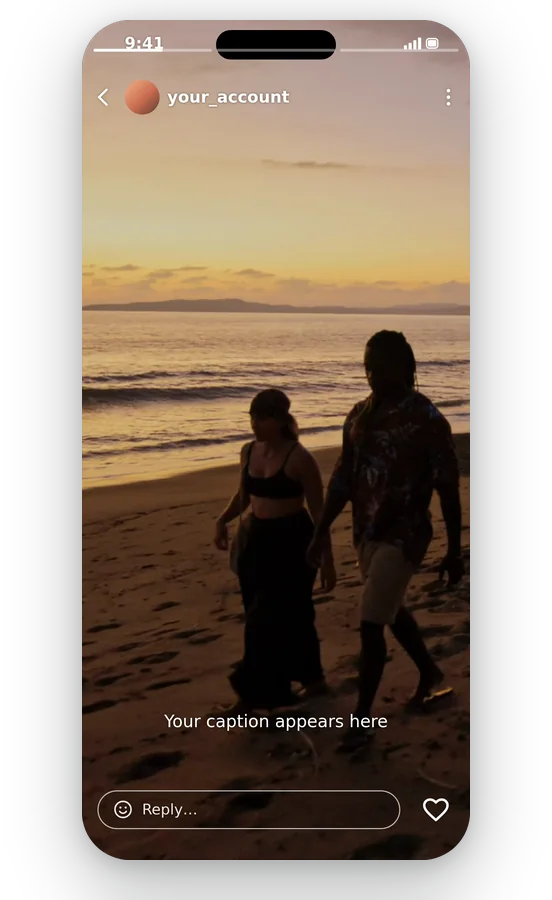
Pantalla completa, sin bandas vacías
Un vídeo que no coincide con la pantalla de Estado aparece con espacio desaprovechado a su alrededor. Aquí, cualquier formato desajustado recibe un fondo suave hecho a partir del propio clip o un recorte que llena la pantalla, haciendo que tu Estado parezca intencionado y pulido en lugar de improvisado.
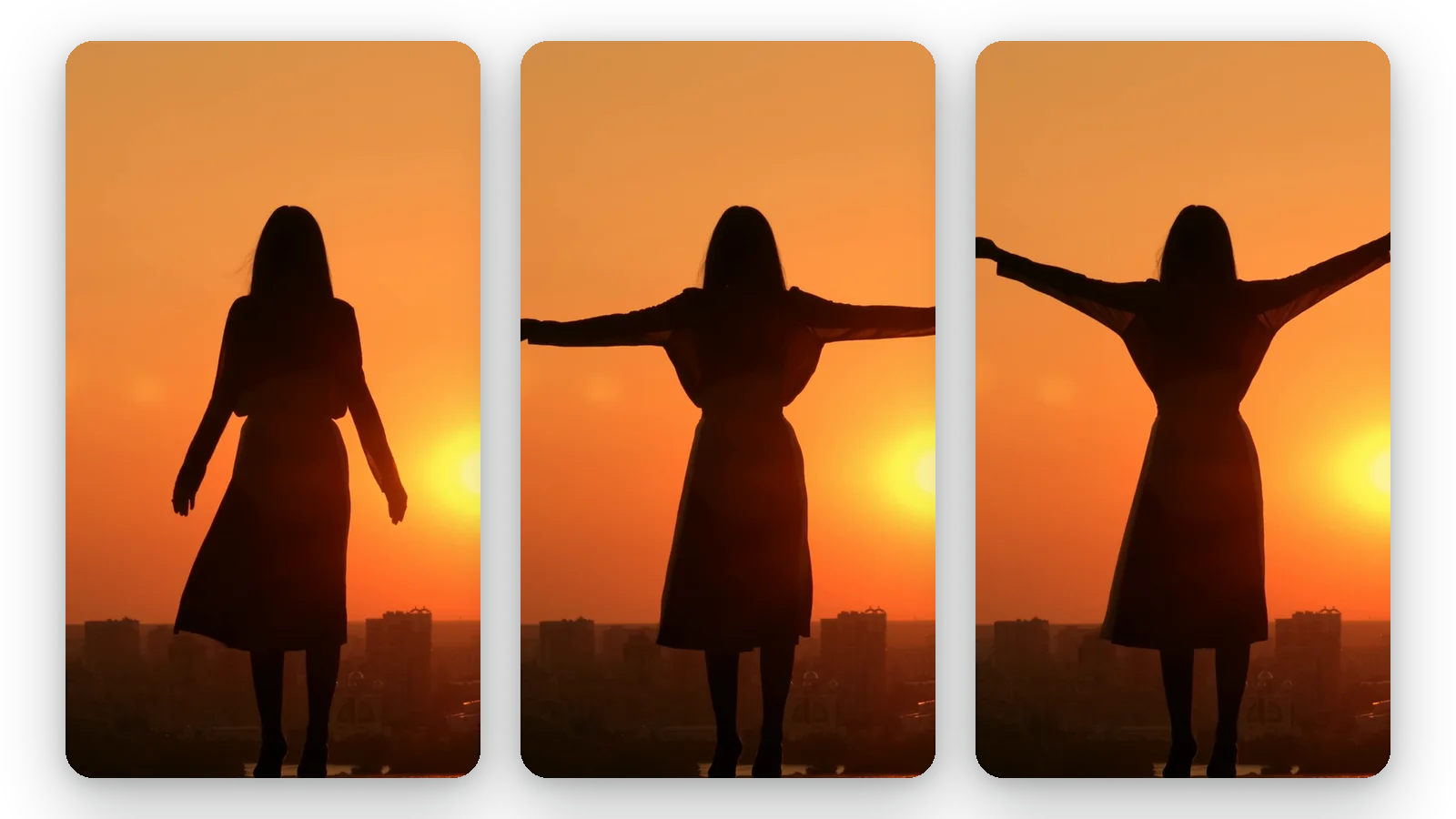
El sujeto sigue a la vista
Con Rellenar, el sujeto se rastrea para que una cara o una persona en movimiento no queden cortadas por el nuevo fotograma. Esa es la diferencia entre un video de fiesta horizontal que sigue mostrando al cumpleañero y uno que muestra una esquina vacía de la habitación.
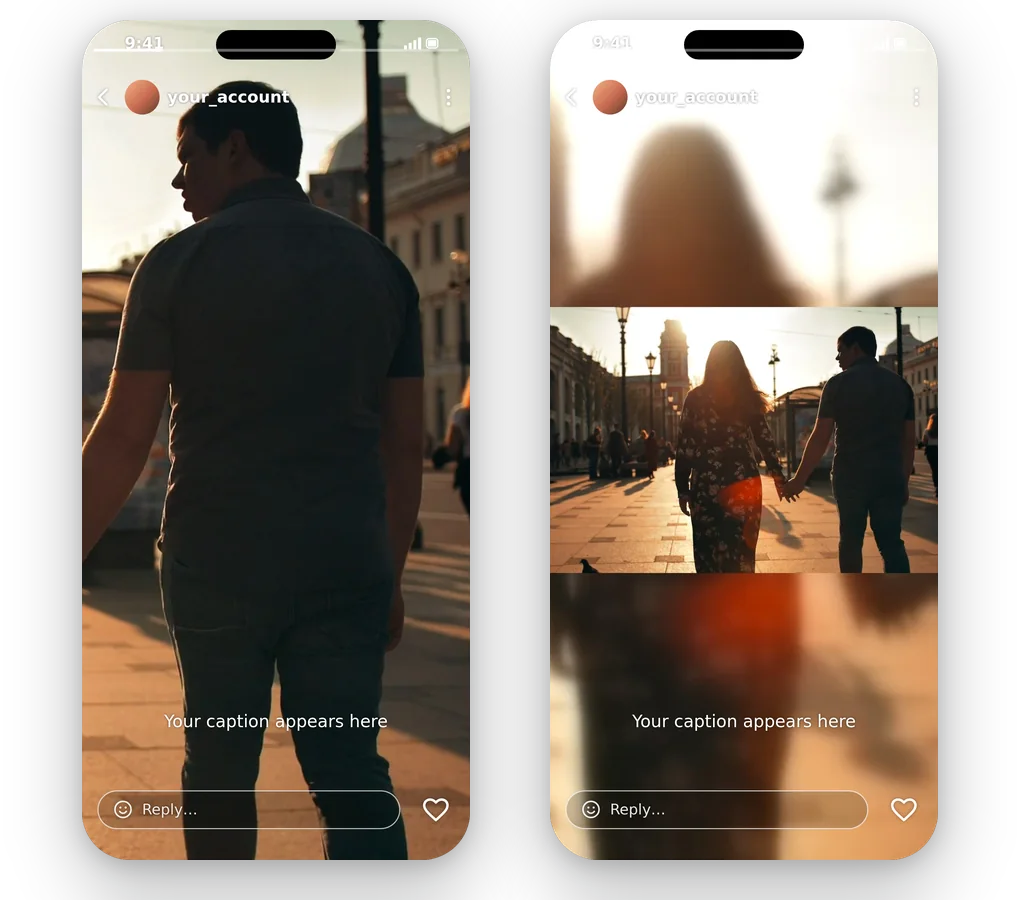
Tú decides qué se pierde
Algunos clips no pueden perder ni un solo borde, otros quedan mejor recortados. Ajustar protege toda la imagen, Rellenar ofrece el mejor resultado a pantalla completa, y la vista previa te permite comparar ambas antes de exportar. No se decide nada a tus espaldas y puedes cambiar tantas veces como quieras.
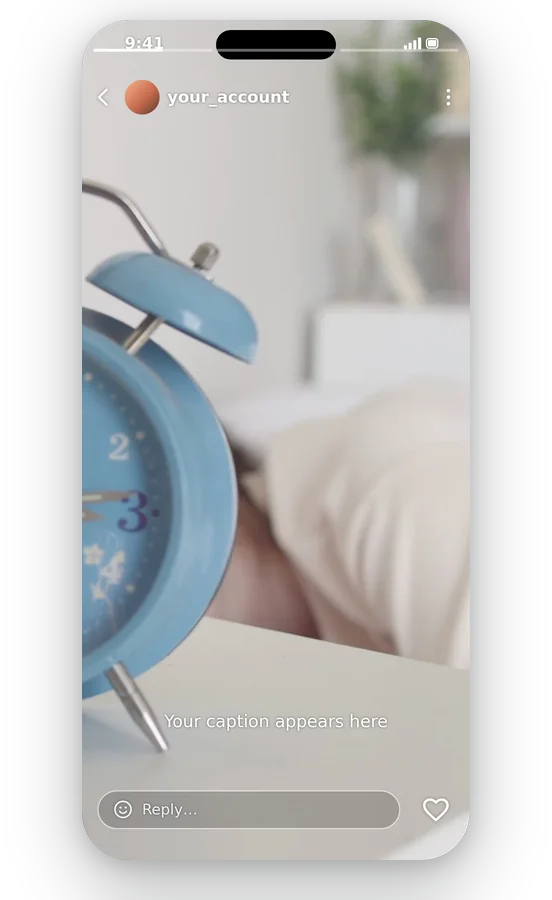
Un MP4 limpio en pocos segundos
Todo funciona en la página web, sin aplicaciones que descargar en el teléfono o el ordenador. Envías el clip, ajustas y recibes un MP4 estándar que WhatsApp lee sin conversiones. Tu archivo original no se toca, así que puedes probar otro modo y volver a descargarlo.
Cuándo ayuda cambiar el tamaño para Estado
Un clip horizontal filmado con el teléfono de lado
Un concierto, un partido de fútbol o una cena familiar grabados en horizontal. Ajustar muestra toda la escena sobre un fondo difuminado, Rellenar ofrece una versión a pantalla completa centrada en lo importante, y tú eliges cuál cuenta mejor la historia.
Un vídeo hecho para otra plataforma
Ya tienes un vídeo cuadrado o en 16:9 hecho para un feed o canal. En lugar de editarlo de nuevo, reutilízalo como Estado cambiando su formato al marco vertical y comprobando la vista previa.
Un video de producto para tus clientes
Los pequeños comercios usan los Estados para mostrar una novedad o una lista de precios a los contactos que ya han comprado antes. Redimensiona el clip de producto para que llene la pantalla vertical de modo que el artículo se vea grande y nada parezca un pegote.
Una grabación de pantalla o tutorial
La grabación de la pantalla de un teléfono ya es alta, mientras que la de un ordenador es ancha. Redimensiona la panorámica a vertical con Ajustar, y toda la ventana se mantendrá legible sobre un fondo difuminado en lugar de recortarse.
Un anuncio escolar o de la comunidad
Un clip corto que anuncia un evento, una reunión o un resultado, hecho en un ordenador para un proyector. Redimensionalo a 9:16 para que los miembros del grupo lo lean a pantalla completa en sus móviles sin girar el dispositivo.
Herramientas relacionadas
Cambio de tamaño de videos para Estado de WhatsApp: tus preguntas
¿Qué hago para que un video quepa en un Estado de WhatsApp?
Sube el video y deja el formato en 9:16, la proporción con la que empieza la página. Elige Ajustar, Rellenar o Estirar, y descarga el MP4. Luego abre WhatsApp, toca Estado y selecciona el archivo en tu galería. La vista previa muestra el fotograma exacto de antemano.
¿Qué forma de imagen está hecha para un Estado de WhatsApp?
El Estado se muestra a pantalla completa en un teléfono, por lo que la forma vertical 9:16 es la que lo llena. Otras formas siguen funcionando, pero dejan espacio vacío o se recortan. La duración y el tamaño en píxeles cambian con las versiones de la aplicación, así que no indicamos ninguno aquí.
¿Puede verse todo mi clip en el Estado?
Sí, con Ajustar. La imagen completa permanece en pantalla y las franjas vacías superior e inferior se sustituyen por un desenfoque creado a partir del propio clip. No se pierde ningún borde ni se deforma ninguna cara. Rellenar es el compromiso opuesto: pantalla completa a cambio de recortar los bordes.
¿Esto aligera el clip antes de enviarlo?
No directamente. Un cambio de tamaño modifica el formato y, con una resolución menor, puede hacer que el archivo pese menos por carambola, nhưng no tiene como objetivo un peso determinado. Cuando el archivo simplemente pesa demasiado, el compresor lo reduce manteniendo la resolución y es la mejor opción.
¿Cómo consigo que se acepte un clip de Estado cuando supera los límites de la app?
Detrás de esa pregunta se esconden dos problemas distintos: la forma, y la duración o el peso. Esta página se encarga de la forma. Cuando el clip dura demasiado para la app, córtalo con nuestro cortador de vídeo; cuando pesa demasiado, compresiónalo. Abordarlos en ese orden protege la calidad.
¿Por qué mi Estado se ve borroso en la pantalla?
Un clip grabado en baja resolución se ve poco nítido una vez que se muestra a pantalla completa, y cambiar el tamaño no puede añadir detalles que nunca se capturaron. Pedir una resolución mayor que la de tu fuente solo sirve para estirar los píxeles existentes. Empieza desde el mejor original que conserves.
¿Ajustar o rellenar, cuál elijo para mi Estado?
Depende de las imágenes. Rellenar es la opción más llamativa cuando el sujeto está cerca del centro y puede seguir el recorte. Ajustar es más seguro cuando todo el encuadre importa, como un grupo en movimiento o una pantalla llena de texto. Se recomienda un modo automáticamente y la decisión final es tuya.
¿Tengo que convertir primero el video de mi teléfono?
Funcionan los archivos de vídeo habituales: MP4 y MOV de teléfonos, AVI, MKV y WebM de otras fuentes, con un límite de 2 GB. El resultado siempre es un MP4. No necesitas convertir nada de antemano, y un clip grabado con un teléfono funciona igual de bien que uno exportado desde un editor.
¿El logo de Klipa aparece en mi clip de Estado finalizado?
La descarga es gratuita con el logotipo de Klipa en el vídeo. Con un Pass para ese vídeo o con el plan Pro, lo obtienes sin logotipo. Puedes realizar todo el proceso, vista previa incluida, antes de decidir si necesitas el archivo limpio, así que ver el fotograma final no te costará nada.
¿Video para Shorts o esta página para un Estado?
Vídeo a Shorts decide el recorte vertical por usted, siguiendo al sujeto por su cuenta. Aquí usted elige cómo se encuentra el vídeo con el formato, imagen completa o recortada, y ve el resultado en la vista previa antes de exportar. Elija esta página cuando quiera controlar qué permanece a la vista.
Dale a tu Estado la forma correcta
Vertical 9:16, imagen completa o marco lleno, prueba gratuita.
No se requiere tarjeta de crédito
Listo para publicar en pantalla completa
Adaptar un clip para un Estado de WhatsApp toma más o menos un minuto: mantén el 9:16, decide cómo lo llena la imagen, echa un vistazo a la vista previa y descárgalo. Si el clip dura demasiado para la app, acórtalo primero con el cortador de video. Si el archivo pesa demasiado para enviarlo, el compresor de video lo reduce sin alterar la forma. Una vez que el encuadre esté listo, tu Estado estará preparado para tus contactos en unos pocos toques. Puedes volver en cualquier momento para hacer otra versión del mismo clip, con un modo de ajuste o resolución diferente, y comparar los resultados lado a lado antes de elegir el que quieres compartir.
