

Ein Video, vier Formate: Feed, quadratisch, Breitbild und vertikal
Ein Video an Facebook anpassen beginnt damit, wo es zu sehen sein wird. Diese Seite startet mit 4:5, dem hohen Hochformat, das im Feed auf dem Smartphone gut wirkt, und lässt Sie zu 1:1, 16:9 oder 9:16 wechseln, für die anderen Orte, an denen ein Video erscheinen kann: ein quadratischer Beitrag, ein Breitbild-Clip, Reels und Stories. Egal, was Sie hochladen, der zusätzliche Platz wird nie zu einfachen schwarzen Balken.
Facebook hat kein einheitliches Videoformat
Die Suchanfragen rund um die Videogröße bei Facebook sind so verstreut, weil die Plattform Videos auf mehrere Arten zeigt. Man fragt nach dem besten Seitenverhältnis, ob ein 16:9-Video gepostet werden kann und welche Größe für Reels, Stories oder eine Anzeige gilt. Die ehrliche Antwort: Es hängt vom Platzierungsort ab, und Meta passt seine Vorgaben an. Die aktuellen Empfehlungen finden Sie im Business-Hilfecenter von Meta. Die Rolle von Klipa ist praktisch: Es erzeugt schnell das Format, für das Sie sich entschieden haben, ohne dass Sie ein Schnittprogramm öffnen müssen.
Ein Clip hat selten genau die Form, die Sie brauchen, die eigentliche Frage lautet also, was mit der Lücke geschehen soll. Anpassen zeigt das ganze Video und füllt den freien Platz mit einer unscharfen, vergrößerten Kopie des Materials: Jeder Pixel Ihres Bildes bleibt erhalten, und die Proportionen bleiben unverändert. Ausfüllen deckt stattdessen den ganzen Bildausschnitt ab; das Bild wird vergrößert, der Überstand abgeschnitten, und die KI folgt dem Hauptmotiv, damit es im Bild bleibt. Klipa wählt für Ihr Video die wahrscheinlich passendere Option vor, und Sie können wechseln, während die Vorschau aktualisiert wird. Strecken zwingt das Bild durch Verzerren in das exakte Format und eignet sich daher nur, um einen gestauchten Export zu korrigieren.
Mehrere Versionen aus einer Datei
Kampagnen-Briefings verlangen oft dasselbe Video für mehrere Platzierungen. Laden Sie es einmal hoch, erstellen Sie pro Format eine Version (4:5, 1:1, 16:9 oder 9:16) und vergleichen Sie diese in der Vorschau, bevor Sie sie herunterladen.
Wo die Grenzen liegen
Ein neuer Bildausschnitt macht das Material nicht schärfer: Ein Clip mit niedriger Auflösung bleibt auch nach dem Vergrößern niedrig aufgelöst. Es ist auch nicht das Werkzeug, um eine Datei zu verkleinern; wenn Facebook Ihren Upload wegen der Dateigröße ablehnt, komprimieren Sie ihn. Wenn Sie ein Querformat-Video mit automatischer Motivverfolgung in einen Hochformat-Schnitt umwandeln möchten, nutzen Sie Video zu Shorts. Auf dieser Seite behalten Sie selbst die Kontrolle über den Bildausschnitt.

Das liefert das Tool
So passt du ein Video in 3 Schritten für Facebook an
Video auswählen
Wähle eine Datei auf deinem Handy oder Computer aus. Das Tool verarbeitet MP4-, MOV-, AVI-, MKV- oder WebM-Dateien bis zu 2 GB, egal ob im Quer-, Hochformat oder quadratisch.
Platzierung und Füllung wählen
Die Seite öffnet sich im 4:5-Format für den Feed. Wechsle zu 1:1, 16:9 oder 9:16, wenn du ein anderes Ziel hast. Wähle dann „Anpassen“ oder „Ausfüllen“ – Klipa trifft eine Vorauswahl, die du jederzeit ändern kannst.
Vorschau & herunterladen
Sieh dir die Vorschau an, um sicherzustellen, dass nichts Wichtiges abgeschnitten wird. Lade dann die MP4 herunter und teile sie von deinem Handy oder Computer aus auf Facebook.
Warum deine Facebook-Videos mit Klipa anpassen?
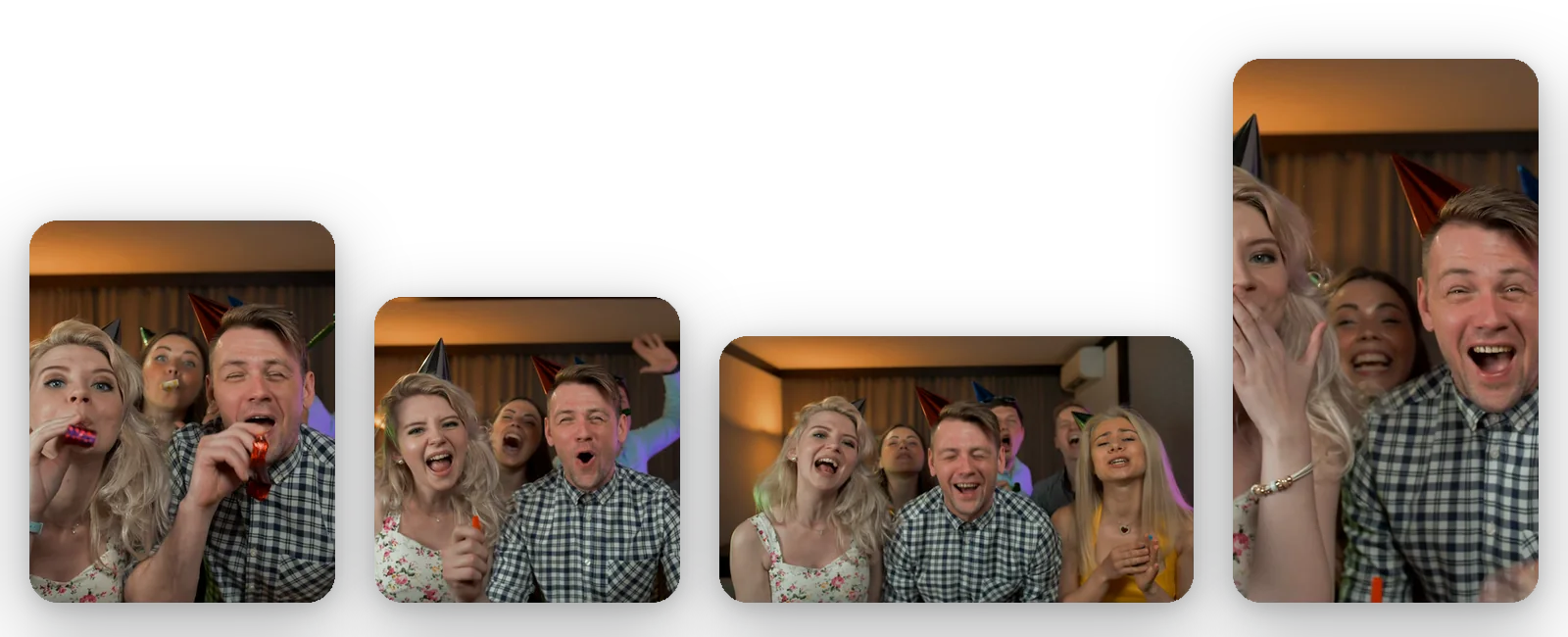
Jedes Facebook-Format in einer Liste
Feed, Quadrat, Breitbild, Reels und Stories erfordern unterschiedliche Bildformate. 4:5, 1:1, 16:9 und 9:16 liegen in derselben Liste nebeneinander, sodass du für jeden Upload alle Versionen erstellen, nacheinander vergleichen und nur die behalten kannst, die du wirklich brauchst.
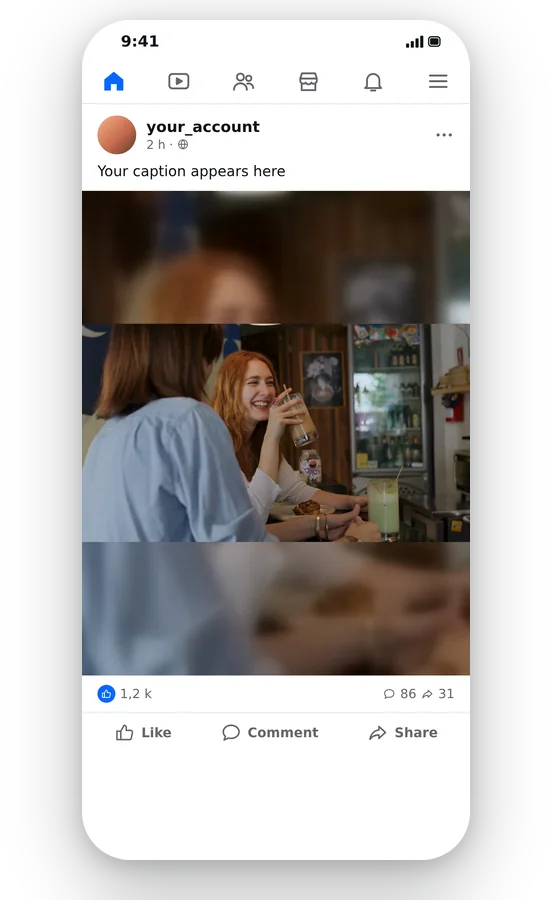
Keine schwarzen Balken um dein Video
Passt dein Videomaterial nicht zum gewählten Format, rahmt „Anpassen“ es mit einem verschwommenen, vergrößerten Echo ein. Dieser Bereich wirkt wie ein Teil der Szene statt wie ein leerer Raum, und deine Originalproportionen bleiben erhalten, sodass Gesichter und Texte natürlich wirken.

Ein Motiv, das sichtbar bleibt
Wähle „Ausfüllen“, wenn das Bild den gesamten Bildschirm einnehmen soll. Die KI verfolgt die relevante Person oder das wichtige Objekt und hält es im Bildausschnitt, sodass beim Abschneiden der Ränder nur unwichtige Außenbereiche verloren gehen.
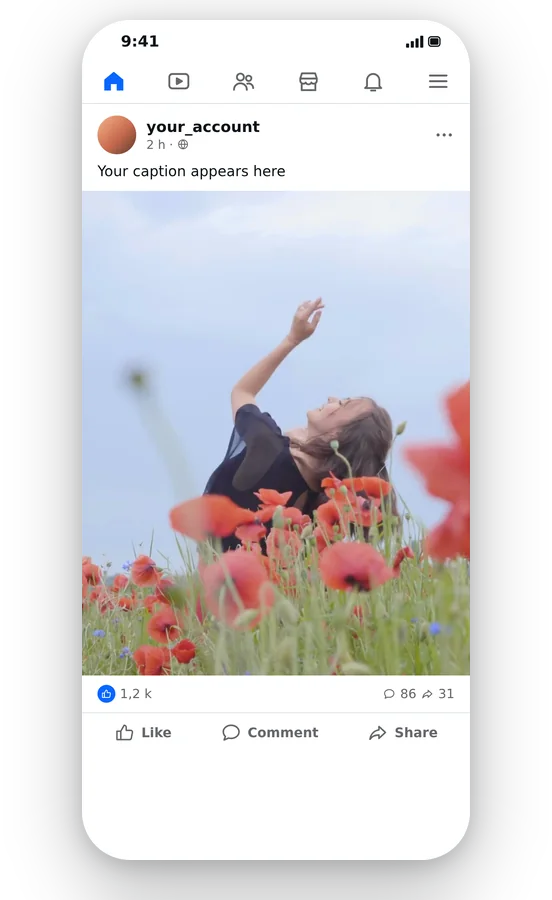
Schnell, online, kostenlos testen
Es muss nichts installiert werden: Alles läuft im Browser auf dem Handy oder Computer. Du siehst die Vorschau und exportierst ein einfaches MP4, das von Facebook und den meisten anderen Tools ohne weitere Konvertierungsschritte akzeptiert wird.
Wann du ein Video für Facebook anpassen solltest
Bereite einen Beitrag für den mobilen Feed vor
Ein Querformat-Video kann im Mobile-Feed klein wirken. Ändere es zu 4:5 und entscheide dich zwischen dem Gesamtbild auf verschwommenem Hintergrund oder einem zuschneidenden Vollbild, verglichen direkt in der Vorschau.
Breitbild-Video unverändert nutzen
Ein Video, das bereits im 16:9-Format vorliegt (wie eine Aufnahme oder ein Trailer), braucht oft nur eine Korrektur weniger Maße. Wähle 16:9, behalte „Anpassen“ bei und exportiere eine Datei mit einheitlichem Rahmen.
Mach ein Reel oder eine Story aus einem Clip
Wechsle zu 9:16 für eine vertikale Version. „Anpassen“ behält die gesamte Szene bei, „Ausfüllen“ folgt dem Motiv. So machst du aus einer Aufnahme ganz ohne erneutes Filmen ein Feed-Video und ein Reel.
Teile ein quadratisches Video auf einer Seite oder in einer Gruppe
Ein Quadrat ist ein neutrales Format für schnelle Posts. Wähle 1:1, behalte „Anpassen“ bei, wenn jedes Detail zählt, oder nimm „Ausfüllen“, wenn das Motiv zentral ist und die Ränder weggelassen werden können.
Ein Video für ein Kampagnen-Briefing anpassen
Wenn ein Marketing-Briefing mehrere Platzierungen verlangt, wählen Sie für jede das passende Format, zum Beispiel 4:5 für den Feed und 9:16 für Stories. Sie exportieren pro Format eine Version und können den Bildausschnitt in der Vorschau prüfen, bevor Sie das Video weitergeben.
Ähnliche Tools
Video für Facebook anpassen: Häufig gestellte Fragen
Schritt für Schritt zum Facebook-fertigen Clip.
Lade das Video hoch, behalte 4:5 für den Feed bei oder wähle für andere Placements 1:1, 16:9 oder 9:16, und entscheide dich dann für „Einpassen“ oder „Ausfüllen“. Betrachte die Vorschau und lade das MP4 herunter. Der gesamte Prozess läuft online ab, ohne zu installierende Software.
Welche Abmessungen sollte ein Facebook-Upload haben?
Das hängt von der Platzierung ab, und Meta ändert seine Empfehlungen, deshalb nennt Klipa hier keine feste Zahl. Lesen Sie im Business-Hilfecenter von Meta die aktuellen Vorgaben, entscheiden Sie sich für ein Format und wählen Sie es auf dieser Seite aus. Die Seite bietet 4:5, 1:1, 16:9 und 9:16.
Akzeptiert Facebook Widescreen-Uploads?
Facebook akzeptiert Videos in verschiedenen Formaten, und diese Seite listet 16:9 als eines davon auf. Wenn du ein Breitbildformat behalten möchtest, wähle 16:9. Wenn du ein höheres Bild für Smartphones bevorzugst, wechsel zu 4:5 und wähle zwischen Einpassen und Ausfüllen.
Was ist das beste Seitenverhältnis für Facebook-Videos?
Es gibt keine universelle Antwort: Sie hängt davon ab, ob das Video in den Feed, zu Reels oder in Stories gepostet wird, sowie vom Publikum. Diese Seite startet mit 4:5 für den Feed, und du kannst 1:1, 16:9 und 9:16 in einer einzigen Sitzung vergleichen, bevor du dich entscheidest.
Das gesamte Bild bei der Anpassung an Facebook behalten: Wie?
Verwende Einpassen. Nichts verlässt den Rahmen: Dein Video wird vollständig dargestellt, und der zusätzliche Raum nimmt ein weichgezeichnetes, gezoomtes Echo des Clips auf, sodass kein Teil der Szene verloren geht. Ausfüllen ist das Gegenteil – ein bewusster Beschnitt, damit das Bild alle vier Kanten erreicht.
Wie kann ich ein Video verkleinern, das Facebook nicht akzeptiert?
Das Ändern des Formats verringert manchmal das Dateigewicht, allerdings nur als Nebeneffekt. Wenn Facebook einen Upload ablehnt, weil die Datei zu groß ist, ist der Videokompressor die richtige Wahl – er reduziert die Dateigröße, ohne die Abmessungen anzutasten. Formatprobleme gehören auf diese Seite, Dateiprobleme zum Kompressor, und du kannst beides nacheinander für denselben Clip nutzen.
Talking-Head-Reel: Gesamtes Bild oder ausgefüllter Rahmen?
Anpassen zeigt die gesamte Szene mit einem verschwommenen Hintergrund – ideal, wenn jedes Detail zählt, wie etwa Text auf dem Bildschirm. Ausfüllen nutzt das gesamte vertikale Bild aus und folgt dem Motiv, was sich perfekt für sprechende Personen eignet. Probiere beides aus und vergleiche es in der Vorschau.
Ich habe meinen Clip vergrößert und er sieht immer noch unscharf aus: Warum?
Nein. Ein anderer Bildausschnitt erzeugt keine Details, die die Kamera nicht aufgenommen hat, und das Vergrößern über die Quellauflösung hinaus verteilt nur die vorhandenen Pixel. Beginne mit dem besten Original, das du hast, nicht mit einer bereits komprimierten Kopie, und passe dieses an.
Ist mein heruntergeladener Facebook-Clip mit einem Branding versehen?
Ja: Das in der Größe angepasste Video trägt das Klipa-Logo. Um es sauber und ohne Logo herunterzuladen, besorge dir einen Pass für dieses Video oder ein Pro-Abo. Das Testen der Seite, der Vergleich von Einpassen und Ausfüllen sowie die Überprüfung des Ergebnisses in der Vorschau sind kostenlos – ganz gleich, wie du dich danach entscheidest.
Welches Tool macht aus einem Querformat-Clip einen vertikalen Clip, der dem Motiv folgt?
Wähle „Video zu Shorts“, wenn du ein horizontales Video automatisch so ins Hochformat konvertieren möchtest, dass das Motiv im Fokus bleibt. Wähle diese Seite, wenn du das Facebook-Format selbst bestimmen und festlegen möchtest, ob das Bild auf einem verschwommenen Hintergrund ganz erhalten bleibt oder für den Bildschirm zugeschnitten wird.
Passe dein Video jetzt für Facebook an
Feed, quadratisch, Breitbild, Reels oder Stories: Ein Upload, genau das Format, das du brauchst.
Keine Kreditkarte erforderlich
Bereit für deine gewählte Platzierung
Facebook zeigt Videos an verschiedenen Stellen, bereite also das Format vor, das zu deinem Ziel passt. Starte mit 4:5 oder wechsle das Format, wähle „Anpassen“ oder „Ausfüllen“, überprüfe die Vorschau und lade die MP4 herunter. Wenn das Ergebnis zum Hochladen immer noch zu groß ist, kann der Videokompressor die Datei nachträglich verkleinern. Für einen Querformat-Clip, der vertikal werden und bei dem das Motiv verfolgt werden soll, ist Video zu Shorts schneller. Metas eigene Hilfeseiten sind nach wie vor die Referenz für aktuelle Facebook-Spezifikationen, die sich von Jahr zu Jahr ändern können.
