

Één video, vier vormen: feed, vierkant, breedbeeld en verticaal
Een video geschikt maken voor Facebook begint bij de plek waar hij te zien zal zijn. Deze pagina opent op 4:5, de hoge staande vorm die past bij de feed op een telefoon, en laat u overstappen op 1:1, 16:9 of 9:16 voor de andere plekken waar een video kan staan: een vierkante post, een breedbeeldclip, Reels en Stories. Wat u ook uploadt, de extra ruimte wordt nooit zomaar zwarte balken.
Facebook heeft niet één videovorm
De zoekopdrachten rond de videogrootte op Facebook lopen uiteen, omdat het platform video's op meerdere manieren toont. Mensen vragen naar de beste beeldverhouding, of een 16:9-video geplaatst kan worden en welk formaat past bij Reels, Stories of een advertentie. Het eerlijke antwoord is dat het afhangt van de plaatsing en dat Meta zijn richtlijnen bijwerkt. Lees voor de actuele aanbevelingen het Helpcentrum voor bedrijven van Meta. De rol van Klipa is praktisch: snel de vorm maken die u hebt gekozen, zonder een montageprogramma te openen.
Een clip heeft zelden precies de vorm die u nodig hebt, dus de echte keuze is wat er met de ruimte gebeurt. Passend houdt de hele video binnen beeld en vult de vrije ruimte met een onscherpe, uitvergrote kopie van het beeld zelf: elke pixel van uw beeld blijft behouden en de verhoudingen blijven ongewijzigd. Vullen bedekt in plaats daarvan het hele kader; het beeld wordt vergroot, wat overblijft wordt weggesneden en de AI volgt het hoofdonderwerp zodat het in beeld blijft. Klipa selecteert vooraf de meest waarschijnlijke optie voor uw video, en u kunt wisselen terwijl het voorbeeld wordt bijgewerkt. Uitrekken dwingt het beeld door vervorming in het exacte formaat, dus bewaar dit voor het herstellen van een platgedrukte export.
Meerdere versies uit één bestand
Campagnebriefings vragen vaak om dezelfde video voor meerdere plaatsingen. Upload hem één keer, maak per vorm één versie (4:5, 1:1, 16:9 of 9:16) en vergelijk ze in het voorbeeld voordat u downloadt.
Waar het ophoudt
Het kader wijzigen maakt het beeld niet scherper: een clip met lage resolutie heeft na het vergroten nog steeds een lage resolutie. Het is ook niet het gereedschap om een bestand kleiner te maken; als Facebook uw upload weigert vanwege de omvang, comprimeer hem dan. Wilt u een liggende video omzetten in een staande montage met automatische onderwerpvolging, gebruik dan Video naar Shorts. Op deze pagina houdt u zelf de regie over het kader.

Wat de tool oplevert
Hoe pas je een video aan voor Facebook in 3 stappen
Selecteer je video
Kies een bestand op uw telefoon of computer. De tool leest MP4-, MOV-, AVI-, MKV- of WebM-bestanden tot 2 GB, of de clip nu liggend, staand of vierkant is.
Kies de plaatsing en de vulling
De pagina opent op 4:5 voor de feed. Wijzig naar 1:1, 16:9 of 9:16 als u iets anders beoogt. Kies daarna Passend of Vullen; Klipa selecteert er alvast een, en u kunt wisselen.
Voorvertoning en downloaden
Loop door het voorbeeld om te controleren of er niets belangrijks wordt afgesneden, download daarna de MP4 en plaats hem vanaf uw telefoon of computer op Facebook.
Waarom je Facebook-video's aanpassen met Klipa?
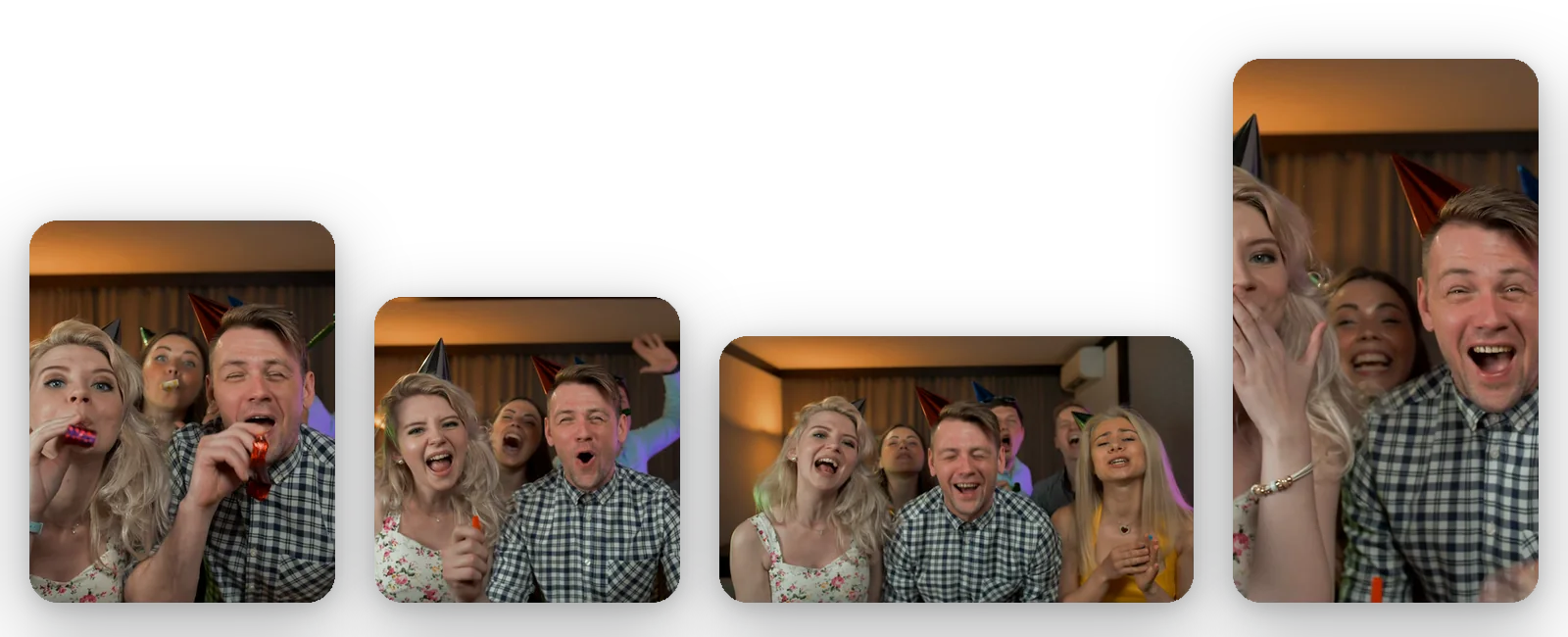
Elke Facebook-vorm in één lijst
Feed, vierkant, widescreen, Reels en Stories vragen niet om dezelfde kadrering. 4:5, 1:1, 16:9 en 9:16 staan naast elkaar in dezelfde lijst, zodat je elke versie kunt maken van een enkele upload, ze achter elkaar kunt vergelijken en alleen kunt bewaren wat je nodig hebt.
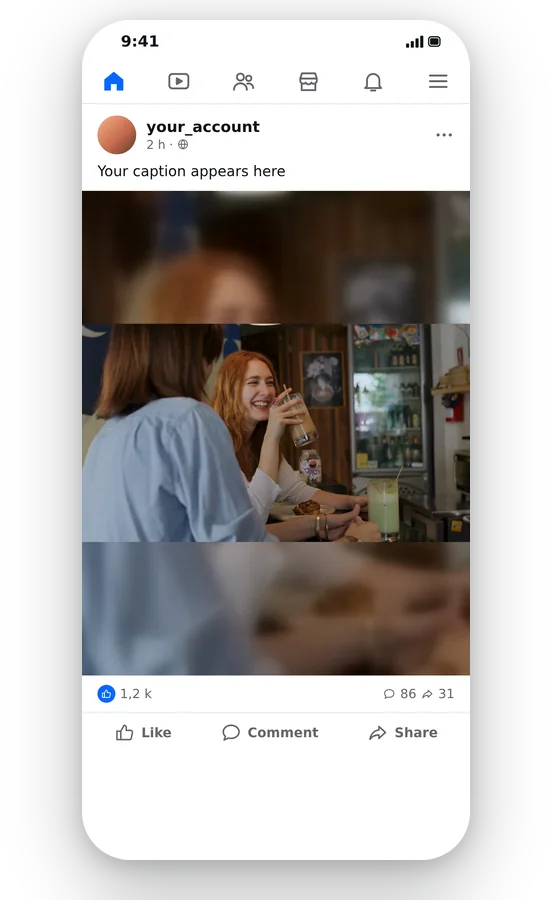
Geen zwarte balken rond je video
Als je beelden niet overeenkomen met de gekozen vorm, omringt Passend deze met een vervaagde, vergrote echo van zichzelf. De ruimte voelt aan als onderdeel van de scène in plaats van een dood zone, en je oorspronkelijke verhoudingen blijven volledig behouden, waardoor gezichten en tekst er natuurlijk uitzien.
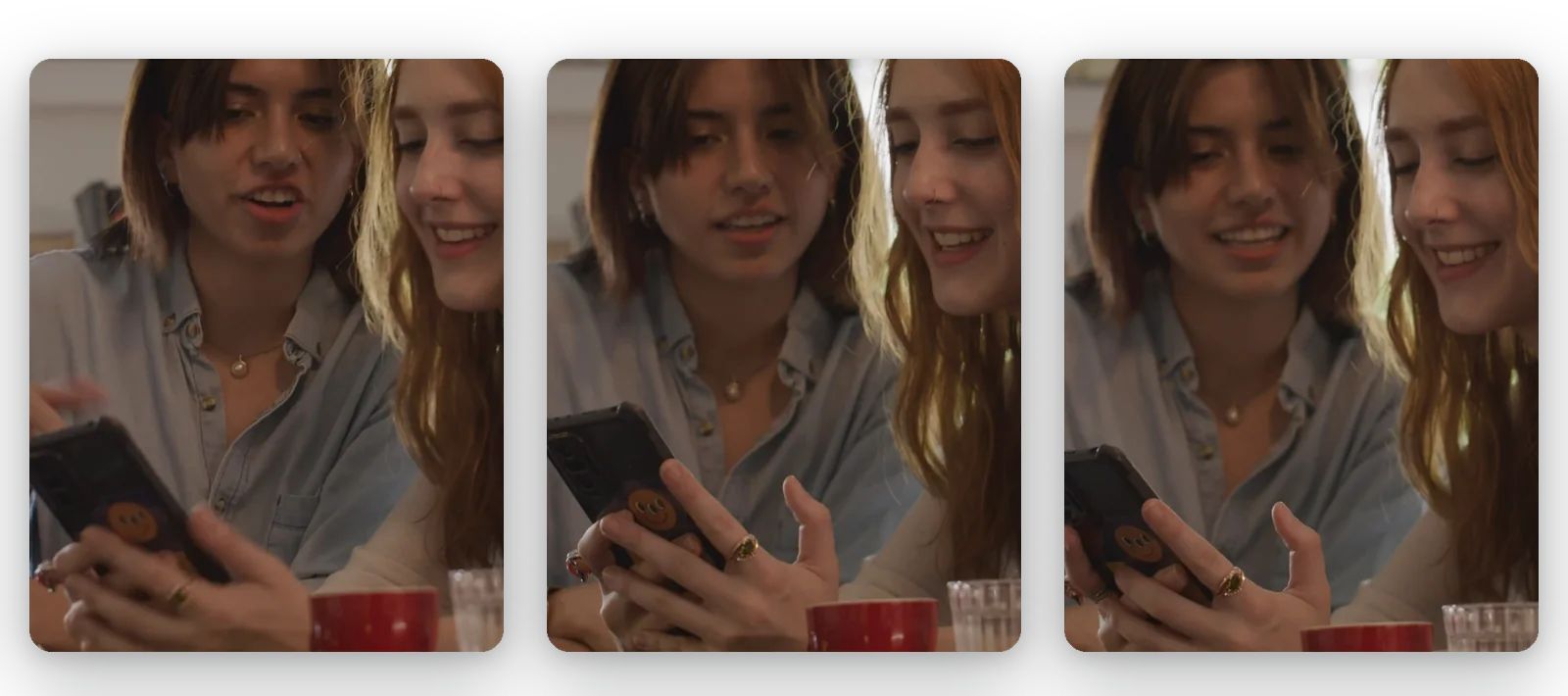
Een onderwerp dat zichtbaar blijft
Kies Vullen wanneer je wilt dat de afbeelding het scherm overneemt. De AI volgt de persoon of het object dat er toe doet en houdt dit binnen het kader, zodat alleen de randen van de scène verloren gaan wanneer er wordt bijgesneden.
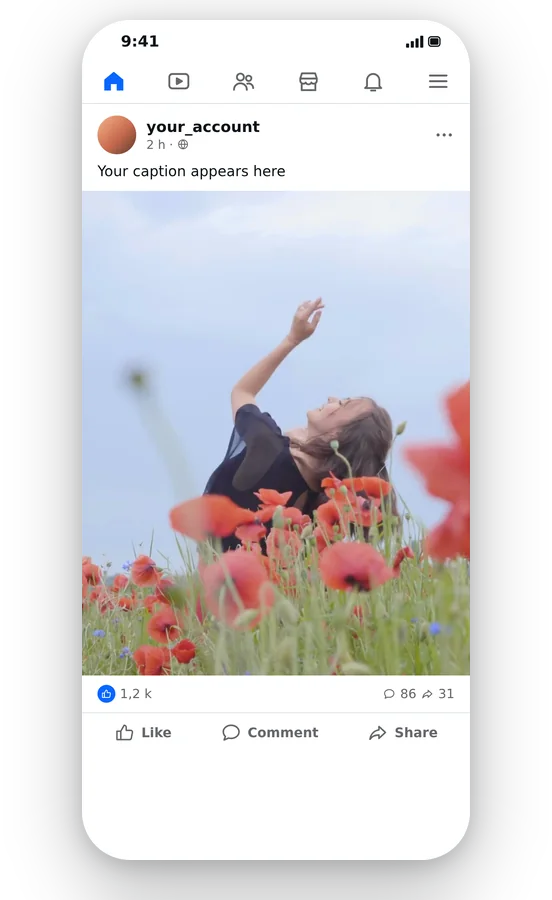
Snel, online, gratis te testen
Er hoeft niets te worden geïnstalleerd: alles draait in de browser op een telefoon of computer. Je ziet het voorbeeld en exporteert dan een simpele MP4 die Facebook en de meeste andere tools accepteren, zonder verdere omzettingstappen.
Wanneer je een video voor Facebook moet aanpassen
Bereid een post voor op de mobiele feed
Een liggende video kan klein lijken in een telefoofeed. Verplaats hem naar 4:5 en kies tussen het hele beeld op een vervaagde achtergrond of een uitsnede die het scherm vult, en vergelijk beide in het voorbeeld.
Hergebruik een widescreen-video zoals hij is
Een video die al 16:9 is, zoals een opname of trailer, heeft mogelijk niets meer nodig dan een correctie van een paar afwijkende afmetingen. Kies 16:9, houd Passend aan en exporteer een bestand met een consistent kader.
Maak een Reel of Story van een clip
Schakel over naar 9:16 voor een verticale versie. Passend behoudt de hele scène, Vullen volgt het onderwerp. Een pagina-eigenaar kan één opname omzetten in een feedvideo en een Reel zonder iets opnieuw te filmen.
Deel een vierkant op een Pagina of in een groep
Een vierkant is een neutrale vorm die werkt voor een snel bericht. Selecteer 1:1, houd Passend aan als elk deel van de scène telt, of Vullen wanneer het onderwerp centraal staat en de randen overbodig zijn.
Een video aanpassen voor een campagnebriefing
Als een marketingbriefing om meerdere plaatsingen vraagt, kiest u voor elke plaatsing de vorm, bijvoorbeeld 4:5 voor de feed en 9:16 voor Stories. U exporteert één versie per vorm en kunt het kader in het voorbeeld controleren voordat u de video doorstuurt.
Gerelateerde tools
Een video aanpassen voor Facebook: veelgestelde vragen
Leg uit hoe ik een clip klaarstoom voor Facebook.
Upload de video, behoud 4:5 voor de feed of kies 1:1, 16:9 of 9:16 voor een andere plek, en kies dan Passend of Vullen. Bekijk het voorbeeld en download de MP4. Het hele proces vindt online plaats, zonder dat je software hoeft te installeren.
Welke afmetingen moet een Facebook-upload hebben?
Het verschilt per plaatsing en Meta wijzigt zijn aanbevelingen, dus Klipa noemt hier geen vast getal. Lees het Helpcentrum voor bedrijven van Meta voor de actuele richtlijnen, kies een vorm en selecteer die op deze pagina. De pagina biedt 4:5, 1:1, 16:9 en 9:16.
Accepteert Facebook breedbeeld-uploads?
Facebook accepteert video's in meerdere vormen en deze pagina vermeldt 16:9 tussen de formaten. Als je een breedbeeldlook wilt behouden, kies dan 16:9. Geef je de voorkeur aan een hoger beeld voor telefoons, schakel dan over naar 4:5 en kies tussen Passend en Vullen.
Wat is de beste Beeldverhouding voor Facebook-video's?
Er is geen universeel antwoord: het hangt ervan af of de video naar de feed, naar Reels of naar Stories gaat, en van het publiek. Deze pagina opent op 4:5 voor de feed, en je kunt 1:1, 16:9 en 9:16 in één sessie vergelijken voordat je kiest.
De volledige afbeelding behouden bij het aanpassen voor Facebook: hoe?
Gebruik Passend. Er verlaat niets het kader: je video blijft in zijn geheel behouden en de extra ruimte krijgt een vervaagde, ingezoomde echo van de clip, zodat geen enkel deel van de scène verloren gaat. Vullen is het omgekeerde, een bewuste uitsnede zodat het beeld alle vier de randen bereikt.
Hoe kan ik een video verkleinen die Facebook weigert?
Het wijzigen van de vorm schaaft soms wat gewicht van een bestand af, maar slechts als bijwerking. Wanneer Facebook een upload weigert omdat deze te groot is, is de juiste oplossing de videocompressor, die de grootte verkleint zonder aan de afmetingen te komen. Kaderproblemen horen op deze pagina thuis; bestandsproblemen horen bij de compressor, en je kunt beide gebruiken voor dezelfde clip.
Praatkoorts-Reel: volledige afbeelding of gevuld kader?
Passend toont de hele scène met een vervaagde achtergrond, wat handig is wanneer elk detail telt, zoals tekst op een scherm. Vullend neemt het hele verticale kader in beslag en volgt het onderwerp, wat handig is voor een pratende persoon. Probeer beide en vergelijk ze in het voorbeeld.
Ik heb mijn clip vergroot en hij oogt nog steeds vaag: hoe komt dat?
Nee. Een ander kader creëert geen details die de camera niet heeft vastgelegd, en verder vergroten dan de bronresolutie verspreidt alleen de pixels. Begin met het beste origineel dat je hebt, niet met een kopie die al is gecomprimeerd, en pas het formaat daarvan aan.
Is mijn gedownloade Facebook-clip voorzien van een merk?
Ja: de aangepaste video bevat het Klipa-logo. Om deze schoon en zonder logo te downloaden, kun je een Pass voor die video of een Pro-abonnement nemen. Wat je achteraf ook beslist, het testen van de pagina, het vergelijken van Passend met Vullen en het controleren van het resultaat in het voorbeeld is gratis.
Welke tool verandert een liggende clip in een verticaal formaat dat het onderwerp volgt?
Kies Video naar Shorts wanneer je wilt dat een horizontale video automatisch verticaal wordt bijgesneden terwijl het onderwerp wordt gevolgd. Kies deze pagina wanneer je zelf de Facebook-vorm wilt kiezen en wilt bepalen of het beeld in zijn geheel op een vervaagde achtergrond wordt gehouden of wordt bijgesneden om te vullen.
Pas je video nu aan voor Facebook
Feed, vierkant, widescreen, Reels of Stories: één upload, direct het juiste formaat.
Geen creditcard vereist
Klaar voor de door jou gekozen plaatsing
Facebook toont video's op verschillende plekken, dus bereid de vorm voor die bij je doel past. Begin met 4:5 of wissel van formaat, kies Passend of Vullen, bekijk het voorbeeld en download de MP4. Als het resultaat nog te zwaar is om te uploaden, kan de videocompressor het bestand kleiner maken. Voor een liggende clip die verticaal moet worden waarbij het onderwerp wordt gevolgd, is Video naar Shorts sneller. De helppagina's van Meta blijven het referentiepunt voor de actuele Facebook-specificaties, die van jaar tot jaar kunnen veranderen.
