

Un video, cuatro formas: feed, cuadrado, panorámico y vertical
Adaptar un vídeo a Facebook empieza por saber dónde se va a ver. Esta página se abre en 4:5, el formato vertical alto que encaja en el feed del móvil, y le permite pasar a 1:1, 16:9 o 9:16 para los demás lugares donde puede vivir un vídeo: una publicación cuadrada, un clip panorámico, Reels y Stories. Suba lo que suba, el espacio sobrante nunca se convierte en simples barras negras.
Facebook no tiene una única forma de vídeo
Las búsquedas sobre el tamaño de un vídeo de Facebook están dispersas porque la plataforma muestra los vídeos de varias maneras. La gente pregunta por la mejor relación de aspecto, si se puede publicar un vídeo en 16:9 y qué tamaño usar para Reels, Stories o un anuncio. La respuesta honesta es que depende de la ubicación y que Meta actualiza sus indicaciones. Para las recomendaciones vigentes, consulte el Centro de ayuda para empresas de Meta. La función de Klipa es práctica: producir rápidamente la forma que usted ha decidido, sin abrir un programa de edición.
Un clip rara vez coincide con la forma que necesita, así que la verdadera decisión es qué hacer con el hueco. Ajustar contiene todo el vídeo y rellena el espacio libre con una copia borrosa y ampliada de las propias imágenes: cada píxel de su imagen se conserva y sus proporciones no se tocan. Rellenar cubre en cambio todo el encuadre; la imagen se amplía, lo que sobra se recorta y la IA sigue al sujeto principal para que permanezca en el plano. Klipa preselecciona la opción más probable para su vídeo, y usted puede cambiar mientras la vista previa se actualiza. Estirar obliga a la imagen a adoptar el formato exacto deformándola, por lo que conviene reservarlo para deshacer una exportación aplastada.
Varias versiones a partir de un archivo
Los briefings de campaña suelen pedir el mismo vídeo para varias ubicaciones. Súbalo una vez, produzca una versión por formato (4:5, 1:1, 16:9 o 9:16) y compárelas en la vista previa antes de descargar.
Hasta dónde llega
Cambiar el encuadre no afina las imágenes: un clip de baja resolución sigue teniendo baja resolución después de ampliarlo. Tampoco es la herramienta para adelgazar un archivo; si Facebook rechaza su subida por el peso, comprímalo. Si lo que quiere es convertir un vídeo horizontal en un montaje vertical con seguimiento automático del sujeto, use Vídeo a Shorts. En esta página, usted sigue al mando del encuadre.

Lo que produce la herramienta
Cómo cambiar el tamaño de un video para Facebook en 3 pasos
Selecciona tu vídeo
Elige un archivo de tu móvil u ordenador. La herramienta admite archivos MP4, MOV, AVI, MKV o WebM de hasta 2 GB, tanto si el clip es horizontal, vertical como cuadrado.
Elige la ubicación y el relleno
La página se abre en 4:5 para el feed. Cambia a 1:1, 16:9 o 9:16 si buscas otro destino. Luego elige Ajustar o Rellenar; Klipa preselecciona uno, pero puedes cambiarlo.
Vista previa y descarga
Echa un vistazo a la vista previa para comprobar que no se corta nada importante, descarga el MP4 y publícalo en Facebook desde el móvil o el ordenador.
Por qué redimensionar tus videos para Facebook con Klipa
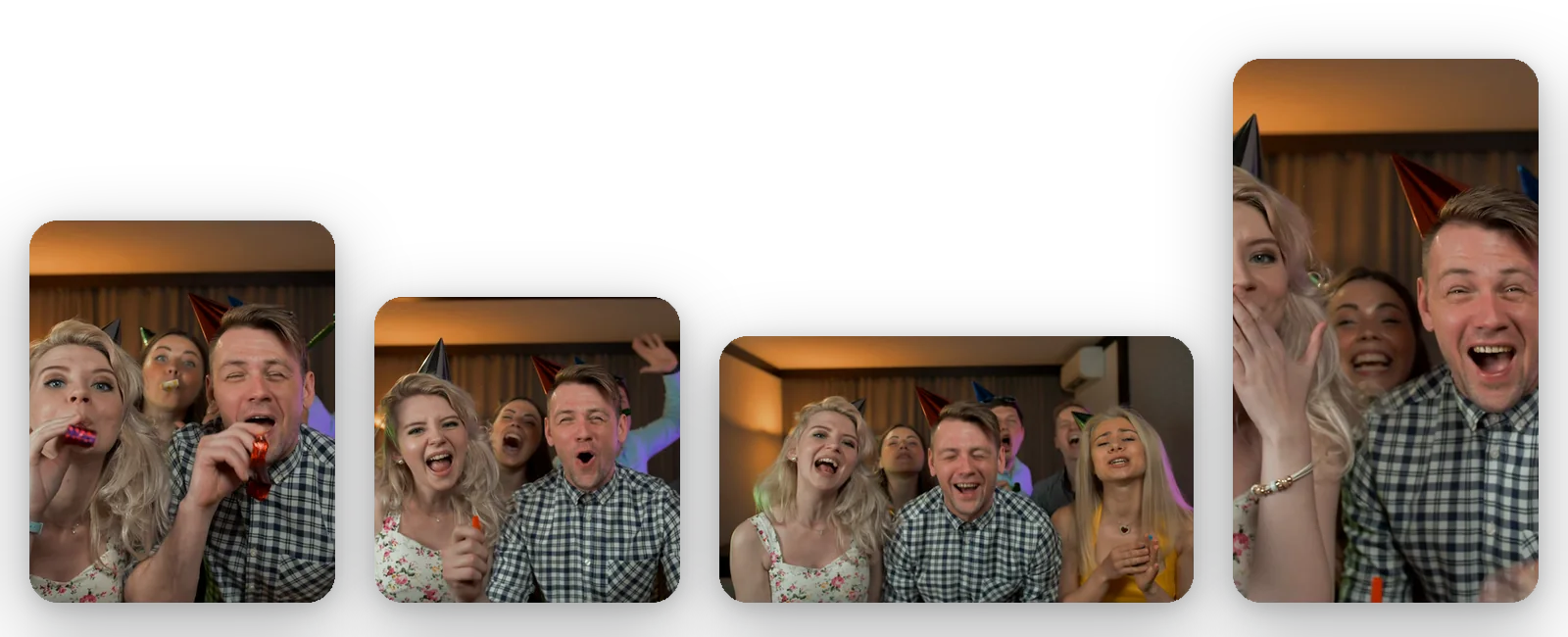
Todos los formatos de Facebook en una lista
El feed, los formatos cuadrado y panorámico, los Reels y las Stories no piden el mismo encuadre. Los formatos 4:5, 1:1, 16:9 y 9:16 aparecen uno al lado del otro en la misma lista, para que puedas crear cada versión a partir de una única subida, compararlas una tras otra y conservar solo las que necesites.
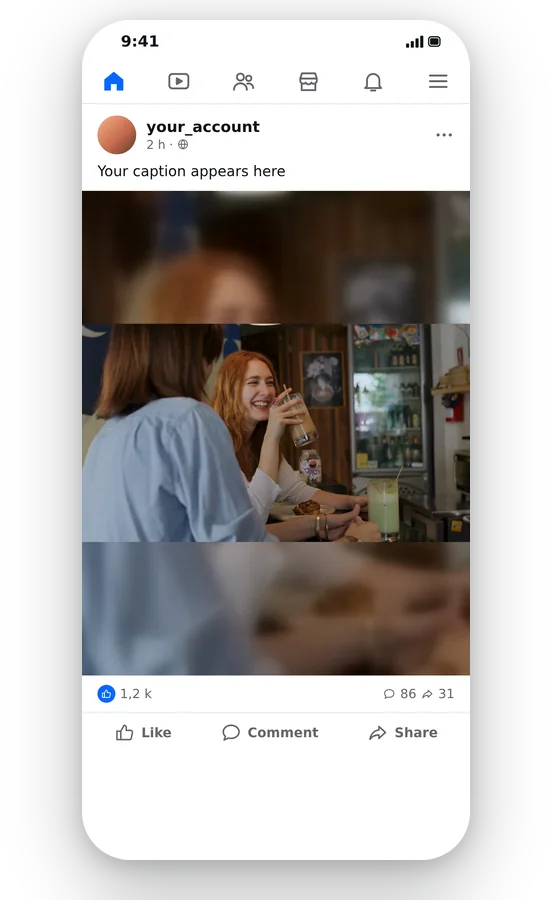
Sin barras negras alrededor de tu vídeo
Si tu material no coincide con el formato elegido, Ajustar lo rodea con un eco difuminado y ampliado de sí mismo. El espacio pasa a formar parte de la escena en lugar de ser una zona muerta, y tus proporciones originales se conservan por completo, lo que mantiene las caras y el texto con un aspecto natural.

Un sujeto que se mantiene visible
Elige Rellenar cuando quieras que la imagen ocupe toda la pantalla. La IA sigue a la persona u objeto importante y lo mantiene dentro del fotograma, por lo que solo se prescinde de los extremos de la escena al recortar los bordes.
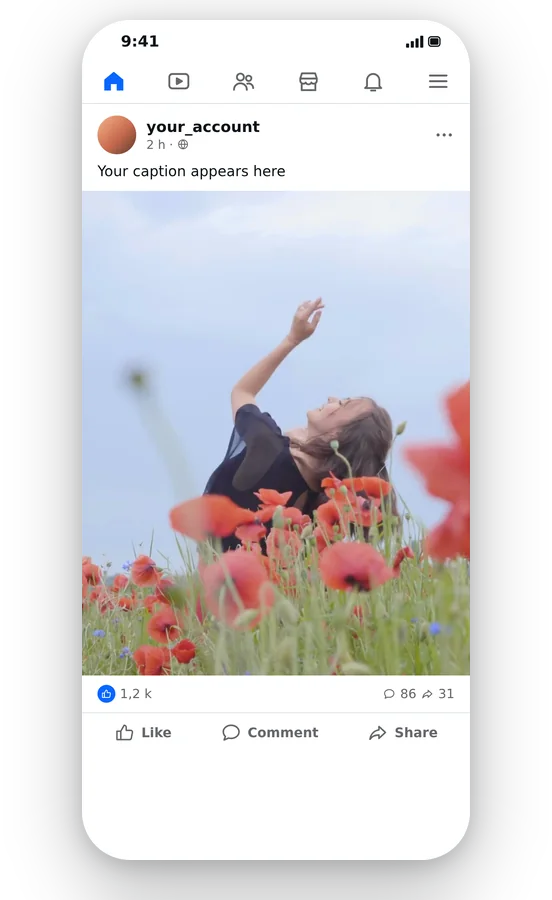
Rápido, online y prueba gratis
No hay nada que instalar: todo se ejecuta en el navegador, en un móvil o un ordenador. Ves la vista previa y luego exportas un MP4 limpio que Facebook y la mayoría de las herramientas aceptan, sin necesidad de más pasos de conversión.
Cuándo cambiar el tamaño de un video para Facebook
Prepara una publicación para el feed móvil
Un vídeo horizontal puede verse pequeño en el feed del móvil. Pásalo a 4:5 y decide entre la imagen completa sobre un fondo difuminado o un recorte que llene la pantalla, y compara ambos en la vista previa.
Reutiliza un vídeo panorámico tal cual
Un vídeo que ya está en 16:9, como una grabación o un tráiler, puede no necesitar más que corregir un par de dimensiones extrañas. Elige 16:9, mantén Ajustar y exporta un archivo con un encuadre coherente.
Crea un Reel o una Story a partir de un clip
Cambia a 9:16 para una versión vertical. Ajustar mantiene toda la escena, Rellenar sigue al sujeto. Un administrador de páginas puede convertir una grabación en un vídeo para el feed y un Reel sin volver a grabar nada.
Comparte un cuadrado en una página o grupo
Un cuadrado es una forma neutral que funciona para una publicación rápida. Selecciona 1:1, mantén Ajustar si cada parte de la escena importa, o Rellenar cuando el sujeto es central y los bordes son prescindibles.
Adaptar un vídeo para un briefing de campaña
Cuando un briefing de marketing pide varias ubicaciones, elija el formato de cada una, por ejemplo 4:5 para el feed y 9:16 para Stories. Exporta una versión por formato y puede comprobar el encuadre en la vista previa antes de enviarlo.
Herramientas relacionadas
Cambiar el tamaño de un video para Facebook: preguntas frecuentes
Guía paso a paso para preparar un clip para Facebook.
Sube el vídeo, mantén 4:5 para el feed o elige 1:1, 16:9 o 9:16 para otra ubicación, y luego selecciona Ajustar o Rellenar. Mira la vista previa y descarga el MP4. Todo el proceso ocurre online, sin software que instalar.
¿Qué dimensiones debe tener una subida a Facebook?
Varía según la ubicación y Meta cambia sus recomendaciones, por lo que Klipa no da aquí una cifra. Consulte el Centro de ayuda para empresas de Meta para ver las indicaciones actuales, decida un formato y selecciónelo en esta página. La página ofrece 4:5, 1:1, 16:9 y 9:16.
¿Acepta Facebook subidas en pantalla panorámica?
Facebook acepta videos en más de una proporción, y esta página incluye el formato 16:9 entre sus opciones. Si quieres mantener un aspecto panorámico, selecciona 16:9. Si prefieres una imagen más alta para teléfonos, cambia a 4:5 y elige entre Ajustar y Rellenar.
¿Cuál es la mejor relación de aspecto para los videos de Facebook?
No hay una respuesta universal: depende de si el video va al feed, a Reels o a Stories, y de la audiencia. Esta página se abre en 4:5 para el feed, y puedes comparar 1:1, 16:9 y 9:16 en una sola sesión antes de decidirte.
Mantener la imagen completa al adaptarla a Facebook: ¿cómo?
Usa Ajustar. Nada sale del fotograma: tu video se contiene por completo y el espacio adicional adquiere un eco difuminado y con zoom del clip, para que no se pierda ninguna parte de la escena. Rellenar es lo opuesto, un recorte deliberado para que la imagen llegue a los cuatro bordes.
¿Cómo puedo reducir un video que Facebook no acepta?
Cambiar la forma a veces reduce el peso de un archivo, pero solo como efecto secundario. Cuando Facebook rechaza una subida por ser demasiado grande, la solución correcta es el compresor de vídeo, que reduce el tamaño sin tocar las dimensiones. Los problemas de fotograma pertenecen a esta página; los problemas de archivo pertenecen al compresor, y puedes usar ambos en el mismo clip.
Reel tipo 'talking-head': ¿imagen completa o marco lleno?
Ajustar muestra toda la escena con un fondo difuminado, lo cual ayuda cuando cada detalle importa, como texto en pantalla. Rellenar ocupa todo el fotograma vertical y sigue al sujeto, algo ideal para una persona hablando. Prueba ambas opciones y compáralas en la vista previa.
Amplié mi clip y todavía se ve borroso: ¿por qué?
No. Un fotograma diferente no crea detalles que la cámara no haya capturado, y ampliar por encima de la resolución de origen solo dispersa sus píxeles. Empieza con el mejor original que tengas, no con una copia que ya haya sido comprimida, y luego cambia el tamaño de ese.
¿Mi clip descargado de Facebook tiene marca de agua?
Sí: el video redimensionado lleva el logotipo de Klipa. Para descargarlo limpio, sin logotipo, consigue un Pass para ese video o un plan Pro. Probar la página, comparar Ajustar con Rellenar y comprobar el resultado en la vista previa es gratis, decidas lo que decidas después.
¿Qué herramienta convierte un clip horizontal en uno vertical que sigue la acción?
Elige De vídeo a Shorts cuando quieras reencuadrar un vídeo horizontal en vertical haciendo un seguimiento automático del sujeto. Elige esta página cuando quieras elegir el formato de Facebook tú mismo y decidir si la imagen se mantiene entera sobre un fondo borroso o se recorta para rellenar.
Cambia el tamaño de tu video para Facebook ahora
Feed, cuadrado, panorámico, Reels o Stories: una subida, el formato que necesitas.
No se requiere tarjeta de crédito
Listo para la ubicación que elegiste
Facebook muestra videos en varios lugares, así que prepara el formato que mejor se adapte a tu objetivo. Empieza desde 4:5 o cambia de formato, elige Ajustar o Rellenar, revisa la vista previa y descarga el MP4. Si aun así el resultado pesa demasiado para subirlo, el compresor de video puede reducirlo después. Para un clip horizontal que deba volverse vertical siguiendo al sujeto, Video to Shorts es más rápido. Las páginas de ayuda oficiales de Meta siguen siendo la referencia para las especificaciones actuales de Facebook, que pueden cambiar de un año a otro.
