

فيديو واحد، أربعة أشكال: الموجز، المربع، الشاشة العريضة، والعمودي
تجهيز فيديو ليناسب Facebook يبدأ من المكان الذي سيُعرض فيه. تفتح هذه الصفحة على 4:5، الشكل الطولي المناسب لخلاصة الأخبار على الهاتف، وتتيح لك الانتقال إلى 1:1 أو 16:9 أو 9:16 للأماكن الأخرى التي قد يظهر فيها الفيديو: منشور مربع، أو مقطع عريض، أو Reels وStories. مهما كان الملف الذي ترفعه، فلن تتحول المساحة الزائدة إلى أشرطة سوداء عادية.
ليس لفيديو Facebook شكل واحد
تتفرق عمليات البحث حول حجم فيديو Facebook لأن المنصة تعرض الفيديوهات بعدة طرق. يسأل الناس عن أفضل نسبة أبعاد، وعما إذا كان يمكن نشر فيديو بنسبة 16:9، وعن الحجم المناسب لـ Reels أو Stories أو الإعلان. الجواب الصريح أنه يعتمد على مكان العرض، وأن Meta تحدّث إرشاداتها. للاطلاع على التوصيات الحالية، اقرأ مركز مساعدة الأعمال من Meta. دور Klipa عملي: أن ينتج لك بسرعة الشكل الذي قررته، دون فتح برنامج مونتاج.
نادراً ما يطابق المقطع الشكل الذي تحتاجه، ولذلك فإن الخيار الحقيقي هو ماذا تفعل بالفراغ. احتواء يُبقي الفيديو كاملاً ويملأ المساحة الفارغة بنسخة ضبابية مكبّرة من اللقطات نفسها: يبقى كل بكسل من صورتك وتظل نسبها دون تغيير. أما تعبئة فيغطي الإطار بأكمله؛ تُكبَّر الصورة ويُقصّ ما يزيد عنه ويتتبع الذكاء الاصطناعي العنصر الرئيسي ليبقى في اللقطة. يختار Klipa مسبقاً الخيار الأرجح لفيديوك، ويمكنك التبديل بينما تتحدث المعاينة. أما مدّ فيُجبر الصورة على الصيغة المطلوبة بتشويهها، لذا يُفضَّل حفظه لإصلاح تصدير مضغوط.
عدة نسخ من ملف واحد
كثيراً ما تطلب خطط الحملات الفيديو نفسه لعدة أماكن عرض. ارفعه مرة واحدة، وأنتج نسخة لكل شكل (4:5 أو 1:1 أو 16:9 أو 9:16) وقارن بينها في المعاينة قبل التنزيل.
أين يتوقف الأمر
تغيير الإطار لا يزيد وضوح اللقطات: يبقى المقطع منخفض الدقة منخفض الدقة بعد تكبيره. كما أنه ليس الأداة المناسبة لتخفيف حجم الملف؛ فإذا رفض Facebook رفعك بسبب الحجم فاضغطه. وإذا أردت تحويل فيديو أفقي إلى مونتاج عمودي مع تتبع تلقائي للعنصر الرئيسي، فاستخدم تحويل الفيديو إلى Shorts. أما في هذه الصفحة فتبقى أنت المتحكم بالإطار.

ما تنتجه الأداة
كيف تغير مقاس فيديو لـ Facebook في 3 خطوات
اختر الفيديو
اختر ملف من موبايلك أو كمبيوترك. الأداة بتقرأ ملفات MP4، MOV، AVI، MKV أو WebM لحد 2 جيجابايت، سواء المقطع أفقي، رأسي أو مربع.
اختر مكان العرض والتعبئة
الصفحة بتفتح على 4:5 للخلاصة. غير لـ 1:1، 16:9 أو 9:16 لو بتستهدف حاجة تاني. وبعدين اختر تظبيط أو ملء؛ Klipa بتختار واحد مبدئياً، وتقدر تبدله.
معاينة ثم تحميل
عدي على المعاينة عشان تتأكد إن مفيش حاجة مهمة مقصوصة، وبعدين نزل ملف MP4 وانشره على فيسبوك من موبايلك أو كمبيوترك.
لماذا تغير مقاس فيديوهات فيسبوك باستخدام Klipa؟
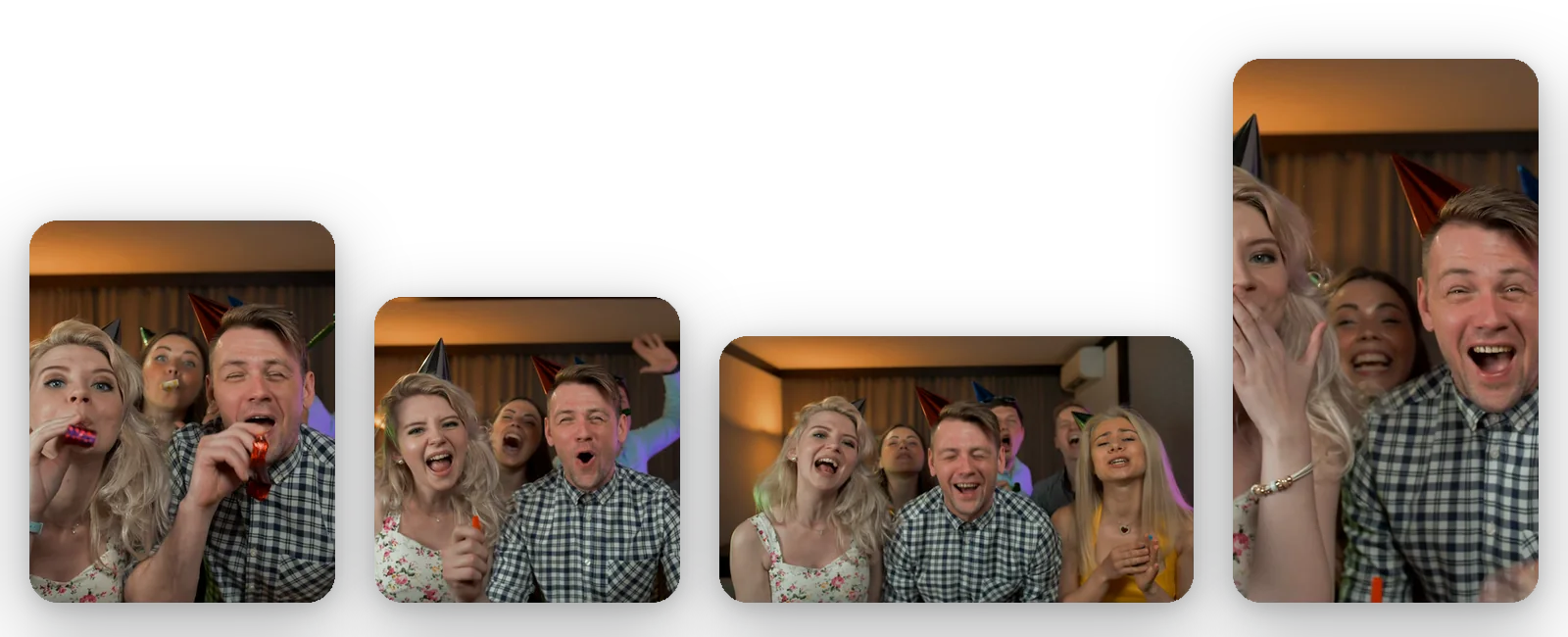
جميع أشكال فيسبوك في قائمة واحدة
الـ Feed والمربع والعرضي والـ Reels والـ Stories لا يناسبها نفس الإطار. نسب 4:5 و1:1 و16:9 و9:16 متواجدة جنباً إلى جنب في القائمة نفسها، لذا يمكنك إنتاج كل نسخة من ملف مرفوع واحد، ومقارنتها الواحدة تلو الأخرى، والاحتفاظ بما تحتاجه فقط.
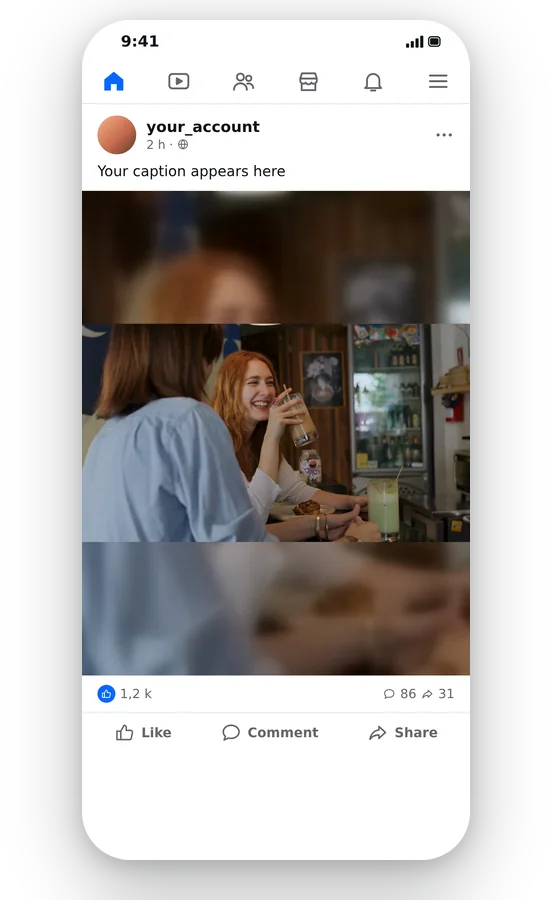
لا أشرطة سوداء حول فيديوك
إذا لم تتطابق لقطاتك مع الشكل المختار، فإن خيار الاحتواء (Fit) يحيطها بصدى ضبابي ومكبر لنفسها. تبدو المساحة كجزء من المشهد بدلاً من كونها منطقة ميتة، وتتم المحافظة على أبعادك الأصلية بالكامل، مما يجعل الوجوه والنصوص تبدو طبيعية.
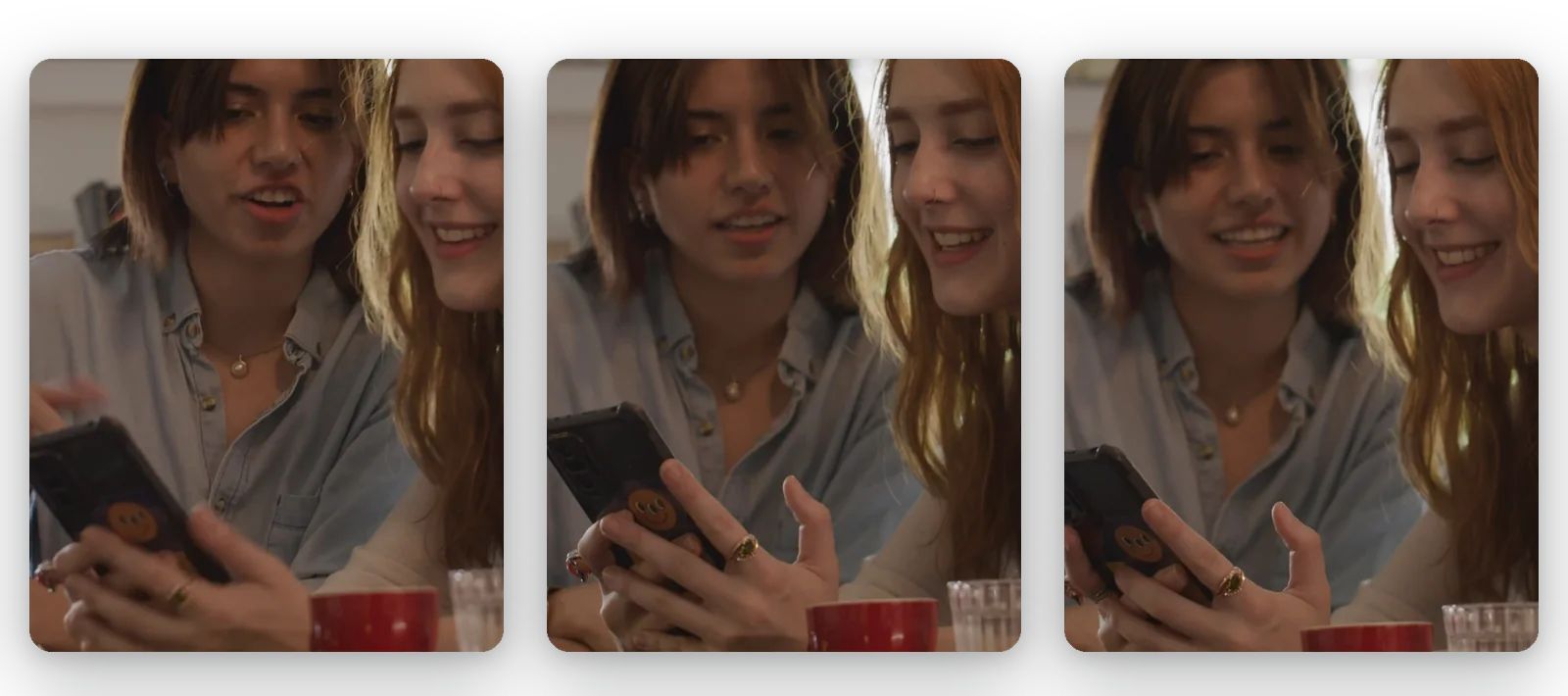
يبقى العنصر الأساسي مرئياً
اختر ملء (Fill) عندما تريد أن تسيطر الصورة على الشاشة. يتتبع الذكاء الاصطناعي الشخص أو الكائن المهم ويحافظ عليه داخل الإطار، بحيث لا يتم الاستغناء إلا عن أطراف المشهد عند قص الحواف.
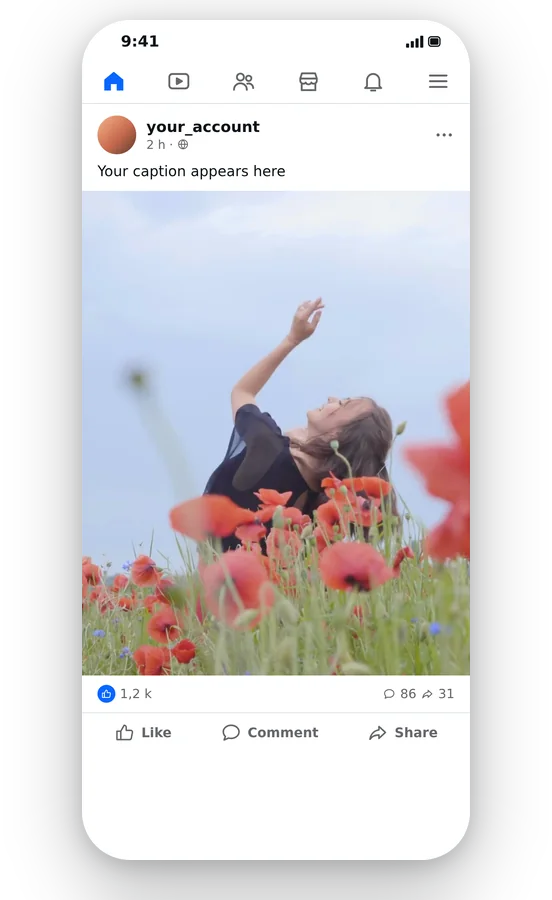
سريع، عبر الإنترنت، وتجربة مجانية
لا توجد حاجة للتثبيت: كل شيء يعمل في المتصفح على الهاتف أو الكمبيوتر. ترى المعاينة، ثم تصدر ملف MP4 عادي يقبله Facebook ومعظم الأدوات الأخرى، دون أي خطوة تحويل إضافية.
متى تحتاج لتغيير مقاس فيديو لفيسبوك
جهز منشوراً لخلاصة الجوال
قد يبدو الفيديو الأفقي صغيراً في خلاصة الهاتف. انتقل به إلى 4:5 واختر بين الصورة كاملة على خلفية ضبابية أو قص يملأ الشاشة، ثم قارن بين الاثنين في المعاينة.
إعادة استخدام فيديو عريض كما هو
الفيديو الذي تبلغ نسبته بالفعل 16:9، مثل تسجيل أو مقطع دعائي، قد لا يحتاج سوى تصحيح بعض الأبعاد الغريبة. اختر 16:9، واحتفظ بالاحتواء (Fit)، وصدر ملفاً بإطار متناسق.
أنشئ Reel أو Story من مقطع
انتقل إلى 9:16 للحصول على نسخة عمودية. الاحتواء (Fit) يحافظ على المشهد كاملاً، بينما التعبئة (Fill) تتبع المتحدث. يمكن لصاحب الصفحة تحويل تسجيل واحد إلى فيديو للخلاصة وReel دون الحاجة لإعادة التصوير.
شارك مربعاً على صفحة أو في مجموعة
الشكل المربع هو خيار محايد يناسب المنشورات السريعة. اختر 1:1، واحتفظ بوضع الاحتواء (Fit) إذا كان كل جزء في المشهد مهمًا، أو التعبئة (Fill) عندما يكون الموضوع في المنتصف والأطراف غير ضرورية.
تكييف فيديو لخطة حملة
عندما تطلب خطة تسويقية عدة أماكن عرض، اختر شكل كل منها، مثلاً 4:5 للخلاصة و9:16 لـ Stories. تصدّر نسخة لكل شكل ويمكنك التحقق من التأطير في المعاينة قبل إرسالها.
أدوات ذات صلة
تغيير مقاس فيديو لـ Facebook: الأسئلة الشائعة
اشرح لي خطوة بخطوة كيف أجعل المقطع جاهزاً لـ Facebook.
قم بتحميل الفيديو، واحتفظ بنسبة 4:5 للخلاصة أو اختر 1:1 أو 16:9 أو 9:16 لموضع آخر، ثم اختر ملاءمة (Fit) أو ملء (Fill). انظر إلى المعاينة وحمل ملف MP4. تتم العملية برمتها عبر الإنترنت، دون الحاجة لتثبيت أي برامج.
ما هي الأبعاد التي يجب أن يكون عليها فيديو Facebook؟
يختلف حسب مكان العرض وتغيّر Meta توصياتها، لذلك لا يذكر Klipa هنا رقماً محدداً. اقرأ مركز مساعدة الأعمال من Meta للاطلاع على الإرشادات الحالية، وقرر شكلاً، ثم اخترْه في هذه الصفحة. تتيح الصفحة 4:5 و1:1 و16:9 و9:16.
هل يقبل فيسبوك الرفع بالعرض العريض؟
تقبل Facebook الفيديوهات بأكثر من شكل، وتدرج هذه الصفحة نسبة 16:9 بين تنسيقاتها. إذا كنت تريد الاحتفاظ بمظهر عريض، حدد 16:9. إذا كنت تفضل صورة أطول للهواتف، فانتقل إلى 4:5 واختر بين Fit و Fill.
ما هو أفضل نسبة أبعاد لفيديوهات Facebook؟
لا توجد إجابة شاملة: يعتمد الأمر على ما إذا كان الفيديو سيذهب إلى الخلاصة (feed) أو Reels أو Stories، وعلى الجمهور. تفتح هذه الصفحة على 4:5 للخلاصة، ويمكنك مقارنة 1:1 و16:9 و9:16 في جلسة واحدة قبل الاختيار.
كيف أحتفظ بالصورة كاملة عند ملاءمتها لـ Facebook؟
استخدم Fit. لا شيء يغادر الإطار: يتم احتواء الفيديو الخاص بك كاملاً، وتأخذ الغرفة الإضافية صدى ضبابياً ومكبراً للمقطع، بحيث لا يُفقد أي جزء من المشهد. Fill هو العكس، وهو اقتصاص مقصود لتصل الصورة إلى الحواف الأربع.
كيف يمكنني تصغير فيديو يرفضه Facebook؟
يؤدي تغيير الشكل أحياناً إلى تخفيف وزن الملف، ولكن كنتيجة جانبية فقط. عندما يرفض Facebook عملية رفع بسبب كبر حجم الملف، فإن الحل الصحيح هو أداة ضغط الفيديو، التي تقلل الحجم دون المساس بالأبعاد. مشاكل الإطار تنتمي إلى هذه الصفحة؛ ومشاكل الملف تنتمي إلى ضاغط الفيديو، ويمكنك استخدام الاثنين على نفس المقطع.
مقاطع Reel التي يتحدث فيها الشخص: الصورة كاملة أم إطار مملوء؟
خيار الاحتواء (Fit) يعرض المشهد كاملاً مع خلفية ضبابية، وهو مفيد عندما يكون كل تفصيل مهمًا، مثل النصوص على الشاشة. أما خيار التعبئة (Fill) فيملأ الإطار العمودي بالكامل ويتبع الهدف، وهو يناسب الشخص المتحدث. جرب الخيارين وقارن بينهما في المعاينة.
قمت بتكبير مقطعي وما زال يبدو ضبابياً: لماذا؟
لا. الإطار المختلف لا ينشئ تفاصيل لم يلتقطها الكاميرا، والتكبير متجاوزاً دقة المصدر ينشر بكسلاته فقط. ابدأ بأفضل أصل لديك، وليس نسخة مضغوطة مسبقاً، ثم قم بتغيير حجم ذلك الأصل.
هل مقطع فيسبوك الذي قمت بتنزيله يحمل علامة تجارية؟
نعم: يحمل الفيديو المُغيَّر حجمه شعار Klipa. لتنزيله نظيفاً بدون شعار، احصل على Pass لهذا الفيديو أو اشتراك Pro. اختبار الصفحة، ومقارنة Fit مع Fill والتحقق من النتيجة في المعاينة مجاني، بغض النظر عما تقرره لاحقاً.
إيه الأداة اللي بتحول مقطع أفقي لمقطع رأسي بيتبع الحركة؟
اختر Video to Shorts عندما تريد إعادة تأطير فيديو أفقي عمودياً مع تتبع الموضوع تلقائياً. اختر هذه الصفحة عندما تريد اختيار شكل Facebook بنفسك وتحديد ما إذا كان سيتم الاحتفاظ بالصورة كاملة على خلفية ضبابية أو اقتصاصها لتملأ الإطار.
غيّر مقاس فيديو فيسبوك الآن
الخلاصة، مربع، عريض، ريلز أو ستوريز: رفعة واحدة والشكل اللي محتاجه.
لا حاجة بطاقة ائتمان
جاهز للمكان الذي اخترته
يعرض فيسبوك الفيديوهات في أماكن متعددة، لذا جهز الحجم الذي يناسب هدفك. ابدأ بنسبة 4:5 أو غير التنسيق، واختر ملاءمة (Fit) أو ملء (Fill)، راجع معاينة الفيديو ثم حمّل ملف MP4. إذا كان الملف الناتج ثقيلاً جداً عند الرفع، فيمكن لـ مضغط الفيديو تقليصه لاحقاً. أما بالنسبة لمقطع أفقي يجب تحويله إلى عمودي مع تتبع العنصر، فإن أداة الفيديو إلى Shorts تكون أسرع. تبقى صفحة المساعدة الخاصة بـ ميتا (Meta) هي المرجع الأساسي للمواصفات الحالية لفيسبوك والتي قد تتغير من عام لآخر.
