

วิดีโอเดียว ได้ 4 แบบ: ฟีด, สี่เหลี่ยม, จอกว้าง และแนวตั้ง
การทำให้วิดีโอพอดีกับ Facebook เริ่มจากการดูว่าวิดีโอจะถูกรับชมที่ไหน หน้านี้เปิดมาที่อัตราส่วน 4:5 ซึ่งเป็นแนวตั้งสูงที่เหมาะกับฟีดบนโทรศัพท์ และให้คุณสลับไปใช้ 1:1, 16:9 หรือ 9:16 สำหรับที่อื่นที่วิดีโออาจไปอยู่ ได้แก่ โพสต์สี่เหลี่ยมจัตุรัส คลิปจอกว้าง รวมถึง Reels และ Stories ไม่ว่าจะอัปโหลดไฟล์แบบไหน พื้นที่ที่เหลือจะไม่กลายเป็นแถบสีดำธรรมดา
Facebook ไม่มีรูปทรงวิดีโอเดียว
การค้นหาเกี่ยวกับขนาดวิดีโอบน Facebook มีหลากหลาย เพราะแพลตฟอร์มแสดงวิดีโอได้หลายแบบ ผู้คนมักถามถึงอัตราส่วนภาพที่ดีที่สุด ว่าโพสต์วิดีโอ 16:9 ได้หรือไม่ และควรใช้ขนาดเท่าไรสำหรับ Reels, Stories หรือโฆษณา คำตอบที่ตรงไปตรงมาคือขึ้นอยู่กับตำแหน่งที่แสดง และ Meta ก็ปรับปรุงคำแนะนำอยู่เสมอ หากต้องการคำแนะนำล่าสุด โปรดอ่านศูนย์ช่วยเหลือสำหรับธุรกิจของ Meta บทบาทของ Klipa เป็นเรื่องใช้งานจริง คือช่วยให้คุณสร้างรูปทรงที่ตัดสินใจไว้ได้อย่างรวดเร็วโดยไม่ต้องเปิดโปรแกรมตัดต่อ
คลิปแทบไม่เคยมีรูปทรงตรงกับที่ต้องการ ทางเลือกที่แท้จริงจึงอยู่ที่ว่าจะทำอย่างไรกับช่องว่าง โหมด พอดี เก็บวิดีโอไว้ทั้งหมด และใช้ภาพขยายแบบเบลอของฟุตเทจเติมพื้นที่ว่าง ทุกพิกเซลของภาพยังอยู่ และสัดส่วนไม่ถูกแตะต้อง ส่วนโหมด เติมเต็ม จะคลุมทั้งเฟรม ภาพถูกขยาย ส่วนที่เกินถูกตัดทิ้ง และ AI จะติดตามตัวแบบหลักให้อยู่ในภาพ Klipa จะเลือกตัวเลือกที่น่าจะเหมาะกับวิดีโอของคุณไว้ให้ก่อน และคุณสลับได้ขณะที่ตัวอย่างอัปเดตตาม โหมด ยืด บังคับภาพให้เข้ากับรูปทรงที่ต้องการด้วยการทำให้ภาพบิดเบี้ยว จึงเหมาะที่สุดสำหรับแก้ไฟล์ที่ส่งออกมาแล้วภาพแบน
หลายเวอร์ชันจากไฟล์เดียว
บรีฟแคมเปญมักขอวิดีโอเดียวกันสำหรับหลายตำแหน่งที่แสดง อัปโหลดเพียงครั้งเดียว สร้างหนึ่งเวอร์ชันต่อหนึ่งรูปทรง (4:5, 1:1, 16:9 หรือ 9:16) แล้วเปรียบเทียบกันในตัวอย่างก่อนดาวน์โหลด
ข้อจำกัดของเครื่องมือนี้
การเปลี่ยนเฟรมไม่ได้ทำให้ฟุตเทจคมชัดขึ้น คลิปความละเอียดต่ำยังคงความละเอียดต่ำแม้ขยายแล้ว และนี่ไม่ใช่เครื่องมือสำหรับลดขนาดไฟล์ หาก Facebook ปฏิเสธการอัปโหลดเพราะไฟล์ใหญ่เกินไป ให้บีบอัดไฟล์ ถ้าเป้าหมายของคุณคือแปลงวิดีโอแนวนอนให้เป็นงานตัดต่อแนวตั้งที่ติดตามตัวแบบอัตโนมัติ ให้ใช้ Video to Shorts ส่วนในหน้านี้ คุณเป็นผู้ควบคุมเฟรมเอง

สิ่งที่เครื่องมือสร้างสรรค์ออกมา
วิธีปรับขนาดวิดีโอสำหรับ Facebook ใน 3 ขั้นตอน
เลือกวิดีโอของคุณ
เลือกไฟล์จากมือถือหรือคอมพิวเตอร์ของคุณ เครื่องมือรองรับไฟล์ MP4, MOV, AVI, MKV หรือ WebM ขนาดสูงสุด 2 GB ไม่ว่าคลิปจะเป็นแนวนอน แนวตั้ง หรือสี่เหลี่ยม
เลือกตำแหน่งการแสดงผลและการเติมพื้นหลัง
หน้าเว็บจะเปิดมาที่ขนาด 4:5 สำหรับฟีด เปลี่ยนเป็น 1:1, 16:9 หรือ 9:16 หากคุณต้องการลงที่อื่น จากนั้นเลือกพอดีหรือเติมเต็ม (Klipa จะเลือกไว้ให้ก่อน และคุณเปลี่ยนได้)
ดูตัวอย่างแล้วดาวน์โหลด
ดูตัวอย่างเพื่อให้แน่ใจว่าไม่มีส่วนสำคัญโดนตัด จากนั้นดาวน์โหลด MP4 และโพสต์ลง Facebook จากมือถือหรือคอมพิวเตอร์ของคุณ
ทำไมต้องปรับขนาดวิดีโอ Facebook ของคุณด้วย Klipa?
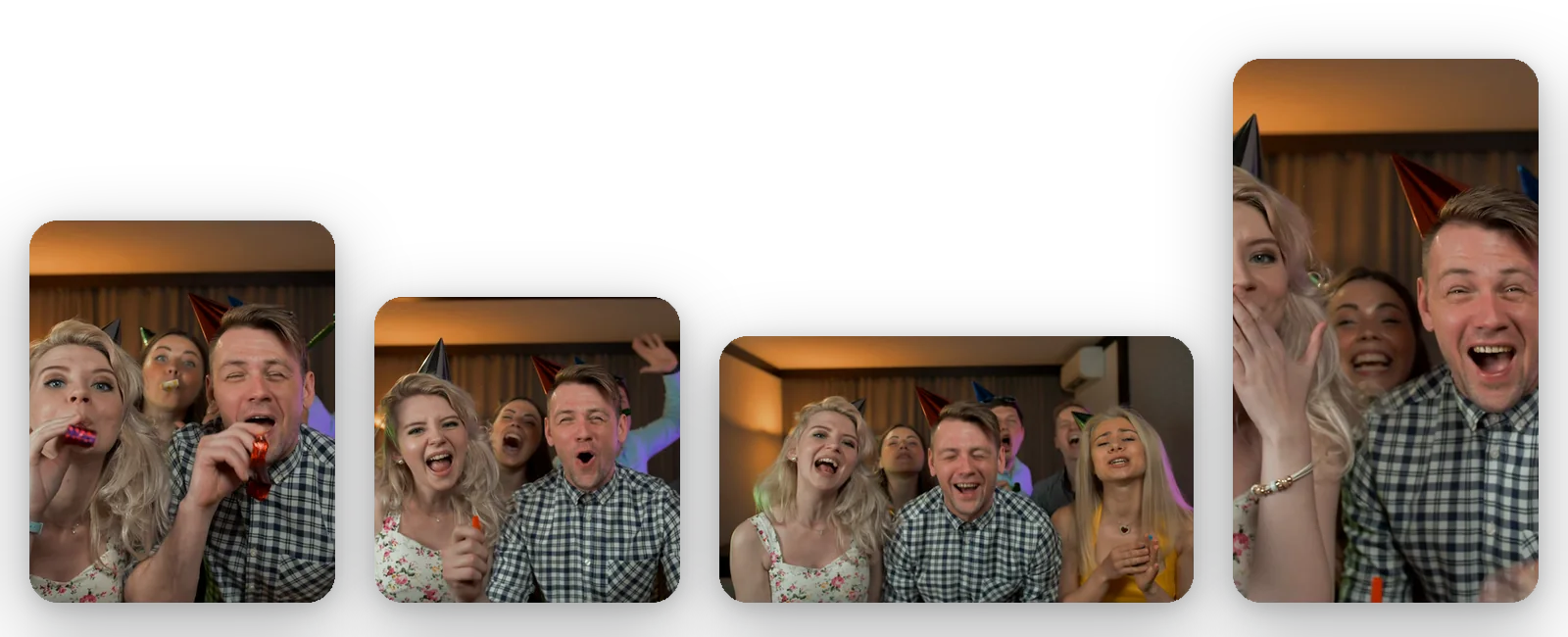
รวมทุกสัดส่วนของ Facebook ไว้ในรายการเดียว
ฟีด, สี่เหลี่ยม, จอกว้าง, Reels และ Stories ไม่ได้ใช้กรอบเดียวกัน 4:5, 1:1, 16:9 และ 9:16 อยู่ในรายการเดียวกัน คุณจึงทำแต่ละเวอร์ชันได้จากการอัปโหลดแค่ครั้งเดียว เทียบทีละแบบแล้วเลือกอันที่ต้องการไว้ใช้ได้เลย
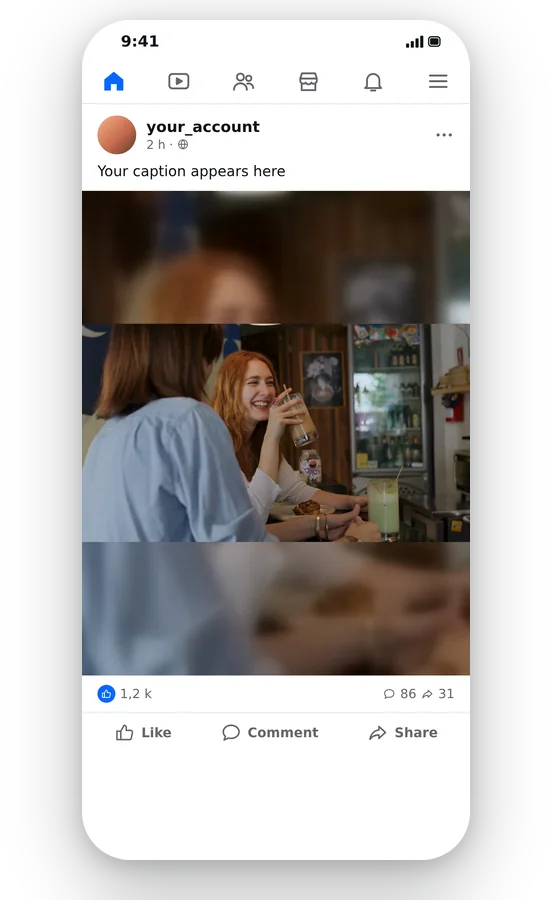
ไม่มีแถบดำรอบวิดีโอของคุณ
หากฟุตเทจของคุณไม่ตรงกับสัดส่วนที่เลือก Fit จะล้อมรอบด้วยภาพสะท้อนที่ขยายใหญ่และเบลอ พื้นที่ว่างจะกลายเป็นส่วนหนึ่งของฉากแทนที่จะเป็นจุดอับสายตา และสัดส่วนเดิมของคุณจะยังอยู่ครบถ้วน ทำให้ใบหน้าและข้อความยังดูเป็นธรรมชาติ
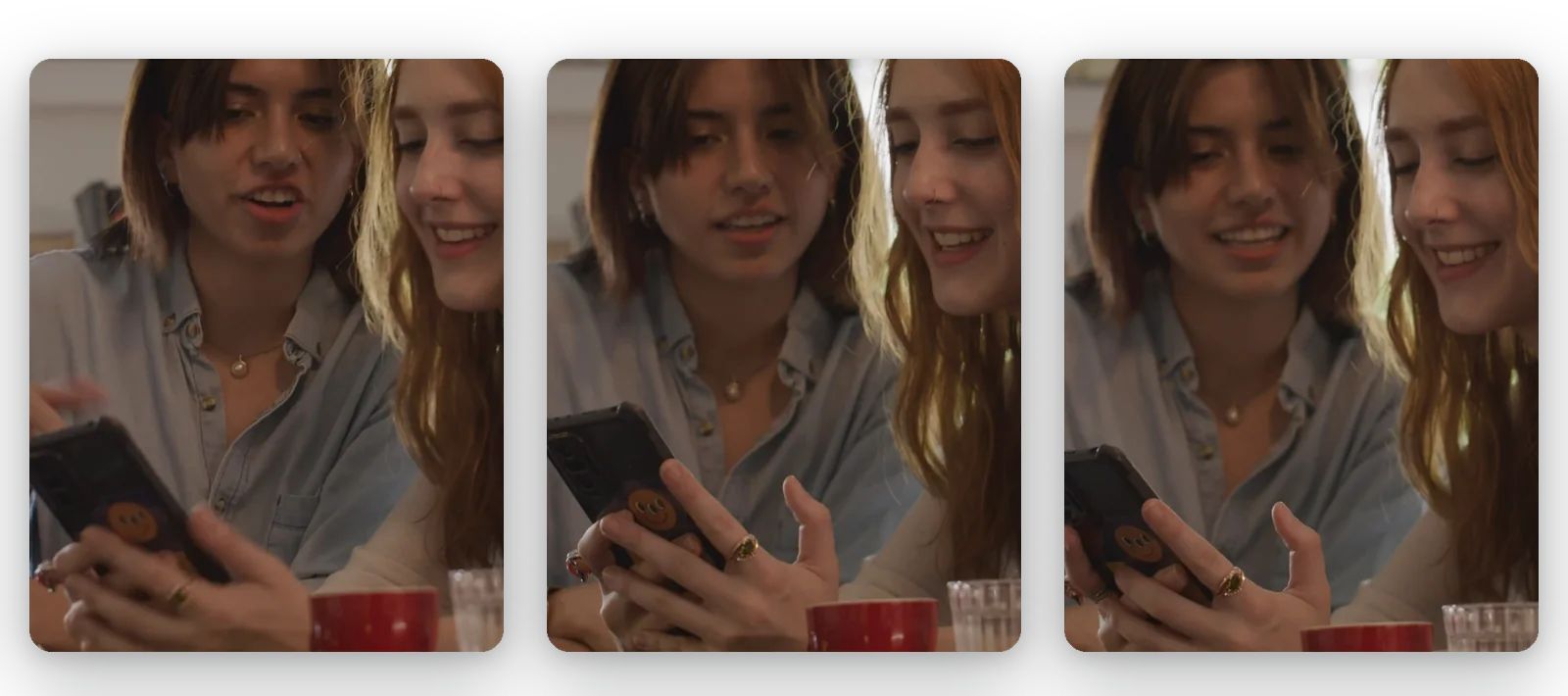
วัตถุหลักมองเห็นได้ชัดเจน
เลือก Fill เมื่อคุณต้องการให้วิดีโอเต็มหน้าจอ ระบบ AI จะคอยติดตามคนหรือวัตถุสำคัญและจัดให้อยู่กลางเฟรมเสมอ ทำให้ส่วนที่ถูกตัดออกไปมีแค่ขอบรอบนอกของฉากเท่านั้น
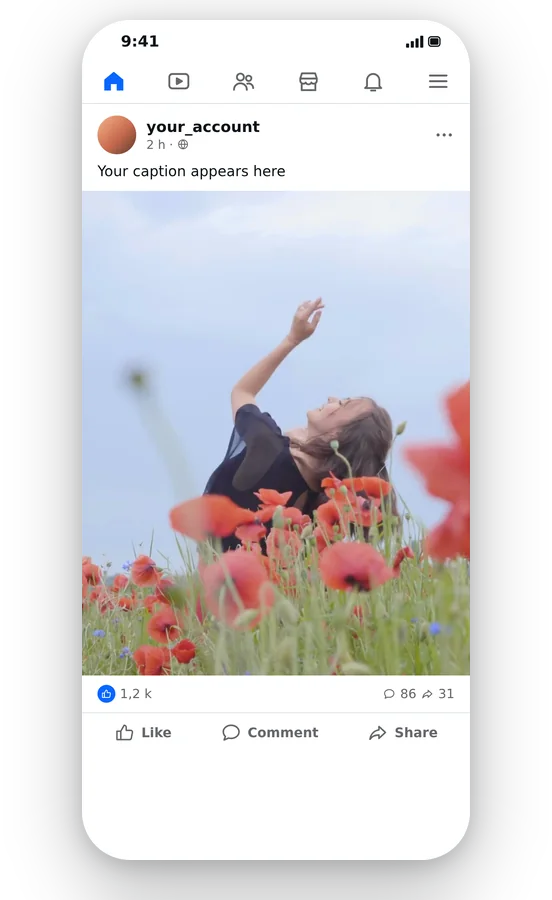
รวดเร็ว ทำออนไลน์ ทดลองใช้ฟรี
ไม่ต้องติดตั้งอะไรเลย ทุกอย่างรันบนเบราว์เซอร์ในมือถือหรือคอมพิวเตอร์ของคุณ เห็นตัวอย่างก่อน แล้วค่อยส่งออกเป็นไฟล์ MP4 ธรรมดาที่ Facebook และเครื่องมืออื่นๆ รองรับ โดยไม่ต้องแปลงไฟล์ซ้ำซ้อน
ควรปรับขนาดวิดีโอสำหรับ Facebook เมื่อไหร่
เตรียมโพสต์สำหรับฟีดมือถือ
วิดีโอนอนอาจจะดูเล็กไปในฟีดมือถือ ปรับเป็น 4:5 แล้วเลือกระหว่างภาพเต็มบนพื้นหลังเบลอหรือการครอปเต็มจอ จากนั้นเปรียบเทียบทั้งสองแบบในพรีวิวได้เลย
ใช้วิดีโอไวด์สกรีนตามเดิม
วิดีโอที่เป็น 16:9 อยู่แล้ว เช่น คลิปบันทึกหน้าจอหรือทีเซอร์ อาจต้องการแค่การแก้สัดส่วนเพี้ยนๆ เล็กน้อย เลือก 16:9 ใช้ Fit แล้วส่งออกไฟล์ที่มีกรอบสม่ำเสมอได้เลย
ทำ Reels หรือ Story จากคลิป
เปลี่ยนเป็น 9:16 สำหรับเวอร์ชันแนวตั้ง Fit เก็บฉากทั้งหมดไว้ Fill ติดตามตัวแบบ เจ้าของเพจสามารถเปลี่ยนวิดีโอตัวเดียวให้เป็นทั้งวิดีโอฟีดและ Reel ได้โดยไม่ต้องถ่ายใหม่
แชร์วิดีโอสี่เหลี่ยมจัตุรัสลงในเพจหรือกลุ่ม
สี่เหลี่ยมจัตุรัสคือสัดส่วนกลางๆ ที่เหมาะกับการโพสต์ด่วน เลือก 1:1 ใช้ Fit ถ้าองค์ประกอบทุกส่วนสำคัญ หรือใช้ Fill ถ้าตัวแบบอยู่ตรงกลางและขอบภาพตัดออกได้
ปรับวิดีโอให้ตรงกับบรีฟแคมเปญ
เมื่อบรีฟการตลาดขอหลายตำแหน่งที่แสดง ให้เลือกรูปทรงของแต่ละตำแหน่ง เช่น 4:5 สำหรับฟีดและ 9:16 สำหรับ Stories คุณส่งออกหนึ่งเวอร์ชันต่อหนึ่งรูปทรง และตรวจสอบการจัดเฟรมในตัวอย่างได้ก่อนส่งต่อ
เครื่องมือที่เกี่ยวข้อง
ปรับขนาดวิดีโอสำหรับ Facebook: คำถามที่พบบ่อย
แนะนำวิธีเตรียมคลิปให้พร้อมโพสต์ Facebook หน่อย
อัปโหลดวิดีโอ เลือก 4:5 สำหรับฟีด หรือเลือก 1:1, 16:9 หรือ 9:16 สำหรับตำแหน่งอื่นๆ จากนั้นเลือก Fit หรือ Fill ดูตัวอย่างแล้วดาวน์โหลด MP4 ขั้นตอนทั้งหมดทำบนออนไลน์ ไม่มีซอฟต์แวร์ให้ติดตั้ง
วิดีโอที่จะอัปโหลดลง Facebook ควรมีขนาดเท่าไหร่?
ขึ้นอยู่กับตำแหน่งที่แสดง และ Meta เปลี่ยนคำแนะนำอยู่เสมอ Klipa จึงไม่ระบุตัวเลขไว้ที่นี่ โปรดอ่านศูนย์ช่วยเหลือสำหรับธุรกิจของ Meta เพื่อดูคำแนะนำล่าสุด ตัดสินใจเลือกรูปทรง แล้วเลือกในหน้านี้ หน้านี้มี 4:5, 1:1, 16:9 และ 9:16
Facebook รองรับการอัปโหลดวิดีโอนอนไหม?
Facebook รองรับวิดีโอหลายสัดส่วน และหน้านี้มี 16:9 เป็นหนึ่งในฟอร์แมตด้วย ถ้าอยากรักษาลุคแบบจอว้าง ให้เลือก 16:9 แต่ถ้าชอบภาพแนวตั้งสำหรับมือถือ ให้เปลี่ยนเป็น 4:5 แล้วเลือกระหว่าง Fit (พอดี) และ Fill (เต็มจอ)
สัดส่วนภาพที่ดีที่สุดสำหรับวิดีโอ Facebook คือเท่าไหร่?
ไม่มีคำตอบตายตัว ขึ้นอยู่กับว่าวิดีโอจะไปลงฟีด, Reels หรือ Stories และขึ้นอยู่กับผู้ชมด้วย หน้านี้จะเปิดมาที่ 4:5 สำหรับฟีด และคุณสามารถเปรียบเทียบ 1:1, 16:9 และ 9:16 ได้ในการทำครั้งเดียว ก่อนจะตัดสินใจเลือก
วิธีปรับขนาดสำหรับ Facebook โดยยังคงภาพเต็มไว้: ทำอย่างไร?
ให้ใช้ Fit ไม่มีอะไรหลุดออกจากเฟรม วิดีโอของคุณจะถูกบรรจุอยู่ครบถ้วน และพื้นที่ส่วนเกินจะถูกถมด้วยเงาภาพที่ซูมและเบลอของคลิปนั้น ทำให้ไม่มีส่วนไหนของฉากที่ต้องสูญเสียไป ส่วน Fill คือตรงกันข้าม คือการจงใจครอปเพื่อให้ภาพเต็มทั้ง 4 ด้าน
จะย่อขนาดวิดีโอที่ Facebook ไม่ยอมรับได้อย่างไร?
การเปลี่ยนสัดส่วนบางครั้งอาจช่วยลดขนาดไฟล์ลงได้บ้าง แต่เป็นแค่ผลพลอยได้เท่านั้น เมื่อ Facebook ปฏิเสธการอัปโหลดเพราะไฟล์ใหญ่เกินไป วิธีแก้ที่ถูกต้องคือการใช้เครื่องมือบีบอัดวิดีโอ ซึ่งจะช่วยลดขนาดลงโดยไม่แตะต้องมิติของภาพ ปัญหาเรื่องเฟรมมาแก้ที่หน้านี้ ปัญหาเรื่องไฟล์ใหญ่ไปแก้ที่เครื่องมือบีบอัด และคุณสามารถใช้ทั้งสองอย่างกับคลิปเดียวกันได้
Reel แบบคนพูด: จะแสดงภาพทั้งหมดหรือทำเต็มเฟรมดี?
แบบ Fit จะแสดงภาพทั้งหมดพร้อมฉากหลังเบลอ เหมาะสำหรับตอนที่ทุกรายละเอียดสำคัญ เช่น มีข้อความบนหน้าจอ แบบ Fill จะเต็มจอแนวตั้งและแพนตามตัวละคร เหมาะกับตอนที่มีคนกำลังพูด ลองทั้งสองแบบแล้วเทียบกันในตัวอย่างได้เลย
ทำไมขยายคลิแล้วภาพยังดูไม่ชัดเหมือนเดิม?
ไม่ การเปลี่ยนเฟรมไม่ได้สร้างรายละเอียดที่กล้องไม่ได้บันทึกไว้ และการขยายเกินความละเอียดต้นฉบับก็ทำได้แค่เกลี่ยพิกเซลออกไปเท่านั้น เริ่มต้นจากไฟล์ต้นฉบับที่ดีที่สุดที่คุณมี ไม่ใช่ไฟล์ที่ถูกบีบอัดมาแล้ว แล้วค่อยนำอันนั้นมาปรับขนาด
คลิป Facebook ที่ดาวน์โหลดมามีลายน้ำไหม?
ใช่: วิดีโอที่ปรับขนาดแล้วจะมีโลโก้ Klipa ติดอยู่ หากต้องการดาวน์โหลดแบบคลีนๆ ไร้โลโก้ ให้ซื้อ Pass สำหรับวิดีโอนั้นหรือสมัครแพ็กเกจ Pro การทดลองใช้หน้าเว็บ เปรียบเทียบ Fit กับ Fill และเช็คผลลัพธ์ในตัวอย่างนั้นทำได้ฟรี ไม่ว่าคุณจะตัดสินใจอย่างไรต่อก็ตาม
เครื่องมือไหนช่วยเปลี่ยนคลิปแนวนอนให้เป็นแนวตั้งที่ติดตามวัตถุอัตโนมัติ?
เลือก แปลงวิดีโอเป็น Shorts เมื่อคุณต้องการปรับวิดีโอแนวนอนให้เป็นแนวตั้งโดยติดตามวัตถุโดยอัตโนมัติ เลือกหน้านี้เมื่อคุณต้องการเลือกสัดส่วนของ Facebook ด้วยตัวเองและตัดสินใจว่าจะให้ภาพคงอยู่ครบถ้วนบนพื้นหลังเบลอ หรือครอบตัดให้เต็มจอ
ปรับขนาดวิดีโอสำหรับ Facebook ของคุณตอนนี้เลย
ฟีด, สี่เหลี่ยม, จอกว้าง, Reels หรือ Stories: อัปโหลดครั้งเดียว ได้ทรงที่ต้องการ
ไม่ต้องใช้บัตรเครดิต
พร้อมสำหรับตำแหน่งที่คุณเลือกแล้ว
Facebook แสดงวิดีโอในหลายจุด ดังนั้นควรเตรียมสัดส่วนให้เหมาะกับเป้าหมาย เริ่มจาก 4:5 หรือเปลี่ยนรูปแบบ, เลือก Fit หรือFill, ตรวจดูตัวอย่างแล้วดาวน์โหลด MP4 หากไฟล์ผลลัพธ์ยังมีขนาดใหญ่เกินไป เครื่องมือบีบอัดวิดีโอ จะช่วยให้ไฟล์เล็กลงได้ สำหรับคลิปแนวนอนที่ต้องทำเป็นแนวตั้งโดยติดตามตัววัตถุ Video to Shorts จะเร็วกว่า หน้าความช่วยเหลือของ Meta เองยังคงเป็นแหล่งข้อมูลอ้างอิงสำหรับข้อกำหนดปัจจุบันของ Facebook ซึ่งอาจเปลี่ยนแปลงได้ตลอดเวลา
