

Tek video, dört şekil: akış, kare, geniş ekran ve dikey
Bir videoyu Facebook'a uydurmak, nerede izleneceğiyle başlar. Bu sayfa 4:5 ile açılır; telefondaki akışa uygun, uzun bir dikey biçimdir. Videonun yaşayabileceği diğer yerler için 1:1, 16:9 veya 9:16'ya geçebilirsiniz: kare bir gönderi, geniş ekran bir klip, Reels ve Stories. Ne yüklerseniz yükleyin, ek boşluk asla sade siyah şeritlere dönüşmez.
Facebook'un tek bir video biçimi yok
Facebook video boyutuyla ilgili aramalar dağınıktır, çünkü platform videoları birkaç farklı şekilde gösterir. İnsanlar en iyi en boy oranını, 16:9 bir videonun paylaşılıp paylaşılamayacağını ve Reels, Stories veya bir reklam için boyutun ne olması gerektiğini sorar. Dürüst yanıt, bunun yerleşime bağlı olduğu ve Meta'nın yönergelerini güncellediğidir. Güncel öneriler için Meta İşletme Yardım Merkezi'ni okuyun. Klipa'nın rolü pratiktir: karar verdiğiniz biçimi, bir kurgu programı açmadan hızla üretmenizi sağlar.
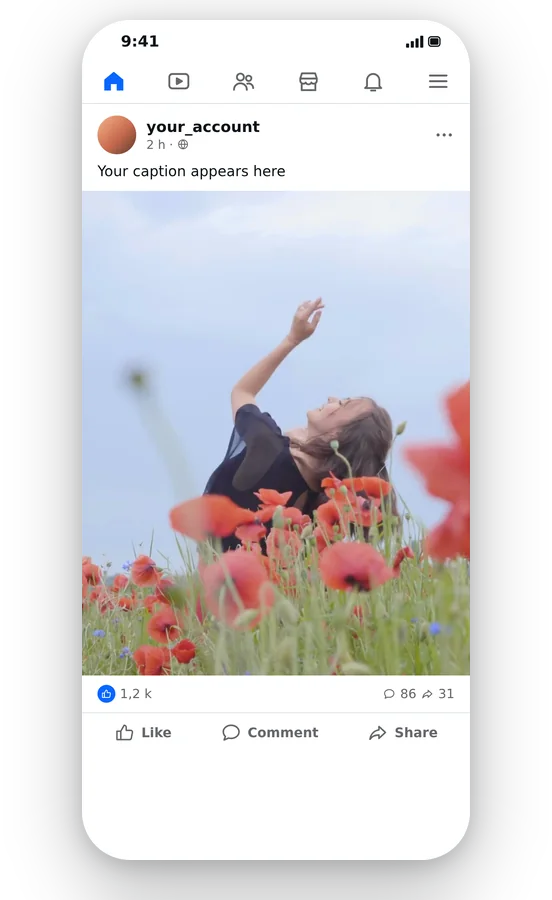
Bir klip nadiren ihtiyacınız olan biçime uyar, bu yüzden asıl seçim boşlukla ne yapılacağıdır. Sığdır videonun tamamını korur ve boş alanı görüntünün bulanık, büyütülmüş bir kopyasıyla doldurur: resminizin her pikseli yerinde kalır ve oranları değişmez. Doldur ise kadrajın tamamını kaplar; görüntü büyütülür, taşan kısım kesilir ve yapay zeka ana özneyi takip ederek kadrajda kalmasını sağlar. Klipa, videonuz için daha olası seçeneği önceden seçer ve önizleme güncellenirken değiştirebilirsiniz. Uzat, görüntüyü bozarak tam biçime zorlar; bu yüzden en iyisi, ezilmiş bir dışa aktarımı düzeltmek için saklamaktır.
Tek dosyadan birkaç sürüm
Kampanya brifleri çoğu zaman aynı videoyu birkaç yerleşim için ister. Bir kez yükleyin, her biçim için bir sürüm üretin (4:5, 1:1, 16:9 veya 9:16) ve indirmeden önce önizlemede karşılaştırın.
Bunun bittiği yer
Kadrajı değiştirmek görüntüyü keskinleştirmez: düşük çözünürlüklü bir klip büyütüldükten sonra da düşük çözünürlüklüdür. Dosyayı inceltmek için de doğru araç değildir; Facebook yüklemenizi boyutu yüzünden reddederse dosyayı sıkıştırın. Amacınız yatay bir videoyu otomatik özne takibiyle dikey bir kurguya dönüştürmekse Video to Shorts'u kullanın. Bu sayfada kadraj sizin kontrolünüzdedir.

Aracın ürettiği sonuç
3 adımda Facebook için video boyutu nasıl ayarlanır?
Videonu seç
Telefonunda veya bilgisayarında bir dosya seç. Araç; klip yatay, dikey veya kare olsun, 2 GB'a kadar olan MP4, MOV, AVI, MKV veya WebM dosyalarını okur.
Yerleşimi ve dolguyu seç
Sayfa akış için 4:5 oranında açılır. Başka bir şeyi hedefliyorsan 1:1, 16:9 veya 9:16 olarak değiştir. Ardından Sığdır veya Doldur'u seç; Klipa birini önceden seçer ve değiştirebilirsin.
Önizle ve indir
Önemli hiçbir şeyin kesilmediğinden emin olmak için önizlemeye göz at, ardından MP4'ü indirip telefonundan veya bilgisayarından Facebook'ta paylaş.
Facebook videolarınızı neden Klipa ile yeniden boyutlandırmalısınız?
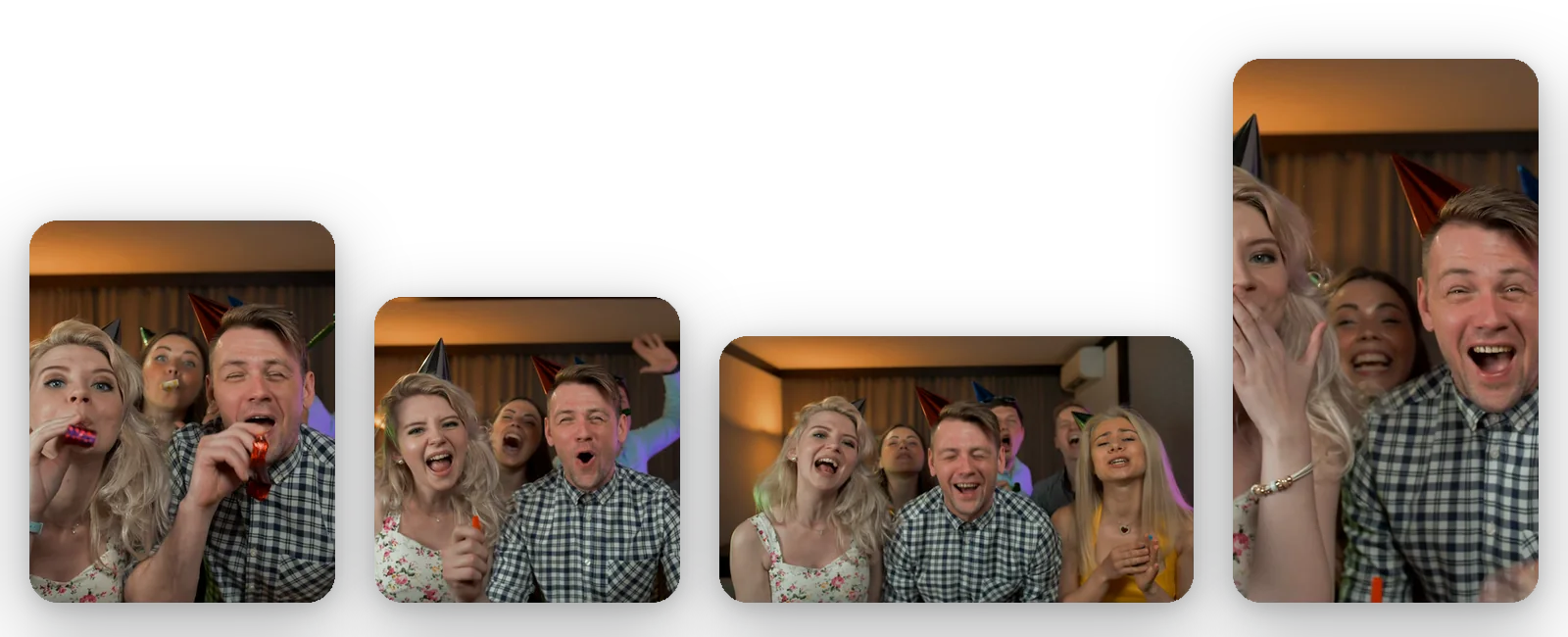
Tek listede tüm Facebook şekilleri
Akış (Feed), kare, geniş ekran, Reels ve Hikayeler aynı çerçeveyi istemez. 4:5, 1:1, 16:9 ve 9:16 aynı listede yan yana durur, böylece tek bir yüklemeden her sürümü üretebilir, bunları art arda karşılaştırabilir ve yalnızca ihtiyacınız olanları saklayabilirsiniz.
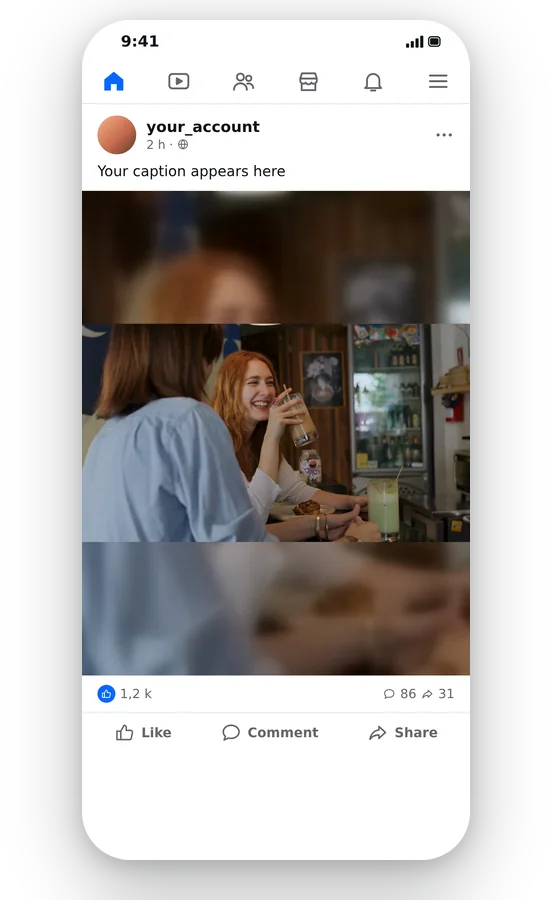
Videonun etrafında siyah şeritler yok
Görüntünüz seçilen şekle uymuyorsa, Sığdır (Fit) onu kendisinin bulanık, büyütülmüş bir yankısıyla çevreler. Boşluk ölü bir bölge yerine sahnenin bir parçası olarak okunur ve orijinal oranlarınız tamamen korunur; bu da yüzlerin ve metinlerin doğal görünmesini sağlar.
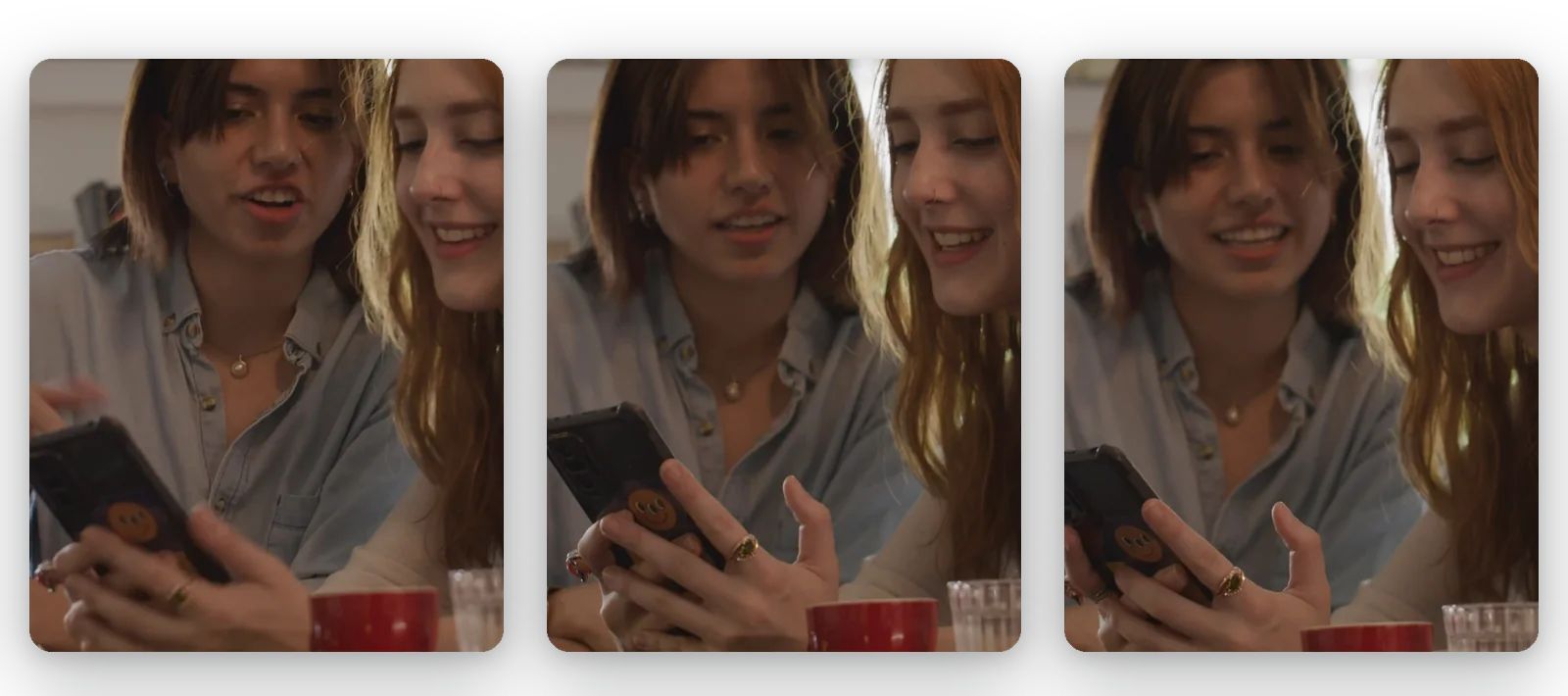
Görünür kalan bir özne
Resmin ekranı ele geçirmesini istediğinde Doldur'u seç. YZ, önemli olan kişiyi veya nesneyi takip eder ve çerçeve içinde tutar, böylece kenarlar kesildiğinde yalnızca sahnede kalan dış kısımlar feda edilir.
Hızlı, çevrim içi, denemesi ücretsiz
Yüklenecek hiçbir şey yok: her şey telefonda veya bilgisayarda tarayıcıda çalışır. Önizlemeyi görürsün, ardından Facebook'un ve diğer birçok aracın kabul ettiği, başka bir dönüştürme adımı gerektirmeyen düz bir MP4 dışa aktarırsın.
Bir video ne zaman Facebook için yeniden boyutlandırılır
Mobil akış için bir gönderi hazıra getir
Yatay bir video telefon akışında küçük görünebilir. 4:5 boyutuna getirin ve bulanık arka plan üzerinde tüm resim veya ekranı dolduran bir kırpma arasında karar verip önizlemede her ikisini karşılaştırın.
Geniş ekran videoyu olduğu gibi yeniden kullan
Kayıt veya fragman gibi halihazırda 16:9 olan bir video, yalnızca birkaç kusurlu boyutun düzeltilmesine ihtiyaç duyabilir. 16:9'u seçin, Sığdır'ı koruyun ve tutarlı bir çerçeveye sahip bir dosyayı dışa aktarın.
Bir klipten Reel veya Hikaye oluştur
Dikey bir sürüm için 9:16'ya geçin. Sığdır tüm sahneyi korur, Doldur özneyi takip eder. Bir sayfa sahibi hiçbir şeyi yeniden çekmeden tek bir kaydı akış videosuna ve Reel'a dönüştürebilir.
Bir Sayfada veya grupta kare video paylaş
Kare, hızlı bir gönderi için ideal olan nötr bir biçimdir. 1:1'i seçin, sahnenin her parçası önemliyse Sığdır'ı veya özne merkezdeyken kenarlar gözden çıkarılabilirse Doldur'u kullanın.
Bir videoyu kampanya brifine uyarlayın
Bir pazarlama brifi birkaç yerleşim istediğinde her biri için biçimi seçin; örneğin akış için 4:5, Stories için 9:16. Her biçim için bir sürüm dışa aktarırsınız ve göndermeden önce önizlemede kadrajı kontrol edebilirsiniz.
İlgili Araçlar
Facebook için video boyutlandırma: sık sorulan sorular
Bir klibi Facebook'a nasıl hazır hale getireceğimi adım adım anlatın.
Videoyu yükle, akış için 4:5'i koru veya başka bir yerleşim için 1:1, 16:9 veya 9:16'yı seç, ardından Sığdır veya Doldur'u seç. Önizlemeye göz at ve MP4'ü indir. Tüm süreç çevrimiçi gerçekleşir, yüklenecek yazılım yoktur.
Facebook yüklemesi hangi boyutlarda olmalıdır?
Yerleşime göre değişir ve Meta önerilerini değiştirir; bu yüzden Klipa burada bir rakam vermez. Güncel yönergeler için Meta İşletme Yardım Merkezi'ni okuyun, bir biçime karar verin ve bu sayfada seçin. Sayfa 4:5, 1:1, 16:9 ve 9:16 sunar.
Facebook geniş ekran yüklemelerini kabul ediyor mu?
Facebook birden fazla boyutta video kabul eder ve bu sayfada 16:9 formatı da yer alır. Geniş ekran görünümünü korumak istiyorsanız 16:9'u seçin. Telefonlar için daha uzun bir görüntü tercih ediyorsanız 4:5'e geçin ve Sığdır ile Doldur arasında seçim yapın.
Facebook videoları için en iyi en-boy oranı nedir?
Evrensel bir yanıt yoktur: videonun akışa (feed), Reels'a mı yoksa Hikayelere mi gittiğine ve kitleye bağlıdır. Bu sayfa akış için 4:5 ile açılır ve seçim yapmadan önce tek bir oturumda 1:1, 16:9 ve 9:16'yı karşılaştırabilirsiniz.
Facebook'a uyarlarken tam resmi korumak: nasıl?
Sığdır'ı kullanın. Hiçbir şey kareden çıkmaz: videonuz bütün olarak tutulur ve fazladan alan klipip bulanık, yakınlaştırılmış bir yankısını alır, böylece sahnenin hiçbir kısmı kaybolmaz. Doldur bunun tam tersidir, resmin dört kenara da ulaşması için kasıtlı bir kırpma işlemidir.
Facebook'un kabul etmeyeceği bir videoyu nasıl küçültebilirim?
Şekil değiştirmek bazen dosyadaki ağırlığı azaltır, ancak bu yalnızca yan etkidir. Facebook çok büyük olduğu için bir yüklemeyi reddettiğinde, doğru çözüm boyutlara dokunmadan boyutu düşüren video sıkıştırıcıdır. Çerçeve sorunları bu sayfaya aittir; dosya sorunları sıkıştırıcıya aittir ve her ikisini de aynı klipte kullanabilirsiniz.
Konuşmacı odaklı Reel: tüm resim mi yoksa doldurulmuş çerçeve mi?
Sığdır (Fit), ekran üzerindeki metin gibi her detayın önemli olduğu durumlarda yardımcı olan bulanık bir arka planla tüm sahneyi gösterir. Doldur (Fill) ise dikey çerçevenin tamamını kaplar ve konuşan kişiyi takip eder; bu da konuşmacı içeren videolar için uygundur. İkisini de deneyin ve önizlemede karşılaştırın.
Klibimi büyüttüm ama hâlâ bulanık görünüyor: neden?
Hayır. Farklı bir çerçeve, kameranın yakalamadığı detayları yaratmaz ve kaynak çözünürlüğün ötesine geçmek yalnızca piksellerini yayar. Zaten sıkıştırılmış bir kopya değil, sahip olduğunuz en iyi orijinal ile başlayın ve ardından bunu yeniden boyutlandırın.
İndirdiğim Facebook klibimde marka damgası var mı?
Evet: yeniden boyutlandırılan video Klipa logosunu taşır. Logosu olmadan temiz bir şekilde indirmek için, ilgili video için bir Pass alın veya Pro plan edinin. Sayfayı test etmek, Sığdır'ı Doldur ile karşılaştırmak ve sonucu önizlemede kontrol etmek ücretsizdir, sonrasında ne karar verirseniz verin.
Yatay bir klibi, konuyu takip eden dikey bir formata hangi araç dönüştürür?
Yatay bir videonun, konunun otomatik olarak takip edildiği dikey bir formata getirilmesini istediğinde Videoyu Shorts'a dönüştür'ü seç. Facebook şeklini kendin seçmek ve görüntünün bulanık bir arka plan üzerinde bütün olarak mı kalacağına yoksa doldurmak için kırpılacağına mı karar vermek istediğinde bu sayfayı seç.
Videonuzu hemen Facebook için yeniden boyutlandırın
Akış, kare, geniş ekran, Reels veya Hikayeler: tek yükleme, ihtiyacın olan biçim.
Kredi kartı gerekmez
Seçtiğin yerleşim için hazır
Facebook videoları farklı yerlerde gösterir, bu yüzden amacına uygun şekli hazırla. 4:5 ile başla veya formatı değiştir, Sığdır veya Doldur'u seç, önizlemeye göz at ve MP4'ü indir. Sonuç yüklemek için hala ağırsa, video sıkıştırıcı daha sonra bunu hafifletebilir. Yatay bir klibin nesne takip edilerek dikey hale getirilmesi gerekiyorsa, Video to Shorts daha hızlıdır. Meta'nın kendi yardım sayfaları, yıldan yıla değişebilen güncel Facebook teknik özellikleri için referans olmaya devam eder.
