

एक वीडियो, चार शेप: फीड, चौकोर, वाइडस्क्रीन और वर्टिकल
वीडियो को Facebook के लिए ठीक करना इस बात से शुरू होता है कि वह कहाँ देखा जाएगा। यह पेज 4:5 पर खुलता है, यानी लंबा पोर्ट्रेट आकार जो फ़ोन पर फ़ीड में अच्छा लगता है, और आपको 1:1, 16:9 या 9:16 पर जाने देता है, उन दूसरी जगहों के लिए जहाँ वीडियो दिखाया जा सकता है: चौकोर पोस्ट, वाइडस्क्रीन क्लिप, Reels और Stories। आप जो भी अपलोड करें, अतिरिक्त जगह कभी सादी काली पट्टियों में नहीं बदलती।
Facebook पर वीडियो का कोई एक आकार नहीं है
Facebook वीडियो के साइज़ को लेकर की जाने वाली खोजें बिखरी हुई हैं, क्योंकि यह प्लेटफ़ॉर्म वीडियो को कई तरीकों से दिखाता है। लोग पूछते हैं कि सबसे अच्छा आस्पेक्ट रेशियो क्या है, क्या 16:9 वीडियो पोस्ट किया जा सकता है, और Reels, Stories या विज्ञापन के लिए साइज़ क्या होना चाहिए। सच्चा जवाब यह है कि यह जगह पर निर्भर करता है, और Meta अपने दिशानिर्देश बदलता रहता है। मौजूदा सिफ़ारिशों के लिए Meta का बिज़नेस हेल्प सेंटर देखें। Klipa की भूमिका व्यावहारिक है: आपने जो आकार तय किया है, उसे बिना एडिटिंग प्रोग्राम खोले जल्दी बना देना।
किसी क्लिप का आकार शायद ही कभी आपकी ज़रूरत से मेल खाता है, इसलिए असली सवाल यह है कि खाली जगह का क्या किया जाए। फिट पूरे वीडियो को फ़्रेम में रखता है और खाली जगह को फ़ुटेज की ही धुंधली, बड़ी की हुई कॉपी से भर देता है: आपकी तस्वीर का हर पिक्सल बना रहता है और उसका अनुपात नहीं बदलता। भरें इसके बजाय पूरे फ़्रेम को ढक देता है; तस्वीर बड़ी की जाती है, बाहर निकला हिस्सा कट जाता है और AI मुख्य विषय का पीछा करता है ताकि वह शॉट में बना रहे। Klipa आपके वीडियो के लिए ज़्यादा संभावित विकल्प पहले से चुन देता है, और प्रीव्यू अपडेट होते समय आप बदल सकते हैं। खेंचें तस्वीर को बिगाड़कर ठीक उसी फ़ॉर्मैट में बैठाता है, इसलिए इसे पिचके हुए एक्सपोर्ट को सुधारने के लिए ही रखें।
एक फ़ाइल से कई संस्करण
कैंपेन ब्रीफ़ अक्सर कई जगहों के लिए एक ही वीडियो माँगते हैं। उसे एक बार अपलोड करें, हर आकार के लिए एक संस्करण बनाएँ (4:5, 1:1, 16:9 या 9:16) और डाउनलोड करने से पहले प्रीव्यू में उनकी तुलना करें।
यह कहाँ रुकता है
फ़्रेम बदलने से फ़ुटेज साफ़ नहीं होता: कम रेज़ोल्यूशन वाली क्लिप बड़ी करने के बाद भी कम रेज़ोल्यूशन की ही रहती है। यह फ़ाइल का साइज़ घटाने का टूल भी नहीं है; अगर वज़न की वजह से Facebook आपका अपलोड ठुकरा दे, तो उसे कंप्रेस करें। अगर आप लैंडस्केप वीडियो को विषय का अपने-आप पीछा करने वाले वर्टिकल एडिट में बदलना चाहते हैं, तो वीडियो से Shorts का इस्तेमाल करें। इस पेज पर फ़्रेम आपके हाथ में रहता है।

टूल क्या तैयार करता है
Facebook के लिए 3 चरणों में वीडियो का साइज़ कैसे बदलें
अपना वीडियो चुनें
अपने फोन या कंप्यूटर पर कोई फ़ाइल चुनें। टूल अधिकतम 2 GB तक की MP4, MOV, AVI, MKV या WebM फ़ाइलों को पढ़ता है, चाहे क्लिप लैंडस्केप, पोर्ट्रेट या वर्गाकार हो।
प्लेसमेंट और फ़िल चुनें
फीड के लिए पेज 4:5 पर खुलता है। यदि आप किसी अन्य चीज़ को लक्षित कर रहे हैं तो 1:1, 16:9 या 9:16 पर बदलें। फिर Fit या Fill चुनें; Klipa पहले से एक चुन लेता है, और आप इसे बदल सकते हैं।
पूर्वावलोकन करें, फिर डाउनलोड करें
यह जांचने के लिए पूर्वावलोकन देखें कि कुछ भी महत्वपूर्ण कटा तो नहीं है, फिर MP4 डाउनलोड करें और उसे अपने फोन या कंप्यूटर से फेसबुक पर पोस्ट करें।
Klipa के साथ अपने Facebook वीडियो का आकार क्यों बदलें?
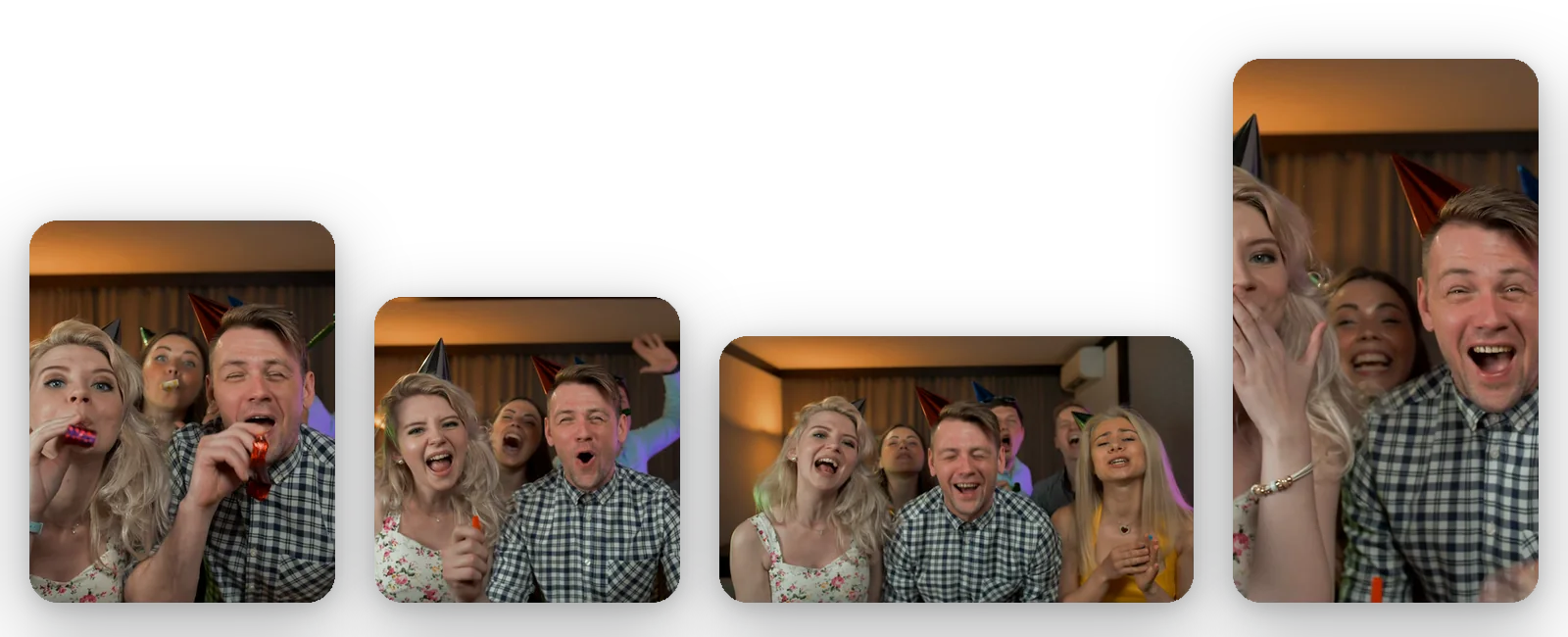
एक ही सूची में सभी Facebook शेप
फीड, स्क्वायर, वाइडस्क्रीन, रील्स और स्टोरीज को एक ही फ्रेम नहीं चाहिए होता। 4:5, 1:1, 16:9 और 9:16 एक ही लिस्ट में साथ-साथ मिलते हैं, ताकि आप एक ही अपलोड से हर वर्शन बना सकें, एक के बाद एक उनकी तुलना कर सकें और सिर्फ वही रख सकें जिनकी आपको जरूरत है।
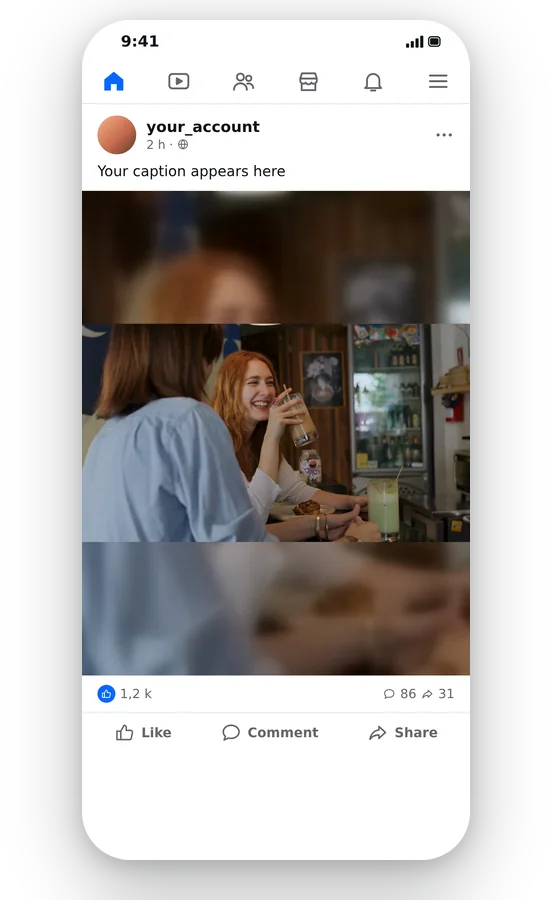
आपके वीडियो के आस-पास कोई काली पट्टी नहीं
अगर आपका फुटेज चुने गए आकार से मेल नहीं खाता, तो Fit इसे इसके ही एक ब्लर किए गए, बड़े किए गए रिफ्लेक्शन से घेर लेता है। खाली जगह डेड जोन के बजाय सीन का हिस्सा लगती है, और आपके ओरिजिनल अनुपात पूरी तरह से सुरक्षित रहते हैं, जिससे चेहरे और टेक्स्ट नेचुरल दिखते हैं।
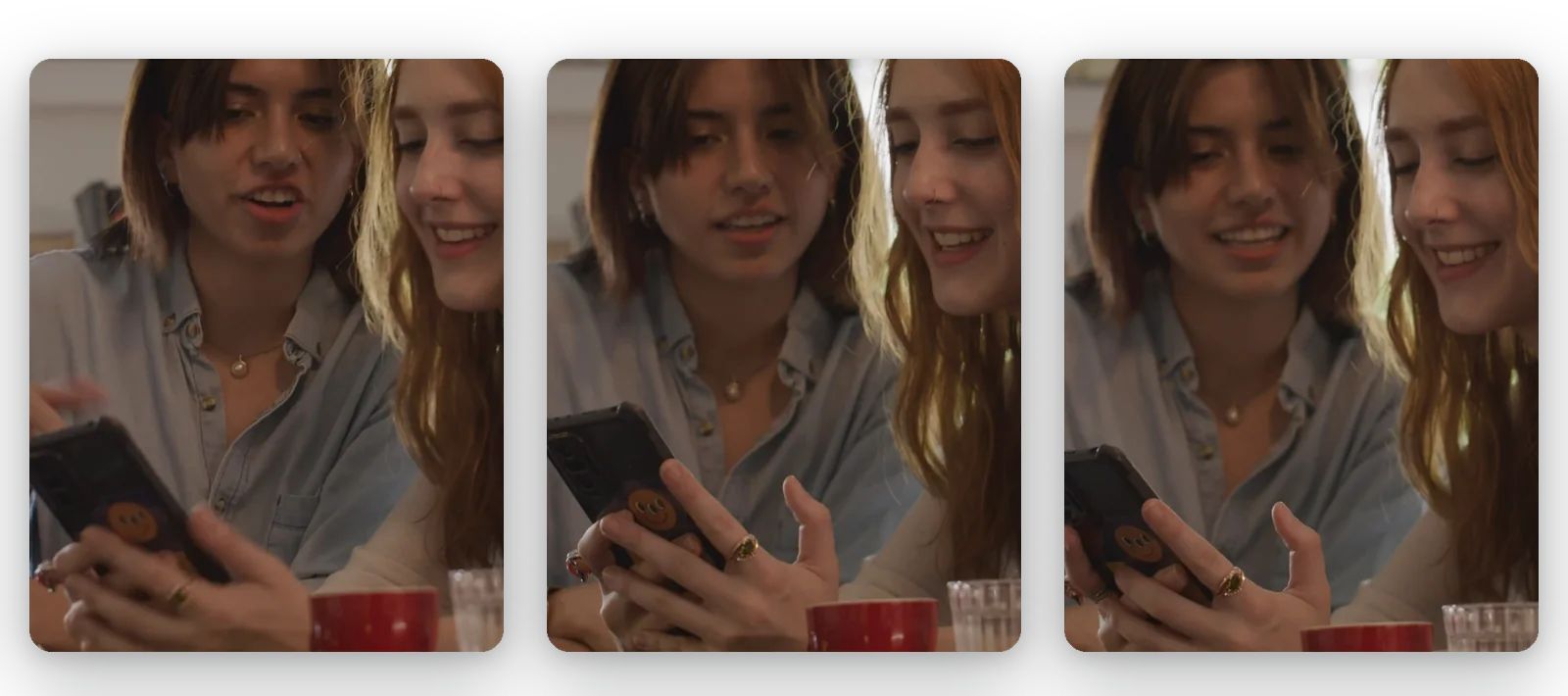
दिखाई देने योग्य विषय
जब आप चाहते हैं कि तस्वीर पूरी स्क्रीन पर छा जाए, तो Fill चुनें। AI उस व्यक्ति या वस्तु को ट्रैक करता है जो मायने रखती है और उसे फ्रेम के अंदर रखता है, इसलिए किनारे काटने पर केवल सीन के बाहरी हिस्से ही हटते हैं।
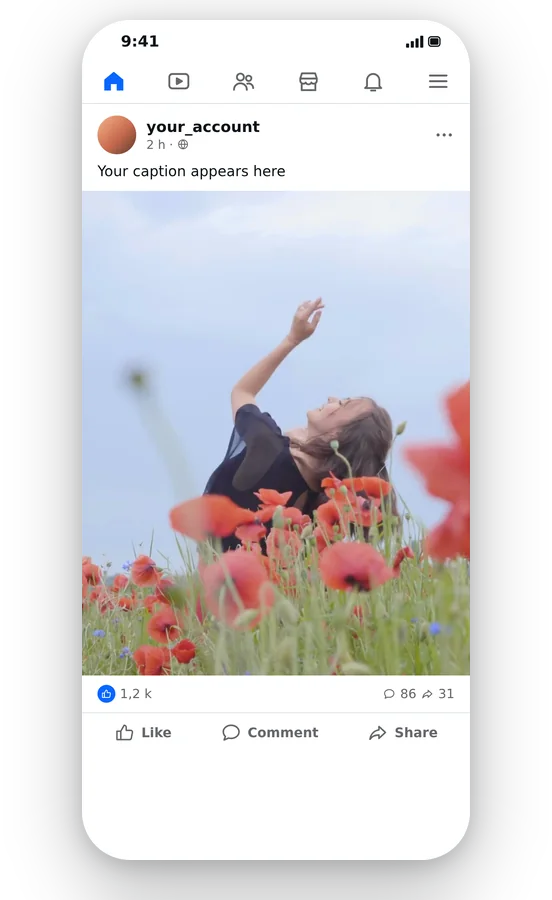
तेज़, ऑनलाइन, आज़माने के लिए मुफ़्त
इंस्टॉल करने के लिए कुछ भी नहीं है: सब कुछ फोन या कंप्यूटर पर ब्राउज़र में चलता है। आप प्रीव्यू देखते हैं, फिर एक सादा MP4 एक्सपोर्ट करते हैं जिसे Facebook और अन्य अधिकांश टूल बिना किसी अतिरिक्त कन्वर्जन स्टेप के स्वीकार करते हैं।
Facebook के लिए वीडियो का आकार कब बदलें
मोबाइल फीड के लिए एक पोस्ट तैयार करें
फोन फीड में लैंडस्केप वीडियो छोटा दिख सकता है। इसे 4:5 पर ले जाएं और धुंधले बैकग्राउंड पर पूरी तस्वीर या स्क्रीन को भरने वाले क्रॉप के बीच निर्णय लें, फिर प्रीव्यू में दोनों की तुलना करें।
वाइडस्क्रीन वीडियो को वैसे ही इस्तेमाल करें
रिकॉर्डिंग या ट्रेलर जैसे जो वीडियो पहले से 16:9 के हैं, उन्हें कुछ अजीब आयामों के सुधार के अलावा शायद और कुछ न चाहिए हो। 16:9 चुनें, 'फिट' रखें, और एक सुसंगत फ्रेम वाली फाइल एक्सपोर्ट करें।
किसी क्लिप से रील या स्टोरी बनाएं
वर्टिकल वर्ज़न के लिए 9:16 पर स्विच करें। 'फिट' पूरे सीन को रखता है, 'फिल' सब्जेक्ट का पीछा करता है। पेज का मालिक कुछ भी दोबारा फिल्माए बिना एक रिकॉर्डिंग को फीड वीडियो और रील में बदल सकता है।
किसी पेज या ग्रुप में चौकोर वीडियो शेयर करें
एक वर्गाकार (square) न्यूट्रल शेप है जो झटपट पोस्ट के लिए काम करता है। 1:1 चुनें, 'फिट' रखें यदि सीन का हर हिस्सा ज़रूरी है, या 'फिल' चुनें जब सब्जेक्ट बीच में हो और किनारे ज़रूरी न हों।
कैंपेन ब्रीफ़ के लिए वीडियो को ढालना
जब मार्केटिंग ब्रीफ़ कई जगहों के लिए वीडियो माँगे, तो हर जगह का आकार चुनें, जैसे फ़ीड के लिए 4:5 और Stories के लिए 9:16। आप हर आकार का एक संस्करण एक्सपोर्ट करते हैं और आगे भेजने से पहले प्रीव्यू में फ़्रेमिंग जाँच सकते हैं।
संबंधित टूल्स
Facebook के लिए वीडियो का साइज़ बदलना: अक्सर पूछे जाने वाले सवाल
क्लिप को Facebook-रेडी बनाने का तरीका बताएं।
वीडियो अपलोड करें, फीड के लिए 4:5 रखें या किसी अन्य जगह के लिए 1:1, 16:9 या 9:16 चुनें, फिर Fit या Fill चुनें। प्रीव्यू देखें और MP4 डाउनलोड करें। पूरी प्रक्रिया ऑनलाइन होती है, इंस्टॉल करने के लिए कोई सॉफ्टवेयर नहीं है।
Facebook अपलोड का डायमेंशन क्या होना चाहिए?
यह जगह के अनुसार बदलता है और Meta अपनी सिफ़ारिशें बदलता रहता है, इसलिए Klipa यहाँ कोई आँकड़ा नहीं देता। मौजूदा दिशानिर्देशों के लिए Meta का बिज़नेस हेल्प सेंटर पढ़ें, एक आकार तय करें और उसे इस पेज पर चुनें। पेज 4:5, 1:1, 16:9 और 9:16 देता है।
क्या Facebook वाइडस्क्रीन अपलोड स्वीकार करता है?
फ़ेसबुक एक से ज़्यादा आकारों में वीडियो स्वीकार करता है, और यह पेज अपने फ़ॉर्मेट में 16:9 को भी लिस्ट करता है। अगर आप वाइडस्क्रीन लुक बनाए रखना चाहते हैं, तो 16:9 चुनें। अगर आप फ़ोन के लिए ज़्यादा लंबी तस्वीर पसंद करते हैं, तो 4:5 पर स्विच करें और Fit और Fill के बीच चुनें।
Facebook वीडियो के लिए सबसे अच्छा आस्पेक्ट रेशियो क्या है?
कोई सार्वभौमिक उत्तर नहीं है: यह इस बात पर निर्भर करता है कि वीडियो फ़ीड पर जाता है, Reels पर या Stories पर, और दर्शकों पर। यह पेज फ़ीड के लिए 4:5 पर खुलता है, और चुनने से पहले आप एक ही सत्र में 1:1, 16:9 और 9:16 की तुलना कर सकते हैं।
Facebook के अनुकूल बनाते समय पूरी इमेज रखना: कैसे?
Fit का उपयोग करें। फ़्रेम से कुछ भी बाहर नहीं जाता है: आपका वीडियो पूरा समाहित होता है, और अतिरिक्त कमरे में क्लिप की धुंधली, ज़ूम की हुई गूँज आ जाती है, ताकि दृश्य का कोई भी हिस्सा छूटे न। Fill इसका उल्टा है, एक जानबूझकर क्रॉप किया गया हिस्सा ताकि तस्वीर सभी चार किनारों तक पहुँच जाए।
मैं ऐसे वीडियो को कैसे छोटा कर सकता हूँ जिसे Facebook स्वीकार नहीं करेगा?
आकार बदलने से कभी-कभी फ़ाइल का वज़न कम हो जाता है, लेकिन यह केवल एक बाई-प्रोडक्ट के रूप में होता है। जब फ़ेसबुक किसी अपलोड को यह कहकर अस्वीकार कर देता है कि यह बहुत बड़ी है, तो सही समाधान वीडियो कंप्रेसर है, जो आयामों को छुए बिना साइज़ को कम कर देता है। फ़्रेम की समस्याएँ इस पेज से संबंधित हैं; फ़ाइल की समस्याएँ कंप्रेसर से संबंधित हैं, और आप एक ही क्लिप पर दोनों का उपयोग कर सकते हैं।
टॉकिंग-हेड Reel: पूरी तस्वीर या भरा हुआ फ्रेम?
Fit ब्लर किए गए बैकग्राउंड के साथ पूरा सीन दिखाता है, जो तब काम आता है जब हर डिटेल मायने रखती है, जैसे स्क्रीन पर टेक्स्ट। Fill पूरे वर्टिकल फ्रेम को भरता है और सब्जेक्ट को फॉलो करता है, जो बात करने वाले व्यक्ति के लिए सही रहता है। दोनों को आज़माएं और प्रीव्यू में उनकी तुलना करें।
मैंने अपनी क्लिप बड़ी की और यह अभी भी धुंधली दिखती है: क्यों?
नहीं। एक अलग फ्रेम ऐसी डिटेल नहीं बना सकता जो कैमरे ने कैप्चर न की हो, और ओरिजिनल रेजोल्यूशन से ज्यादा बड़ा करने पर सिर्फ उसके पिक्सल फैलते हैं। किसी ऐसी कॉपी से शुरुआत न करें जिसे पहले ही कम्प्रेशन मिल चुका हो, बल्कि अपने सबसे बेहतरीन ओरिजिनल से शुरुआत करें और फिर उसका साइज बदलें।
क्या मेरा डाउनलोड किया गया Facebook क्लिप ब्रांडेड है?
हाँ: रिसाइज़ किए गए वीडियो पर Klipa का लोगो होता है। इसे बिना लोगो के, साफ़ डाउनलोड करने के लिए, उस वीडियो के लिए Pass लें या Pro प्लान लें। पेज का परीक्षण करना, Fit की Fill से तुलना करना और प्रीव्यू में परिणाम की जाँच करना मुफ़्त है, आप बाद में जो भी निर्णय लें।
कौन सा टूल लैंडस्केप क्लिप को अपने आप फॉलो करने वाले वर्टिकल क्लिप में बदलता है?
जब आप चाहते हैं कि कोई हॉरिजॉन्टल वीडियो वर्टिकल रूप से रीफ़्रेम हो जाए और उसका विषय अपने आप फॉलो हो, तो Video to Shorts चुनें। जब आप फ़ेसबुक के शेप को खुद चुनना चाहते हैं और यह तय करना चाहते हैं कि तस्वीर को ब्लर बैकग्राउंड पर पूरा रखा जाए या भरकर क्रॉप किया जाए, तो इस पेज को चुनें।
अपने Facebook वीडियो का आकार अभी बदलें
फीड, वर्गाकार, वाइडस्क्रीन, रील्स या स्टोरीज: एक अपलोड, आपकी ज़रूरत का आकार।
क्रेडिट कार्ड की ज़रूरत नहीं
चुने गए प्लेसमेंट के लिए तैयार
Facebook कई अलग-अलग जगहों पर वीडियो दिखाता है, इसलिए अपने लक्ष्य के हिसाब से सही आकार तैयार करें। 4:5 से शुरुआत करें या फॉर्मेट बदलें, Fit या Fill चुनें, प्रीव्यू देखें और MP4 डाउनलोड करें। अगर वीडियो का साइज़ अभी भी अपलोड करने के लिए बहुत बड़ा है, तो वीडियो कम्प्रेशर इसे बाद में छोटा कर सकता है। किसी लैंडस्केप क्लिप को वर्टिकल बनाने और उसमें सब्जेक्ट को ट्रैक करने के लिए, Video to Shorts ज़्यादा तेज़ी से काम करता है। Meta के अपने हेल्प पेज ही मौजूदा Facebook स्पेसिफिकेशन्स के लिए मुख्य संदर्भ हैं, जो समय के साथ बदल सकते हैं।
