

Ein Video, das richtige Format für einen professionellen Feed
Ein Video, das für einen Präsentationsraum oder eine Unternehmenswebsite geschnitten wurde, wirkt in einem Social-Feed selten gut. Es ist breit, hat Ränder, und der Text steht dort, wo der Daumen beim Scrollen vorbeizieht. Ein Video für LinkedIn anzupassen bedeutet, bewusst einen Bildausschnitt zu wählen: quadratisch, quer oder hochkant. Diese Seite startet mit 1:1, dem quadratischen Format, und lässt Sie zu 16:9, 9:16 oder 4:5 wechseln.
Was die Hilfeseite von LinkedIn selbst festlegt
Die Hilfeseite von LinkedIn zu den Videospezifikationen für Seiten akzeptiert Seitenverhältnisse von 1:2,4 bis 2,4:1, eine Auflösung von 256 mal 144 bis 4096 mal 2304 sowie Videos von 3 Sekunden bis 10 Minuten bei einer Dateigröße von bis zu 5 GB. Sie weist außerdem darauf hin, dass AVI-, QuickTime- und MOV-Dateien nicht mehr unterstützt werden (Quelle: linkedin.com/help/linkedin/answer/a1311816). 16:9, 1:1, 4:5 und 9:16 liegen also alle im akzeptierten Bereich, und die Wahl zwischen ihnen ist eine kreative, keine technische Vorgabe. Die Spezifikationen können sich ändern, prüfen Sie diese Seite daher vor einer Kampagne.
Warum der MOV-Hinweis wichtig ist
Bildschirmaufnahmen und Smartphone-Clips sind oft MOV-Dateien, und manche Schnittprogramme exportieren AVI. Laden Sie eines von beiden hier hoch, erhalten Sie beim Download ein MP4, einen Typ, den die Seite von LinkedIn als unterstützt aufführt. Anpassen und Konvertieren erfolgen in einem Durchgang, Sie müssen also keinen separaten Konverter suchen.
Die Wahl zwischen Quadrat, Quer- und Hochformat
Das Quadrat 1:1 ergibt im Feed einen kompakten, ausgewogenen Block und passt zu einer sprechenden Person oder einer Folie. Das Querformat 16:9 eignet sich für einen aufgezeichneten Vortrag oder eine Produktdemo, die bereits diese Form hat. Das Hochformat 9:16 nimmt auf dem Smartphone die meiste Höhe ein. Dann stellt sich die Frage, was mit dem Bild geschieht. Anpassen behält den ganzen Bildausschnitt und verlängert ihn mit einer unscharfen Fläche, wo Platz bleibt, sodass eine Folie mit Text nie abgeschnitten wird. Ausfüllen schneidet auf den Rahmen zu und folgt dem Hauptmotiv, was zu einem Redner passt. Strecken verzerrt das Bild und dient nur zur Reparatur.
Bevor Sie posten
Das Anpassen kürzt das Video nicht, verringert seine Dateigröße nicht und kann eine unscharfe Aufnahme nicht schärfer machen. Dafür nutzen Sie das Schneidewerkzeug oder den Kompressor.

Das liefert das Tool
So passt du ein Video für LinkedIn an
Video hochladen
Wähle die Aufnahme aus deinen Dateien oder deiner Mediathek oder ziehe sie einfach auf die Seite. Ein Webinar-Ausschnitt, eine Demo oder ein schneller Handy-Clip – alles ist geeignet. Die maximale Dateigröße beträgt 2 GB.
Ausschnitt und Anpassungsmodus wählen
Die Seite öffnet sich im quadratischen 1:1-Format. Wechsle zu 16:9, 9:16 oder 4:5, wenn es der Post erfordert, behalte den Vorschlag bei oder wähle einen anderen. Lege die Auflösung fest und die Live-Vorschau zeigt den Rahmen.
Herunterladen und an deinen Beitrag anhängen
Speichere die MP4 und hänge sie an deinen LinkedIn-Beitrag an. Ein kostenloser Download enthält das Klipa-Logo; mit einem Pass- oder Pro-Abo erhältst du die Datei ganz ohne Logo.
Was ein vorbereitetes Video für deinen Beitrag bewirkt
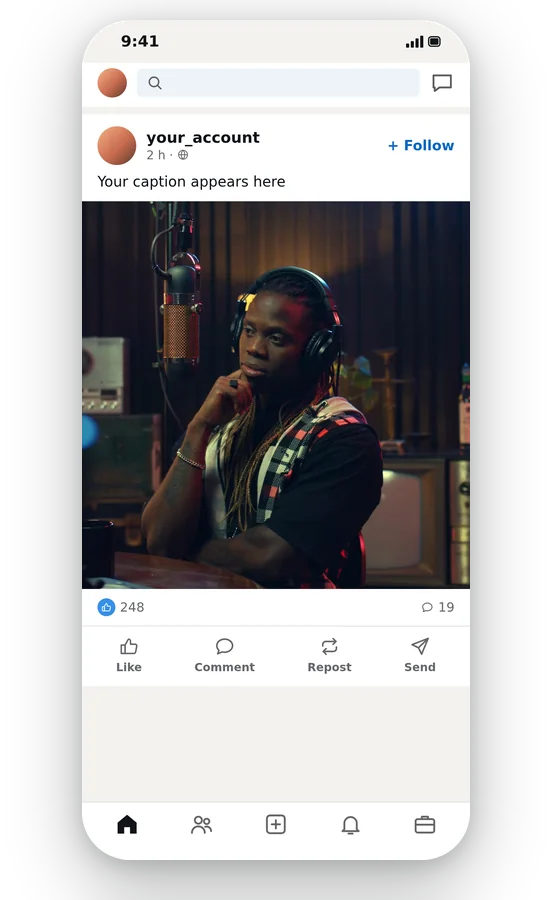
Ein für den Feed gewählter Bildausschnitt
Anstatt einen breiten Clip als schmalen Streifen darzustellen, bestimmst du selbst, wie viel Platz er auf dem Bildschirm einnimmt. Quadratische oder vertikale Formate beanspruchen auf dem Smartphone mehr Raum, während das Querformat ideal für Vorträge bleibt. Du hast die Wahl, und die Vorschau zeigt dir jede Option.
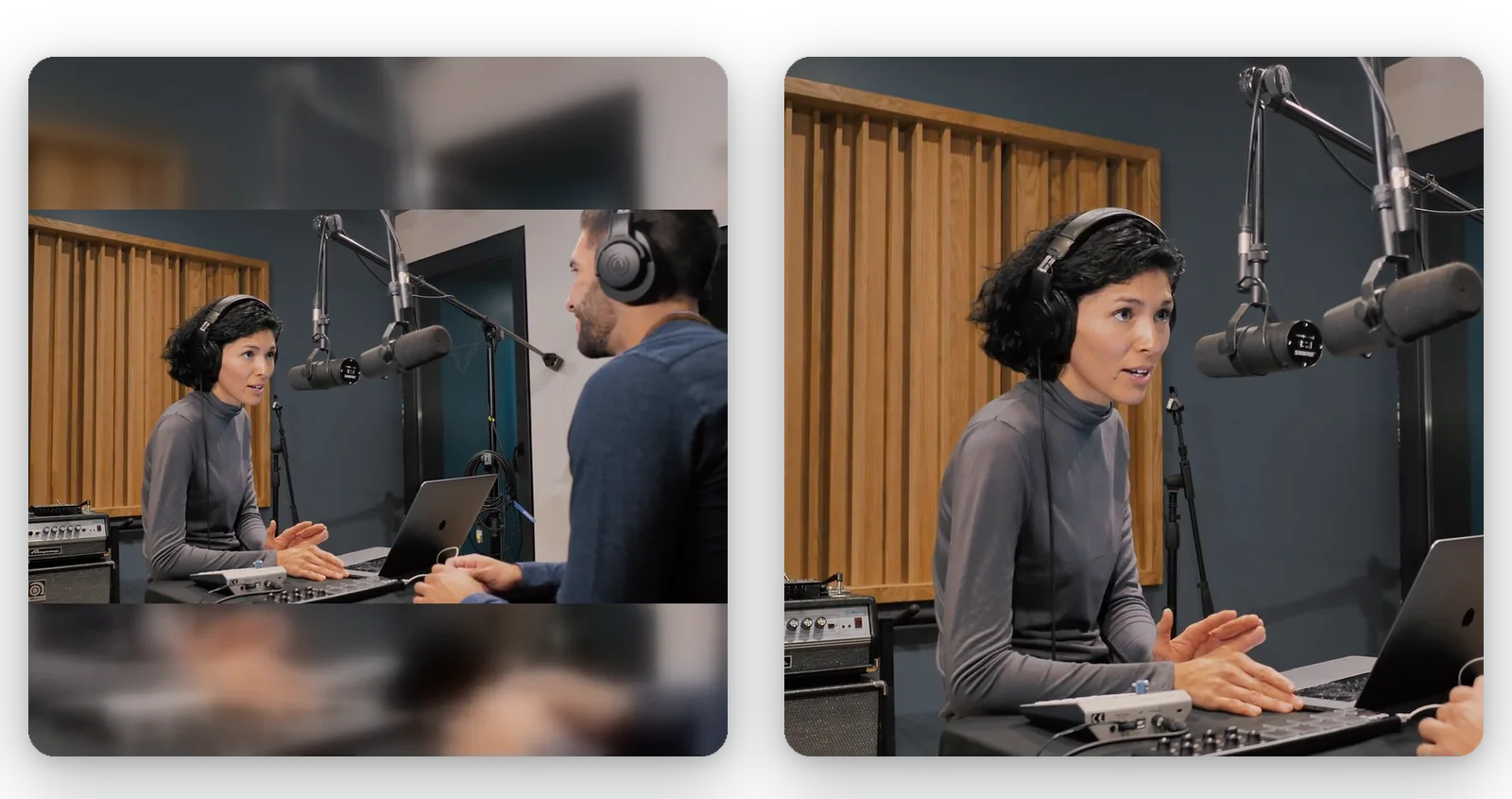
Text und Folien bleiben lesbar
Professionelle Videos enthalten Untertitel, Diagramme und Logos in der Nähe der Ränder. Mit Einpassen wird davon nichts abgeschnitten, da der gesamte Bildausschnitt erhalten bleibt und eine weichgezeichnete Erweiterung den Rest ausfüllt. Du kannst vor dem Export überprüfen, ob jedes Wort noch auf dem Bildschirm zu sehen ist.
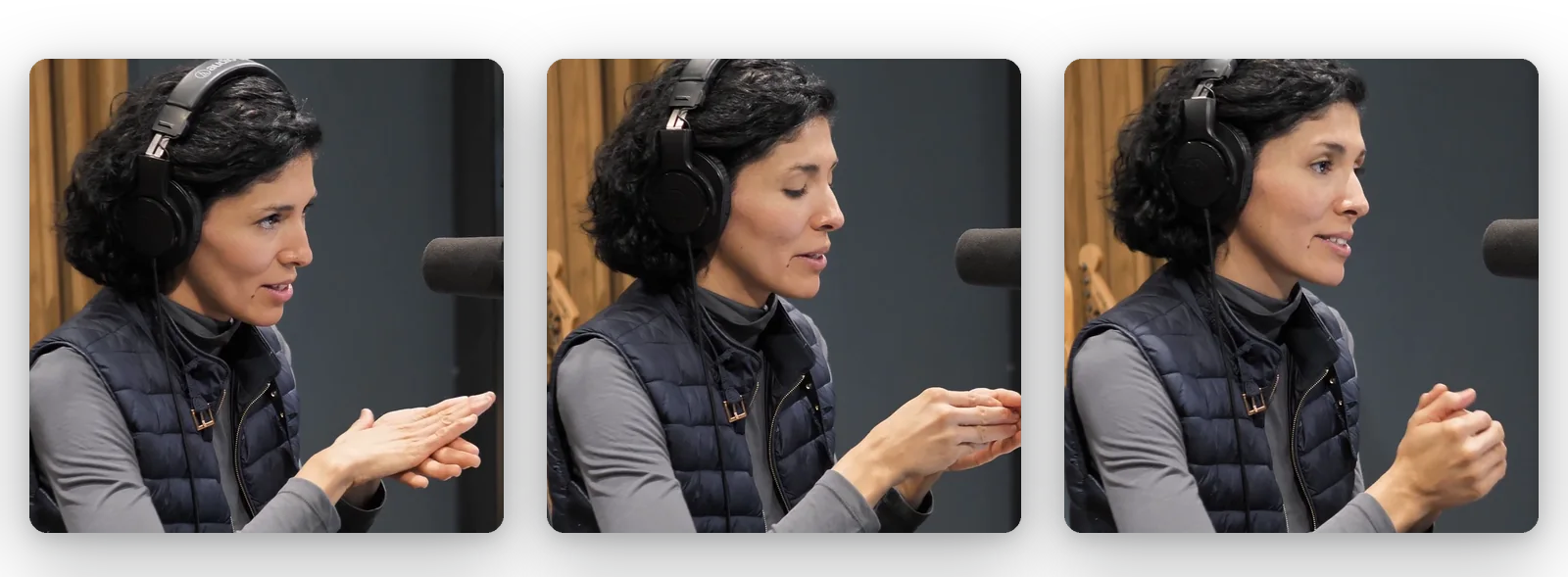
Der Speaker bleibt im Bild
Wenn du eine nähere Aufnahme einer sprechenden Person wünschst, folgt „Ausfüllen“ dem Hauptmotiv, sodass die Person durch das neue Format nicht abgeschnitten wird. So lässt sich eine breite Aufnahme schnell in einen quadratischen oder vertikalen Ausschnitt verwandeln, ohne manuelles Framing.
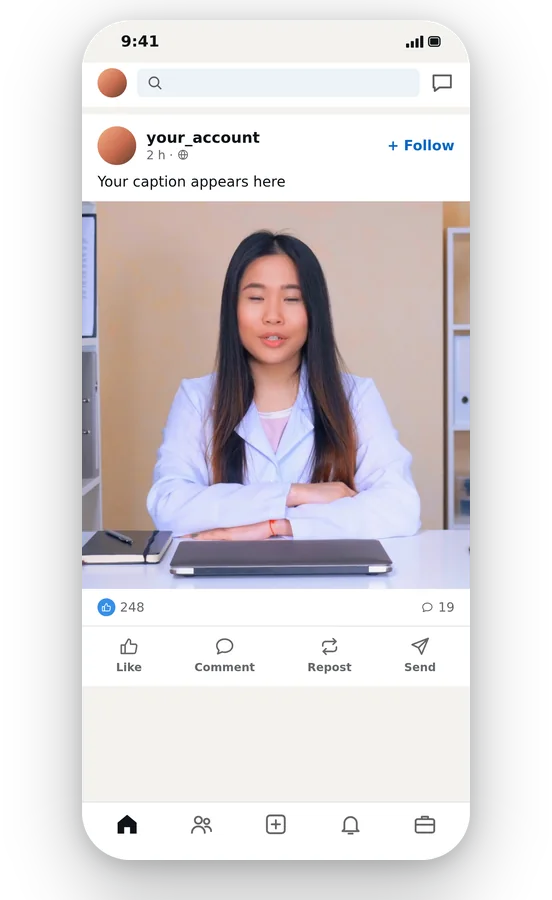
Konvertierung und Größenänderung in einem Schritt
MOV- und AVI-Uploads werden als MP4 ausgegeben – ein von der LinkedIn-Hilfe unterstütztes Format – und das neue Format wird im selben Durchgang angewendet. Nichts zu installieren, kein Zweit-Tool, und deine Originaldatei bleibt für eine andere Version erhalten.
Wo das Anpassen einem LinkedIn-Video hilft
Ein Webinar- oder Talk-Ausschnitt
Eine 16:9-Aufnahme eines Konferenzvortrags kann zu einem quadratischen Ausschnitt werden. „Ausfüllen“ folgt dem Sprecher, „Anpassen“ lässt die Folien sichtbar – wähle pro Clip, was die Botschaft am besten transportiert.
Produkt-Demo für Interessenten
Eine am Computer aufgezeichnete Demo ist breit und detailreich. Passe sie mit „Anpassen“ in 1:1 oder 4:5 an, damit die Benutzeroberfläche vollständig bleibt, oder behalte 16:9 bei, wenn der Bildschirm exakt so bleiben muss.
Eine Firmenankündigung oder Stellenanzeige
Recruiter und Kommunikations-Teams nutzen für Websites produzierte Videos wieder. Eine vertikale oder quadratische Version passt perfekt in den Feed von Smartphone-Lesern, ohne ein neues Video anfordern zu müssen.
Kurze Botschaft eines Gründers
Eine mit dem Handy gefilmte Botschaft ist oft schon vertikal oder aus Versehen im Querformat. Passe sie an das quadratische oder 9:16-Format deines Posts an und achte darauf, dass das Gesicht zentriert bleibt.
Ein Event-Rückblick
Breit gefilmtes Material von einer Konferenz oder einem Teamevent lässt sich in einen Recap-Clip für deine Seite verwandeln. Erstelle aus derselben Datei eine 16:9-Version für die Website und 1:1 für den Feed.
Ähnliche Tools
LinkedIn-Videogrößen: Deine Fragen
Welches Format eignet sich für ein Video auf LinkedIn?
Die LinkedIn-Hilfe akzeptiert Seitenverhältnisse von 1:2,4 bis 2,4:1, sodass 16:9, 1:1, 4:5 und 9:16 alle im erlaubten Bereich liegen (Quelle: linkedin.com/help/linkedin/answer/a1311816). Was davon am besten ist, hängt vom Inhalt ab: quadratisch für einen kompakten Post, Querformat für einen Vortrag, Hochformat fürs Smartphone.
Ist das breite 16:9-Format auf LinkedIn erlaubt?
Ja. 16:9 liegt innerhalb der Seitenverhältnisse, die auf der LinkedIn-Hilfeseite akzeptiert werden (1:2,4 bis 2,4:1). Wenn du ein anderes Format wünschst, wie etwa quadratisch, lade die 16:9-Datei hier hoch und ändere das Format. Einpassen behält das ganze Bild, Ausfüllen schneidet es zu.
Ist 1080x1350 für einen LinkedIn-Beitrag geeignet?
1080 mal 1350 entspricht einem 4:5-Format. Es liegt laut Hilfeseite im von LinkedIn akzeptierten Seitenverhältnis- und Auflösungsbereich. Das 4:5-Format ist einer der Buttons hier, sodass du es direkt erstellen und vor dem Export die Vorschau überprüfen kannst.
Funktioniert 1920 mal 1080 auf LinkedIn?
Das tut es: 1920 mal 1080 ist 16:9 und fällt in den von der LinkedIn-Hilfeseite aufgeführten Auflösungsbereich von 256x144 bis 4096x2304. Wähle hier 16:9 und eine 1080p-Auflösung, wenn dein Video ein anderes Format hat und du es in diesem Rahmen ausgeben möchtest.
Was passiert mit einem hochgeladenen MOV- oder AVI-Video?
Laut LinkedIn-Hilfe werden AVI-, QuickTime- und MOV-Dateien nicht mehr unterstützt. Lade sie trotzdem hier hoch: Das Video wird als MP4 ausgegeben (welches auf der Liste der unterstützten Formate steht) und das neue Format im selben Schritt angewendet.
Wie schütze ich Folien und Untertitel vor dem Zuschneiden?
Wähle Einpassen. Das gesamte Bild bleibt auf dem Bildschirm und der verbleibende Platz wird mit einer weichgezeichneten Erweiterung des Clips gefüllt, sodass Diagramme oder Untertitel am Rand nie abgeschnitten werden. Ausfüllen macht das Gegenteil: Es füllt den Rahmen aus und schneidet den Überschuss ab.
Was, wenn meine Aufnahme die Limits von LinkedIn überschreitet?
Eine Formatänderung passt den Bildausschnitt an, nicht aber die Dauer, und verringert die Dateigröße nur nebensächlich. Die Hilfe von LinkedIn nennt ein Limit von 10 Minuten und 5 GB für Seiten. Nutze den Video-Cutter zum Kürzen und den Kompressor, um die Dateigröße zu reduzieren, ohne die Auflösung anzutasten.
Sieht mein LinkedIn-Video nach der Größenanpassung schärfer aus?
Nein. Eine Formatänderung kann keine Details erzeugen, die die Kamera verpasst hat, und die Anforderung von mehr Pixeln als im Original verteilt lediglich die vorhandenen. Beginne mit dem saubersten Original, das dir zur Verfügung steht. Die automatische Auflösung wählt die beste Qualität, die dein Tarif erlaubt.
Wird die fertige Datei irgendwie markiert?
Beim kostenlosen Download befindet sich das Klipa-Logo auf dem Video. Für eine saubere Datei zur Veröffentlichung auf deiner Unternehmensseite benötigst du einen Pass für dieses Video oder ein Pro-Abo. Das Ausprobieren des Prozesses und der Vorschau kostet nichts, sodass du das Bild zuerst beurteilen kannst.
Warum manuelle Rahmung statt des automatischen Zuschneidens wählen?
Video zu Shorts wählt den Hochformat-Ausschnitt selbstständig und folgt dem Motiv, ohne dass etwas eingestellt werden muss. Diese Seite ist für die bewusste Wahl des Bildausschnitts da: quadratisch, quer, 4:5 oder hochkant, mit ganzem oder zugeschnittenem Bild. Bei Folien und Bildschirminhalten ist diese Kontrolle wichtig.
Video für LinkedIn einrahmen
Quadratisch, Querformat oder Hochformat – kostenlos testen.
Keine Kreditkarte erforderlich
Ein Video, das in den Feed passt
Ein LinkedIn-fertiges Video erfordert nur wenige Schritte: Beginne mit dem 1:1-Quadrat oder wechsle zu 16:9, 9:16 oder 4:5, entscheide dich zwischen Vollbild und Zuschnitt, prüfe die Vorschau und lade die MP4 herunter. Wenn die Aufnahme zu lang ist, kürze sie mit dem Videoschneider. Ist die Datei für den Upload zu groß, reduziert der Videokompressor ihr Gewicht, während das Format unverändert bleibt. Da sich die Vorgaben oft ändern, wirf vor einem wichtigen Post am besten einen kurzen Blick in die Hilfe von LinkedIn.
