


Poner video en cámara lenta en iPhone sin instalar apps
Mucha gente cree que solo puede poner video en cámara lenta iPhone si grabó el clip desde el inicio en modo Cámara Lenta. Ese mito deja fuera todos los videos…
Grabaste un swing de golf, un perro sacudiéndose el agua o un truco de monopatín, y todo pasó en un parpadeo. La cámara lenta deja que el ojo capte lo que el instante ocultó. Esta página convierte un archivo de vídeo corriente en uno más lento: tú eliges cuánto más lento, y todo el clip se reproduce a ese ritmo, con el sonido incluido.
El control deslizante se abre en 0,5x, la mitad de la velocidad, que es por donde empieza la mayoría: un clip de diez segundos pasa a durar veinte. Baja hasta 0,25x, cuatro veces más lento, y sube hasta 4x si cambias de opinión. El sonido se ralentiza junto con la imagen y permanece sincronizado, y las voces conservan un tono natural en lugar de caer en un gruñido. Un clip sin pista de sonido simplemente se procesa sin ella.
Hay un límite que conviene decir con claridad. Ralentizar un vídeo estira las imágenes que ya tienes; no crea otras nuevas entre ellas. Un material grabado a 30 fotogramas por segundo y ralentizado a 0,25x muestra cada imagen durante un buen rato, por lo que puede verse algo entrecortado. Aquí nada adivina los fotogramas que faltan, así que no esperes el aspecto sedoso de una cámara que grabó en cámara lenta desde el principio.
El mejor material es el grabado a una velocidad de fotogramas alta, como 60, 120 o 240 imágenes por segundo. Lo que ve tu ojo es la velocidad original multiplicada por el ritmo: 60 imágenes por segundo reproducidas a 0,5x dan la sensación de 30, y 120 a 0,25x también. Si tu archivo es de 30 fotogramas por segundo normales, quédate entre 0,5x y 0,75x, donde el efecto aún se percibe como cámara lenta y no como una presentación de diapositivas. Una buena luz y una cámara estable también ayudan.
La cámara lenta se luce en momentos breves y visuales: un impacto, una salpicadura, un gesto, una reacción. Una escena larga de conversación estirada al doble de duración pone sobre todo a prueba la paciencia de tu público, así que elige los instantes que llevan la acción y deja el resto a velocidad normal.
La velocidad se aplica de forma uniforme a todo el vídeo. Si solo dos segundos merecen cámara lenta, recórtalos primero, ralentiza ese fragmento corto y obtendrás un clip listo para publicar.

Elige un archivo MP4, MOV, AVI, MKV o WebM de tu dispositivo, de hasta 2 GB. Vale con un clip grabado con el móvil y con un trozo corto basta.
El control deslizante empieza en 0.5x. Arrástralo hacia 0.25x para lograr el efecto más lento, o detente en 0.75x para una ralentización suave que se mantenga fluida incluso con tomas normales de 30 fotogramas por segundo.
Al terminar el procesamiento, obtienes un MP4 más largo que el original, con el sonido ralentizado a juego. Revísalo una vez antes de publicarlo, especialmente los momentos de acción más rápida.
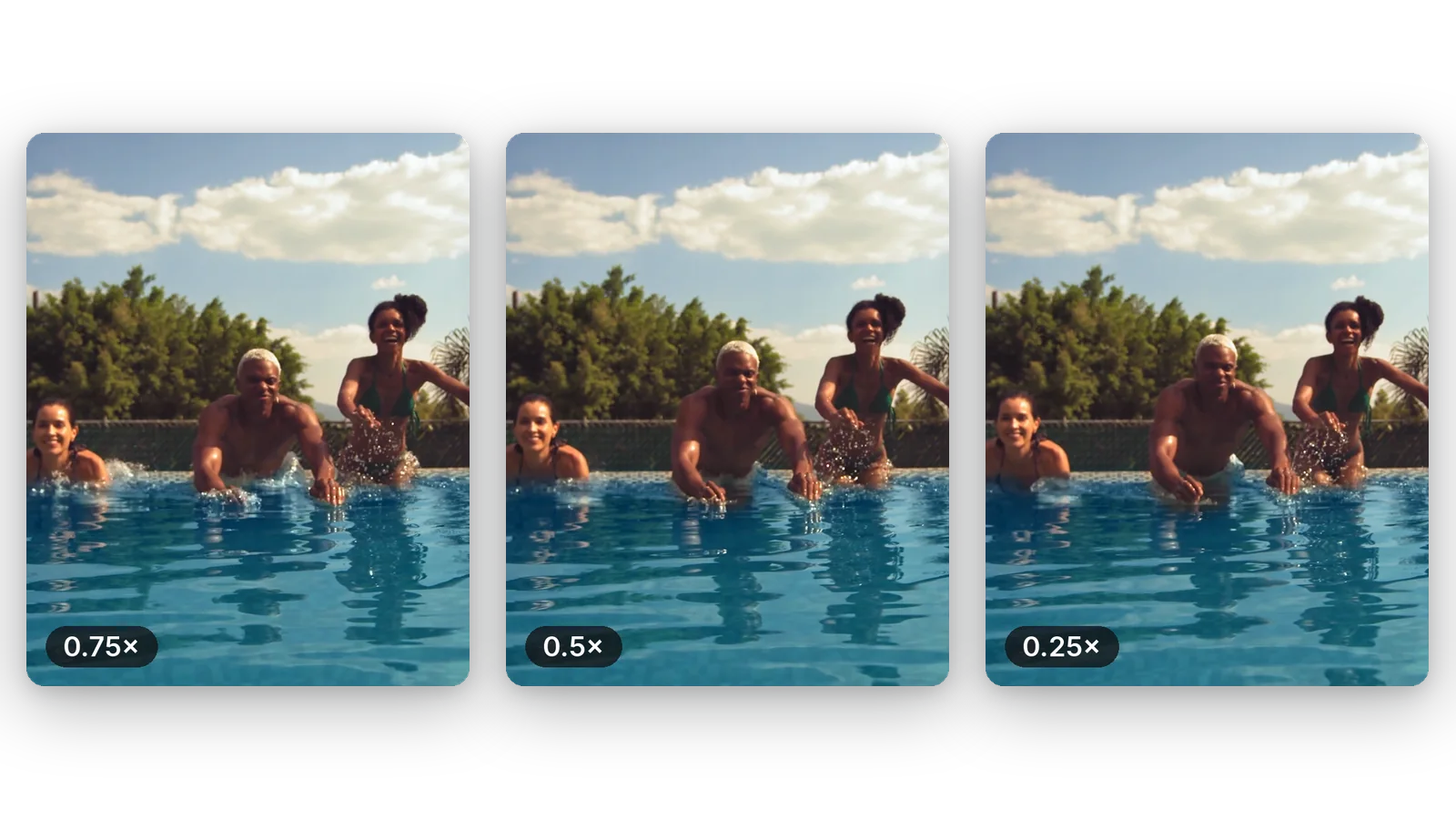
Media velocidad, tres cuartos o hasta una cuarta parte del ritmo original. No estás atado a un efecto predeterminado: el control deslizante te permite encontrar el ritmo en el que el movimiento se vuelve legible sin alargarse durante minutos.
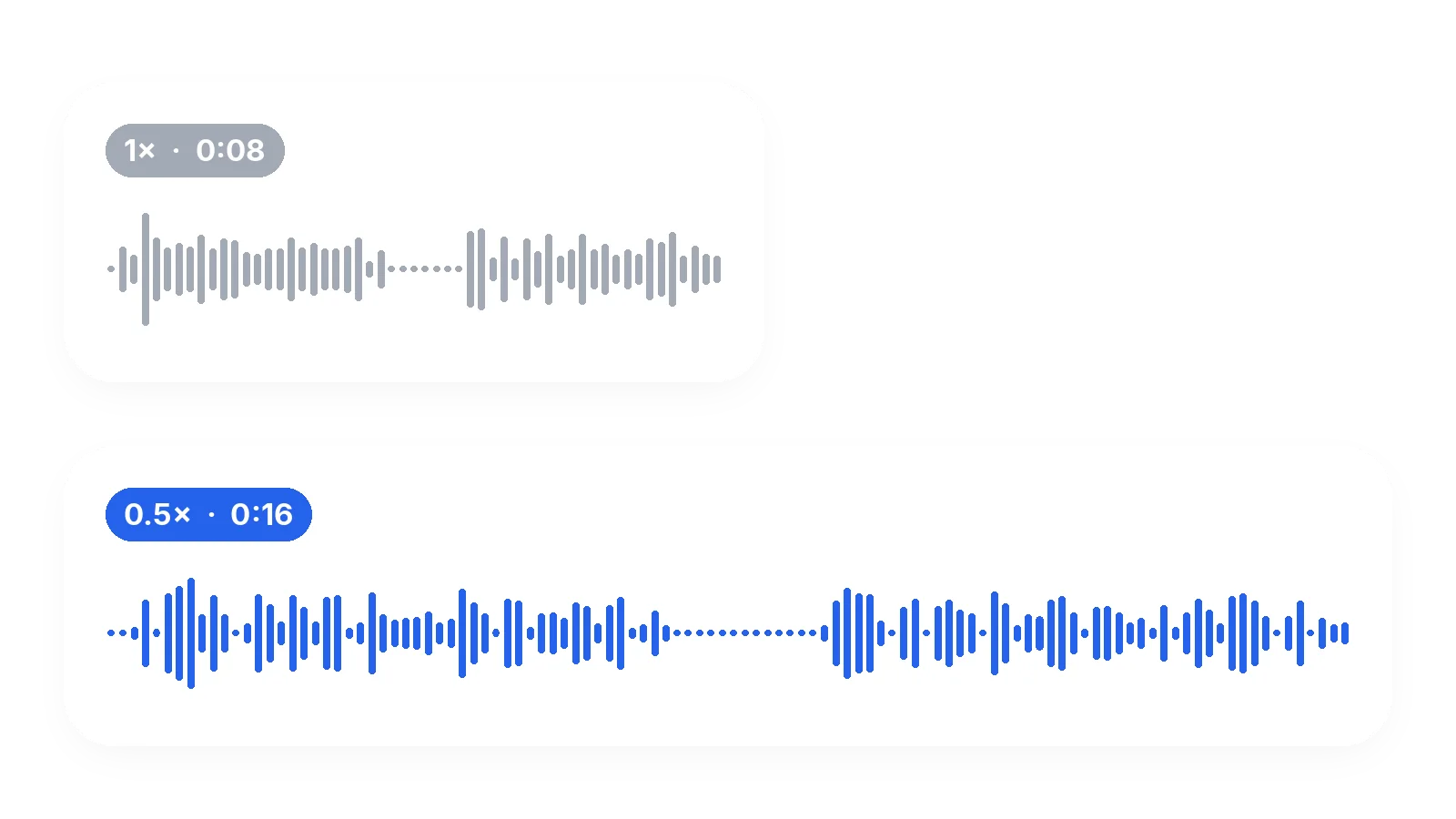
El audio se estira al mismo ritmo que la imagen, por lo que los labios, los impactos y la música se mantienen sincronizados. Las voces no se vuelven demasiado graves. Si tu clip no tiene sonido, se procesa como un video silencioso.
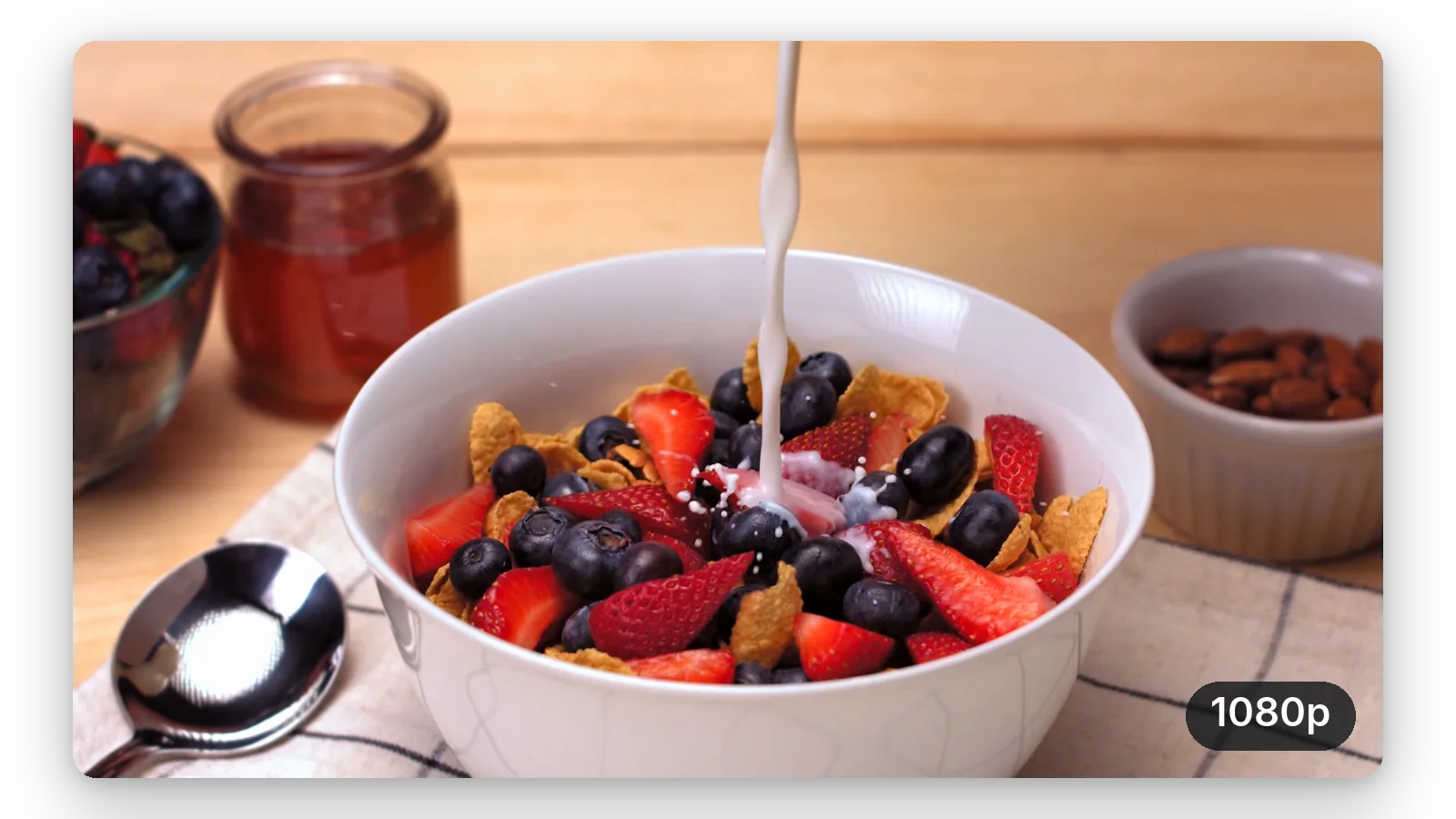
El tamaño de la imagen se mantiene tal como se filmó y las imágenes no se reemplazan por nada más. Por eso también importa una fuente con alta tasa de fotogramas: ralentizas imágenes reales, y las imágenes reales son la razón por la que el resultado se ve natural.
Funciona desde la página, en un ordenador o en el navegador del teléfono. Añade el archivo, ajusta la velocidad y descárgalo. La primera prueba es gratis y no requiere registro, por lo que puedes juzgar el resultado en tu propio metraje antes de decidir nada.
Un swing de golf, un saque de tenis, un salto o una patada se estudian mejor a media velocidad. Entrenadores y jugadores usan el clip ralentizado para ver dónde están las manos, las caderas y los pies en el momento del impacto.
Un perro bebiendo agua, un gato cayendo sobre sus patas, un niño soplando las velas: momentos breves que resultan divertidos o tiernos cuando duran el doble. Ponlo a 0.5x y comparte el clip.
Grabaste con tu teléfono y desearías haber usado el modo de cámara lenta. Ralentizar el archivo después funciona en cualquier clip, con la advertencia de que una grabación a 60 imágenes por segundo se ve más fluida que una a 30.
Echar salsa, darle la vuelta a un panqueque, abrir una caja, una tela que cae: ralentizar estos gestos les da peso. Mantén la velocidad moderada para que el movimiento siga siendo fluido y el espectador no tenga que esperar.
Los bailarines ralentizan una combinación para comprobar la sincronización y la postura, y luego publican la versión ralentizada como efecto visual. Un clip grabado con buena luz y a alta frecuencia de cuadros da la cámara lenta más limpia.
Añade tu archivo, ajusta la velocidad por debajo de 1x en el control deslizante y descarga el resultado. La página se abre en 0.5x, lo que duplica la duración del clip. Puedes bajar hasta 0.25x. No hay que instalar nada. Luego descarga el MP4.
Sí, en el sentido de que se reproduce más despacio, y para muchos clips eso es suficiente. No es lo mismo que un vídeo grabado a alta velocidad de fotogramas, ya que los momentos que faltan entre dos imágenes no se pueden recuperar. El resultado es tan fluido como lo permita tu origen.
Solo cuando la fuente es lo bastante fluida. Klipa no crea imágenes adicionales entre las existentes. Las grabaciones a 60 imágenes por segundo o más dan un resultado fluido a 0,5x; un clip a 30 imágenes por segundo a 0,25x puede verse entrecortado.
Sí. Los videos grabados en un iPhone suelen ser archivos MOV o MP4, y ambos se aceptan, hasta 2 GB. Si grabaste a un fotograma por segundo alto, el resultado en cámara lenta se verá notablemente más fluido que con una grabación normal.
El sonido se ralentiza a la misma velocidad que la imagen, por lo que todo se mantiene sincronizado. El tono se conserva, lo que significa que una voz va más lenta pero no se vuelve grave. A 0,25x el habla se estira mucho, así que quizás prefieras 0,5x para hablar.
Sí: la primera prueba es gratis y sin registro. El video se descarga con el logotipo de Klipa; sin logotipo si tienes un Pass o un plan Pro. Puedes ver el resultado en tu propio clip antes de decidir nada sobre el logotipo.
Porque la fuente tiene muy pocas imágenes para la velocidad que elegiste. Un clip de 30 imágenes por segundo ralentizado a 0,25x solo muestra unas 7 imágenes cada segundo. Prueba con 0,5x o 0,75x, o empieza con una grabación hecha a 60 imágenes por segundo o más.
La velocidad se aplica a todo el vídeo de forma uniforme. Para ralentizar solo un momento, recorta ese momento primero, baja la velocidad de ese clip corto y guarda el resultado como un vídeo independiente o colócalo de nuevo en tu editor. Así es muy fácil compartir ese clip corto por separado.
Divide la duración original entre la velocidad. A 0,5x un clip de 30 segundos dura 60 segundos, y a 0,25x dura dos minutos. Ten esto en cuenta antes de publicar en una plataforma que limite la duración de los vídeos. A 0,75x el mismo clip dura 40 segundos.
El tamaño de la imagen se mantiene tal como se grabó y no se añaden nuevas imágenes. El vídeo se guarda de nuevo como MP4 con ajustes de alta calidad, por lo que puede haber una pérdida muy ligera, como en cualquier reescritura. Una fuente limpia y bien iluminada da el mejor resultado.
Sube un vídeo, ponlo a 0.5x o menos y disfruta del momento en cámara lenta. La primera prueba es gratis.
No se requiere tarjeta de crédito
Un buen efecto de cámara lenta depende de dos decisiones: una fuente con suficientes imágenes y una velocidad que no le exija demasiado. Empieza en 0.5x, mira el resultado y baja más solo si el movimiento sigue viéndose fluido. Si un momento es demasiado largo, corta la parte que importa antes de ralentizarlo, y luego convierte el momento ralentizado en un GIF en bucle para compartirlo donde quieras. Sea cual sea la velocidad, compara el resultado con el original una vez: lo que parecía rápido en tiempo real suele ser lo que más gana.
