

Tạo chuyển động chậm từ video bạn đã có sẵn
Bạn đã quay một cú vung gậy golf, một chú chó giũ nước hay một pha trượt ván, và mọi thứ kết thúc trong nháy mắt. Quay chậm giúp mắt bắt được những gì khoảnh khắc ấy đã che giấu. Trang này biến một tệp video bình thường thành bản chậm hơn: bạn chọn chậm đến mức nào, và cả đoạn video được phát theo nhịp đó, kể cả âm thanh.
Điều gì xảy ra với video của bạn
Thanh trượt mở ở mức 0.5x, tức là nửa tốc độ, nơi hầu hết mọi người bắt đầu: một đoạn mười giây trở thành hai mươi giây. Có thể hạ xuống 0.25x, chậm gấp bốn lần, và tăng lên tới 4x nếu bạn đổi ý. Âm thanh được làm chậm cùng với hình ảnh và vẫn đồng bộ, còn giọng nói giữ được cao độ tự nhiên thay vì trầm xuống như tiếng gầm gừ. Một đoạn không có âm thanh thì đơn giản được xử lý mà không có âm thanh.
Công cụ không làm gì
Có một giới hạn cần nói thẳng. Làm chậm video là kéo dài những hình ảnh bạn đã có; nó không tạo thêm hình mới ở giữa. Cảnh quay 30 khung hình mỗi giây được làm chậm xuống 0.25x sẽ hiện mỗi hình rất lâu, nên có thể trông hơi giật. Ở đây không có gì đoán các khung hình còn thiếu, vì vậy đừng mong có độ mượt như của một chiếc máy quay đã quay chậm ngay từ đầu.
Để có kết quả mượt nhất
Chất liệu tốt nhất là cảnh quay ghi ở tốc độ khung hình cao, như 60, 120 hoặc 240 hình mỗi giây. Điều mắt bạn thấy là tốc độ gốc nhân với tốc độ phát: 60 hình mỗi giây phát ở 0.5x cho cảm giác của 30, và 120 phát ở 0.25x cũng vậy. Nếu tệp của bạn là 30 khung hình mỗi giây thông thường, hãy giữ trong khoảng 0.5x đến 0.75x, nơi hiệu ứng vẫn trông như quay chậm chứ không phải trình chiếu ảnh. Ánh sáng tốt và máy quay vững cũng có ích.
Phù hợp nhất ở đâu
Quay chậm có chỗ đứng ở những khoảnh khắc ngắn và giàu hình ảnh: một cú va chạm, một cú té nước, một cử chỉ, một phản ứng. Một cảnh trò chuyện dài bị kéo giãn gấp đôi chủ yếu chỉ thử thách sự kiên nhẫn của người xem, vì vậy hãy chọn những khoảnh khắc mang hành động và để phần còn lại ở tốc độ bình thường.
Chỉ giữ lại phần hay
Tốc độ được áp dụng đồng đều cho cả video. Nếu chỉ có hai giây đáng quay chậm, hãy cắt chúng ra trước, làm chậm đoạn ngắn đó, và bạn sẽ có một đoạn video sẵn sàng để đăng.

Công cụ này tạo ra những gì
Cách làm chậm video chỉ trong 3 bước
Thêm video của bạn
Chọn file MP4, MOV, AVI, MKV hoặc WebM từ thiết bị, dung lượng tối đa 2 GB. Clip quay bằng điện thoại dùng được luôn, chỉ cần ngắn là đủ.
Chọn tốc độ chậm
Thanh trượt bắt đầu từ 0.5x. Kéo về phía 0.25x để có hiệu ứng chậm nhất, hoặc dừng ở 0.75x để làm chậm nhẹ nhàng mà vẫn mượt mà ngay cả với thước phim 30 khung hình/giây thông thường.
Tải video chậm
Khi xử lý xong, bạn nhận được một file MP4 dài hơn bản gốc, với âm thanh được làm chậm tương ứng. Xem lại một lần trước khi đăng, nhất là các khoảnh khắc hành động nhanh nhất.
Lợi ích bạn nhận được từ công cụ chuyển động chậm này
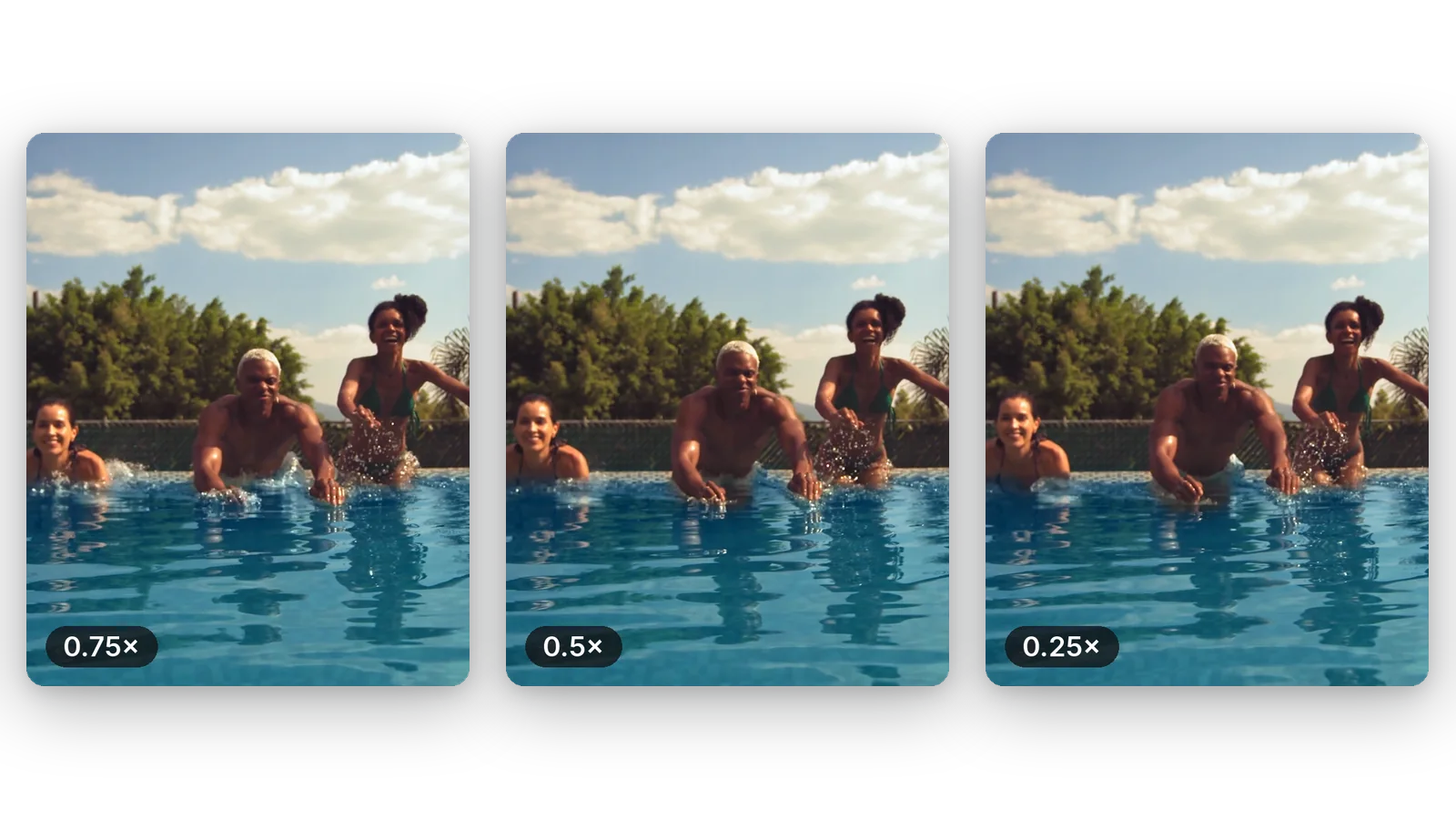
Tốc độ tùy chọn
Tốc độ một nửa, ba phần tư, hoặc giảm hẳn xuống một phần tư tốc độ gốc. Bạn không bị gò bó bởi một hiệu ứng có sẵn duy nhất: thanh trượt giúp bạn tìm ra nhịp độ để chuyển động trở nên rõ ràng mà không bị kéo dài lê thê.
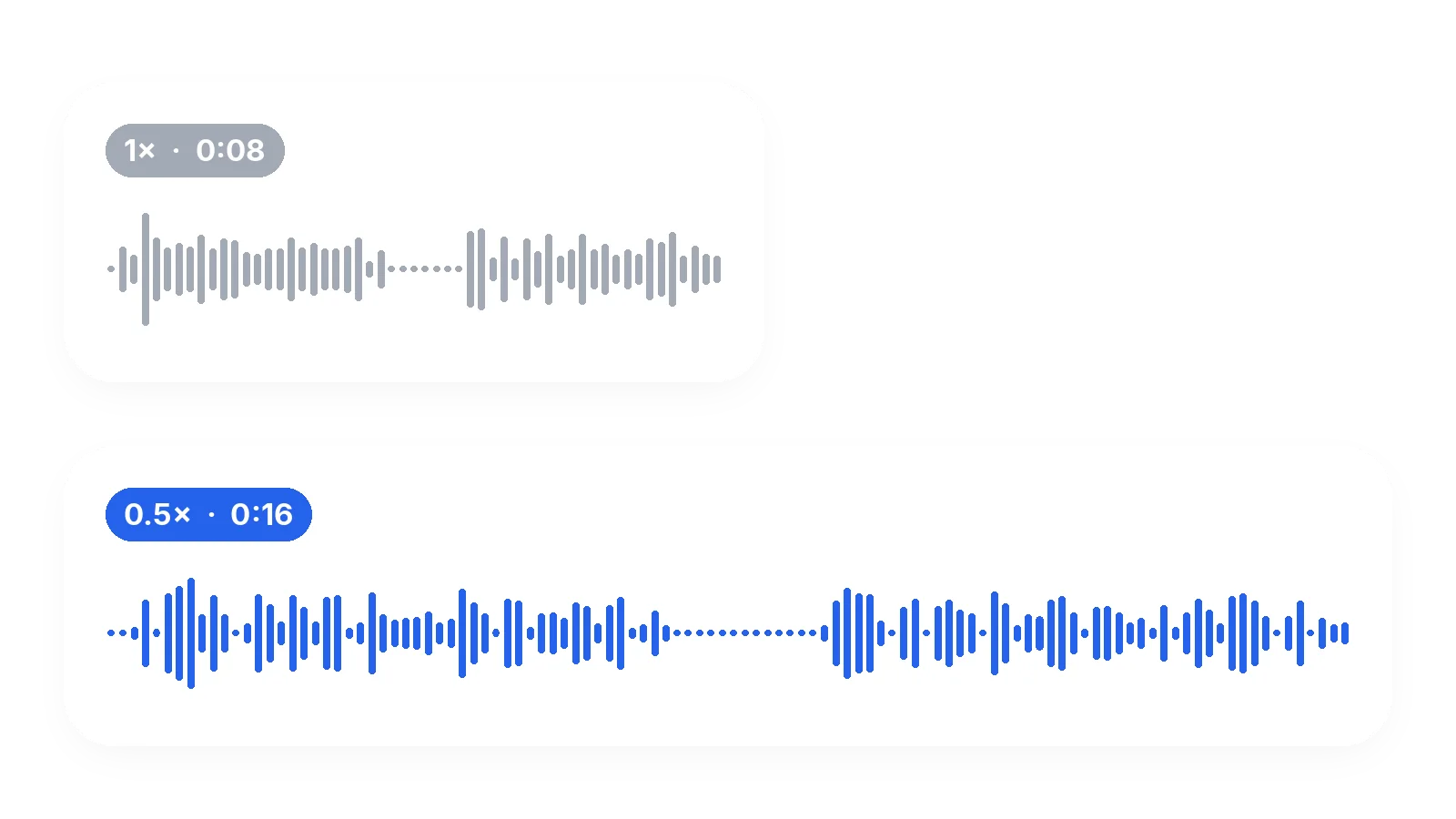
Âm thanh đồng bộ
Âm thanh được kéo giãn cùng tốc độ với hình ảnh, giúp khẩu hình, tiếng động và âm nhạc khớp với nhau. Giọng nói không bị trầm đục xuống. Nếu clip của bạn hoàn toàn không có tiếng, nó sẽ được xử lý như một video câm.
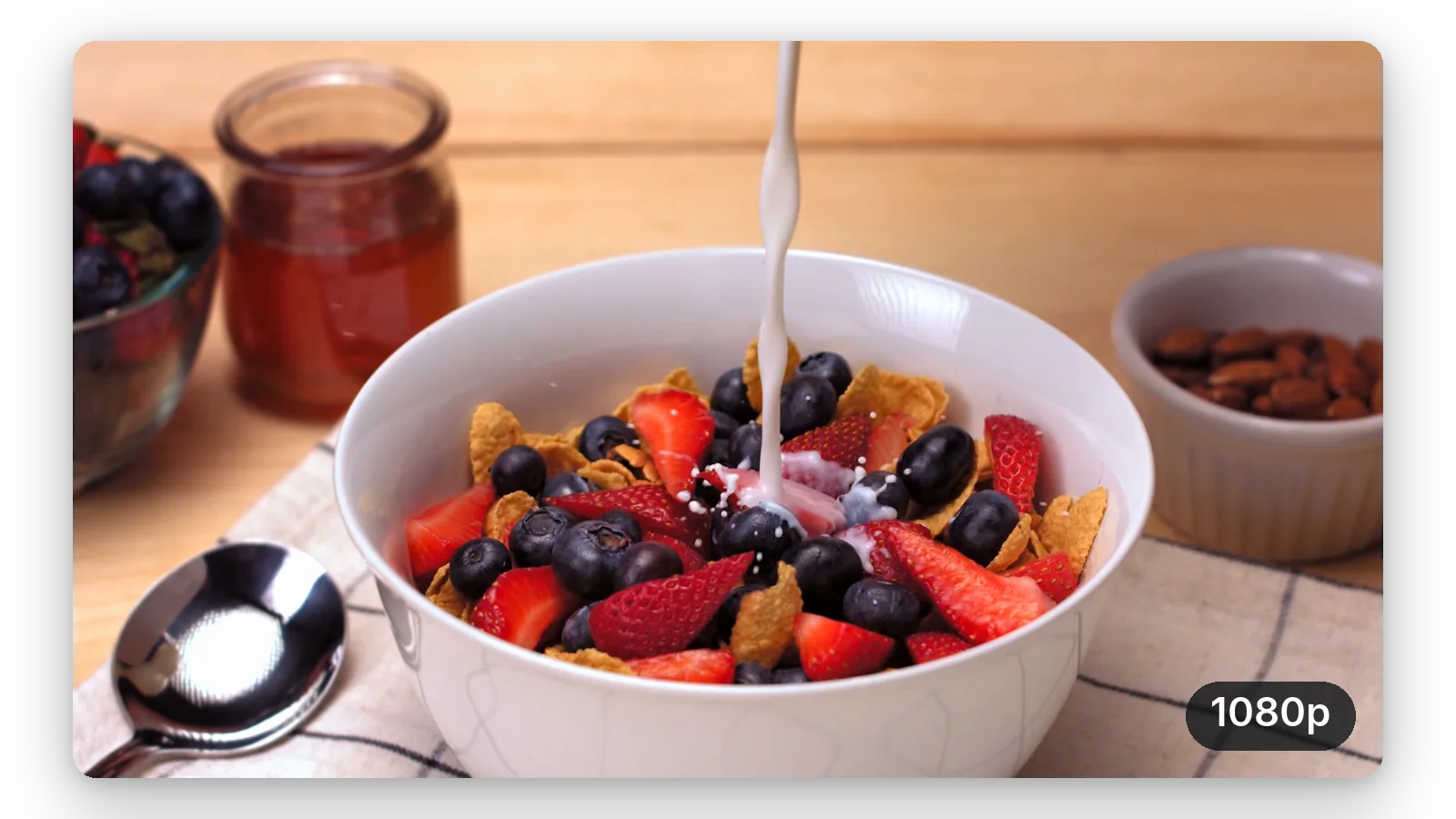
Giữ nguyên độ phân giải gốc
Kích thước hình ảnh được giữ nguyên như lúc quay, và các hình ảnh không bị thay bằng thứ gì khác. Đó cũng là lý do nguồn có tốc độ khung hình cao rất quan trọng: bạn làm chậm những hình ảnh thật, và chính những hình ảnh thật làm cho kết quả trông tự nhiên.
Không cần cài đặt
Công cụ chạy ngay trên trang web, qua trình duyệt máy tính hoặc điện thoại. Thêm file, chọn tốc độ, tải về. Lần thử đầu tiên miễn phí và không cần đăng ký, nên bạn có thể đánh giá kết quả trên chính thước phim của mình trước khi quyết định.
MỌI NGƯỜI THƯỜNG LÀM CHẬM
Thể thao và kỹ thuật
Cú đánh gôn, cú giao bóng quần vợt, một cú nhảy hay đá sẽ dễ quan sát hơn ở tốc độ một nửa. Hấn luyện viên và người chơi dùng video chậm để xem tay, hông và chân ở thời điểm tiếp xúc.
Thú cưng và những bất ngờ đời thường
Chó uống nước, mèo nhảy tiếp đất, bé thổi nến: những khoảnh khắc ngắn trông thật vui nhộn hoặc đáng yêu khi kéo dài gấp đôi. Giảm tốc độ xuống 0.5x và chia sẻ video ngay.
Video quay bằng điện thoại
Bạn quay bằng điện thoại và ước gì mình đã dùng chế độ quay chậm. Làm chậm file sau đó hoạt động với mọi clip, với một lưu ý chân thành là video quay ở tốc độ 60 khung hình/giây sẽ mượt hơn so với 30 khung hình/giây.
Khui sản phẩm và nấu ăn
Rót sốt, lật bánh, mở hộp, vải rủ xuống: làm chậm các cử động này giúp chúng có sức nặng hơn. Hãy giữ tốc độ vừa phải để chuyển động vẫn mượt mà và người xem không phải chờ đợi.
Nhảy múa và biểu diễn
Vũ công làm chậm tổ hợp động tác để kiểm tra nhịp điệu và tư thế, sau đó đăng bản quay chậm làm hiệu ứng thị giác. Video quay đủ sáng ở tốc độ khung hình cao sẽ cho hiệu ứng chậm mượt mà nhất.
Công cụ liên quan
Các câu hỏi về việc làm chậm video
Làm cách nào để làm chậm video trực tuyến?
Có. Chọn video của bạn, để nguyên định dạng MP3 và chạy chuyển đổi: lần thử đầu tiên miễn phí và không cần đăng ký. Không cần cài đặt gì vì toàn bộ quá trình diễn ra ngay trong trình duyệt web trên máy tính hoặc điện thoại.
Làm cách nào để tạo hiệu ứng chậm cho thước phim tôi đã quay sẵn?
Có, theo nghĩa là video sẽ phát chậm hơn và với nhiều đoạn clip thì thế là đủ. Nó không giống như cảnh quay được ghi ở tốc độ khung hình cao, vì những khoảnh khắc bị thiếu giữa hai khung hình không thể khôi phục lại được. Kết quả mượt mà tùy thuộc vào nguồn video của bạn.
Video trông có mượt mà như quay bằng camera chuyên dụng không?
Chỉ khi video gốc đủ mượt. Klipa không tạo thêm hình ảnh giữa các khung hình hiện có. Đoạn phim quay ở tốc độ từ 60 khung hình/giây trở lên sẽ mang lại kết quả mượt mà ở mức 0.5x; đoạn phim 30 khung hình/giây ở mức 0.25x có thể trông bị giật.
Clip quay bằng iPhone có dùng được ở đây không?
Có. Video quay bằng iPhone thường là tệp MOV hoặc MP4, cả hai đều được chấp nhận, tối đa 2 GB. Nếu bạn quay ở tốc độ khung hình cao, video sau khi làm chậm sẽ mượt mà hơn hẳn so với quay thông thường.
Giọng nói có bị trầm đi khi clip chạy chậm lại không?
Âm thanh được làm chậm với cùng tốc độ với hình ảnh, giúp mọi thứ luôn đồng bộ. Cao độ được giữ nguyên, nghĩa là giọng nói chậm lại nhưng không bị trầm đi. Ở mức 0.25x, lời nói trở nên rất kéo dài, vì vậy bạn có thể thích dùng mức 0.5x cho nội dung có lời thoại hơn.
Tôi có thể dùng thử miễn phí không và có dính logo không?
Có — lần thử đầu tiên hoàn toàn miễn phí và không cần đăng ký. Video tải về sẽ có logo Klipa; bỏ được logo khi dùng gói Pass hoặc Pro. Bạn có thể xem kết quả trên chính clip của mình trước khi quyết định về logo.
Tại sao video bị làm chậm của tôi lại bị giật?
Vì video gốc có quá ít khung hình so với tốc độ bạn chọn. Một đoạn clip 30 khung hình/giây làm chậm xuống 0.25x sẽ chỉ có khoảng 7 khung hình để hiển thị mỗi giây. Hãy thử 0.5x hoặc 0.75x, hoặc bắt đầu từ bản ghi hình ở tốc độ từ 60 khung hình/giây trở lên.
Làm sao để làm chậm đúng một khoảnh khắc trong clip dài?
Tốc độ sẽ áp dụng cho toàn bộ video một cách đồng đều. Nếu muốn làm chậm một khoảnh khắc cụ thể, hãy cắt đoạn đó ra trước, làm chậm đoạn ngắn đó rồi giữ lại làm video riêng hoặc ghép lại vào trình chỉnh sửa. Đoạn video ngắn đó sau đó sẽ rất dễ chia sẻ độc lập.
Video của tôi sẽ dài bao nhiêu sau khi làm chậm?
Chia độ dài ban đầu cho tốc độ. Ở mức 0.5x, clip 30 giây kéo dài thành 60 giây, ở mức 0.25x thì kéo dài hai phút. Hãy ghi nhớ điều này trước khi đăng lên nền tảng giới hạn thời lượng video. Ở mức 0.75x, clip đó kéo dài 40 giây.
Làm chậm video có làm giảm chất lượng không?
Kích thước hình ảnh giữ nguyên như lúc quay và không có khung hình mới nào được thêm vào. Video được lưu lại dưới dạng MP4 với cài đặt chất lượng cao, nên có thể tồn tại một chút suy giảm chất lượng rất nhỏ, như với bất kỳ lần lưu lại nào. Nguồn video rõ nét, đủ sáng sẽ cho kết quả tốt nhất.
Sẵn sàng xem clip chuyển động chậm của bạn chưa?
Thêm video, chỉnh về 0.5x hoặc thấp hơn và tận hưởng khoảnh khắc chậm lại. Dùng thử lần đầu miễn phí.
Không cần thẻ tín dụng
Chuyển động chậm là sự lựa chọn về nguồn và tốc độ
Hiệu ứng chuyển động chậm đẹp đến từ hai yếu tố: nguồn video có đủ số khung hình và tốc độ phù hợp không làm quá tải nguồn đó. Hãy bắt đầu từ 0.5x, xem lại kết quả và giảm tiếp nếu chuyển động vẫn mượt mà. Nếu phân đoạn quá dài, hãy cắt phần quan trọng trước khi làm chậm, sau đó biến khoảnh khắc chậm đó thành ảnh GIF lặp lại để chia sẻ ở bất cứ đâu. Dù ở tốc độ nào, hãy so sánh kết quả với bản gốc ít nhất một lần: những gì trông có vẻ nhanh ở thời gian thực thường là phần thu lại nhiều lợi ích nhất.
