


Convierte un video vertical en horizontal sin perder calidad
Convierte un video vertical en horizontal sin perder calidad es un problema de encuadre y exportación, no de girar el archivo. El método correcto tiene tres pasos…
Para redimensionar un vídeo, súbelo, elige una resolución de destino (1080p, 720p, 480p o 360p) o un formato como 9:16, 1:1 o 16:9, y exporta — Klipa nunca añade franjas negras: el espacio sobrante se rellena con un fondo desenfocado, un reencuadre que sigue al sujeto o un estiramiento. Todo en línea y para probar gratis, sin instalar nada.
Si tu vídeo ya tiene la forma correcta pero pesa demasiado para subirlo o enviarlo, no necesitas cambiar su tamaño, sino comprimirlo. Cambiar el tamaño modifica el ancho y el alto (y puede aligerar el archivo de forma indirecta); nuestro compresor de vídeo reduce el tamaño del archivo directamente, a la misma resolución y sin marca de agua.
Cuando la forma de tu vídeo no coincide con la del destino, Klipa te ofrece tres opciones claras en lugar de adivinar por ti: Ajustar mantiene toda la imagen visible sobre un fondo difuminado (sin recortes ni deformaciones); Rellenar permite que la IA siga al sujeto principal y recorte solo los bordes sobrantes, ideal para redes sociales; Estirar deforma el fotograma a propósito, útil para corregir vídeos que ya se ven aplastados o para buscar ese estilo estirado tan característico de algunas ediciones.
Cambiar el tamaño modifica las dimensiones de toda la imagen; reencuadrar (con nuestra herramienta de reencuadrazgo con IA) cambia lo que hay dentro del fotograma, que es lo que convierte un vídeo horizontal en uno vertical. Además, elegir una resolución superior a la de tu fuente no inventa los detalles que faltan: para conseguir un vídeo realmente más nítido, hay que grabarlo o exportarlo directamente a esa resolución.

Suelta tu archivo (MP4, MOV, AVI, MKV o WebM, hasta 2 GB) o elígelo de tu dispositivo.
Selecciona un formato de destino (9:16, 1:1, 16:9, 4:5, o un ancho × alto a medida en píxeles), una resolución (de 1080p a 360p) y cómo rellenar el espacio sobrante: fondo desenfocado, reencuadre con seguimiento por IA o estiramiento.
Descarga el vídeo redimensionado en MP4, listo para publicar en la plataforma que quieras — sin logo con un Pass o un plan Pro.
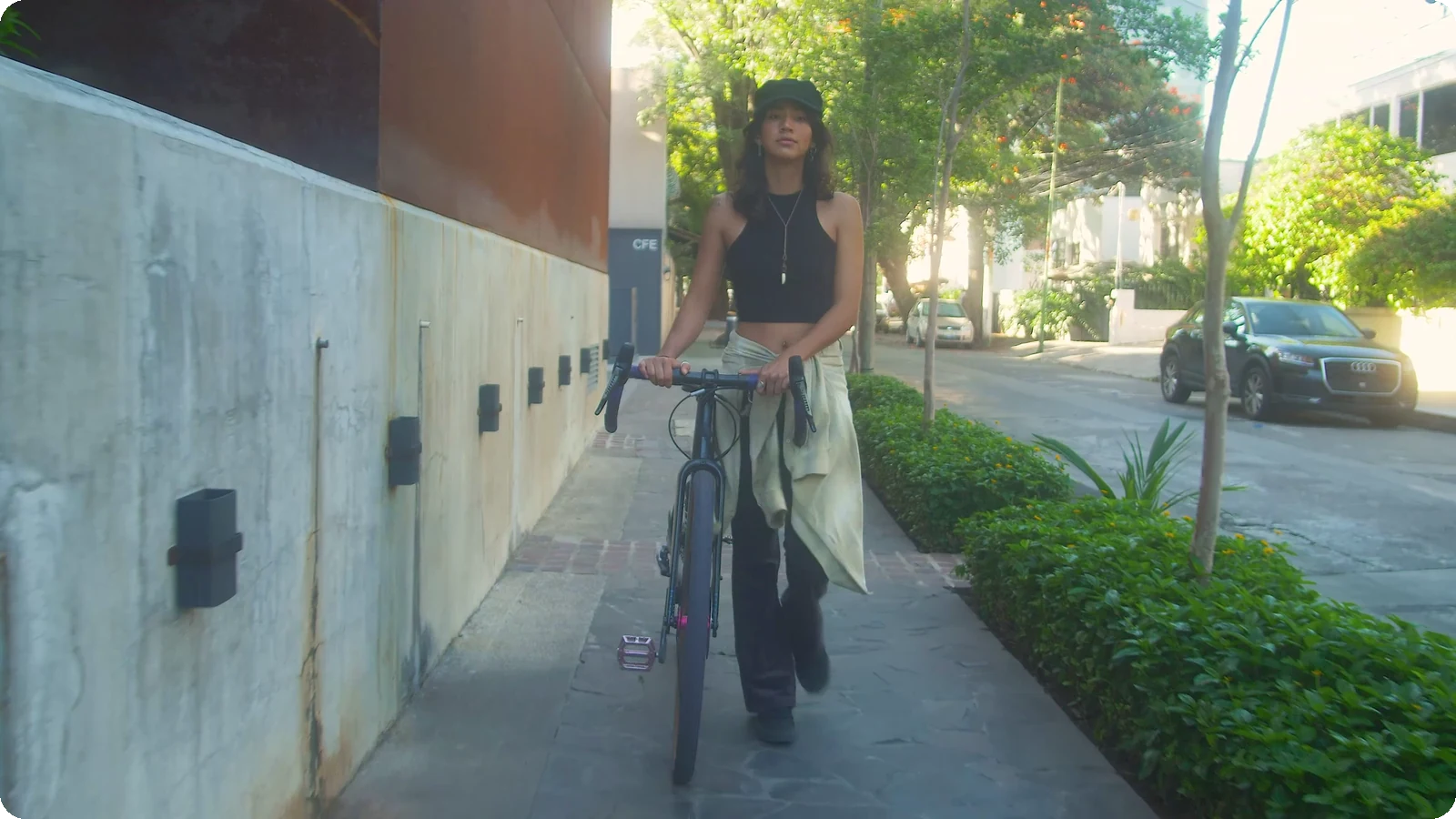
Cada formato que no encaja recibe un fondo desenfocado, un reencuadre con seguimiento por IA o un estiramiento — nunca una fea franja negra.
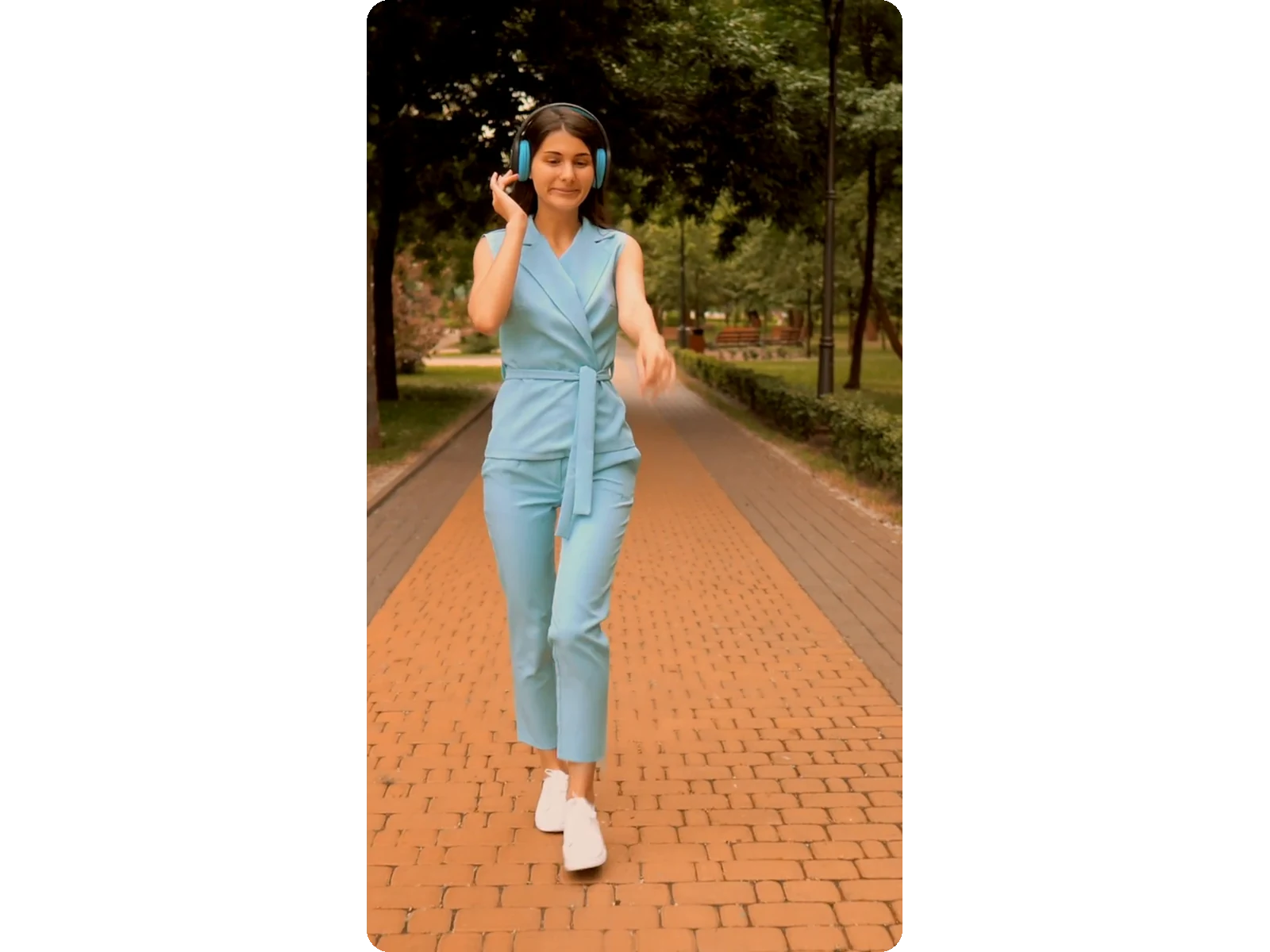
Al recortar a un nuevo formato, el mismo motor de seguimiento por IA que impulsa nuestras herramientas de Clips y vídeo a Shorts mantiene el sujeto principal centrado de forma automática, sin cortes.
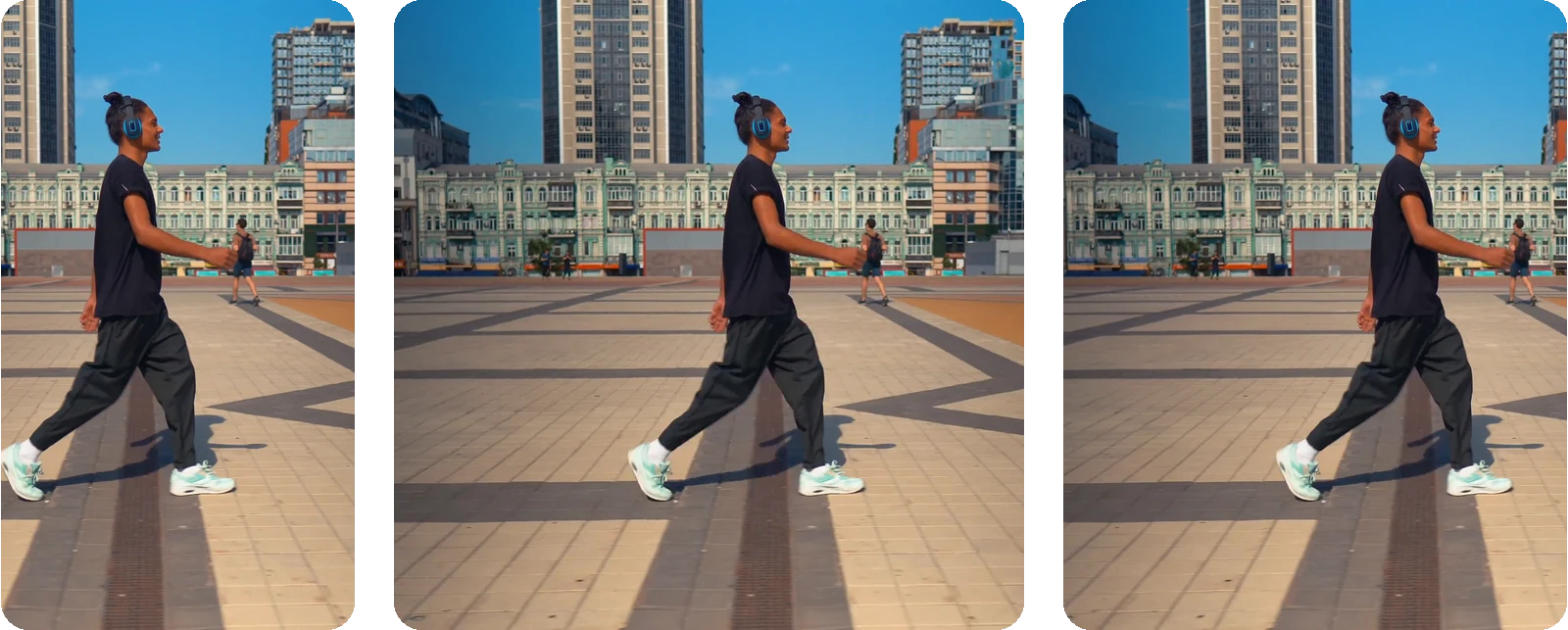
Elige 1080p, 720p, 480p o 360p, o introduce un ancho y un alto a medida. En resolución Automática, Klipa ofrece la mejor calidad de tu plan, en el formato estándar de la red elegida.
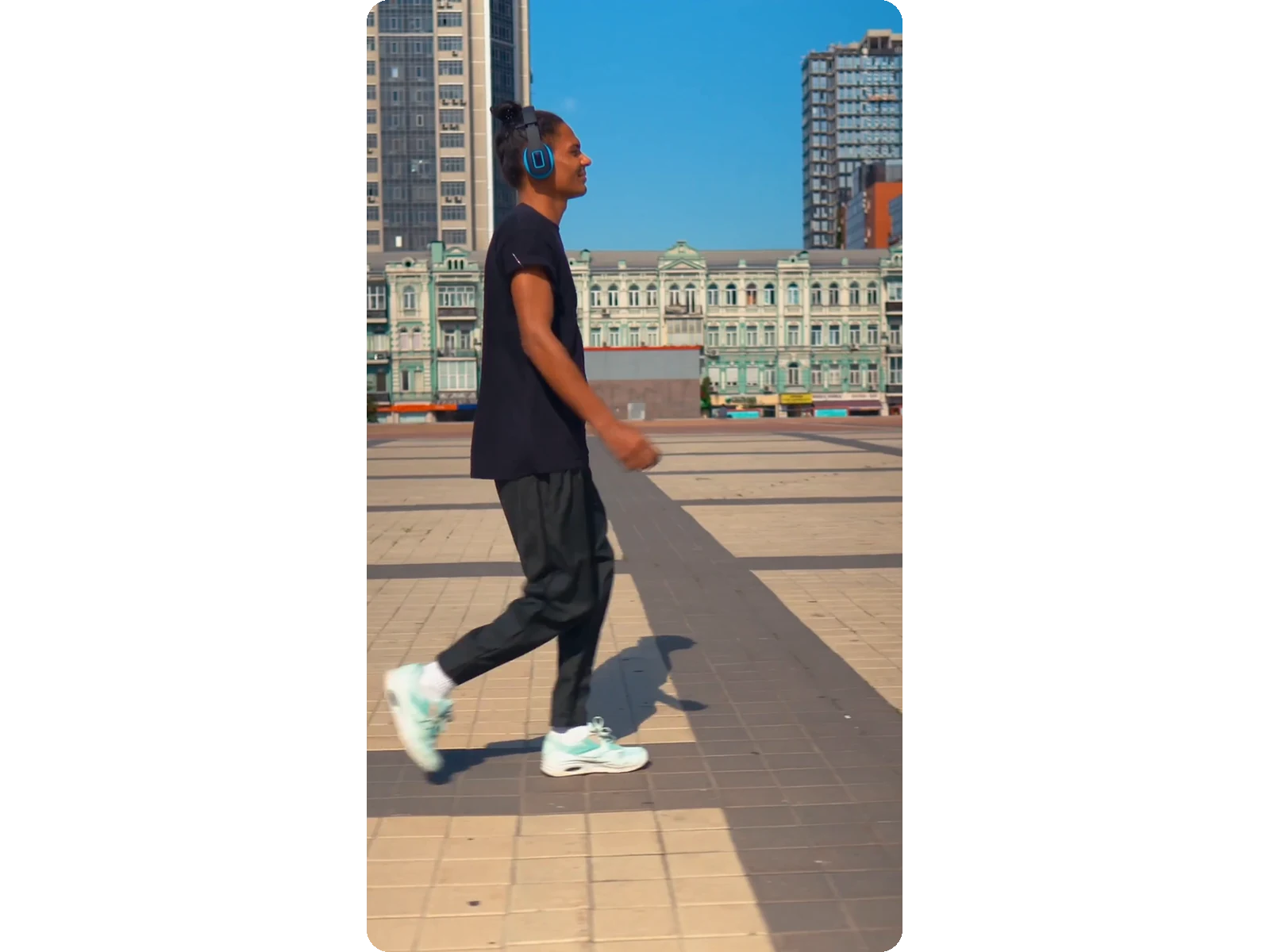
Todo funciona online en tu navegador: sube, ajusta y descarga. Sin nada que instalar.
El 4K es excesivo para casi todo online: pasar a 1080p o 720p aligera el archivo sin pérdida visible en la pantalla de un móvil o portátil.
Una exportación en el formato equivocado puede dejar la imagen aplastada o alargada. Introduce las dimensiones originales como tamaño a medida y elige Estirar: la imagen vuelve a esas dimensiones, ancho y alto a la vez, sin pasar de nuevo por el programa de edición original.
Algunos montajes juegan con un efecto deliberadamente estirado o deformado — clips de relleno, montajes de humor, una elección estética. El modo Estirar deforma la imagen para que ocupe exactamente el formato elegido, sin franjas ni recorte.
Las campañas de anuncios suelen requerir la misma creatividad en varios formatos: 9:16 para Stories, 1:1 para el feed y 16:9 para los anuncios previos en YouTube. Cambia el tamaño de tu anuncio para cada ubicación en vez de volver a exportarlo desde tu editor. Combínalo con subtítulos automáticos para que tu mensaje se entienda incluso con el volumen desactivado.
Hoy en día, la mayoría de los vídeos se ven en la pantalla del móvil, no en un monitor de escritorio. Cambia el tamaño de tus vídeos a 720p o 480p para que carguen más rápido en conexiones móviles sin una caída notable de calidad. Tras cambiar el tamaño, comprime el archivo para recortar aún más bytes y ofrecer una experiencia de reproducción fluida.
Sube tu vídeo (MP4, MOV, AVI, MKV o WebM, hasta 2 GB), elige una resolución o relación de aspecto de destino y exporta. Klipa funciona totalmente online sin instalar ningún software; el archivo redimensionado se descarga en segundos, listo para publicar o enviar.
A menos que tú lo elijas, no. Ajustar mantiene toda la imagen sobre un fondo difuminado y Rellenar usa IA para recortar alrededor del sujeto; ambos conservan las proporciones intactas. Estirar es el único modo que deforma deliberadamente el encuadre, y está ahí a propósito: para arreglar imágenes ya aplastadas o conseguir un efecto estirado y estilizado.
Elige 1080p, 720p, 480p o 360p en cualquier formato (9:16, 1:1, 16:9 o 4:5), o introduce un ancho y un alto en píxeles para un tamaño a medida — cada lado se ajusta a un número par, como exige la codificación de vídeo. La vista previa en directo muestra el encuadre final antes de exportar, sin sorpresas.
Redimensionar cambia las dimensiones generales sin deformar la imagen, gracias a un fondo desenfocado o a un reencuadre con seguimiento por IA. Estirar es distinto: la imagen se aplasta o se alarga para ocupar exactamente el formato elegido, ya sea para corregir un vídeo exportado en el formato equivocado o para lograr un efecto deliberadamente deformado y estilizado.
No necesariamente. Cambiar el tamaño reduce el archivo principalmente como efecto secundario de una resolución menor. Si las dimensiones de tu vídeo ya están bien y simplemente pesa demasiado para subirlo o enviarlo, usa nuestro compresor de vídeo en su lugar: reduce el archivo a la misma resolución y sin marca de agua.
Cambiar el tamaño puede generar un fotograma más grande, pero no puede inventar detalles que no existen; escalar por encima de la resolución original solo estira los píxeles existentes. En resolución Automática, Klipa ofrece el formato estándar de la red elegida, con la mejor calidad de tu plan.
Se aceptan MP4, MOV, AVI, MKV y WebM, con archivos de hasta 2 GB. Subas lo que subas, el vídeo redimensionado se exporta como un MP4 limpio (el formato que aceptan todas las plataformas y reproductores), por lo que no hay ningún paso de conversión adicional antes de publicarlo o enviarlo.
Sí: el vídeo redimensionado lleva el logotipo de Klipa. Para descargarlo limpio, sin logotipo, consigue un Pass para ese vídeo o un plan Pro.
Redimensionar cambia el tamaño de toda la imagen sin modificar su contenido. Reencuadrar cambia lo que hay dentro del fotograma; es lo que necesitas para convertir un vídeo horizontal en uno vertical para TikTok o Reels. Prueba nuestra herramienta de reencuadrazgo con IA para eso.
1080p, 720p, 480p o un tamaño personalizado, sin distorsión.
No se requiere tarjeta de crédito
