

Convierte un video vertical en horizontal sin perder calidad
Convierte un video vertical en horizontal sin perder calidad es un problema de encuadre y exportación, no de girar el archivo. El método correcto tiene tres pasos…
Para reencuadrar un vídeo horizontal en uno vertical, sube el archivo, elige un formato vertical como 9:16, y la IA de Klipa recorta el encuadre alrededor de quien esté hablando en lugar de cortar los laterales al azar. El resultado es un vídeo vertical a pantalla completa, listo para TikTok, Reels o Shorts, sin barras negras y sin un recorte fijo que pierda al sujeto en cuanto se mueve.
Un vídeo grabado en 16:9 no se vuelve vertical con solo conservar el tercio central del encuadre: en cuanto quien habla se gira, gesticula, o entra una segunda persona en el plano, un recorte fijo corta una cabeza o deja a alguien medio fuera de plano. La IA de Klipa detecta el rostro o el sujeto en cada plano y desplaza el recorte para mantenerlo a la vista, suavizando el movimiento para que el encuadre se deslice en vez de dar saltos.
No todas las plataformas quieren la misma forma. A partir de un único vídeo horizontal, Klipa reencuadra a 9:16 para TikTok, Reels y Shorts, a 4:5 para el feed de Instagram, a 1:1 para una publicación cuadrada, o a 2:3 para Pinterest. Elige el formato y la IA recalcula el recorte y el seguimiento para esa proporción exacta: no hace falta hacer cinco exportaciones distintas a mano.
La conversión inversa funciona igual. Un vídeo grabado en vertical con el móvil se puede reencuadrar a un horizontal 16:9 para YouTube, una presentación o una pantalla de escritorio, con el mismo seguimiento del sujeto aplicado en sentido inverso: útil siempre que un metraje grabado para móvil tenga que acabar en una pantalla más ancha.
La mayoría de creadores reencuadran a vertical antes de añadir subtítulos: primero recortan a 9:16, luego graban los subtítulos con el tamaño adecuado para el nuevo encuadre, o cortan después el vídeo reencuadrado en clips más cortos. Hacerlo en ese orden mantiene los subtítulos centrados en el nuevo encuadre, en lugar de tener subtítulos pensados para un vídeo en 16:9 que acaban desplazados hacia un lado al volverse verticales.
El vídeo reencuadrado se descarga al instante, para que puedas juzgar el recorte y el seguimiento reales sobre tu propio metraje, no sobre una vista previa genérica. Un Pass o un plan Pro entrega el vídeo sin logo de Klipa.

Suelta el vídeo 16:9 que quieras reencuadrar: MP4, MOV, AVI, MKV o WebM, de hasta 2 GB.
9:16 para TikTok, Reels y Shorts, 4:5 para el feed de Instagram, 1:1 o 2:3 para formato cuadrado y Pinterest, o 16:9 para pasar de vertical a horizontal.
La IA sigue al sujeto durante todo el vídeo y te entrega un archivo a pantalla completa en el formato elegido — un Pass o un plan Pro entrega el vídeo sin logo de Klipa.
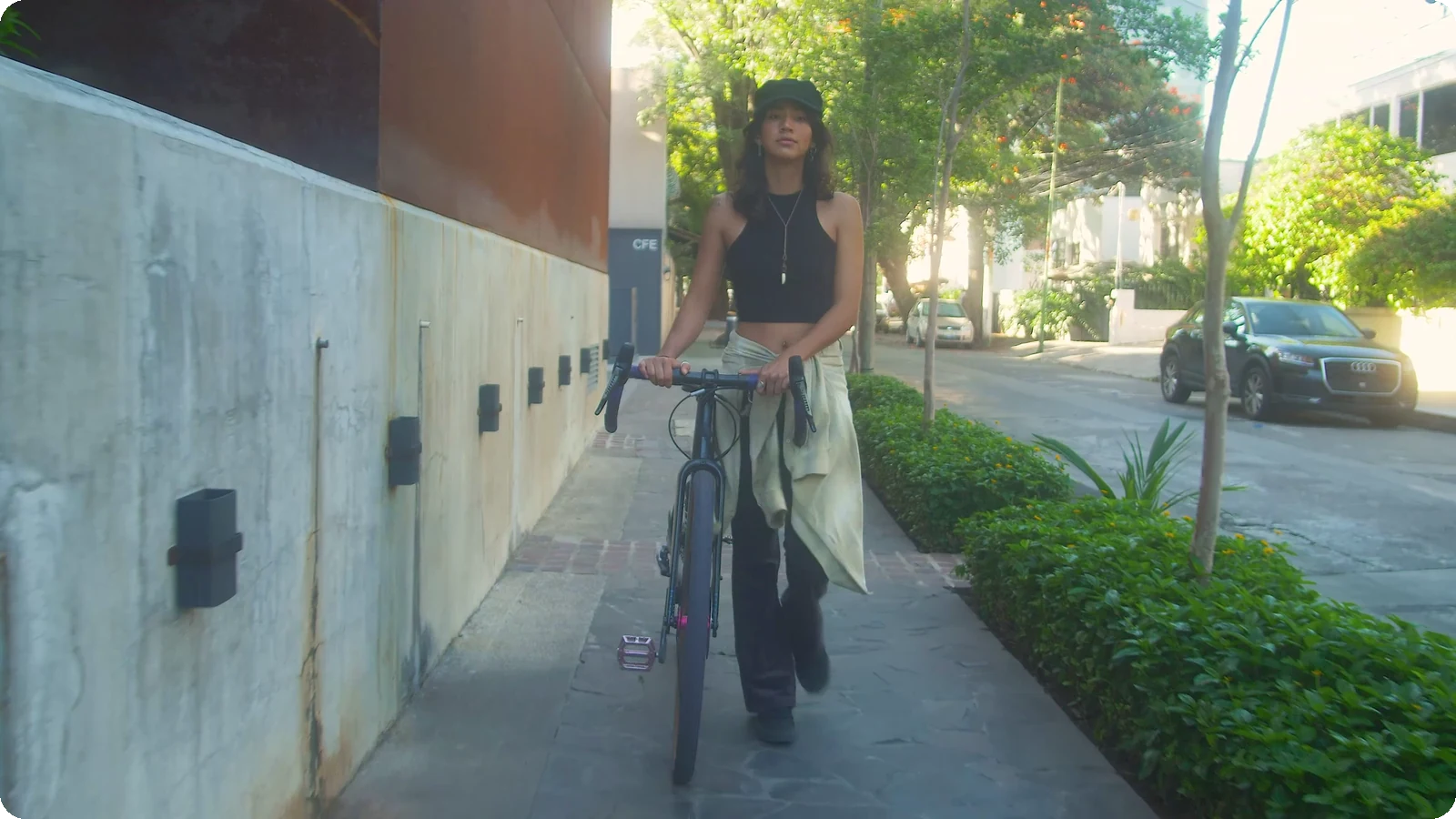
La IA sigue a quien esté hablando plano a plano, moviendo el encuadre en lugar de dejar un corte que se sale del sujeto en cuanto se aparta.
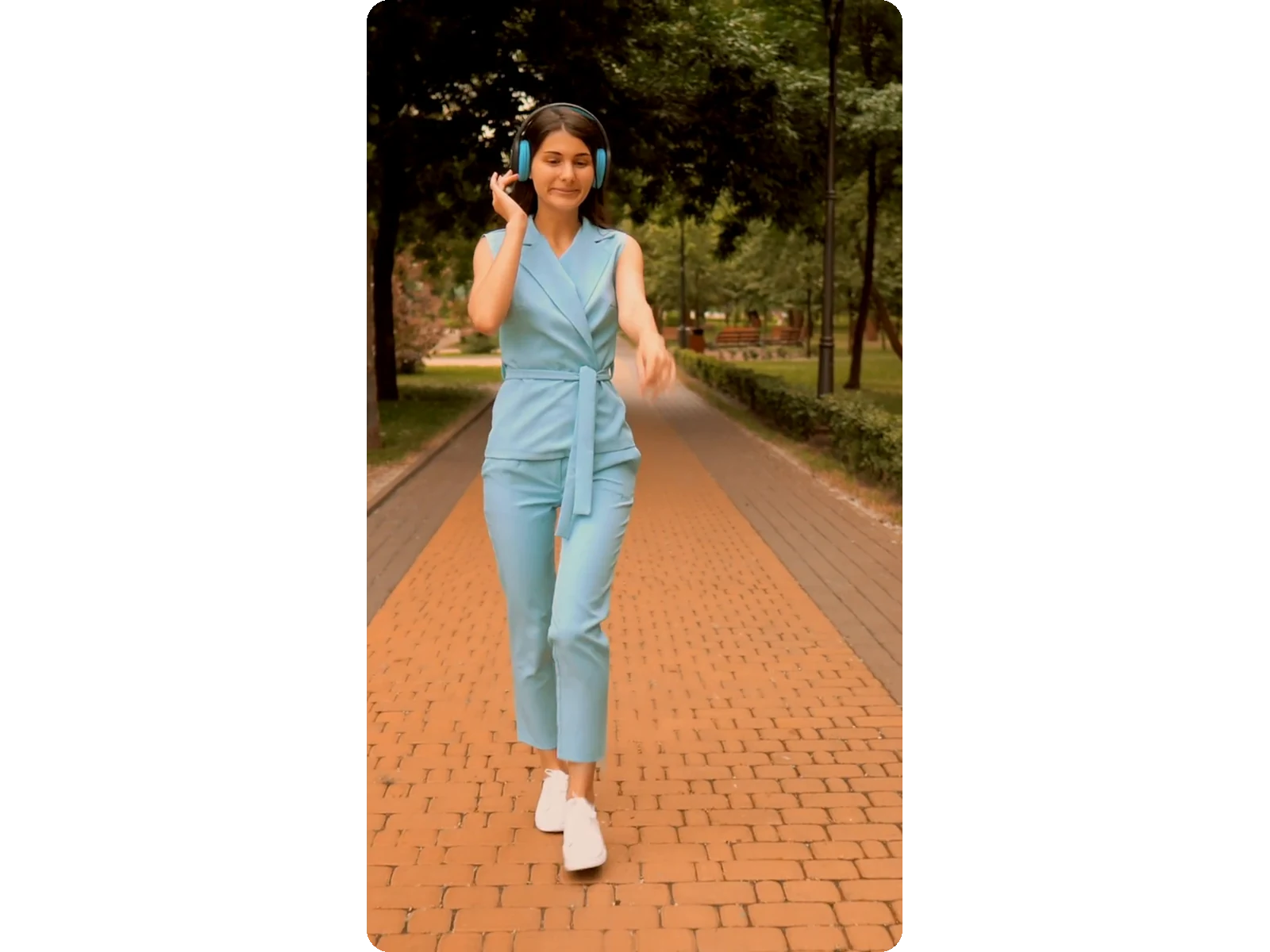
El resultado es un recorte real a pantalla completa en la proporción elegida, no el vídeo original reducido sobre un fondo negro o difuminado.
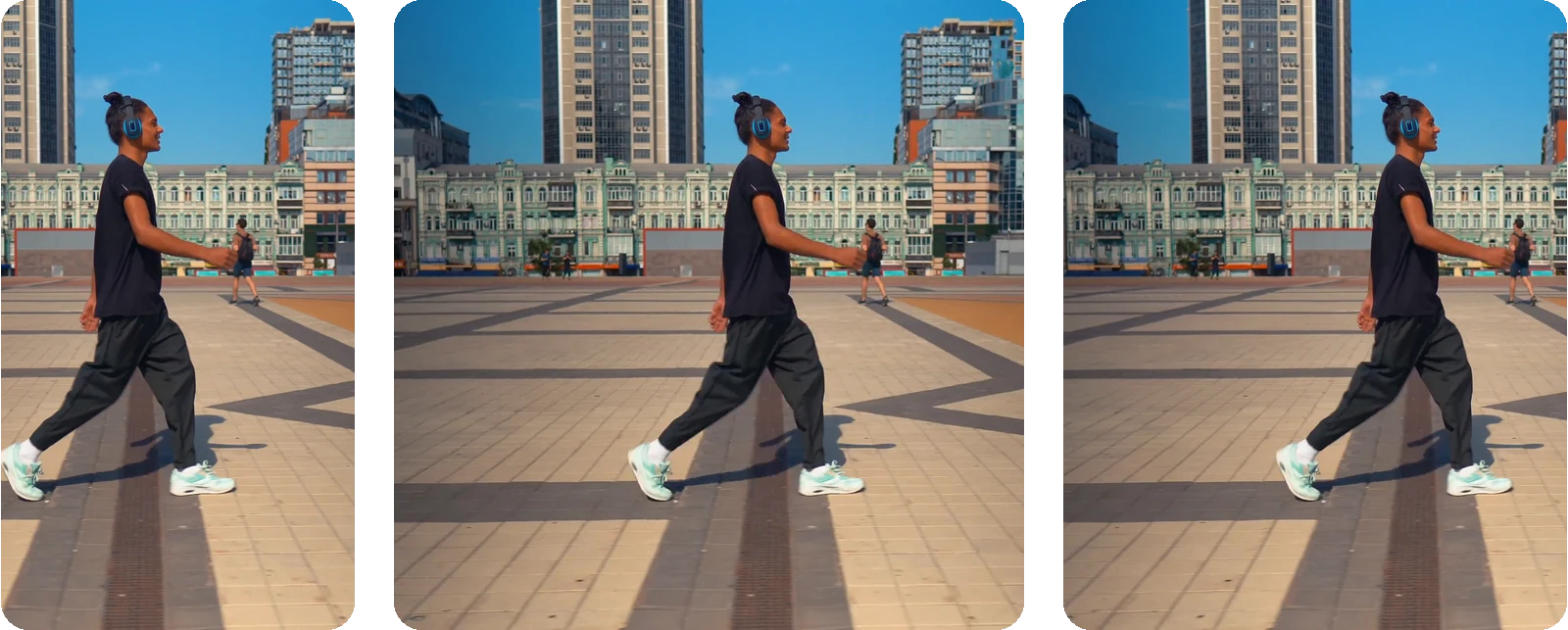
9:16, 4:5, 1:1, 2:3 y 16:9: elige el formato que piden TikTok, Instagram, Pinterest o YouTube y adapta el mismo vídeo para otra plataforma sin necesidad de volver a subirlo.
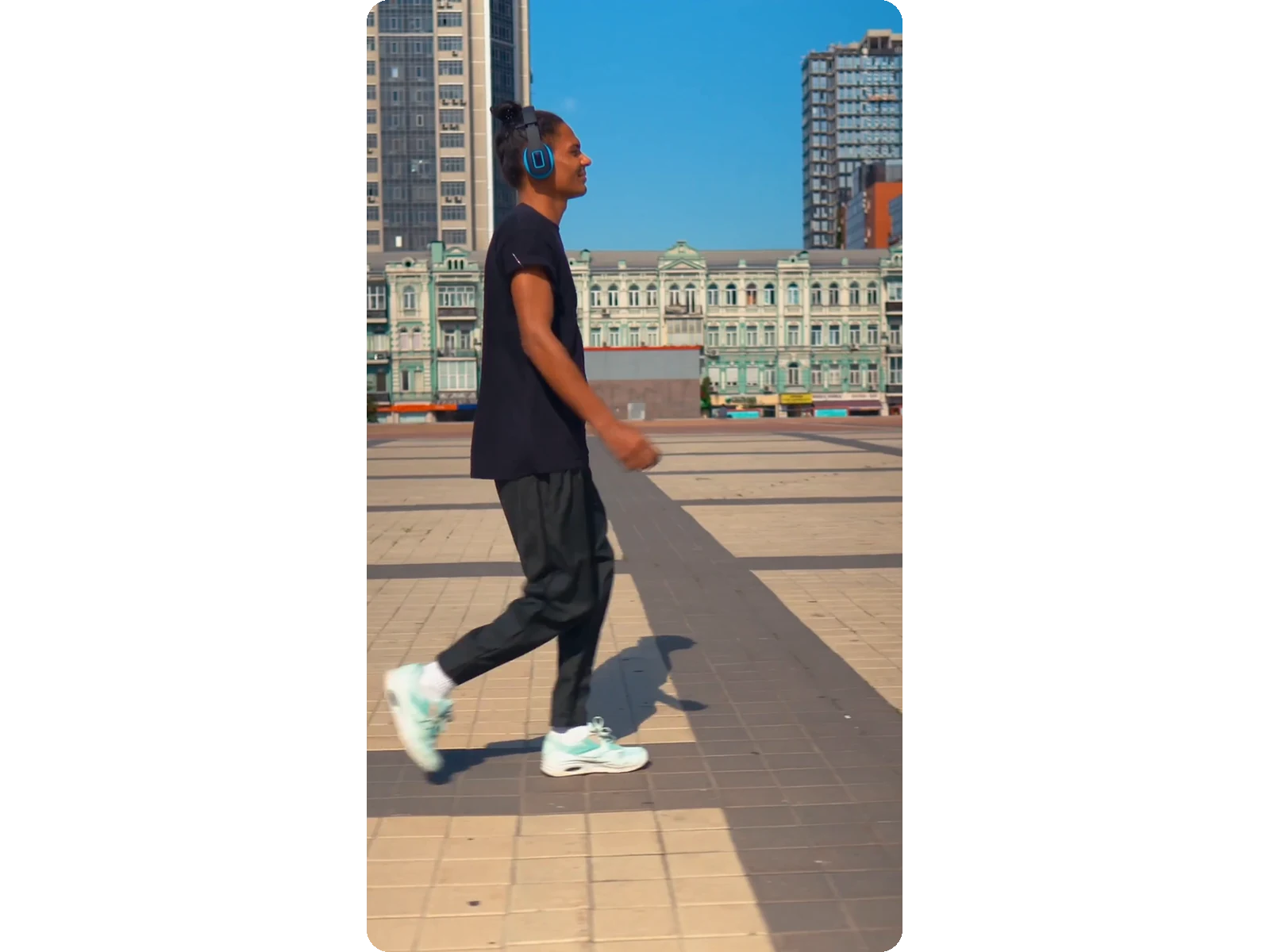
El video reencuadrado está listo para verse de inmediato, con logotipo incluido; solo decides si deseas quitarlo una vez que hayas evaluado el recorte real, no una vista previa.
Los vídeos largos suelen grabarse en 16:9. Reencuádralos a 9:16 para republicar el mismo contenido como Shorts, Reels o TikToks sin tener que grabar nada de nuevo.
Un podcast o entrevista grabados en horizontal se convierten en un clip vertical donde quien habla se mantiene en el centro, plano tras plano.
Una grabación de gameplay con una webcam o el momento destacado de un directo se reencuadran a 9:16 alrededor de la cara del streamer, para que sus reacciones sigan a la vista en vez de quedar recortadas.
Un vídeo grabado verticalmente con el móvil se adapta a 16:9 para YouTube, presentaciones o pantallas de ordenador, manteniendo el seguimiento del sujeto a la inversa.
El mismo vídeo de origen se reencuadra por separado en 9:16 para Stories, 4:5 para el feed de Instagram, y 1:1 o 2:3 para una publicación cuadrada o de Pinterest, sin tener que subirlo cada vez.
Sube el vídeo horizontal, elige 9:16 y la IA recorta alrededor de la cara del hablante en lugar de cortar los lados. Los 20 créditos ofrecidos permiten probar la herramienta. Un Pass o un plan Pro entrega el resultado sin logo.
No. Pasar de horizontal a vertical es un recorte real de fotograma completo, no un efecto de reducir y rellenar: la imagen ocupa toda la pantalla en la relación de aspecto deseada, sin barras negras ni fondos borrosos detrás de un vídeo más pequeño como hacen otros conversores.
Sí. Detecta la cara o la persona en cada plano y desplaza el recorte para seguirla mientras camina o gira, suavizando el movimiento para que el encuadre no dé tirones de un lado a otro, en lugar de un recorte fijo centrado que hace que el sujeto salga del plano en cuanto se mueve.
Sí. Elige el formato 16:9 y el seguimiento del sujeto funciona a la inversa: un vídeo grabado verticalmente con el móvil se reencuadra a horizontal para YouTube, una presentación o una pantalla de ordenador, sin estirar los laterales para rellenar la pantalla.
9:16 para TikTok, Reels y Shorts, 4:5 para el feed de Instagram, 1:1 para una publicación cuadrada, 2:3 para Pinterest y 16:9 para volver de vertical a horizontal. Puedes reencuadrar el mismo vídeo subido a otro formato en cualquier momento, sin necesidad de volver a subirlo.
No. La zona conservada mantiene la nitidez que tenía en el vídeo original: se renderiza en el formato que espera cada plataforma. La calidad llega hasta Full HD (1080p) con Pro y 4K Ultra HD (2160p) con Studio, si el vídeo original lo permite. Un vídeo horizontal reencuadrado en vertical no contiene más detalle que la zona conservada: ningún ajuste lo inventa.
No. Todo ocurre online en el navegador: subes el vídeo horizontal, eliges el formato de salida y descargas el vídeo vertical reencuadrado. No hay líneas de tiempo que aprender, ni fotogramas clave manuales para el recorte, ni nada que instalar en el ordenador.
La IA sigue la cara o el sujeto más nítido del fotograma, como una cámara web sobre una partida o un único presentador hablando a cámara. Si hay varias personas en pantalla o acción muy rápida, revisa el resultado antes de publicar: el encuadre puede seguir a un sujeto diferente al que esperabas.
El archivo reencuadrado permanece disponible unos días antes de borrarse automáticamente; Studio lo conserva hasta 90 días. Guarda una copia si la necesitas durante más tiempo.

Convierte un video vertical en horizontal sin perder calidad es un problema de encuadre y exportación, no de girar el archivo. El método correcto tiene tres pasos…

Imagina el resultado: tu clip vertical convertido en un video horizontal nítido, sin franjas negras a los lados, sin caras estiradas y con la acción principal…
Reencuadre vertical con IA y seguimiento facial: 9:16, 4:5, 1:1 o 16:9.
No se requiere tarjeta de crédito
