

أنشئ حركة بطيئة من الفيديو الموجود لديك بالفعل
صوّرت ضربة غولف أو كلبًا ينفض الماء عن جسمه أو حركة على لوح التزلج، وانتهى كل شيء في رمشة عين. تتيح الحركة البطيئة للعين أن تلتقط ما أخفته اللحظة. تحوّل هذه الصفحة ملف فيديو عاديًا إلى نسخة أبطأ: أنت تختار مقدار البطء، ويُشغَّل المقطع كله بهذه الوتيرة، بما في ذلك الصوت.
ماذا يحدث لفيديوك
يفتح شريط التمرير على 0.5x، أي نصف السرعة، وهو ما يبدأ به معظم الناس: يصبح مقطع من عشر ثوانٍ عشرين ثانية. وينخفض إلى 0.25x، أي أبطأ بأربع مرات، ويرتفع إلى 4x إن غيّرت رأيك. يتباطأ الصوت مع الصورة ويبقى متزامنًا معها، وتحتفظ الأصوات بنبرة طبيعية بدل أن تهبط إلى زمجرة. أما المقطع الذي لا يحتوي على مسار صوتي فيُعالَج دونه ببساطة.
ما لا تفعله
هناك حدّ يستحق أن يُقال بوضوح. إبطاء الفيديو يمطّ الصور الموجودة لديك، ولا يصنع صورًا جديدة بينها. المقطع المصوَّر بسرعة 30 إطارًا في الثانية والمبطَّأ إلى 0.25x يعرض كل صورة لفترة طويلة، ولذلك قد يبدو متقطعًا قليلًا. لا شيء هنا يخمّن الإطارات الناقصة، فلا تتوقع النعومة الحريرية لكاميرا صوّرت بالحركة البطيئة منذ البداية.
للحصول على أنعم نتيجة
أفضل مادة هي اللقطات المسجلة بمعدل إطارات مرتفع، مثل 60 أو 120 أو 240 صورة في الثانية. ما تراه عينك هو المعدل الأصلي مضروبًا في السرعة: 60 صورة في الثانية تُشغَّل على 0.5x تعطي إحساس 30، وكذلك 120 على 0.25x. وإن كان ملفك عاديًا بسرعة 30 إطارًا في الثانية فابقَ بين 0.5x و0.75x، حيث لا يزال التأثير يبدو حركة بطيئة وليس عرض شرائح. كما تساعد الإضاءة الجيدة والكاميرا الثابتة.
أين تناسب أكثر
تستحق الحركة البطيئة مكانها في اللحظات القصيرة المرئية: اصطدام أو رذاذ أو إيماءة أو ردّ فعل. أما مشهد حديث طويل يُمطّ إلى ضعف مدته فيختبر في الغالب صبر مشاهديك، لذا اختر اللحظات التي تحمل الحدث واترك الباقي بالسرعة العادية.
احتفظ بالجزء الجيد فقط
تُطبَّق السرعة بالتساوي على الفيديو كله. وإن كانت ثانيتان فقط تستحقان الحركة البطيئة، فاقتطعهما أولًا، وأبطئ ذلك المقطع القصير، فتحصل على مقطع جاهز للنشر.

ما تنتجه الأداة
كيف تبطئ الفيديو في 3 خطوات
أضف فيديو الخاص بك
اختر ملف MP4 أو MOV أو AVI أو MKV أو WebM من جهازك، بحجم يصل إلى 2 غيغابايت. المقطع المسجل على الهاتف يعمل كما هو، ويكفي أن يكون قصيراً.
اختر درجة البطء
يبدأ شريط التمرير من 0.5x. اسحبه نحو 0.25x للحصول على أبطأ تأثير، أو توقف عند 0.75x لإبطاء خفيف يظل سلساً حتى مع لقطات 30 إطاراً في الثانية العادية.
تحميل الفيديو البطيء
عند انتهاء المعالجة، تحصل على MP4 أطول من الأصلي، مع إبطاء الصوت ليطابقه. شاهده مرة واحدة قبل النشر، وخاصة لحظات الحركة الأسرع.
ما تحصل عليه من أداة الحركة البطيئة هذه
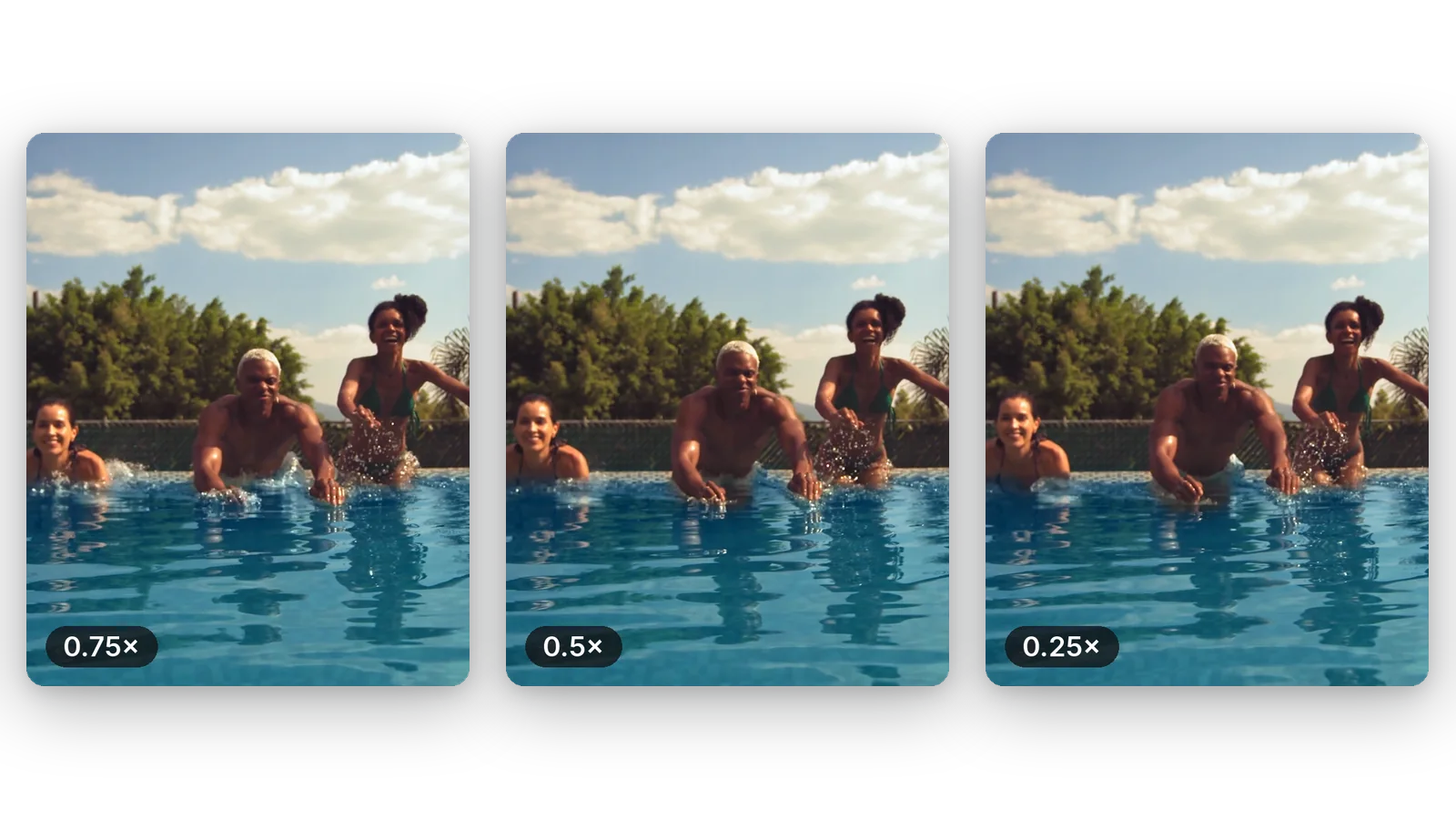
السرعة التي تختارها
نصف السرعة، ثلاثة أرباعها، أو حتى ربع السرعة الأصلية. أنت لست مقيداً بتأثير جاهز واحد: يتيح لك شريط التمرير العثور على السرعة التي تصبح فيها الحركة واضحة دون أن تمتد لدقائق طويلة.
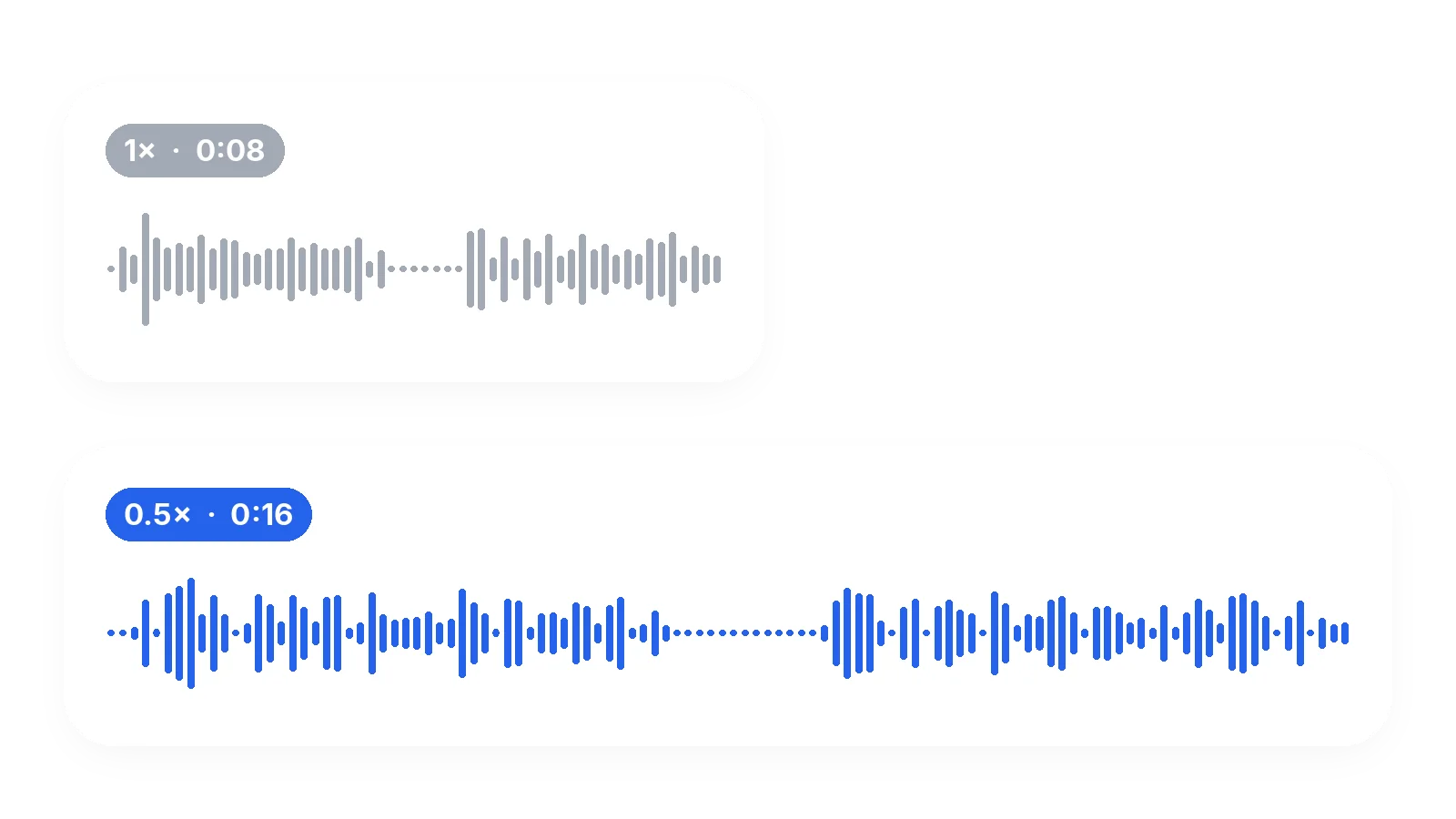
صوت يتابع الحركة
يتم مط الزمن الصوتي بنفس معدل الصورة، بحيث تظل الشفاه، والتأثيرات، والموسيقى متزامنة. لا تتحول الأصوات إلى نبرات غليظة عميقة. وإذا لم يكن مقطعك يحتوي على صوت نهائياً، فسيتم التعامل معه كفيديو صامت.
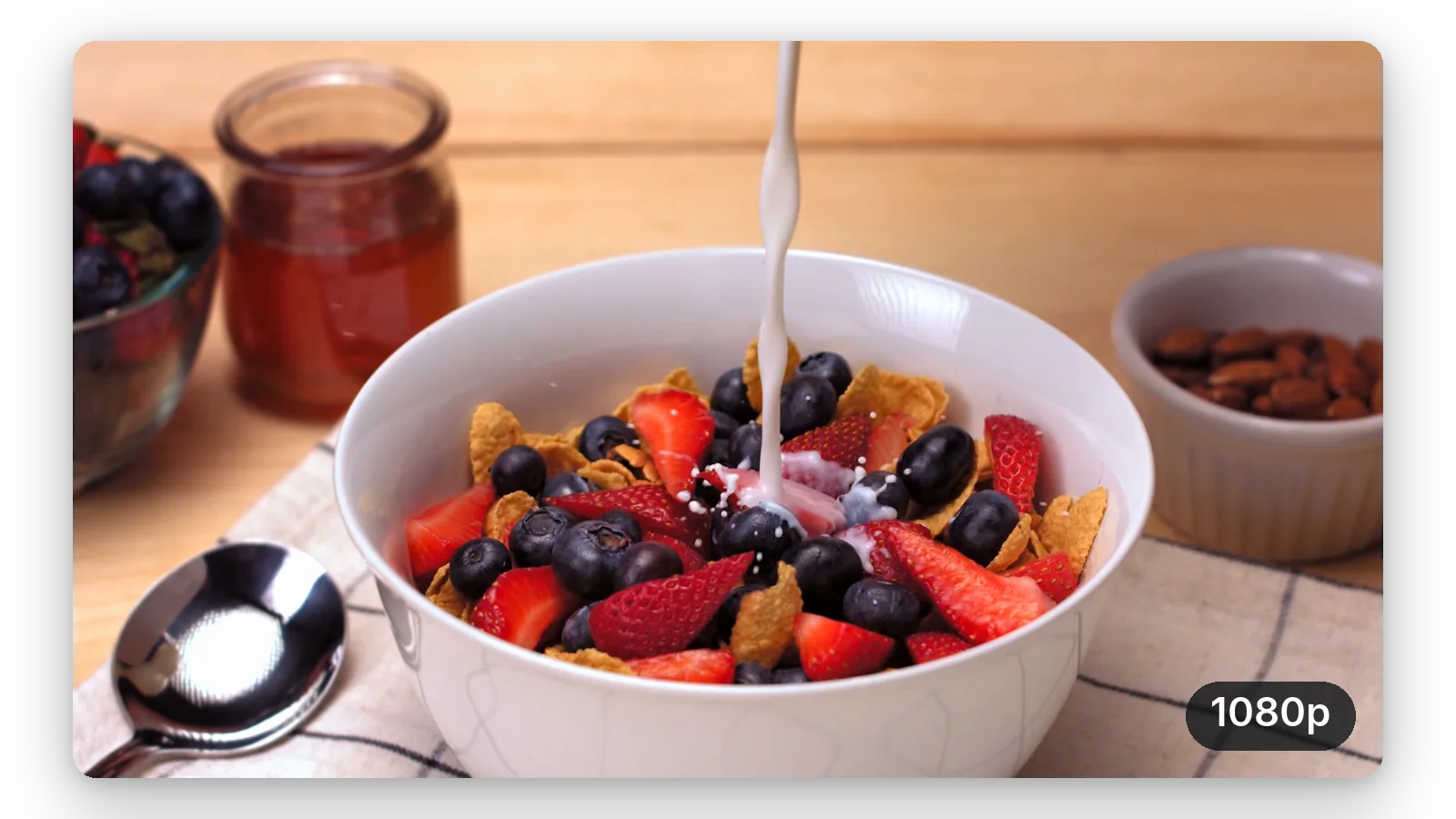
دقتك الأصلية
يبقى حجم الصورة كما تم تصويره، ولا يتم استبدال الصور بأي شيء آخر. ولهذا السبب أيضاً يهم مصدر بمعدل إطارات مرتفع: فأنت تبطئ صوراً حقيقية، والصور الحقيقية هي سبب ظهور النتيجة بشكل طبيعي.
لا توجد متطلبات للتثبيت
يعمل من الصفحة مباشرة، على الكمبيوتر أو متصفح الهاتف. أضف الملف، اضبط السرعة، ثم حمّل. التجربة الأولى مجانية ولا تتطلب تسجيلًا، لذا يمكنك تقييم النتيجة على لقطاتك الخاصة قبل اتخاذ أي قرار.
ما يبطئه الناس
الرياضة والتقنية
ضربة غولف، إرسال في التنس، قفزة أو ركلة يصبح دراستها أسهل بنصف السرعة. يستخدم المدربون واللاعبون المقطع البطيء لمعرفة مكان اليدين، والوركين، والقدمين لحظة التلامس.
الحيوانات الأليفة والمواقف اليومية المفاجئة
كلب يشرب الماء، قطة تهبط على قدميها، طفل ينفث شموع قالب الكيك: لحظات قصيرة تبدو مضحكة أو مؤثرة عندما يصبح طولها الضعف. أبطئ السرعة إلى 0.5x وشارك المقطع.
فيديوهات الهاتف
إذا صورت فيديو على هاتفك وتمنيت لو استخدمت وضع الحركة البطيئة، فإن إبطاء الملف لاحقاً يعمل مع أي مقطع، مع ملاحظة واقعية أن التسجيل بمعدل 60 إطاراً في الثانية يبدو أكثر سلاسة من معدل 30 إطاراً.
استعراض المنتجات والطبخ
سكب الصوص، قلب الفطيرة، فتح صندوق، أو سقوط قماش: إبطاء هذه الحركات يمنحها وزناً وتأثيراً. حافظ على سرعة معتدلة لتظل الحركة سلسة ولا يمل المشاهد.
الرقص والأداء
يبطئ الراقصون الحركات المركبة للتحقق من التوقيت والوضعية، ثم ينشرون النسخة البطئية كخدعة بصرية. المقطع المصور بإضاءة جيدة ومعدل إطارات مرتفع يمنح أنقى حركة بطيئة.
أدوات ذات صلة
أسئلة حول إبطاء الفيديو
كيف يمكنني جعل الفيديو أبطأ عبر الإنترنت؟
أضف ملفك، واضبط السرعة على أقل من 1x باستخدام الشريط المنزلق ثم حمل النتيجة. تفتح الصفحة على 0.5x، مما يضاعف طول المقطع. يمكنك النزول حتى 0.25x. لا تحتاج لتثبيت أي شيء. ثم حمل ملف MP4.
كيف أصنع حركة بطيئة من لقطات صورتها مسبقاً؟
نعم، من حيث أنه يُعرض بشكل أبطأ، وهذا يكفي للعديد من المقاطع. إنه ليس مثل اللقطات المُصوَّرة بمعدل إطارات عالٍ، لأنه لا يمكن استعادة اللحظات المفقودة بين صورتين. النتيجة تكون بسلاسة المصدر الخاص بك.
هل سيظهر بسلاسة المقطعات المصورة بكاميرا حركة بطيئة؟
فقط عندما يكون الفيديو الأصلي سلساً بدرجة كافية. لا يقوم Klipa بإنشاء صور إضافية بين الصور الموجودة. اللقطات المسجلة بـ 60 إطاراً في الثانية أو أكثر تعطي نتيجة سلسة عند سرعة 0.5x؛ أما مقطع بـ 30 إطاراً في الثانية عند سرعة 0.25x فقد يبدو متقطعاً.
هل يعمل مقطع تم تسجيله على هاتف آيفون هنا؟
نعم. الفيديوهات المسجلة على آيفون تكون عادة بصيغة MOV أو MP4، وكلتاهما مقبولة، حتى 2 جيجابايت. إذا قمت بالتصوير بمعدل إطارات مرتفع، فس تكون النتيجة البطء أكثر سلاسة بشكل ملحوظ مقارنة بالتسجيل العادي.
هل تبدو الأصوات أعمق عندما يتباطأ المقطع؟
يتم إبطاء الصوت بنفس معدل الصورة، لذا يبقى كل شيء متزامناً. يتم الاحتفاظ بطبقة الصوت، مما يعني أن الصوت يصبح أبطأ ولكن دون أن يصبح عميقاً. عند سرعة 0.25x يصبح الكلام بطيئاً للغاية، لذا قد تفضل استخدام سرعة 0.5x للمقاطع التي بها حديث.
هل يمكنني تجربته مجاناً، وما قصة الشعار؟
نعم — التجربة الأولى مجانية وبدون تسجيل. يتم تحميل الفيديو مع شعار Klipa، وبدون شعار مع باقة Pass أو Pro. يمكنك رؤية النتيجة على مقطعك الخاص قبل اتخاذ أي قرار بشأن الشعار.
لماذا يبدو الفيديو المبطأ متقطعاً؟
لأن المصدر يحتوي على عدد قليل جداً من الصور مقارنة بالسرعة التي اخترتها. المقطع المسجل بـ 30 إطاراً في الثانية والذي تم إبطاؤه إلى 0.25x يحتوي فقط على حوالي 7 صور يتم عرضها في كل ثانية. جرب 0.5x أو 0.75x، أو ابدأ من تسجيل تم إجراؤه بـ 60 إطاراً في الثانية أو أكثر.
كيف أبطئ لحظة واحدة فقط من مقطع طويل؟
تطبق السرعة على كامل الفيديو بالتساوي. لإبطاء لحظة واحدة فقط، قم بقص تلك اللحظة أولاً، أبطئ المقطع القصير، واحتفظ بالنتيجة كفيديو مستقل أو أضفه إلى محرر الفيديوهات الخاص بك. يصبح هذا المقطع القصير سهل المشاركة بمفرده.
كم ستكون مدة الفيديو بعد إبطائه؟
اقسم الطول الأصلي على السرعة. عند سرعة 0.5x المقطع الذي مدته 30 ثانية يصبح 60 ثانية، وعند 0.25x يستغرق دقيقتين. تذكر هذا قبل النشر على أي منصة تحدد مدة الفيديوهات. عند سرعة 0.75x يستغرق نفس المقطع 40 ثانية.
هل يؤدي إبطاء الفيديو إلى تقليل جودته؟
يبقى حجم الصورة كما تم تصويره تماماً ولا يتم إضافة صور جديدة. يتم حفظ الفيديو مرة أخرى بتنسيق MP4 وبإعدادات جودة عالية، لذا قد يوجد فقد طفيف جداً تماماً مثل أي عملية إعادة حفظ. المصدر النظيف والمضاء جيداً يعطي أفضل نتيجة.
هل أنت مستعد لمشاهدة مقطعك بالحركة البطيئة؟
أضف فيديو، واضبط السرعة على 0.5x أو أقل، وشاهد اللحظة ببطء. التجربة الأولى مجانية.
لا حاجة بطاقة ائتمان
الحركة البطيئة تعتمد على المصدر والسرعة المختارين
الحركة البطيئة الجيدة تعتمد على أمرين: مصدر يحتوي على لقطات كافية، وسرعة لا تبالغ في المتطلبات. ابدأ بـ 0.5x، وتفقد النتيجة، ولا تنخفض أكثر إلا إذا كانت الحركة سلسة. إذا كانت اللقطة أطول من اللازم، فقص الجزء المهم قبل إبطائه، ثم حول اللقطة البطيئة إلى GIF متحرك لمشاركتها في أي مكان. مهما كانت السرعة، قارن النتيجة بالأصل مرة واحدة: ما يبدو سريعاً في الواقع هو غالباً ما يحقق أكبر استفادة.
