

手持ちの動画をスローモーションに
ゴルフのスイング、水を振り払う犬、スケートボードの技を撮影したのに、すべては一瞬で終わってしまった。スローモーションなら、その瞬間が隠していたものを目でとらえられます。このページは、普通の動画ファイルをゆっくりした動画に変えます。どれだけ遅くするかを選ぶと、クリップ全体がそのペースで再生されます。音声も同じです。
動画に起こること
スライダーは0.5x、つまり半分の速度で開きます。多くの方がここから始めます。10秒のクリップは20秒になります。0.25x(4倍遅い)まで下げられ、気が変わったときのために4xまで上げることもできます。音声も映像に合わせて遅くなり、ずれることはありません。声は低くうなるようにならず、自然な音の高さを保ちます。音声トラックのないクリップは、音声なしのまま処理されます。
できないこと
1つの制限は、はっきりお伝えしておく必要があります。動画を遅くすると、すでにある画像が引き延ばされるだけで、その間に新しい画像がつくられるわけではありません。毎秒30フレームで撮影した映像を0.25xに遅くすると、1枚1枚の画像が長い間表示されるため、少しカクカクして見えることがあります。ここでは足りないフレームを推測して補うことはしませんので、最初からスローモーションで撮影したカメラのような、なめらかな見た目は期待しないでください。
最もなめらかに仕上げるには
最適な素材は、毎秒60、120、240フレームなど、高いフレームレートで記録された映像です。目に見えるのは、元のレートに速度を掛けたものです。毎秒60フレームを0.5xで再生すると30フレーム相当の見え方になり、毎秒120フレームを0.25xで再生しても同じです。ファイルが通常の毎秒30フレームなら、0.5xから0.75xの範囲に収めてください。この範囲なら、スライドショーではなくスローモーションとして見える効果が保たれます。明るい照明と安定したカメラも役立ちます。
最も向いている場面
スローモーションが活きるのは、衝突、水しぶき、仕草、リアクションなど、短くて視覚的な瞬間です。長い会話シーンを2倍の長さに引き延ばしても、視聴者の忍耐力を試すだけになりがちです。動きのある瞬間を選び、残りは通常の速度のままにしましょう。
良い部分だけを残す
速度は動画全体に均等に適用されます。スローモーションにする価値があるのが2秒だけなら、まずその部分を切り出し、短いクリップを遅くすれば、そのまま投稿できるクリップができあがります。

ツールで作成される成果物
たった3ステップで動画のスローモーションを作る方法
動画を追加
最大2 GBまでのMP4、MOV、AVI、MKV、WebMファイルをデバイスから選択。スマホで撮影したクリップもそのままでOK、短い動画でも十分です。
速度を選ぶ
スライダーは0.5xからスタート。さらにスローにするなら0.25xへ、通常の30fpsの素材でも滑らかさを保つ自然なスローダウンなら0.75xで止めましょう。
スロー動画をダウンロード
処理が終わると、オリジナルより長くなり、音声も同期してスローになったMP4が手に入ります。投稿する前に、特に動きの早い部分を一度再生して確認しましょう。
このスローモーションツールでできること
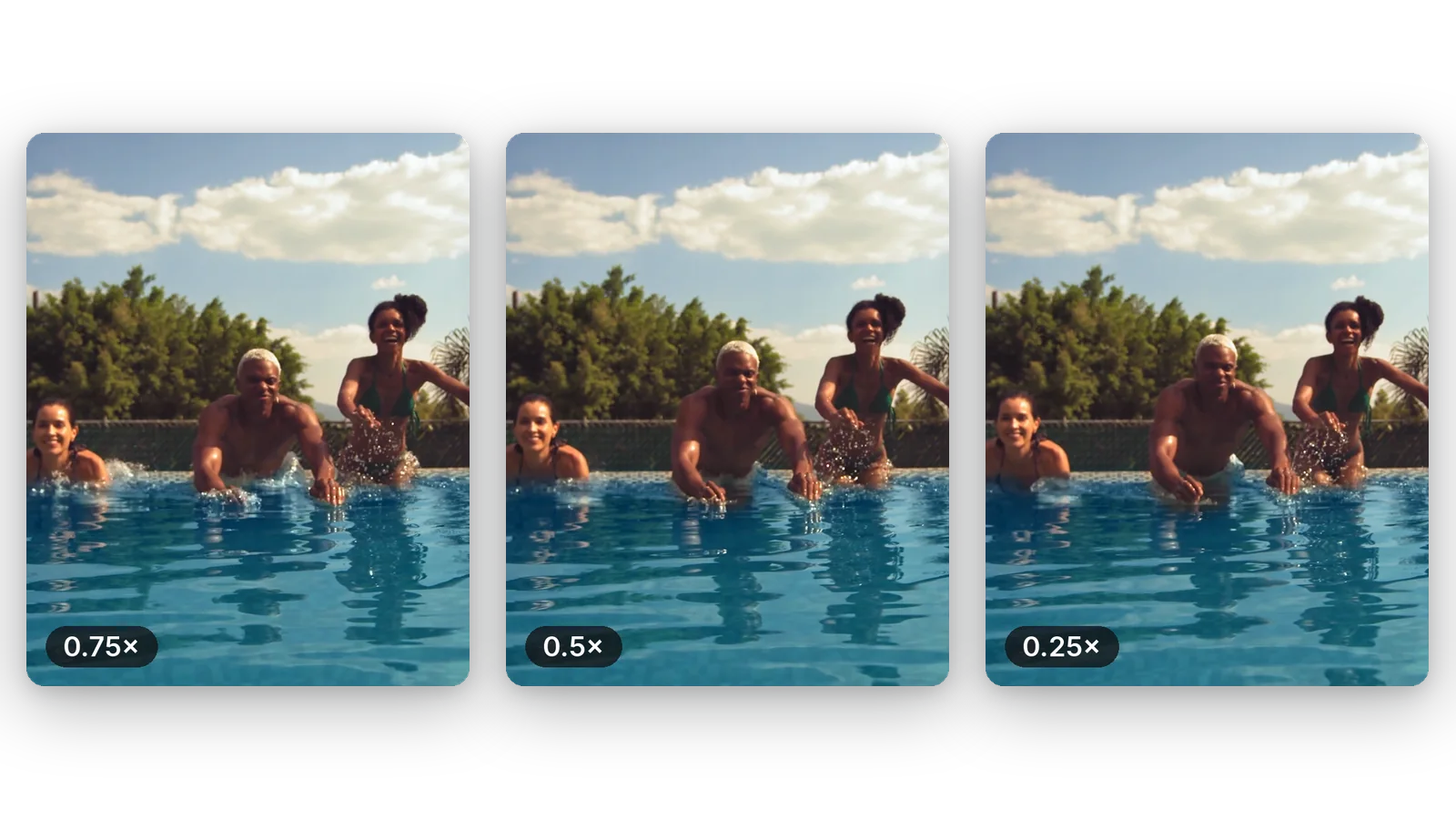
好みの速度に調整
半速、4分の3速、または元のスピードの4分の1まで自由に調整可能です。1つのプリセット効果に縛られることはありません。スライダーを使えば、何分もダラダラと引き延ばすことなく、動きがはっきりわかる最適なスピードを見つけることができます。
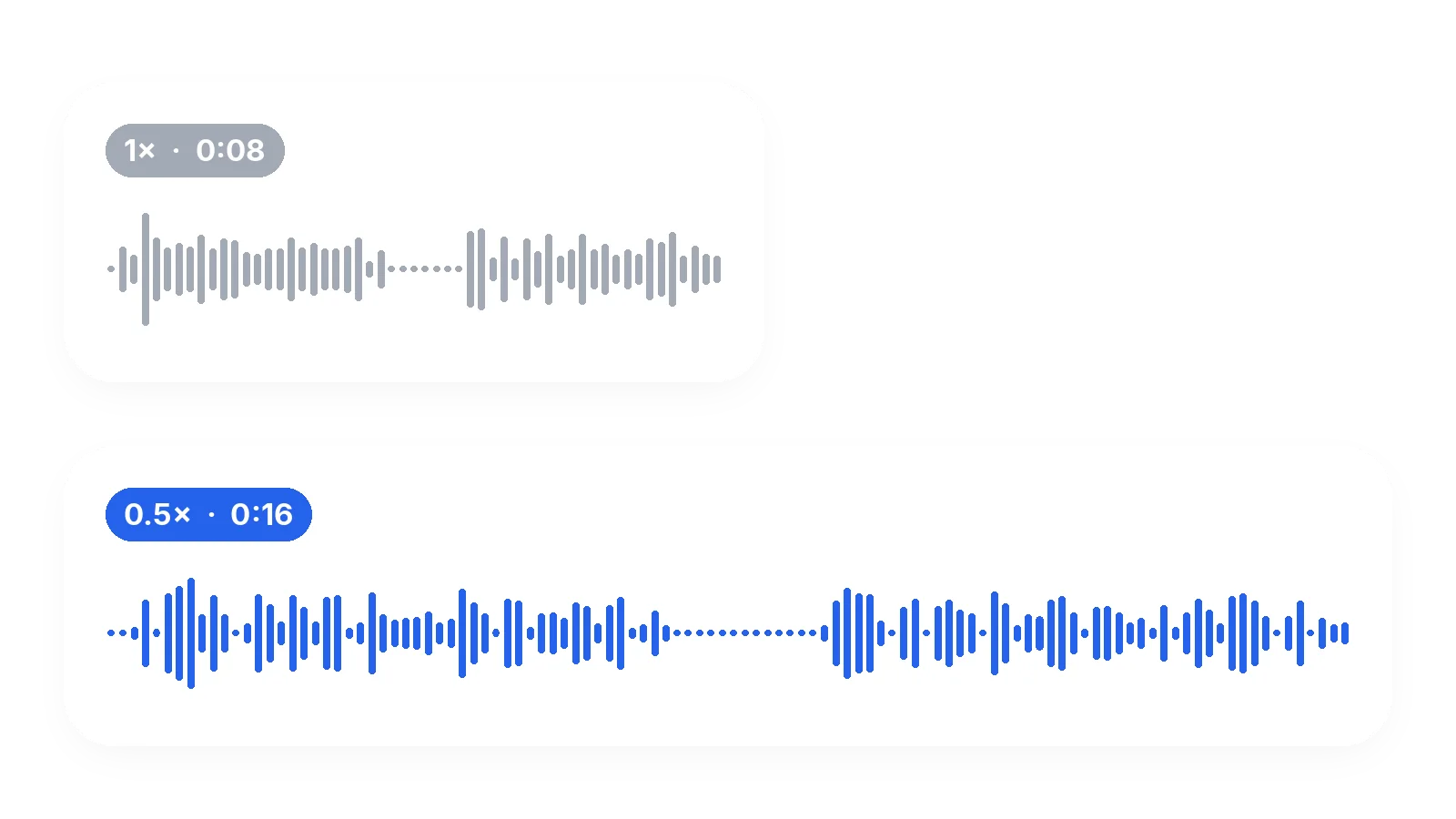
音声も追従
映像に合わせて音声もストレッチされるため、口の動き、効果音、音楽のタイミングがズレません。声が不自然に低くこもることもありません。音声のないクリップは、そのままサイレント動画として処理されます。
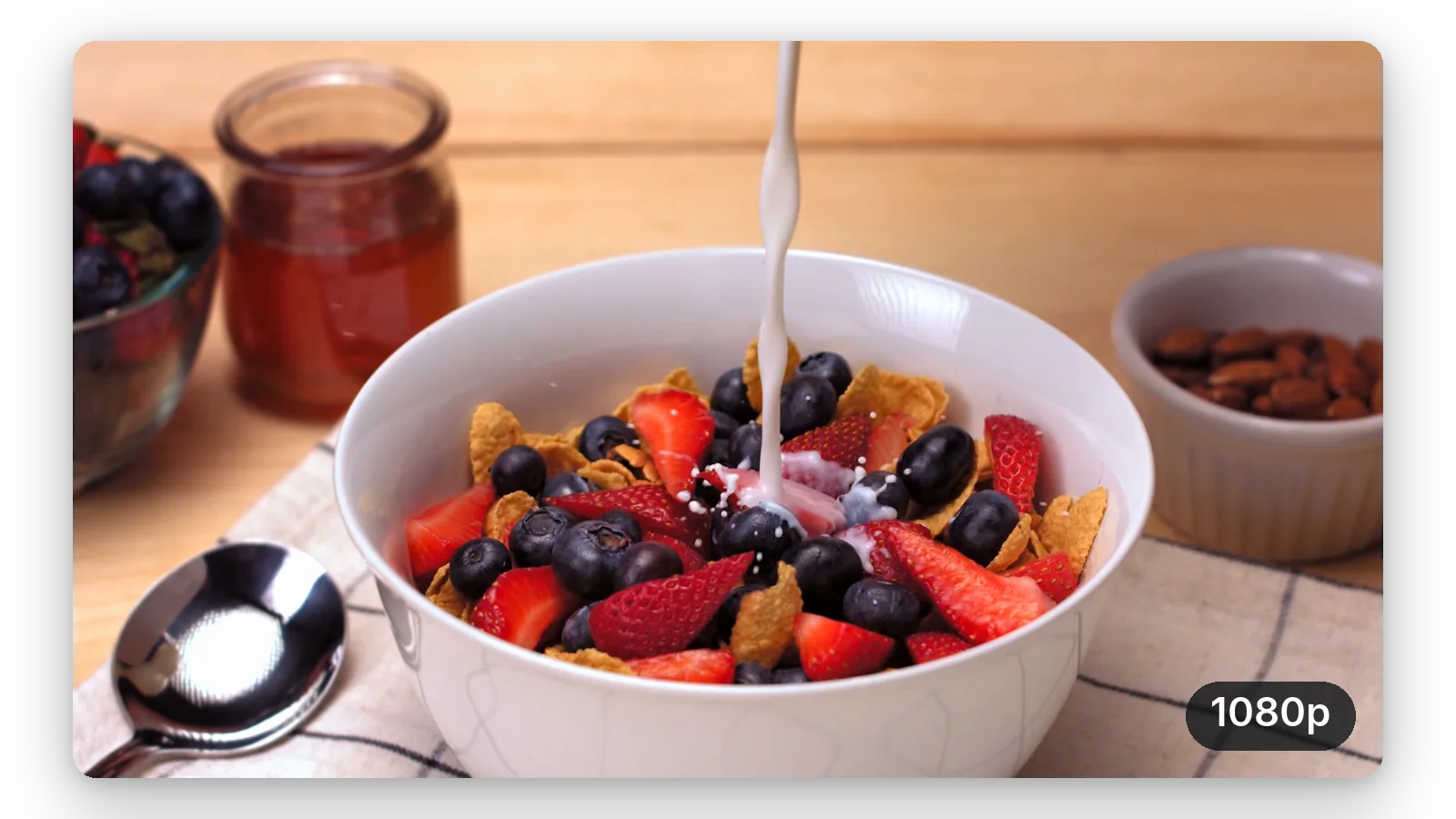
元の解像度を維持
映像のサイズは撮影時のまま維持され、画像が他のものに置き換わることもありません。だからこそハイフレームレートのソースが重要となります。実際の画像をスローダウンさせるため、自然な仕上がりになるのです。
インストール不要
パソコンやスマホのブラウザからそのまま利用できます。ファイルを追加して速度を選び、ダウンロードするだけ。最初の1回は登録不要で無料なので、実際にお手元の映像で仕上がりを確かめてから判断できます。
よくスローにされる動画
スポーツやフォーム確認
ゴルフのスイング、テニスのサーブ、ジャンプやキックなどは、ハーフスピードで確認すると分かりやすくなります。コーチやプレイヤーは、インパクトの瞬間に手、腰、足がどこにあるかを確認するためにスロークリップを活用しています。
ペットや日常のハプニング
水を飲む犬、着地する猫、ロウソクを吹き消す子供。2倍の長さにすると、ユーモラスで愛おしくなる瞬間があります。0.5倍速にしてクリップをシェアしましょう。
スマホで撮った動画
スマホで撮影した後に、スローモーションモードにしておけばよかったと後悔していませんか?後からどんなクリップでもスローにできますが、30fpsで撮影したものより、60fpsで撮影したもののほうがより滑らかに仕上がります。
商品の発表や料理
ソースをかける、パンケーキをひっくり返す、箱を開ける、布がふわりと落ちる。こうした動作をスローにすると重みが加わります。動きが滑らかに保たれ、視聴者を退屈させないよう、スピードは控えめにするのがコツです。
ダンスやパフォーマンス
ダンサーはタイミングや姿勢を確認するためにコンビネーションをスローダウンし、そのスローバージョンを視覚効果として投稿します。明るい場所で高フレームレートで撮影したクリップほど、最もクリーンなスローモーションに仕上がります。
関連ツール
動画のスローモーションに関するよくある質問
オンラインで動画をスロー再生にするには?
ファイルをアップロードし、スライダーで1x未満の速度を設定して結果をダウンロードします。ページを開くと0.5xに設定されており、クリップの長さが2倍になります。最大0.25xまで落とせます。インストールは不要です。その後MP4をダウンロードしてください。
すでに撮影した映像をスローモーションにするにはどうすればいいですか?
はい、通常のスロー再生としては十分に使えます。ただし、高フレームレートで撮影された映像とは異なり、コマとコマの間の失われた瞬間を補うことはできません。元の動画が許す限りの滑らかさで再生されます。
スローモーション専用カメラで撮影したような滑らかさになりますか?
元の素材が十分に滑らかな場合のみです。Klipaは既存のフレーム間に新しい画像を生成することはありません。60fps以上で撮影された素材なら0.5xでも滑らかな仕上がりになりますが、30fpsのクリップを0.25xにするとカクついて見えることがあります。
iPhoneで撮影したクリップも使えますか?
はい。iPhoneで撮影した動画は通常MOVかMP4ファイルであり、どちらも2 GBまで対応しています。ハイフレームレートで撮影した場合、スローダウン後の映像は通常の録画よりも明らかに滑らかになります。
クリップをスローにすると声が低くなりますか?
映像と同じ倍率で音声もスローになるため、ズレることなく完全に同期します。ピッチはそのまま保持されるため、声が遅くなっても低音ボイスにはなりません。0.25xでは発声が非常に引き延ばされるため、トーク動画には0.5xがおすすめです。
お金を払わずに試せますか?ロゴはどうなりますか?
はい。最初の1回は登録不要で無料でお試しいただけます。動画にはKlipaのロゴが入ってダウンロードされますが、Global PassまたはProプランをご利用の場合はロゴが消えます。ロゴについて決める前に、まずお手元のクリップで仕上がりをご確認ください。
スロー再生にした動画がカクつくのはなぜですか?
選択したスピードに対して元の素材のフレーム数が少なすぎるためです。30fpsのクリップを0.25xにスローにすると、1秒間に表示される画像は約7枚だけになってしまいます。0.5xや0.75xを試すか、60fps以上で撮影された動画から始めてみてください。
長い動画の一部だけをスローにするにはどうすればいいですか?
速度は動画全体に均等に適用されます。特定の瞬間だけスローにしたい場合は、まずその部分を切り出し、その短いクリップをスローにして、別の動画として保存するか、エディターに戻してください。その短いクリップ単体なら簡単にシェアできます。
スローモーションにすると動画の長さはどのくらいになりますか?
元の長さを倍率で割ったものになります。0.5xなら30秒のクリップは60秒になり、0.25xなら2分になります。動画の尺に制限のあるプラットフォームに投稿する前に、この点に注意してください。0.75xなら同じクリップが40秒になります。
動画をスローにすると画質が下がりますか?
解像度は撮影時のまま維持され、新しいフレームが追加されることもありません。高画質設定のMP4として再保存されるため、他の再エンコードと同様にごくわずかな劣化が生じる場合があります。明るくクリアな素材を使うと、最もきれいな仕上がりになります。
スローモーション動画を作ってみませんか?
動画を追加して0.5倍速以下に設定し、決定的瞬間をスローで再生。最初の一回は無料。
クレジットカード不要
スローモーションは素材と速度の選び方が肝心
見事なスローモーションを作るには、十分なフレーム数のある素材を用意すること、そして素材に負担をかけすぎない速度設定という2つが重要です。まずは0.5倍速から試して仕上がりを確認し、動きが滑らかに保たれている場合のみさらに速度を下げましょう。シーンが長すぎる場合は、スローにする前に必要な部分だけを切り取り、スローにした部分をループするGIFに変換すれば、どこでも手軽にシェアできます。速度がどうであれ、必ず一度はオリジナルと比較してみましょう。リアルタイムでは速すぎて見えなかった部分にこそ、最も効果が現れることがよくあります。
