

Créer une vidéo au ralenti en ligne sans logiciel
Créer une vidéo au ralenti en ligne vous prend moins de cinq minutes quand vous utilisez le bon outil. Pas de logiciel à installer ni de fichier projet alourdi…
Vous avez filmé un swing de golf, un chien qui s'ébroue ou une figure de skate, et tout s'est joué en un clin d'œil. Le ralenti permet à l'œil de saisir ce que l'instant cachait. Cette page transforme un fichier vidéo ordinaire en version plus lente : vous choisissez de combien, et tout le clip est lu à ce rythme, son compris.
Le curseur s'ouvre sur 0,5×, soit la moitié de la vitesse, le réglage par lequel la plupart des gens commencent : un clip de dix secondes en dure vingt. Vous pouvez descendre à 0,25×, quatre fois plus lent, ou remonter jusqu'à 4× si vous changez d'avis. Le son est ralenti avec l'image et reste synchronisé ; les voix gardent leur hauteur naturelle au lieu de devenir graves. Un clip sans piste sonore est traité tel quel, sans son.
Une limite mérite d'être dite franchement. Ralentir étire les images que vous possédez ; cela n'en crée pas de nouvelles entre deux. Un film tourné à 30 images par seconde et ralenti à 0,25× montre chaque image très longtemps : il peut paraître un peu saccadé. Rien ici ne devine les images manquantes, n'attendez donc pas le rendu soyeux d'une caméra qui a filmé au ralenti dès le départ.
La meilleure matière, c'est une vidéo enregistrée à cadence élevée : 60, 120 ou 240 images par seconde. Ce que votre œil perçoit, c'est la cadence d'origine multipliée par la vitesse : 60 images par seconde lues à 0,5× donnent la sensation de 30, tout comme 120 lues à 0,25×. Si votre fichier est en 30 images par seconde, restez entre 0,5× et 0,75×, là où l'effet se lit encore comme un ralenti et non comme un diaporama. Une bonne lumière et une caméra stable aident aussi.
Le ralenti trouve sa place sur des moments courts et visuels : un impact, une éclaboussure, un geste, une réaction. Une longue scène de conversation étirée à double durée met surtout à l'épreuve la patience des spectateurs ; choisissez les instants qui portent l'action et laissez le reste à vitesse normale.
La vitesse s'applique de la même façon à toute la vidéo. Si seules deux secondes méritent le ralenti, découpez-les d'abord, ralentissez ce court extrait, et vous obtenez un clip prêt à publier.

Choisissez un fichier MP4, MOV, AVI, MKV ou WebM sur votre appareil, jusqu'à 2 Go. Un clip enregistré avec un téléphone convient tel quel, et un extrait court suffit largement.
Le curseur démarre à 0,5×. Tirez-le vers 0,25× pour l'effet le plus lent, ou arrêtez-vous à 0,75× pour un ralentissement doux, qui reste fluide même avec une vidéo ordinaire à 30 images par seconde.
Une fois le traitement terminé, vous récupérez un MP4 plus long que l'original, au son ralenti pour correspondre. Regardez-le une fois avant de publier, surtout les passages les plus rapides de l'action.
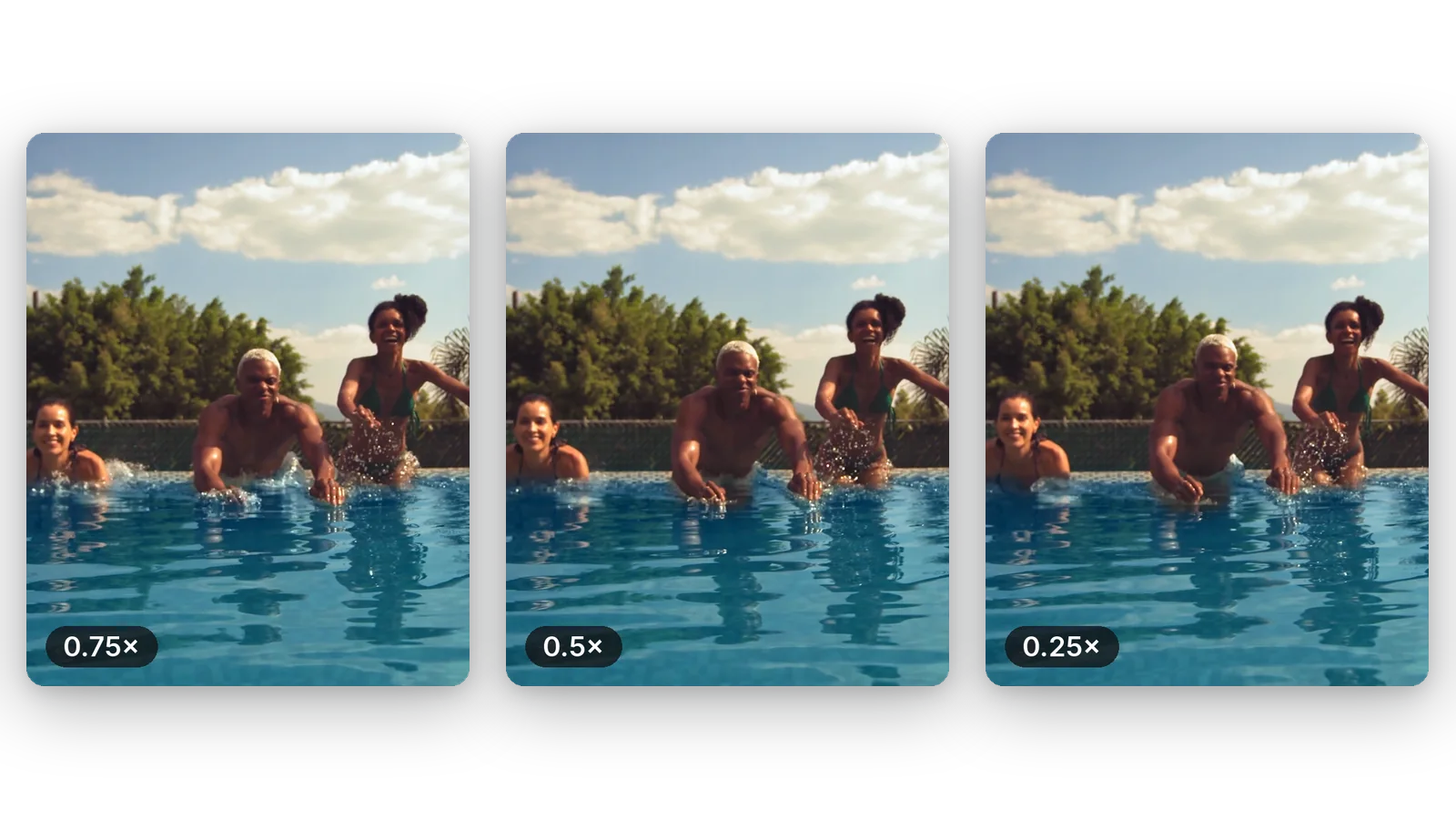
La moitié, les trois quarts, ou jusqu'au quart de la vitesse d'origine. Vous n'êtes pas enfermé dans un effet prédéfini : le curseur vous laisse trouver le rythme où le geste devient lisible sans s'étirer pendant des minutes. Un réglage fin évite aussi de rendre le clip trop long.
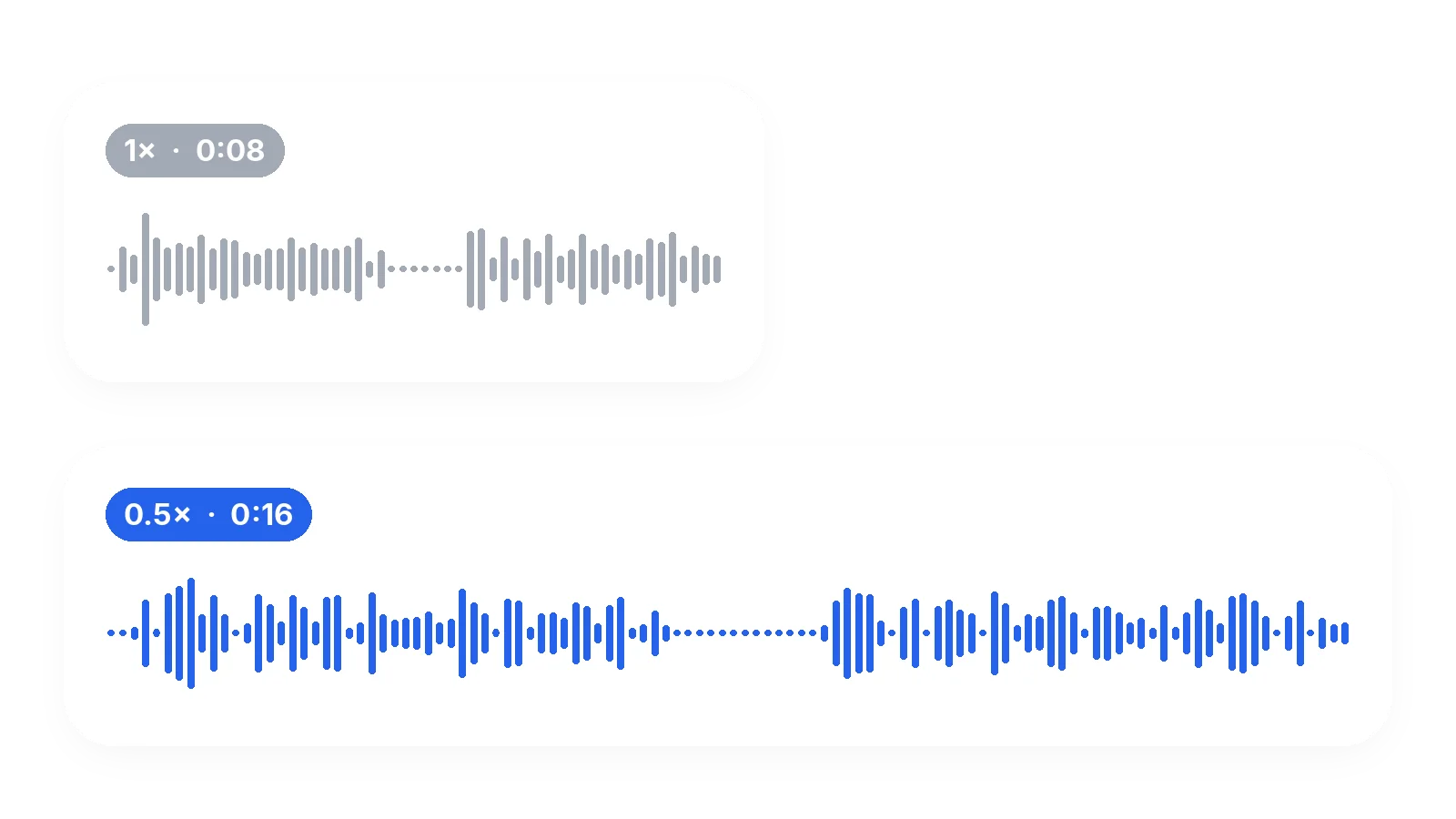
L'audio est étiré au même rythme que l'image : les lèvres, les impacts et la musique restent ensemble. Les voix ne sont pas rabaissées en grondement grave. Si votre clip n'a aucun son, il est simplement traité comme une vidéo muette.
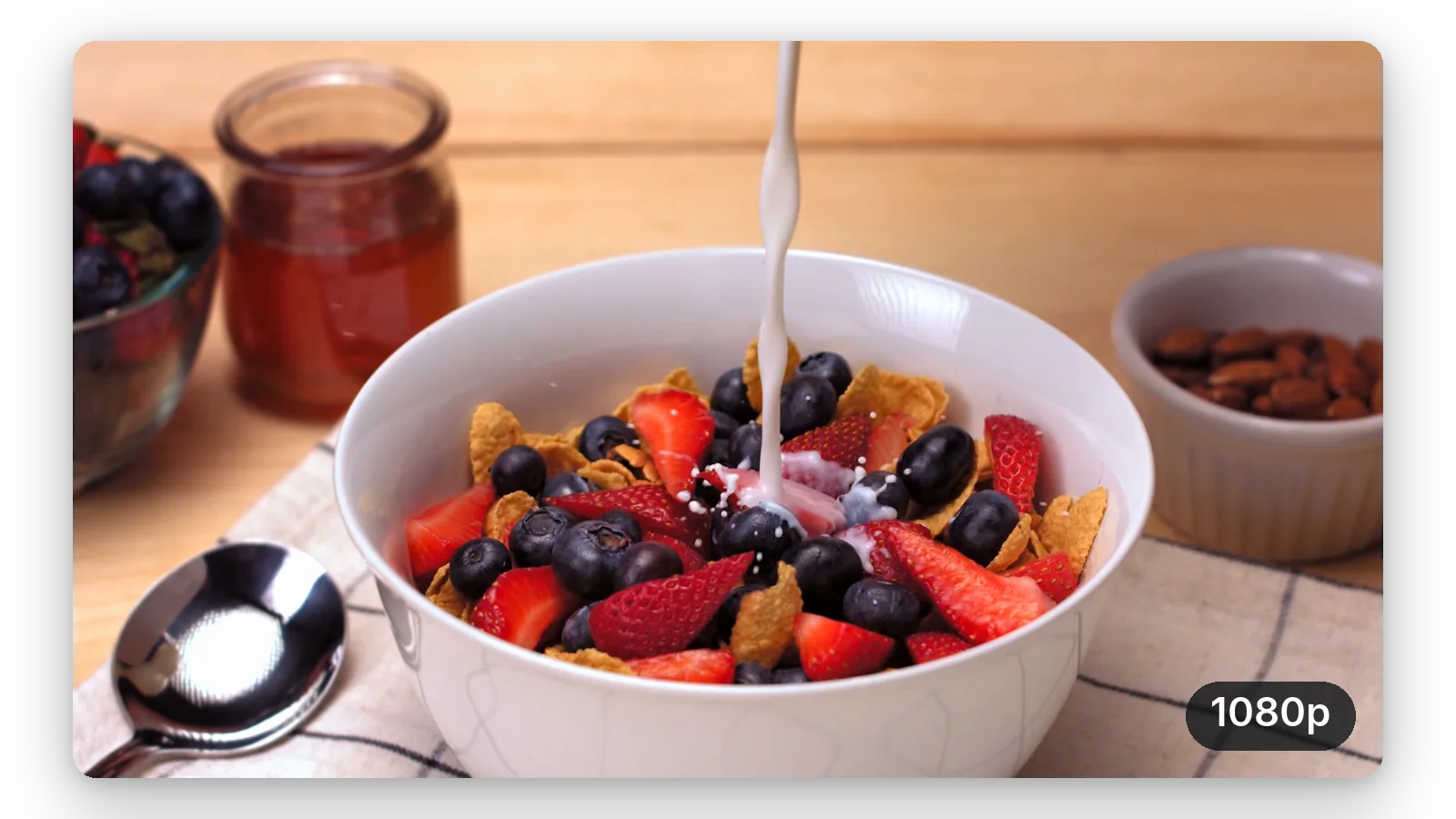
La taille de l'image reste celle du tournage, et aucune image n'est remplacée par autre chose. C'est aussi pourquoi une source à cadence élevée compte : vous ralentissez de vraies images, et ce sont elles qui donnent un résultat naturel.
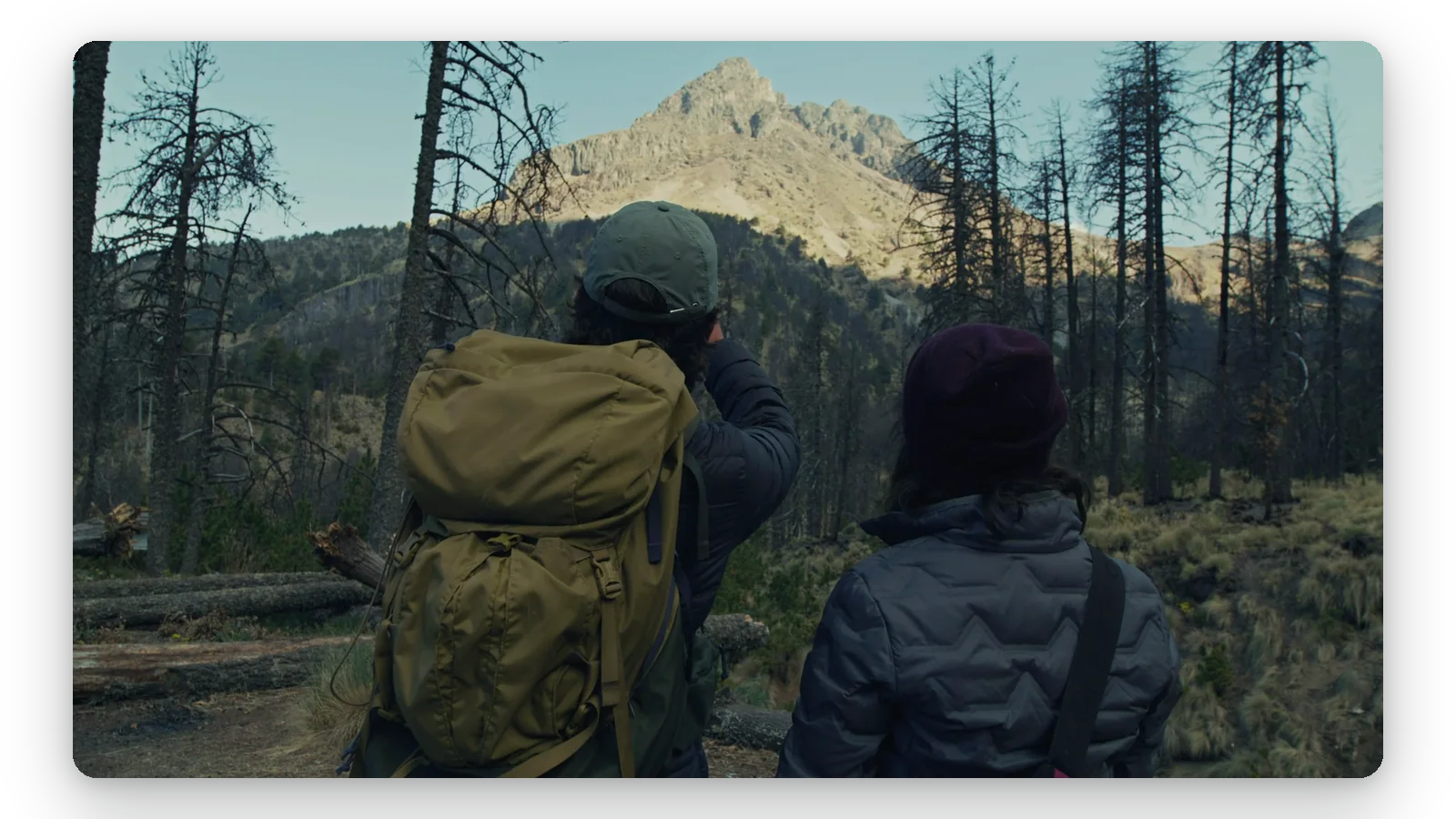
Tout se passe dans la page, sur ordinateur comme dans le navigateur d'un téléphone. Ajoutez le fichier, réglez la vitesse, téléchargez. Le premier essai est gratuit et sans inscription : vous jugez le résultat sur vos propres images avant de décider quoi que ce soit.
Un swing de golf, un service de tennis, un saut ou un coup de pied se décortiquent mieux à moitié vitesse. Entraîneurs et joueurs regardent le clip ralenti pour voir où sont les mains, les hanches et les pieds au moment de l'impact.
Un chien qui boit, un chat qui retombe sur ses pattes, un enfant qui souffle ses bougies : de courts instants, drôles ou touchants, qui gagnent à durer deux fois plus longtemps. Ralentissez à 0,5× et partagez le clip.
Vous avez filmé avec votre téléphone et regrettez de ne pas avoir utilisé le mode ralenti. Ralentir le fichier après coup marche sur n'importe quel clip, avec cette réserve honnête : un enregistrement à 60 images par seconde sera plus fluide qu'un à 30.
Une sauce versée, une crêpe qui retombe, un colis qui s'ouvre, un tissu qui se pose : ralentir ces gestes leur donne du poids. Gardez une vitesse modérée pour que le mouvement reste fluide et que le spectateur n'attende pas.
Les danseurs ralentissent un enchaînement pour vérifier le tempo et la posture, puis publient la version lente comme effet visuel. Un clip tourné en bonne lumière, à cadence élevée, donne le ralenti le plus propre.
Ajoutez votre fichier, réglez une vitesse inférieure à 1× avec le curseur, puis téléchargez le résultat. La page s'ouvre sur 0,5×, ce qui double la durée du clip. Vous pouvez descendre jusqu'à 0,25×. Il n'y a rien à installer. Le résultat se télécharge en MP4.
Oui, au sens où elle se lit plus lentement, et pour beaucoup de clips cela suffit. Ce n'est pas l'équivalent d'une prise de vue à cadence élevée, car les instants manquants entre deux images ne se retrouvent pas. Le résultat est aussi fluide que votre source le permet.
Seulement si la source est assez fluide. Klipa ne crée aucune image entre les images existantes. Une vidéo enregistrée à 60 images par seconde ou plus donne un rendu fluide à 0,5× ; un clip à 30 images par seconde peut paraître saccadé à 0,25×.
Oui. Les vidéos enregistrées avec un iPhone sont en général des fichiers MOV ou MP4, tous deux acceptés, jusqu'à 2 Go. Si vous avez filmé à cadence élevée, le ralenti sera nettement plus fluide qu'avec un enregistrement standard. Le fichier ressort en MP4.
Le son est ralenti au même rythme que l'image, donc tout reste synchronisé. La hauteur est conservée : une voix devient plus lente mais pas plus grave. À 0,25×, la parole est très étirée ; pour une personne qui parle, 0,5× est souvent préférable.
Oui — le premier essai est gratuit, sans inscription. La vidéo se télécharge avec le logo Klipa ; sans logo avec un Pass ou un abonnement Pro. Vous voyez le résultat sur votre propre clip avant de décider quoi que ce soit pour le logo.
Parce que la source contient trop peu d'images pour la vitesse choisie. Un clip à 30 images par seconde ralenti à 0,25× n'a que 7 ou 8 images à montrer chaque seconde. Essayez 0,5× ou 0,75×, ou partez d'un enregistrement à 60 images par seconde ou plus.
La vitesse s'applique à toute la vidéo, de façon uniforme. Pour ne ralentir qu'un moment, découpez-le d'abord, ralentissez ce court clip, puis gardez le résultat comme vidéo à part ou replacez-le dans votre logiciel de montage. Ce court clip se partage ensuite facilement à part.
Divisez la durée d'origine par la vitesse. À 0,5×, un clip de 30 secondes dure 60 secondes ; à 0,25×, il dure deux minutes. Gardez-le en tête avant de publier sur une plateforme qui limite la durée des vidéos. À 0,75×, le même clip dure 40 secondes.
La taille de l'image reste celle du tournage et aucune image n'est ajoutée. La vidéo est enregistrée à nouveau en MP4 avec des réglages de haute qualité ; une très légère perte peut exister, comme pour toute nouvelle sauvegarde. Une source nette et bien éclairée donne le meilleur résultat.

Créer une vidéo au ralenti en ligne vous prend moins de cinq minutes quand vous utilisez le bon outil. Pas de logiciel à installer ni de fichier projet alourdi…

Tu viens de filmer une scène qui gagnerait à être au ralenti, mais ta caméra ne le permet pas ? Ou peut-être souhaites-tu dramatiser un plan pour TikTok ou YouTube…

Tu veux savoir comment ralentir une vidéo pour créer un effet dramatique, analyser une action ou suivre une tendance TikTok ? Le ralenti, ou slow motion, est une…
Ajoutez une vidéo, réglez 0,5× ou moins, et regardez l'instant se déployer. Le premier essai est gratuit.
Aucune carte de crédit requise
Un beau ralenti vient de deux choix : une source qui contient assez d'images, et une vitesse qui ne lui en demande pas trop. Commencez à 0,5×, regardez le résultat, et ne descendez plus bas que si le mouvement reste fluide. Si un moment est trop long, découpez la partie qui compte avant de la ralentir, puis transformez l'instant ralenti en GIF animé pour le partager partout. Quelle que soit la vitesse, comparez le résultat à l'original une fois : ce qui paraissait rapide en temps réel est souvent le passage qui gagne le plus.
