

Меняй разрешение, формат или масштаб — без черных полос
Чтобы изменить размер видео, загрузи его, выбери целевое разрешение (1080p, 720p, 480p или 360p) или формат вроде 9:16, 1:1 или 16:9 и экспортируй — Klipa никогда не добавляет чёрные полосы: лишнее пространство заполняется размытым фоном, кадрированием с отслеживанием объекта или растяжением. Всё онлайн, можно попробовать бесплатно и без установки программ.
Изменить размер или сжать? Сначала выберите нужный инструмент
Если у вашего видео уже подходящие пропорции, но файл слишком тяжёлый для загрузки или отправки, вам нужно не изменение размера, а сжатие. Изменение размера меняет ширину и высоту (и может попутно уменьшить файл); наш компрессор видео напрямую уменьшает размер файла в исходном разрешении и без водяных знаков.
Три способа заполнить новый кадр
Когда пропорции вашего видео не совпадают с целевыми, Klipa предлагает три честных варианта вместо слепого угадывания: По размеру сохраняет всю картинку целиком на размытом фоне (без обрезки и искажений); Заполнение задействует ИИ для отслеживания главного объекта и обрезки лишних краёв — отличный выбор для соцсетей; Растянуть намеренно искажает кадр: удобно для исправления уже сплющенного видео или для модного стилизованного эффекта.
Изменение размера, кадрирование и увеличение — это разные задачи
Изменение размера меняет габариты всей картинки; кадрирование (наш ИИ-инструмент для Shorts) меняет то, что попадает в кадр — именно так горизонтальное видео превращается в вертикальное. А выбор разрешения выше исходного не волшебным образом добавляет детали: По-настоящему крупное и чёткое видео изначально должно быть снято или экспортировано в таком качестве.

Что выдает инструмент
Как изменить размер видео в 3 шага
Загрузи своё видео
Перетащите файл (MP4, MOV, AVI, MKV или WebM, размером до 2 ГБ) или выберите его на устройстве.
Выберите кадр, разрешение и способ кадрирования
Выбери целевой формат (9:16, 1:1, 16:9, 4:5 или свои ширину × высоту в пикселях), разрешение (от 1080p до 360p) и способ заполнить оставшееся место: размытый фон, кадрирование с отслеживанием объекта ИИ или растяжение.
Предпросмотр и скачивание
Скачайте изменённое видео в формате MP4, готовое к публикации на нужной площадке — без логотипа с Pass или тарифом Pro.
Почему стоит изменять размер видео в Klipa?
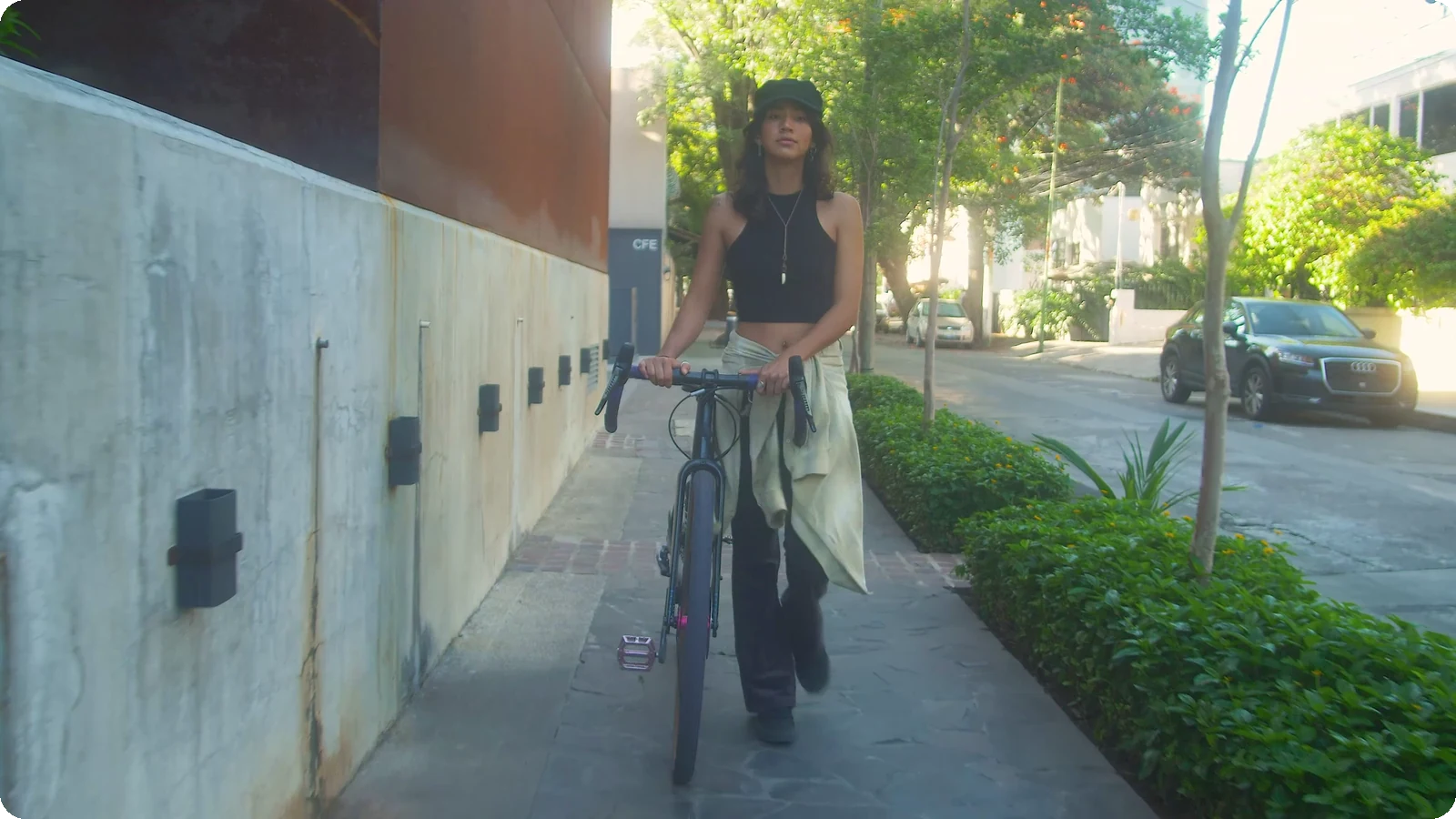
Никаких черных полос
Любой неподходящий формат получает размытый фон, кадрирование с отслеживанием объекта ИИ или растяжение — никаких уродливых чёрных полос.
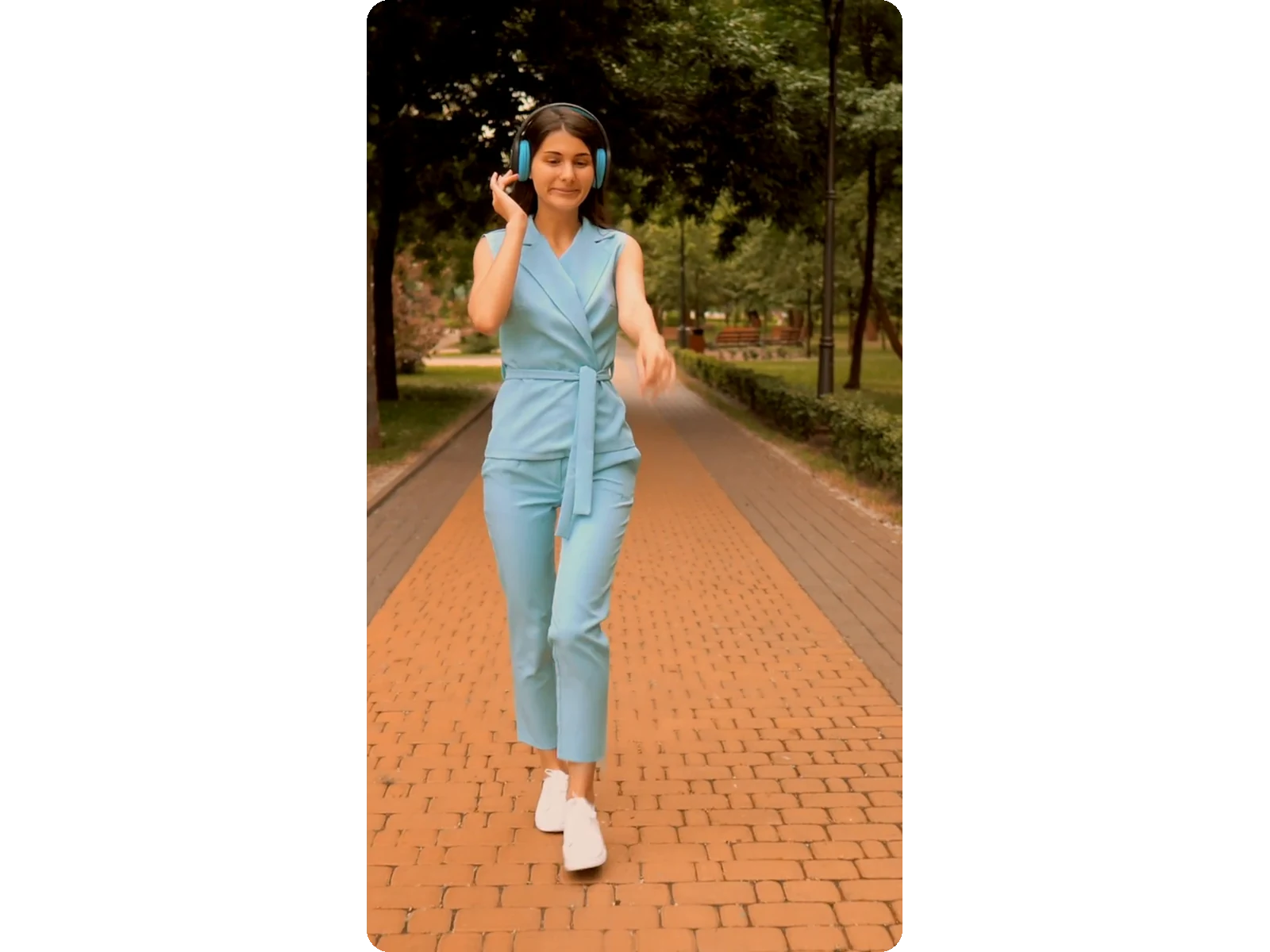
ИИ держит объект в кадре
При изменении формата кадрирования тот же ИИ-алгоритм трекинга, что используется в наших инструментах Clips и Video-to-Shorts, автоматически удерживает главного героя в центре, не давая ему выпасть из кадра.
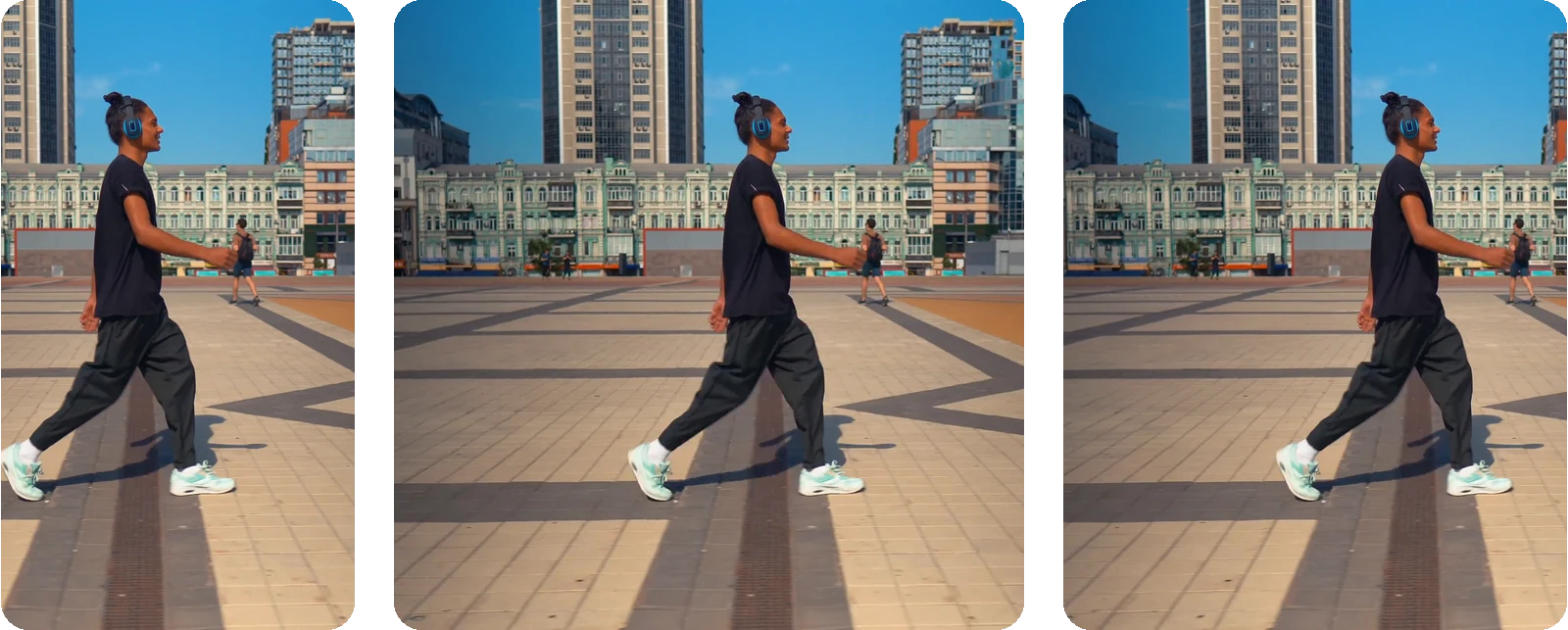
Точный контроль разрешения
Выбери 1080p, 720p, 480p или 360p либо введи свою ширину и высоту. При разрешении «Автоматически» Klipa обеспечивает наилучшее качество, доступное в твоём тарифе, в стандартном формате выбранной соцсети.
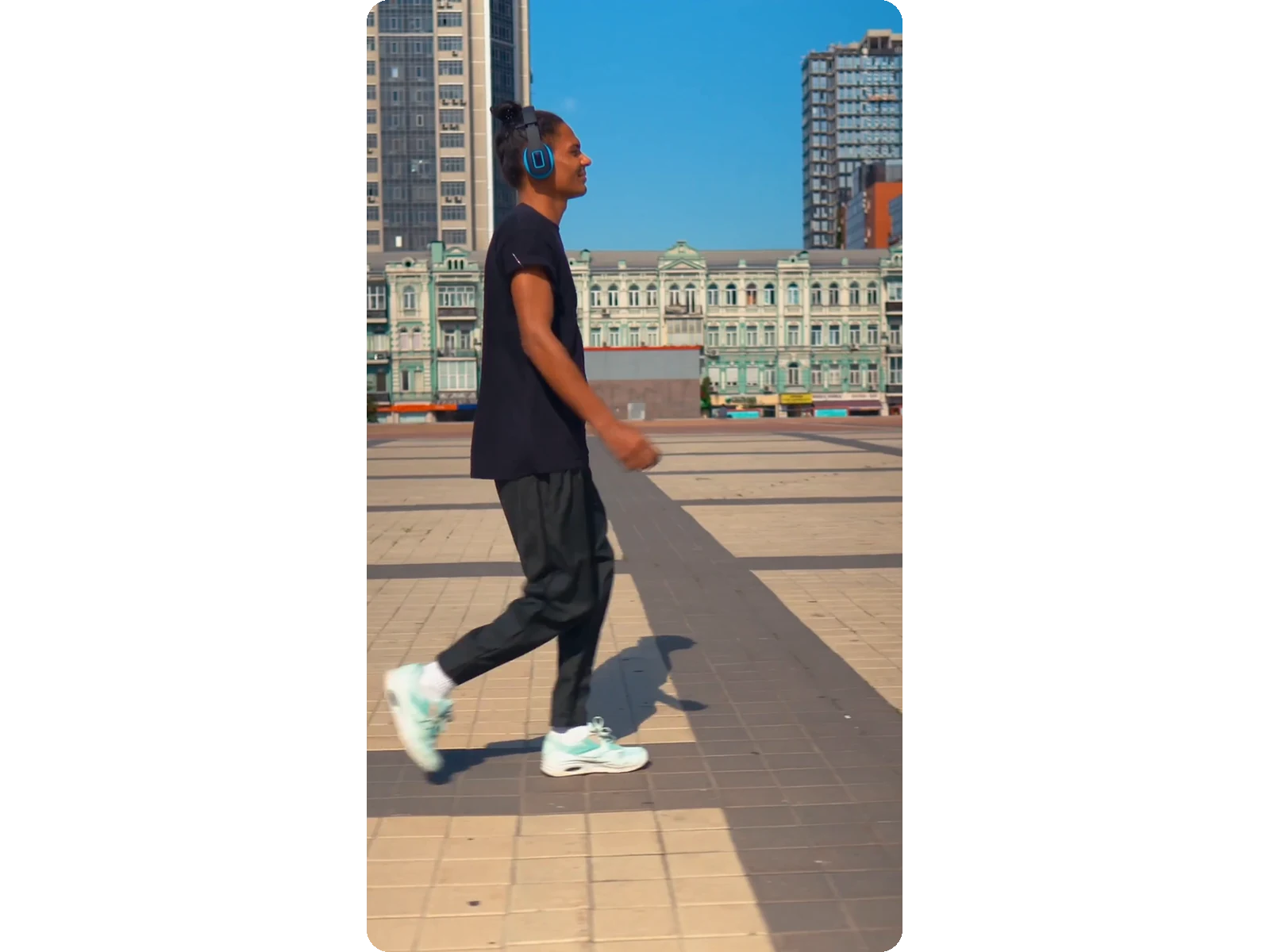
Без установки программ, за секунды
Всё работает прямо в браузере: загрузка, настройка и скачивание. Ничего не нужно устанавливать.
Когда нужно изменить размер видео
Изменить размер 4K-видео до 1080p
4K избыточен для большинства задач в сети: сжатие до 1080p или 720p уменьшает вес файла без заметной потери качества на экране телефона или ноутбука.
Исправление растянутого или сжатого видео
Экспорт не в том формате может оставить картинку сплющенной или вытянутой. Введи исходные размеры как свой размер и выбери «Растянуть»: картинка вернётся к этим размерам — и по ширине, и по высоте — без возврата в исходный видеоредактор.
Растянуть видео специально
Некоторые монтажи играют на намеренно растянутом или искажённом эффекте — клипы-заполнители, юмористические нарезки, эстетический выбор. Режим «Растянуть» искажает картинку так, чтобы она точно заполнила выбранный формат, без полос и без обрезки.
Видеореклама для разных форматов
Для рекламных кампаний часто нужен один и тот же креатив в разных форматах: 9:16 для Сторис, 1:1 для ленты, 16:9 для прероллов на YouTube. Измените размер рекламы под каждую площадку за пару кликов вместо повторного экспорта из видеоредактора. Добавьте автоматические субтитры, чтобы ваше сообщение было понятно даже без звука.
Оптимизация под мобильные экраны
Большинство видео сегодня смотрят на экранах телефонов, а не на мониторах компьютеров. Измените разрешение видео до 720p или 480p для быстрой загрузки в мобильных сетях без заметной потери качества. После изменения размера сожмите файл, чтобы сэкономить еще больше байт и обеспечить плавное воспроизведение.
Похожие инструменты
Изменение размера видео — часто задаваемые вопросы
Как изменить размер видео онлайн?
Загрузите видео (MP4, MOV, AVI, MKV или WebM, размером до 2 ГБ), выберите целевое разрешение или соотношение сторон и экспортируйте. Klipa работает полностью онлайн и не требует установки программ — измененный файл скачивается за считанные секунды и сразу готов к публикации или отправке.
Искажает ли изменение размера видео?
Только если вы сами этого захотите. Режим «Вписать» сохраняет все видео на размытом фоне, а «Заполнить» использует ИИ для кадрирования по объекту — оба сохраняют пропорции. «Растянуть» — единственный режим, который искажает кадр намеренно: для исправления уже сплюснутого видео или создания стилизованного эффекта растягивания.
До каких разрешений и размеров можно изменить видео?
Выбери 1080p, 720p, 480p или 360p в любом формате (9:16, 1:1, 16:9 или 4:5) либо введи ширину и высоту в пикселях для своего размера — каждая сторона приводится к чётному числу, как того требует кодирование видео. Живой предпросмотр показывает итоговый кадр до экспорта, без неприятных сюрпризов.
В чем разница между изменением размера и растягиванием видео?
Изменение размера меняет общие габариты, не искажая картинку, — за счёт размытого фона или кадрирования с отслеживанием объекта ИИ. Растяжение — другое дело: картинка сжимается или вытягивается, чтобы точно заполнить выбранный формат, — чтобы исправить видео, экспортированное не в том формате, или ради намеренно искажённого, стилизованного эффекта.
Мне просто нужен файл поменьше — обязательно ли менять размер видео?
Не обязательно. Изменение размера уменьшает файл в основном как побочный эффект меньшего разрешения. Если размеры вашего видео уже подходят, а файл просто слишком тяжелый для загрузки или отправки, используйте наш видеокомпрессор — он уменьшает вес файла при том же разрешении и без водяных знаков.
Может ли изменение размера увеличить видео или разрешение?
Изменение размера может увеличить кадр, но оно не может дорисовать отсутствующие детали — масштабирование выше исходного разрешения просто растягивает пиксели. При разрешении «Автоматически» Klipa обеспечивает стандартный формат выбранной соцсети с наилучшим качеством, доступным в твоём тарифе.
Какие видеоформаты поддерживает инструмент изменения размера?
Принимаются файлы MP4, MOV, AVI, MKV и WebM весом до 2 ГБ. Что бы ты ни загрузил, измененное видео экспортируется в чистом MP4 — формате, который принимают все платформы и плееры, так что перед публикацией или отправкой не потребуется никаких лишних конвертаций.
На измененном видео останется водяной знак?
Да: на видео с изменённым размером есть логотип Klipa. Чтобы скачать его чистым, без логотипа, купи Pass для этого видео или подписку Pro.
В чем разница между изменением размера и рефреймингом видео?
Изменение размера меняет масштаб всего кадра целиком, не затрагивая его содержимое. Автофрейминг меняет то, что находится внутри кадра — это то, что нужно, чтобы превратить горизонтальное видео в вертикальное для TikTok или Reels; для этого попробуй наш инструмент ИИ-автофрейминга.
Измените размер видео
1080p, 720p, 480p или свой размер — без искажений.
Кредитная карта не нужна
Нужный размер без искажений
