

Одна загрузка — пять форматов, вертикальные в горизонтальные тоже
Чтобы превратить горизонтальное видео в вертикальное, загрузите файл, выберите вертикальный формат, например 9:16, — и ИИ Klipa обрежет кадр вокруг говорящего, а не срежет края наугад. Результат — вертикальное видео на весь кадр, готовое для TikTok, Reels или Shorts, без чёрных полос и без фиксированной обрезки, которая теряет объект при малейшем движении.
Почему изменение кадра лучше фиксированной обрезки по центру
Видео, снятое в 16:9, не становится вертикальным простым сохранением средней трети кадра: как только говорящий поворачивается, жестикулирует или в кадре появляется второй человек, фиксированная обрезка срезает голову или оставляет кого-то наполовину за кадром. ИИ Klipa определяет лицо или объект в каждом кадре и сдвигает область обрезки, чтобы удержать его в кадре, сглаживая движение так, что кадр «панорамируется», а не дёргается.
Форма, которую ждёт каждая площадка, без повторной загрузки
Не всем площадкам нужна одна и та же форма. Из одного горизонтального видео Klipa делает 9:16 для TikTok, Reels и Shorts, 4:5 для ленты Instagram, 1:1 для квадратного поста или 2:3 для Pinterest. Выберите формат — и ИИ заново рассчитает обрезку и слежение именно под это соотношение сторон: не нужно вручную делать пять отдельных экспортов.
В обратную сторону: из вертикального в горизонтальное
Обратное преобразование работает так же. Видео, снятое вертикально на телефон, можно превратить в горизонтальное 16:9 для YouTube, презентации или экрана компьютера — с тем же слежением за объектом, применённым в обратном направлении: это полезно, когда материал, снятый для телефона, должен оказаться на широком экране.
Место изменения кадра в порядке монтажа
Большинство авторов сначала меняют кадр на вертикальный, а уже потом добавляют субтитры: сначала обрезка под 9:16, затем — субтитры нужного для нового кадра размера, или нарезка изменённого видео на более короткие клипы. Такой порядок держит субтитры по центру нового кадра, а не сбоку, как было бы, если субтитры сделаны под 16:9 до превращения в вертикальное видео.
Оцените реальную обрезку на своих материалах
Видео с изменённым кадром скачивается сразу, поэтому вы можете оценить реальную обрезку и слежение на своих материалах — а не на типовом примере. Pass или тариф Pro предоставляют видео без логотипа Klipa.

Что выдает инструмент
Как изменить формат горизонтального видео на вертикальный
Загрузите горизонтальное видео
Перетащите видео 16:9, которое хотите скадрировать: MP4, MOV, AVI, MKV или WebM размером до 2 ГБ.
Выберите формат на выходе
9:16 для TikTok, Reels и Shorts, 4:5 для ленты Instagram, 1:1 или 2:3 для квадратных постов и Pinterest, или 16:9, чтобы развернуть вертикальное видео в горизонтальное.
Скачайте кадрированное видео
ИИ отслеживает объект на протяжении всего видео и выдаёт файл на весь кадр в выбранном формате — Pass или тариф Pro предоставляют видео без логотипа Klipa.
Почему стоит кадрировать в Klipa, а не просто обрезать
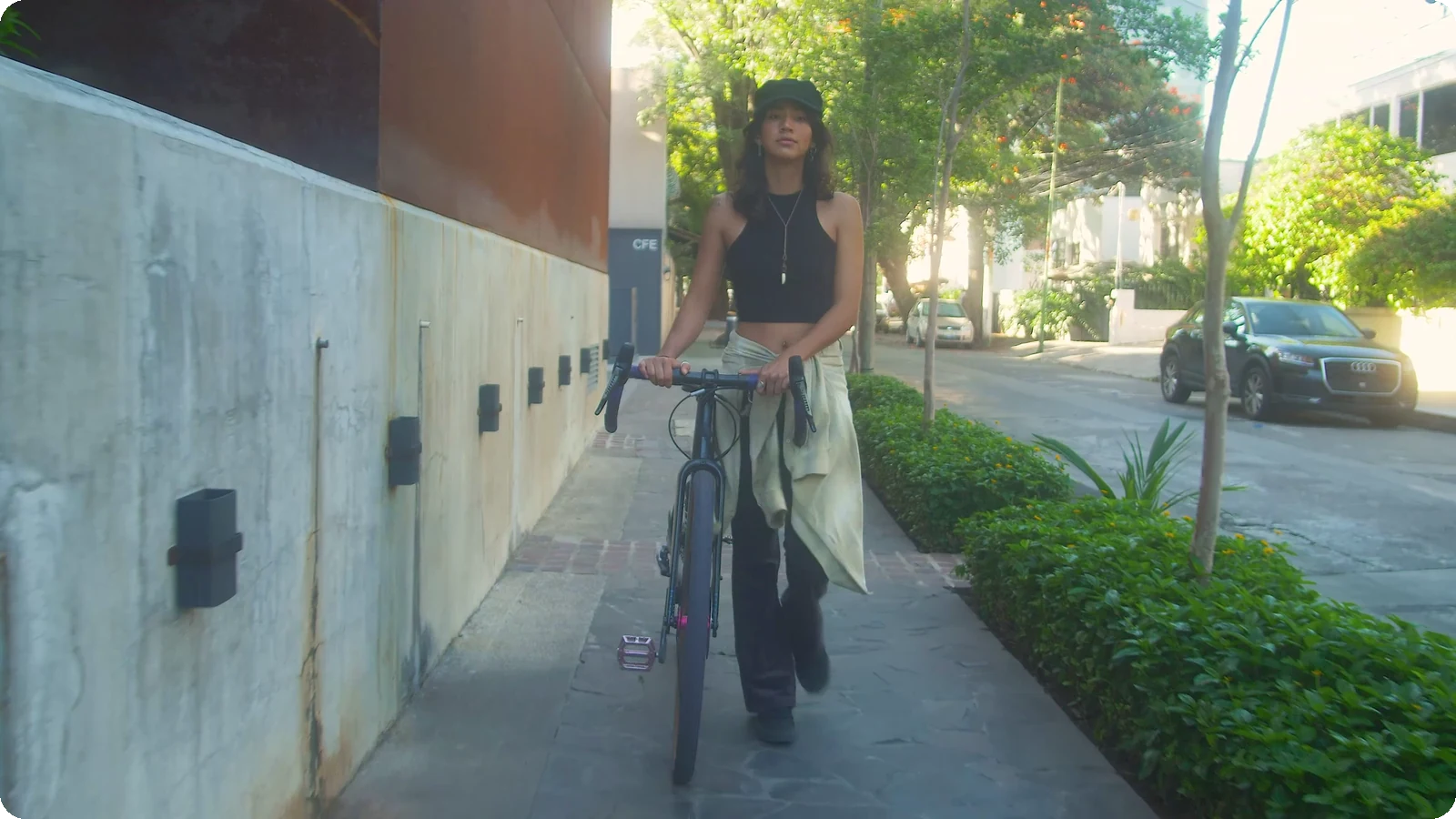
Кадрирование с трекингом лиц, а не просто обрезка
ИИ следит за говорящим от кадра к кадру, перемещая рамку вместо того, чтобы обрезать картинку так, что спикер исчезает из виду, стоит ему сделать шаг в сторону.
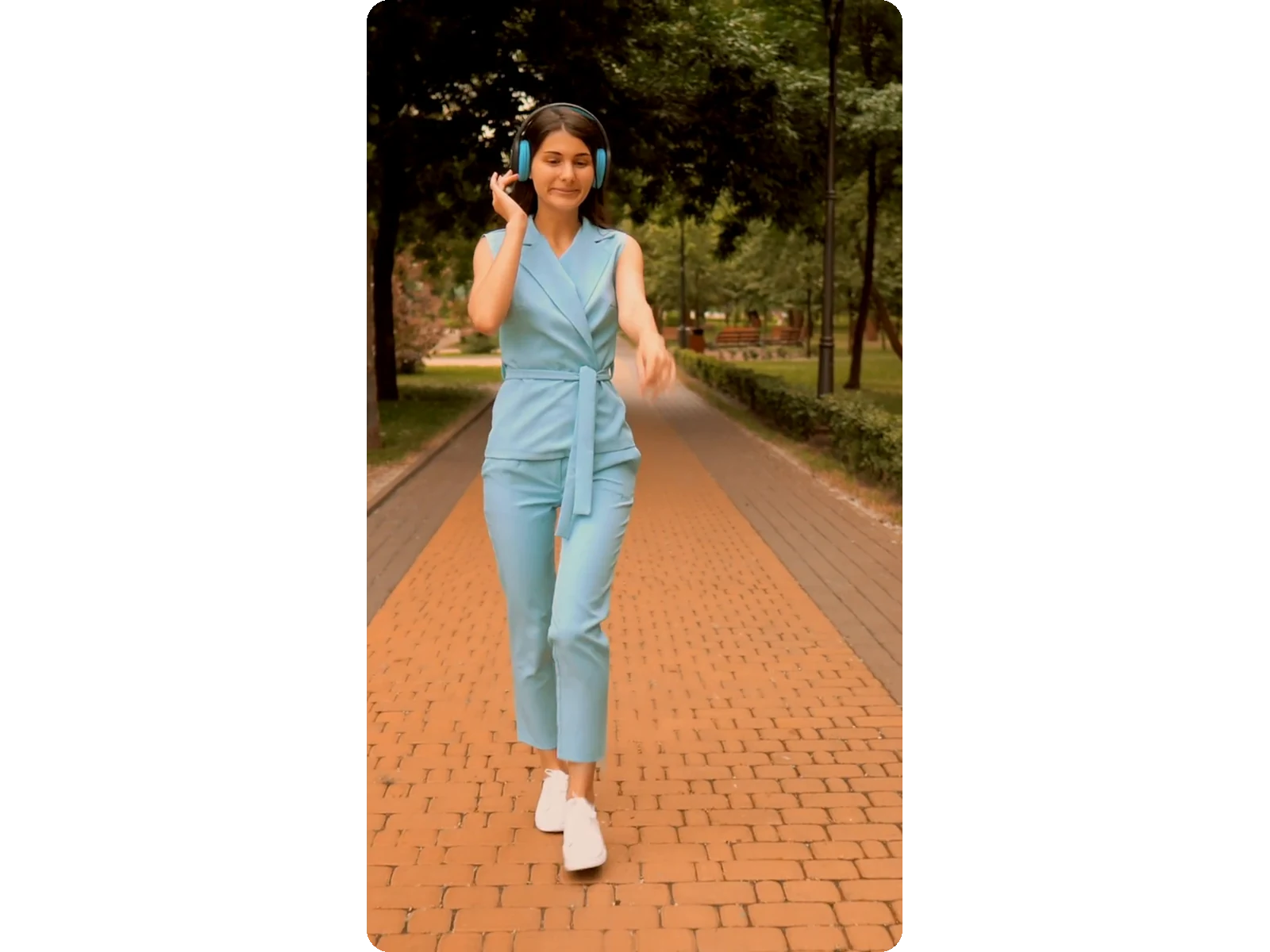
Никаких черных полос
На выходе получается полноценное кадрирование под нужный формат во весь экран, а не сжатое исходное видео на черном или размытом фоне.
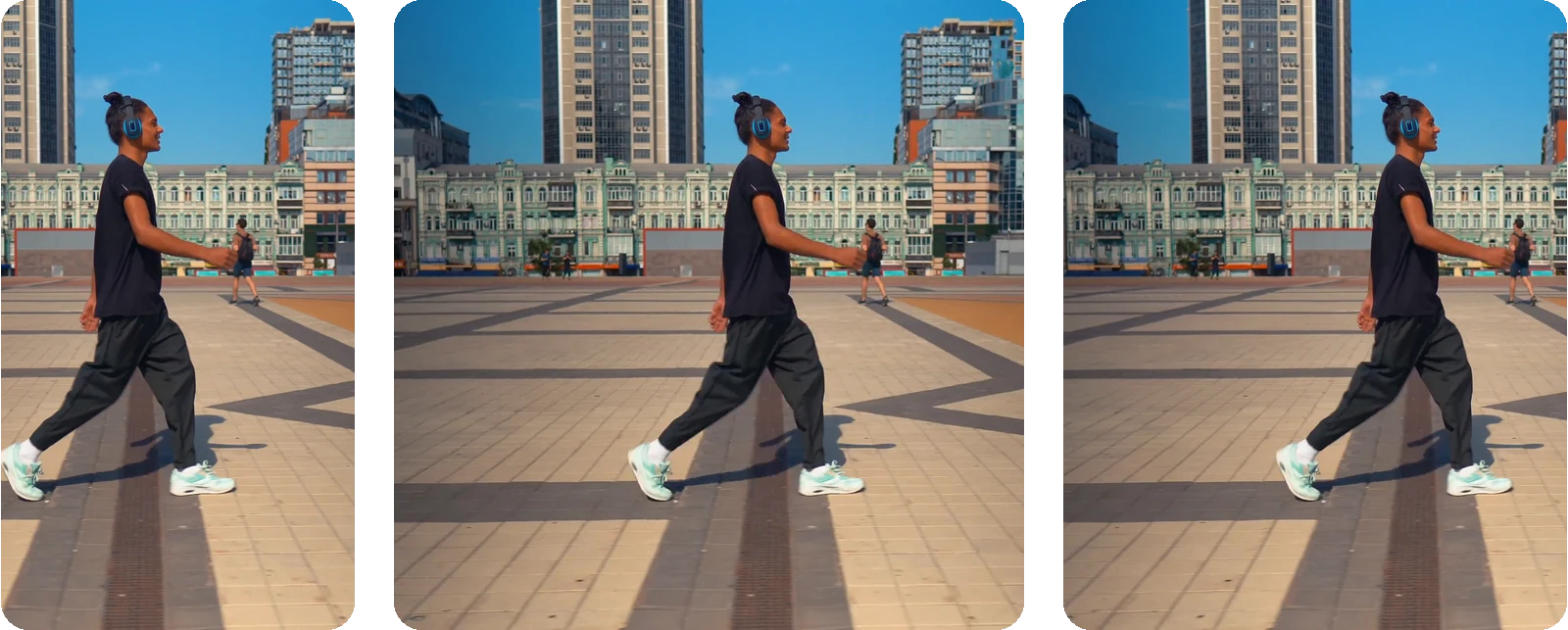
Одно видео — под формат любой платформы
9:16, 4:5, 1:1, 2:3 и 16:9 — выбирайте формат под TikTok, Instagram, Pinterest или YouTube и адаптируйте одно и то же видео для другой платформы без повторной загрузки.
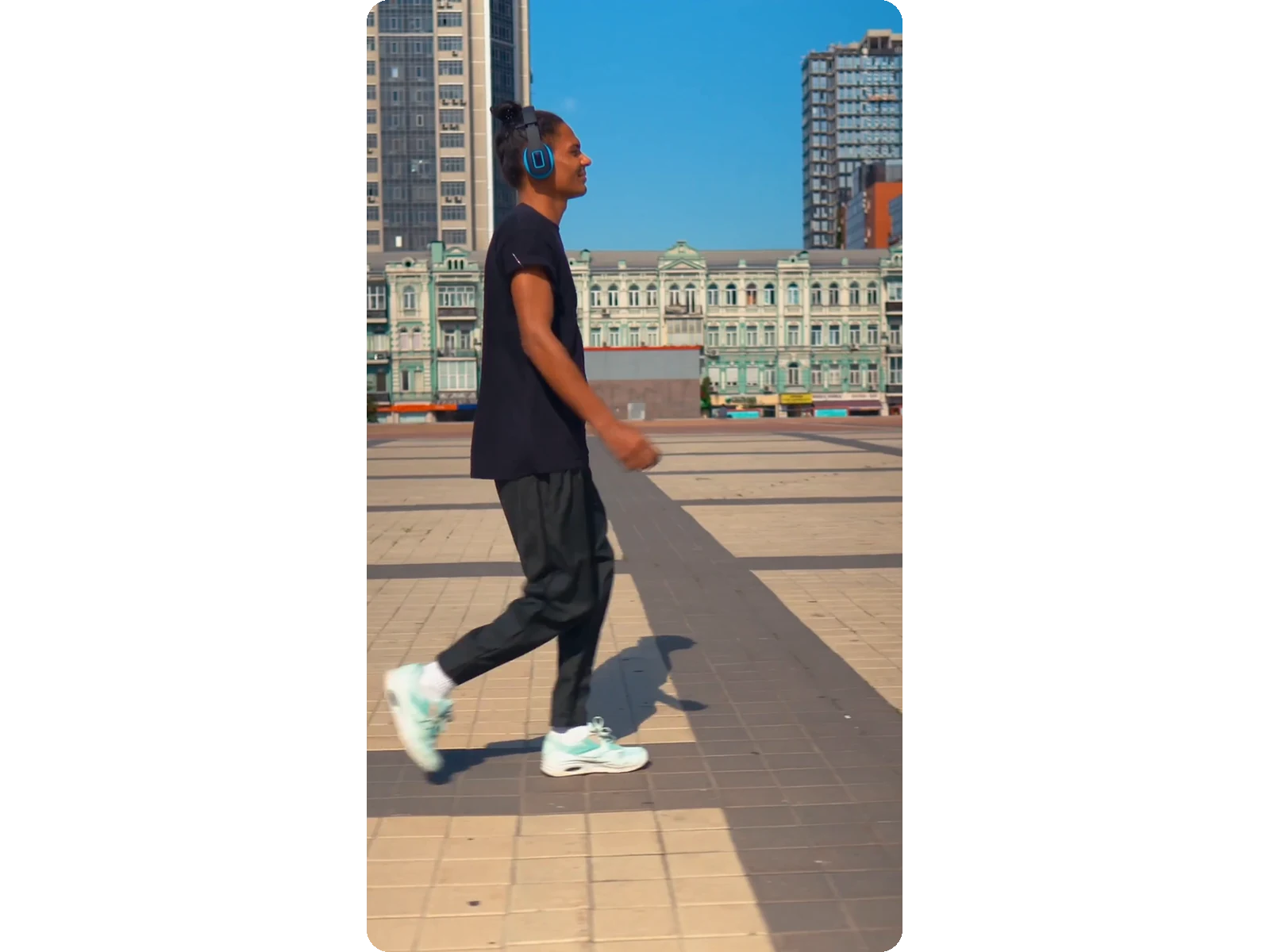
Оцените результат перед сохранением
Откадрированное видео готово к просмотру сразу, с логотипом. Вы решаете, удалять ли его, оценив итоговую обрезку, а не предпросмотр.
Когда нужно кадрировать видео в вертикальный формат
Адаптация YouTube-видео в вертикальные Shorts
Длинные видео обычно снимают в 16:9. Сделайте из них 9:16, чтобы выложить тот же материал в Shorts, Reels или TikTok без повторных съемок.
Превратите запись подкаста в вертикальные клипы
Горизонтальное видео подкаста или интервью превращается в вертикальный клип, где говорящий всегда находится в центре при любой смене кадра.
Кадрируйте летсплеи или стримы для Shorts
Запись геймплея с вебкам-камерой или хайлайт со стрима кадрируются под формат 9:16 с акцентом на лицо стримера, чтобы его реакции оставались в кадре, а не обрезались.
Конвертируйте вертикальное видео с телефона в горизонтальное
Вертикальное телефонное видео можно переформатировать в 16:9 для YouTube, презентаций или ПК, причем трекинг объекта продолжит работать в обратную сторону.
Публикуйте одно видео во всех форматах, которые требуют ваши площадки
Одно и то же исходное видео можно переформатировать отдельно в 9:16 для Stories, 4:5 для ленты Instagram, а также в 1:1 или 2:3 для квадратных постов или Pinterest, не загружая файл заново каждый раз.
Похожие инструменты
Конвертация горизонтального видео в вертикальное — ЧаВо
Как изменить горизонтальное видео на вертикальное?
Загрузите горизонтальное видео, выберите 9:16, и ИИ откадрирует кадр по лицу спикера вместо простой обрезки по краям. 20 кредитов, предоставленных бесплатно, позволяют попробовать инструмент. С Pass или планом Pro видео будет без логотипа.
Появляются ли черные полосы при вертикальном кадрировании?
Нет. Переход из горизонтального формата в вертикальный — это честное полнокадровое кадрирование, а не уменьшение с добавлением полей: картинка заполняет весь экран в нужном соотношении сторон, без черных полос и размытого фона, как это делают некоторые конвертеры.
Удерживает ли ИИ спикера в кадре все время?
Да. Система находит лицо или человека в каждом кадре и следует за ними, когда они двигаются или поворачиваются. Движение сглаживается, поэтому кадр не дергается из стороны в сторону — в отличие от фиксированной центровки, при которой объект исчезает из вида при малейшем смещении.
А можно ли перевернуть вертикальное видео в горизонтальное?
Да. Выберите формат 16:9, и отслеживание объекта сработает наоборот: вертикальное видео с телефона превратится в горизонтальное для YouTube, презентаций или экрана ПК — без банального растягивания сторон.
Какие выходные форматы доступны?
9:16 для TikTok, Reels и Shorts, 4:5 для ленты Instagram, 1:1 для квадратного поста, 2:3 для Pinterest и 16:9, чтобы вернуться от вертикали к горизонтали. Ты можешь в любой момент перекадрировать то же загруженное видео в другой формат, не загружая его заново.
Ухудшает ли кадрирование качество видео?
Нет. Сохранённая область остаётся такой же чёткой, как в исходном видео: она рендерится в формате, который ждёт каждая платформа. Качество достигает Full HD (1080p) с Pro и 4K Ultra HD (2160p) с Studio, если позволяет исходное видео. Горизонтальное видео, переведённое в вертикаль, не содержит больше деталей, чем сохранённая область, — никакая настройка их не добавит.
Нужно ли устанавливать программу для монтажа?
Нет. Всё происходит прямо в браузере: загрузите горизонтальное видео, выберите формат и скачайте готовое вертикальное видео. Никаких таймлайнов, ручной расстановки ключевых кадров для кропа и установки программ на компьютер.
Что делать, если в видео несколько людей или много динамики, например в играх или спорте?
ИИ отслеживает самое четкое лицо или объект в кадре — например, веб-камеру поверх геймплея или спикера, говорящего на камеру. Если людей в кадре несколько или движение слишком быстрое, проверьте результат перед публикацией: кадрирование может сместиться не на того человека, которого вы ждали.
Сколько времени перекадрированное видео доступно для скачивания?
Обрезанный файл остаётся доступным несколько дней, прежде чем удалиться автоматически; в Studio он хранится до 90 дней. Сохраните копию, если она нужна вам дольше.
Конвертируйте горизонтальное видео в вертикальное
Автоматическое вертикальное кадрирование с отслеживанием лиц — 9:16, 4:5, 1:1 или 16:9.
Кредитная карта не нужна
Из горизонтального в вертикальное без потери кадра
