

Широкий формат для обычных видео, вертикальный для Shorts
Подготовка видео для YouTube начинается с решения, каким именно будет ролик. Эта страница открывается на 16:9, широкоформатном кадре, потому что с него начинает большинство: с квадратного экспорта, старой записи 4:3 или ролика с телефона, который должен уместиться в стандартный проигрыватель. Предпочитаете Short? Переключитесь на 9:16, и те же инструменты работают в высоком кадре.
Что сам YouTube говорит о форматах
В справочном центре YouTube сказано, что стандартное соотношение сторон на компьютере — 16:9. Там же объясняется, что если у видео другое соотношение, проигрыватель автоматически подстраивается под идеальный размер в соответствии с видео и устройством зрителя, а вертикальные видео могут получить дополнительные поля, по умолчанию белые, а в тёмной теме тёмно-серые. На той же странице создателям советуют не добавлять поля или чёрные полосы прямо в видео, потому что это мешает проигрывателю подстраиваться самому. Так что уже вертикальное видео не всегда нужно насильно превращать в широкоформатное: подумайте, что вы хотите показать зрителям.
Изменение размера помогает, когда изображение, которое вы сделали, не той формы, в которой вы хотите его опубликовать: запись 4:3, которая должна заполнить широкий кадр, квадратный ролик, используемый повторно как видео, или горизонтальное видео, которое вы хотите получить как Short. Предлагаются два способа. Режим Вписать оставляет изображение целым и закрашивает свободную ширину размытой увеличенной копией материала, поэтому пустоты никогда не становятся сплошным чёрным. Режим Заполнение увеличивает изображение до краёв, отбрасывает всё, что выходит за них, и позволяет ИИ удерживать объект в кадре. Klipa начинает с того варианта, который выглядит вероятнее для вашего материала; вы можете сменить его, пока обновляется предпросмотр. Режим Растянуть тоже есть, но он искажает пропорции, поэтому оставьте его для ролика, вышедшего из экспорта сплюснутым.
Два кадра в зависимости от того, где видео будут смотреть
Эта страница предлагает два кадра: 16:9 для стандартного видео YouTube, например 1920 на 1080, и 9:16 для Short. Если одно и то же видео должно существовать в обеих формах, подготовьте по версии каждой и сравните их в предпросмотре.
Ограничения, о которых стоит знать
Изменение размера перекадрирует, но не добавляет чёткости. Маленький мягкий исходник остаётся маленьким и мягким в большем кадре. Это также не способ намеренно уменьшить файл. Для веса используйте сжатие. А для длинного горизонтального видео, которое нужно нарезать и сделать вертикальным с автоматическим слежением за говорящим, лучший путь — «Видео в Shorts»; здесь кадр и способ его заполнения выбираете вы сами.

Что выдает инструмент
Как изменить размер видео для YouTube за 3 шага
Добавьте видео
Выберите файл на компьютере или телефоне. Поддерживаются форматы MP4, MOV, AVI, MKV и WebM размером до 2 ГБ. Страница изменит форму любого исходного видео.
Выберите 16:9 или 9:16 и тип заливки
Страница открывается в формате 16:9 для обычного видео. Выберите 9:16 для Short. Затем выберите «Вписать» с размытым фоном или «Заполнить» с отслеживанием объекта. Klipa предложит лучший вариант.
Предпросмотр и скачивание
Проверьте кадр в превью, измените режим, если что-то важное обрезалось, и скачайте MP4 для загрузки на YouTube с компьютера или телефона.
Зачем менять размер видео для YouTube в Klipa?
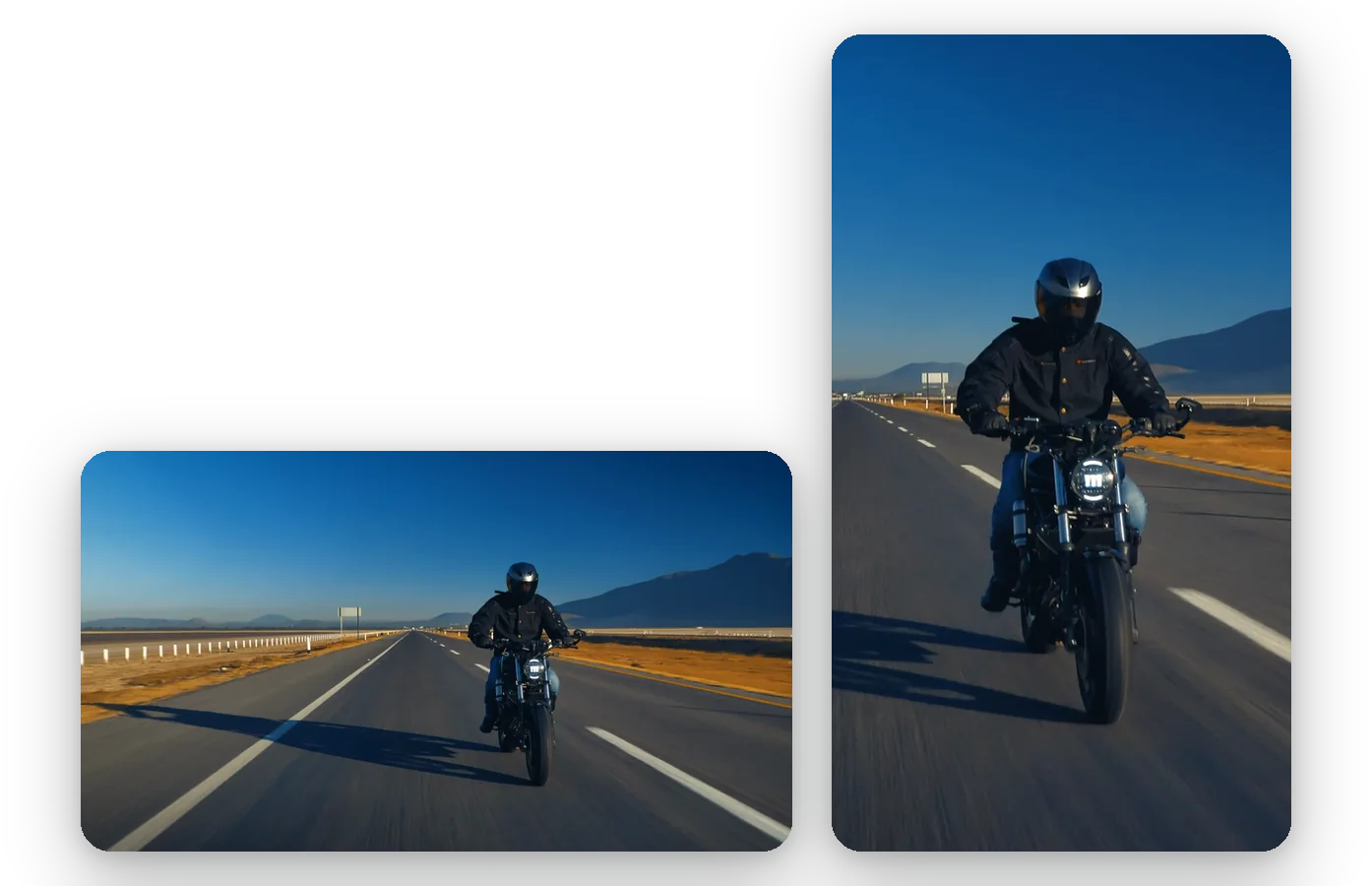
Оба формата YouTube на одной странице
Обычное видео и Shorts имеют разные форматы. Страница открывается в 16:9 и переключается на 9:16 в один тап, позволяя получить из одной загрузки и широкоформатный, и вертикальный файл.
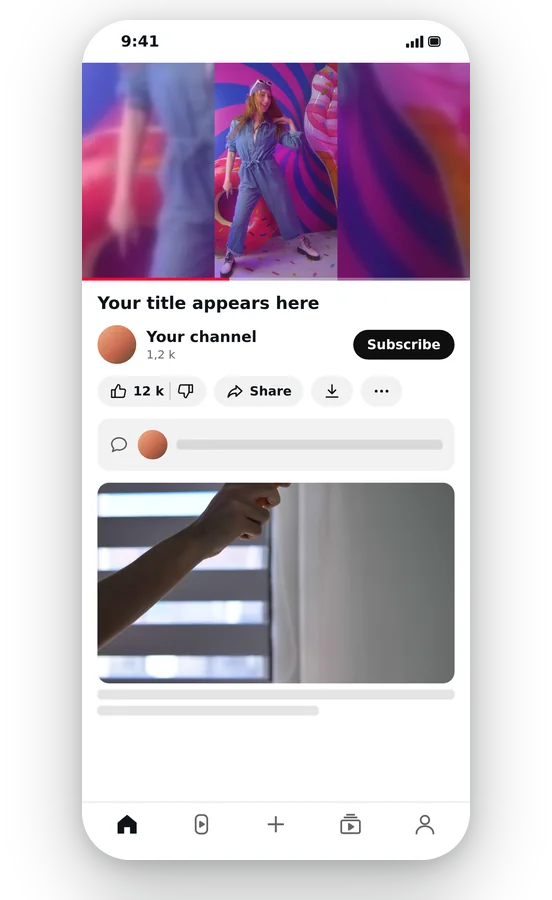
Никаких черных полос
Если ваш клип не совпадает с форматом рамки, режим «По размеру» заполняет свободное пространство размытой увеличенной копией видео. Ничего не искажается, а фон выглядит частью кадра, а не пустой чернотой.
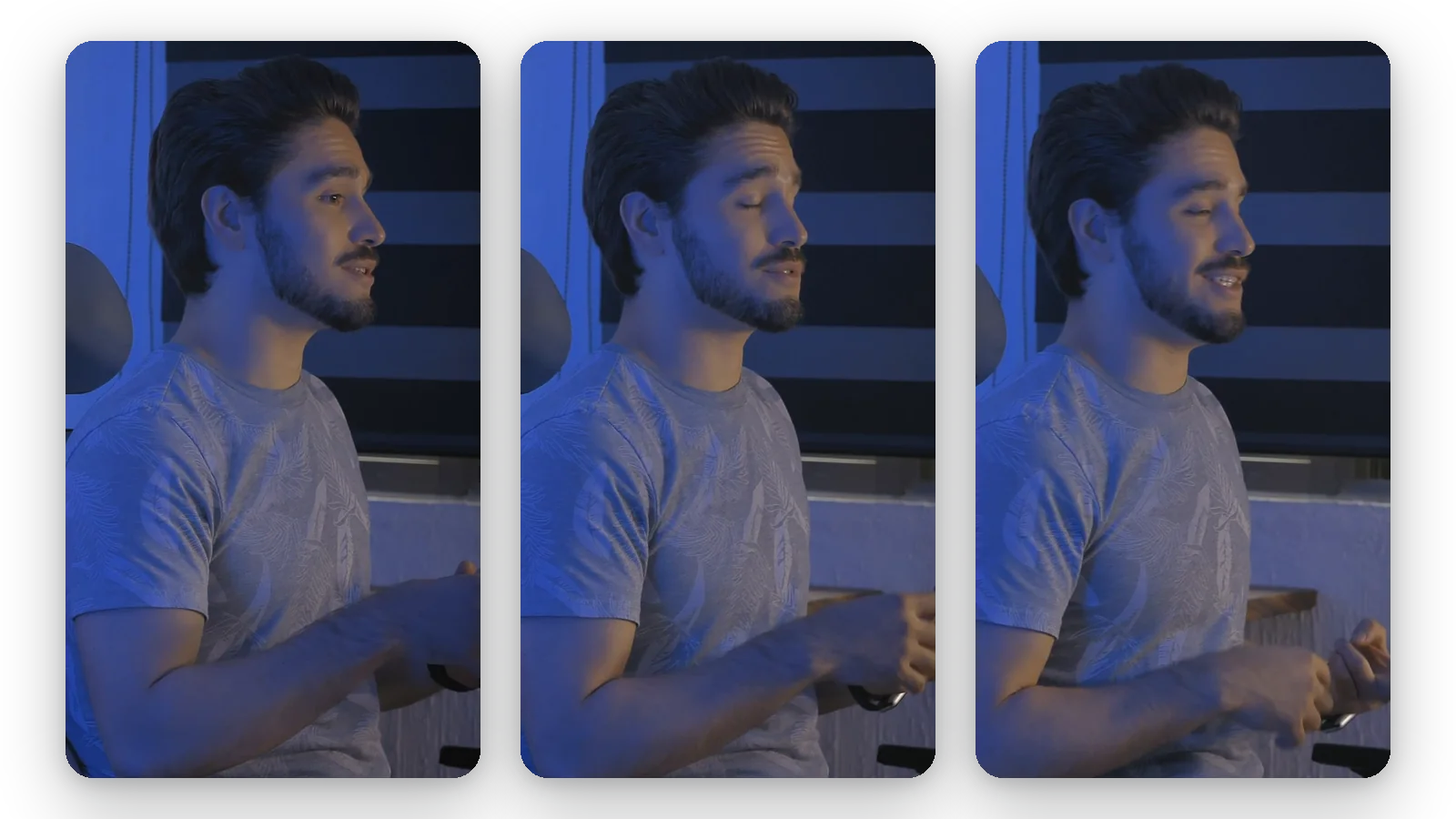
Кадрирование с сохранением главного
«Заполнение» позволяет картинке покрыть весь кадр. ИИ следит за главным объектом, поэтому ведущий, товар или движущийся предмет остаются в видимой зоне даже после обрезки внешних краев, избавляя вас от ручной расстановки ключевых кадров для кадрирования.
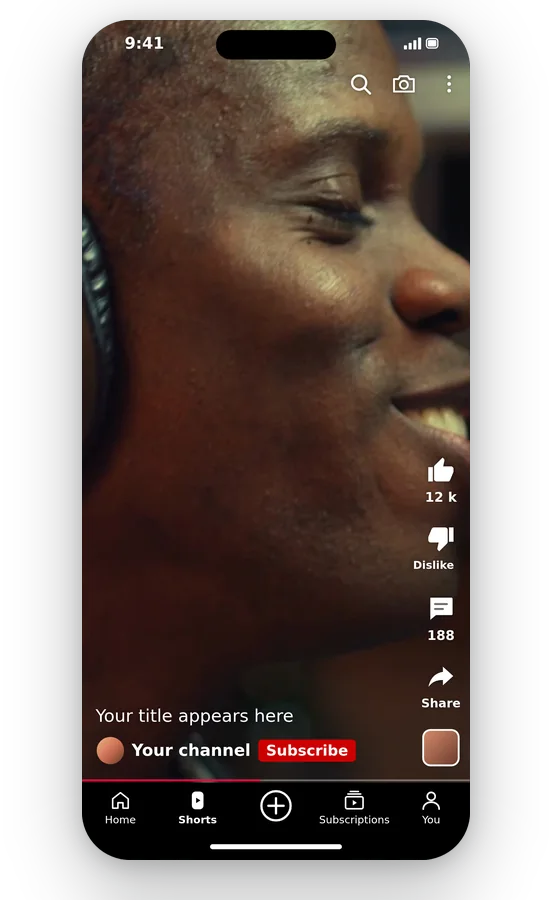
Разрешение на ваш выбор
Проекту или шаблону нужен файл с большей или меньшей детализацией? Выберите разрешение экспорта. Стороны приводятся к чётным числам, как того требует кодирование видео, а предпросмотр показывает результат, прежде чем вы на что-либо решитесь.
Когда нужно изменить размер видео для YouTube
Превратите старую запись 4:3 в широкоформатную
Архивные кадры или видео с веб-камеры в нестандартном формате можно перенести в 16:9. Режим «По размеру» сохраняет каждую деталь картинки с размытыми боковыми зонами, а «Заполнение» увеличивает ее на всю ширину за счет верха и низа.
Сделай из горизонтального видео Shorts
Переключитесь на 9:16 и выберите: оставить всю сцену на размытом фоне или заполнить кадр вокруг спикера. Это быстрый способ сделать вертикальную версию того, что вы уже опубликовали.
Используйте квадратный или вертикальный ролик как обычное видео
Ролик, созданный для ленты или вертикального просмотра, можно поместить в рамку 16:9. Поскольку YouTube не рекомендует вшивать черные полосы, режим «По размеру» с размытым фоном или «Заполнение» выглядят гораздо аккуратнее.
Выберите между целым изображением и полным кадром
Запись с текстом у краёв остаётся читаемой в режиме «Вписать», а крупный план человека лучше смотрится в режиме «Заполнение». Сравните оба в предпросмотре перед экспортом, не возвращаясь в проект монтажа.
Подготовьте видео для передачи клиенту
Заставка, анимация или бриф клиента могут требовать определённого кадра, 16:9 или 9:16. Выберите его, а затем посмотрите кадрирование в предпросмотре, прежде чем экспортировать файл, который можно передать.
Похожие инструменты
Изменение размера видео для YouTube: часто задаваемые вопросы
Что нужно сделать, чтобы подготовить видео к загрузке на YouTube?
Добавьте видео, а затем выберите кадр: оставьте 16:9 для обычной загрузки или нажмите 9:16 для Short. Затем решите, останется ли все изображение на размытом фоне (Вписать) или кадр будет заполнен с обрезкой (Заполнить). Просмотрите результат и сохраните MP4 для публикации с любого устройства.
Какое соотношение сторон у видео на YouTube: 16:9 или 4:3?
Согласно справочному центру YouTube, стандартное соотношение сторон для видео на компьютере — 16:9. Поэтому эта страница открывается именно в формате 16:9. Запись 4:3 можно адаптировать с помощью функций «Вписать» или «Заполнить», а плеер сам подстроится под другие соотношения сторон, если вы решите их не менять.
Разрешение 1920x1080 подходит для YouTube?
1920 на 1080 — это форма 16:9, то есть она соответствует стандартному широкоформатному кадру. На этой странице выберите 16:9, затем нужное разрешение и проверьте предпросмотр перед экспортом. Разрешения, которые YouTube поддерживает сейчас, смотрите в его справочном центре, а не в руководстве, которое может устареть.
Может ли моя широкоформатная запись стать Short?
Выберите 9:16. Режим «По размеру» поместит вашу горизонтальную картинку 16:9 в вертикальную рамку на размытом фоне: ничего не теряется, но видео уменьшается. «Заполнение» покрывает весь кадр, обрезая бока, и отслеживает объект, чтобы он оставался на виду.
Стоит ли добавлять черные полосы по бокам вертикального видео перед загрузкой?
YouTube не рекомендует добавлять к видео поля или черные полосы напрямую, так как это мешает проигрывателю подстраиваться под устройство зрителя. Если вы хотите, чтобы вертикальное видео заполнило широкоформатный кадр, функция «Заполнение» (Fill) обрежет его, а «По размеру» (Fit) использует размытый фон вместо черного. Оставить видео вертикальным — тоже вариант.
Сохранятся ли все края моего видео при смене формата?
Вписать — то, что нужно. Все изображение целиком помещается в новый кадр, а пустое пространство заполняется мягкой увеличенной копией вашего видео. Ни один край не обрезается, а пропорции сохраняются. Заполнить работает наоборот: оно намеренно обрезает кадр, чтобы картинка заполнила пространство от угла до угла.
Добавляет ли выбор разрешения 1920x1080 четкости исходному видео?
Нет: больший холст не вернет детали, которые не были записаны, а превышение исходного разрешения лишь растянет имеющиеся пиксели. Для лучшего качества используйте лучший доступный оригинал, а не уже сжатую копию.
Какая кнопка уменьшает большой файл для YouTube?
Изменение размера меняет кадр, и меньший размер по пути может облегчить файл, но уменьшение веса не является его целью. Если проблема в самой загрузке, для этого создан видеокомпрессор, который сохраняет исходное разрешение. Короче говоря: формат здесь, вес там.
Помечен ли готовый для YouTube файл логотипом Klipa?
Да, на видео после изменения размера будет логотип Klipa. Чтобы скачать ролик без него, оформите суточный пропуск (Pass) или подписку Pro. Открытие страницы, смена формата, сравнение режимов и просмотр превью абсолютно бесплатны.
Что лучше всего подходит для вертикальной копии длинной записи?
«Видео в Shorts» сам выбирает, за чем следовать, и возвращает вертикальное видео. На этой странице кадр выбираете вы: широкоформатный или вертикальный, целиком на размытом фоне или с обрезкой. Это лучший вариант, когда нужен ещё и 16:9.
Измените размер видео для YouTube
Широкий формат или Shorts: измените кадр и просмотрите превью перед скачиванием.
Кредитная карта не нужна
Правильный формат перед загрузкой
Обычное видео на YouTube и Short создаются из разных форматов, и эта страница справляется с обоими: оставайся на 16:9 или перейди на 9:16, затем выбери всю картинку или кадрирование с отслеживанием объекта. Когда превью тебя устроит, экспортируй MP4. Тяжелый файл можно сжать с помощью видеокомпрессора в том же разрешении, а длинную горизонтальную запись, которую нужно обрезать и сделать вертикальной с автослежением за спикером, лучше отправить в Видео в Shorts. Эти два инструмента полностью закрывают стандартный путь от записи до готового видео.
