

Snapchat — это вертикальный формат: подготовьте видео перед отправкой
Snapchat открывается в высоком полноэкранном формате, и видео, снятое или смонтированное для экрана компьютера, сюда не подходит. Отправь клип 16:9 как есть — и он отобразится узкой полосой, либо приложение само решит, что именно отрезать. Изменение размера видео для Snapchat означает подготовку ролика вручную в вертикальном формате 9:16, чтобы ты сам решал, что видит зритель. Эта страница сразу открывается в этом формате.
Что сам Snapchat говорит о кадрах
В бизнес-справке Snapchat указан полноэкранный формат 1080 на 1920 пикселей, соотношение 9:16 для одиночных картинок или видеорекламы (источник: businesshelp.snapchat.com). Это пропорции всего приложения, которые отвечают на вопрос, часто задаваемый в Google: да, в Snapchat используется 9:16. Ограничения по длительности или весу файла зависят от места публикации и со временем меняются, поэтому здесь нет жестких цифр для обычных Снапов. Актуальные данные можно проверить в самом приложении.
Вся картинка или полный экран: выбор за тобой
Добавление горизонтального видео в вертикальную рамку всегда требует компромисса. В режиме По размеру ничего не удаляется: видео располагается по центру, а пустое пространство сверху и снизу заполняется размытым фоном из этого же клипа. В режиме Заполнить видео увеличивается до тех пор, пока не займет весь экран, ИИ удерживает в поле зрения главный объект, а лишние края по бокам обрезаются. Режим Растянуть подгоняет картинку под точный формат и в основном нужен для исправления сжатого при экспорте материала. Для твоего контента автоматически предлагается подходящий режим, но ты можешь изменить его.
Почему твои видео выглядят меньше или мягче
Люди часто спрашивают, почему Snapchat уменьшает видео. Когда форма не соответствует экрану, картинка занимает лишь его часть, поэтому кажется маленькой. Исправление формы решает эту проблему. Качество — это другое дело: источник низкого разрешения останется менее четким после изменения формата, так как ни один инструмент не сможет восстановить детали, которые камера изначально не захватила. Если твоя проблема — вес файла, то для этого есть компрессор.
Что ты получаешь
Записи с телефона и файлы из других источников подходят отлично, а на выходе ты получаешь MP4. Посмотри превью в реальном времени, скачай и публикуй из галереи своего телефона.

Что выдает инструмент
Как изменить размер видео для Snapchat
Добавьте видео
Выберите видео в галерее телефона либо на компьютере или перетащите его сюда. Подойдут горизонтальные, квадратные или уже вертикальные ролики. Максимальный размер файла — 2 ГБ.
Оставь 9:16 и выбери способ заполнения экрана
Страница открывается с вертикальным форматом 9:16. Попробуйте рекомендуемый режим, либо переключайтесь между режимами «По размеру», «Заполнение» и «Растянуть», а затем выберите разрешение. Превью обновится, и вы сможете оценить Snap перед скачиванием.
Скачай и опубликуй из галереи
Сохраните MP4 на устройство и добавьте в Снап или Сториз из галереи. Бесплатная загрузка содержит логотип Klipa, а подписка Pass или Pro удаляет его.
Что вы выигрываете, меняя размер перед публикацией
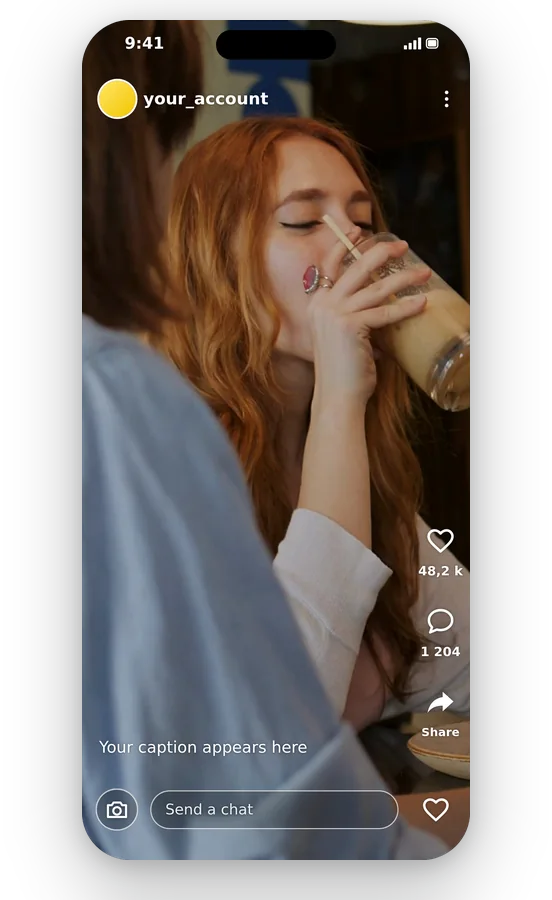
Никаких узких полос вместо видео
Горизонтальный клип в вертикальном приложении выглядит потерянным посередине экрана. Измените его формат заранее, и пустое пространство заменится размытым продолжением видео или обрезкой по размеру экрана: тогда Снап будет выглядеть созданным специально для приложения.
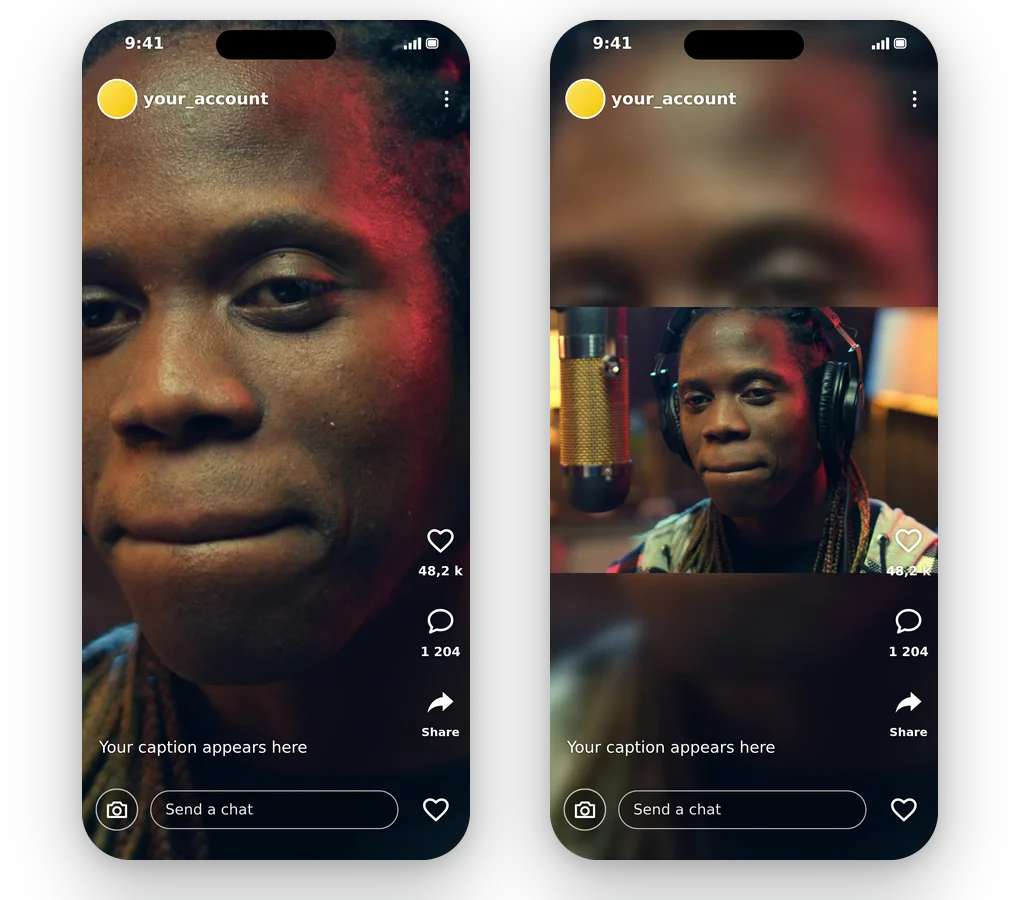
Вы сами выбираете область кадрирования
Если оставить всё как есть, приложение обрежет видео там, где захочет, часто прямо по лицу. Здесь же объект удерживается в кадре при выборе режима «Заполнить», а при выборе «По размеру» ничего не теряется. Оба варианта видны в превью до того, как вы примените изменения, так что гадать о результате не придется.
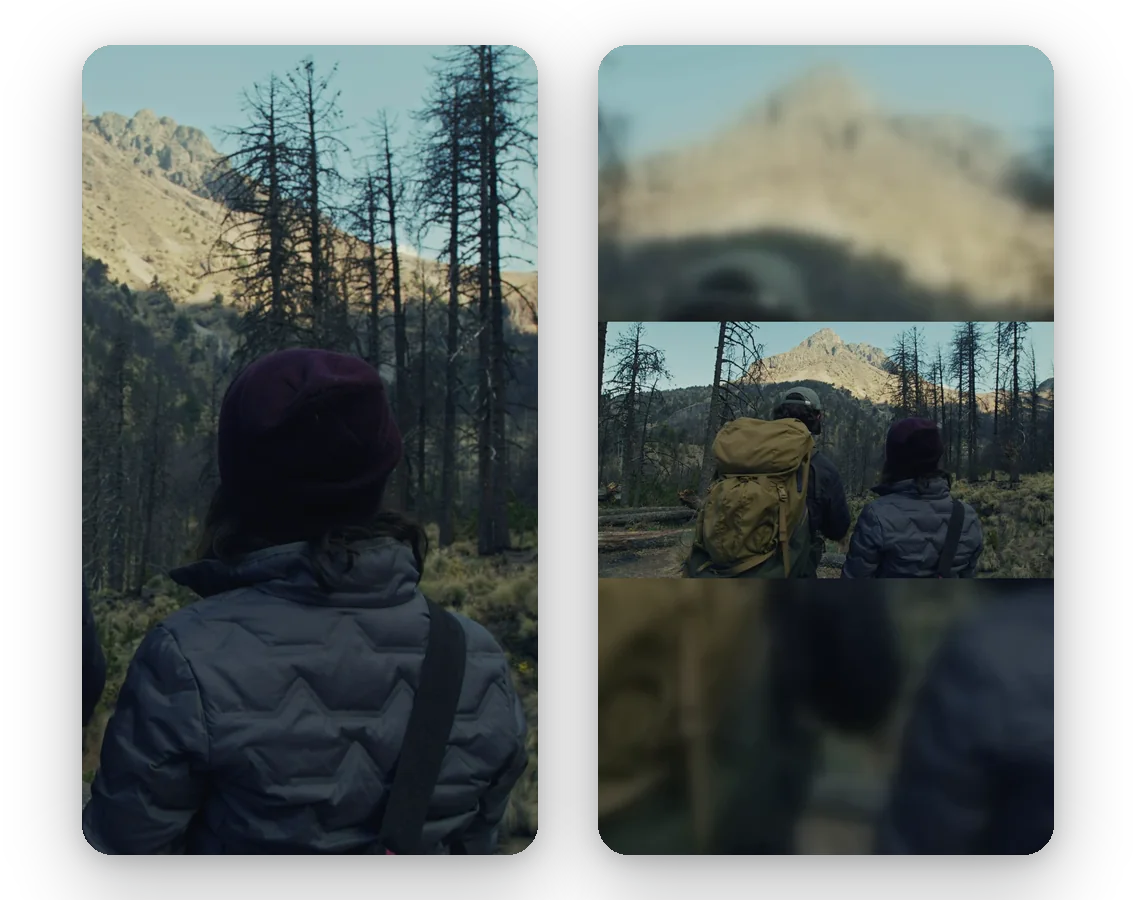
Один исходник, несколько вертикальных версий
Вы можете взять один горизонтальный оригинал и сделать из него полноэкранную версию для Snapchat, а затем другую — для другого приложения, даже не открывая видеоредактор. Каждая попытка занимает пару минут, и ваш оригинал никогда не изменяется, так что вы можете начать заново, если результат вас разочарует.
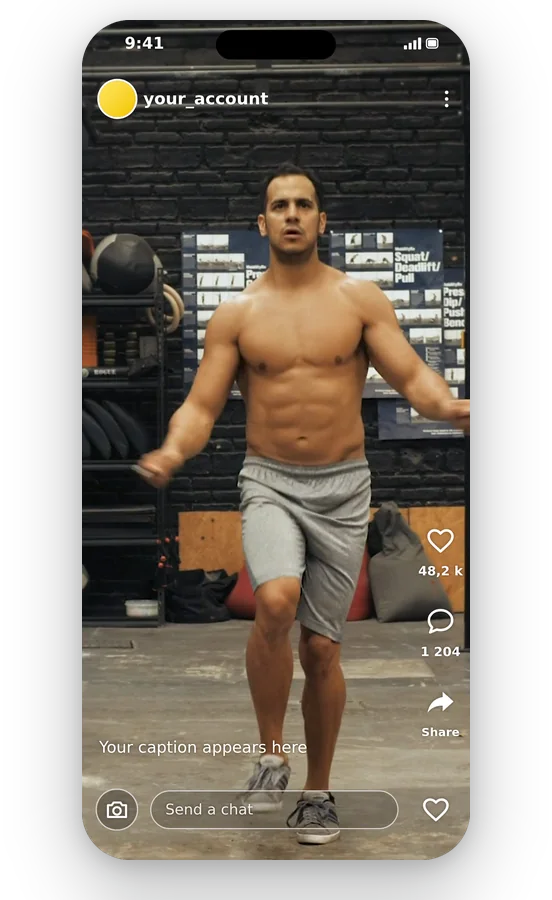
Ничего не нужно устанавливать
Весь процесс происходит прямо на веб-странице в браузере телефона или компьютера. Не нужно скачивать лишние приложения, а на выходе получается привычный MP4, который откроется в любой галерее и приложении.
Ситуации в Snapchat, где изменение размера окупается
Горизонтальный ролик с камеры или дрона
Кадры с телефона, дрона или экшен-камеры по умолчанию имеют широкую ориентацию. «Заполнение» делает видео полноэкранным, удерживая действие в поле зрения, а «По размеру» сохраняет весь пейзаж целиком — это полезно, когда важна общая панорама.
Видео, подготовленное для экрана компьютера
Презентацию, короткометражку или урок в формате 16:9 можно опубликовать в Snapchat. Просто измените их формат на вертикальный вместо того, чтобы перемонтировать всё на таймлайне.
История из нескольких фрагментов
Собирая историю из роликов разной формы, предварительно приведите каждый к формату 9:16. Тогда видео будет воспроизводиться плавно, без резких переходов от полноэкранного режима к узкой полосе.
Квадратное видео для ленты
Квадратный ролик из другого приложения кажется слишком маленьким на высоком экране. Функция «Вписать» добавит размытый фон, а «Заполнить» увеличит до полной высоты с обрезкой по бокам.
Продвижение продукта компании
Магазин или автор, у которого уже есть горизонтальный проморолик товара, может использовать его для вертикальной аудитории. Измените размер один раз, проверьте превью — и тот же видеоряд подойдет для обоих экранов.
Похожие инструменты
Изменение размера видео для Snapchat: ответы на вопросы
Snapchat имеет формат 9:16?
Да. Snapchat — это вертикальное полноэкранное приложение, и в его руководстве для бизнеса рекомендуется использовать для рекламы холст 9:16 (источник: businesshelp.snapchat.com). Поэтому видео 9:16 заполняет экран без черных полос. Эта страница открывается в таком формате, и все, что вам остается выбрать — это способ заполнения кадра.
Какие шаги превращают горизонтальное видео 16:9 в вертикальное?
Добавьте видео и оставьте 9:16. Выберите «По размеру», чтобы сохранить исходную картинку 16:9 на мягком фоне, или «Заполнение», чтобы увеличить ее на всю высоту с обрезкой по бокам и отслеживанием объекта с помощью ИИ. Проверьте превью и скачайте MP4.
Почему мой Snap отображается на экране крошечным?
Обычно из-за того, что видео не вертикальное: клип 16:9 занимает лишь центральную полосу на высоком экране, поэтому кажется маленьким. Изменение формата на 9:16 перед публикацией решает эту проблему. Если картинка всё равно мыльная, дело в разрешении исходника.
Можно ли избежать любой обрезки в Snap?
Да, в режиме «По размеру». Все видео остается видимым, а оставшееся пространство заполняется размытым продолжением клипа. Минус в том, что картинка занимает меньше экрана, чем в режиме «Заполнение», который дает полноэкранный вид за счет обрезки по бокам.
Как отправить большое видео через Snapchat?
Формат и вес — это две разные задачи, и ресайзер в Klipa справляется только с первой. Если файл слишком тяжелый или длинный для приложения, обрежьте его с помощью нашего видеообрезчика, а затем сожмите компрессором. Само по себе изменение размера облегчает файл лишь побочно.
Может ли изменение формата спасти зернистый Снап?
Нет. Новый кадр не может добавить деталей, которых камера никогда не записывала, а разрешение выше исходного лишь растягивает существующие пиксели. Чтобы Снапы были более четкими, начните с лучшего оригинала, который у вас есть, а затем измените его размер здесь. Это справедливо для любого инструмента, здесь или где-либо еще.
Какой режим даёт более красивый Snap?
Режим «Заполнить» выглядит наиболее естественно, когда человек или объект находится рядом с центром — в этом случае субъект остается в кадре, а экран заполнен полностью. Режим «По размеру» лучше подходит, когда в поле зрения должна оставаться вся сцена целиком (например, пейзаж или группа людей). Страница рекомендует один из вариантов, но вы всегда можете переключиться.
Могу ли я использовать записи с телефона в исходном виде?
Поддерживаются файлы размером до 2 GB в стандартных видеоформатах: MP4 и MOV с телефонов, а также AVI, MKV и WebM. На выходе вы получаете MP4, поэтому перед добавлением в Snapchat ничего не нужно конвертировать или переименовывать.
Появится ли логотип на моем Снапе?
Бесплатная версия видео скачивается с логотипом Klipa. Чтобы получить ролик без него, оформите суточный пропуск (Pass) или подписку Pro. Вы можете протестировать превью и весь процесс бесплатно, чтобы сначала оценить результат.
Чем эта страница отличается от инструмента автовертикали?
«Видео в Shorts» автоматически следит за объектом, чтобы сделать горизонтальное видео вертикальным, без настроек. Выбирайте эту страницу, когда хотите сами решить, как изображение встретится с кадром 9:16: целиком с размытием или с обрезкой для заполнения.
Пусть ваше видео заполнит экран Snap
Вертикальный формат 9:16, целиком или по размеру экрана — попробуй бесплатно.
Кредитная карта не нужна
Готово для полноэкранного Снапа
Подготовка видео для Snapchat занимает около минуты: оставь 9:16, реши, останется ли картинка целой или заполнит экран, посмотри превью и скачай. Если клип длиннее того, что разрешает приложение, сначала обрежь его с помощью видеообрезчика. Если ты хочешь, чтобы объект удерживался в кадре без лишних настроек, в этом поможет инструмент «Видео в Shorts». Твой исходный файл останется нетронутым в любом случае, так что ты сможешь попробовать другую версию позже и оставить ту, которая лучше всего смотрится на твоем телефоне.
