

Snapchat jest pionowy: nadaj swojemu wideo te proporcje przed wysłaniem
Snapchat otwiera się na wysokim, pełnoekranowym płótnie, a wideo nagrane lub zmontowane z myślą o ekranie komputera tam nie pasuje. Wyślij klip 16:9 w takim stanie, w jakim jest, a pojawi się jako wąski pasek lub aplikacja sama zdecyduje, co przyciąć. Zmiana rozmiaru wideo dla Snapchata oznacza przygotowanie go samodzielnie, w pionie 9:16, aby to Ty decydował, co widzi widz. Ta strona otwiera się bezpośrednio w tym formacie.
Co sam Snapchat mówi o kadrze
Pomoc biznesowa Snapchata opisuje pełnoekranowe płótno o wymiarach 1080 na 1920 pikseli i proporcjach 9:16 dla pojedynczych reklam graficznych lub wideo (źródło: businesshelp.snapchat.com). To kształt całej aplikacji i odpowiedź na pytanie, które wiele osób wpisuje w Google: tak, Snapchat ma proporcje 9:16. Limity takie jak długość czy waga pliku zależą od miejsca publikacji i zmieniają się z czasem, więc tutaj nie podajemy konkretnych wartości dla zwykłych Snapów. Sprawdź aplikację pod kątem aktualnych wytycznych.
Cały obraz czy pełny ekran: twój wybór
Umieszczenie poziomego wideo w pionowej klatce zawsze wymaga kompromisu. W trybie Dopasuj nic nie jest usuwane: wideo znajduje się na środku, a przestrzeń nad i pod nim jest wypełniona rozmytym powiększeniem klipu. W trybie Wypełnij wideo jest powiększano, aż nie ma wolnego miejsca, sztuczna inteligencja utrzymuje główny obiekt w polu widzenia, a boki, które się nie mieszczą, są przycinane. Rozciągnij wygina obraz, aby pasował do kadru, i służy głównie do naprawy materiału, który został wyeksportowany w spłaszczonej formie. Tryb jest sugerowany w zależności od Twojej zawartości, ale możesz go zmienić.
Dlaczego Twoje filmy wyglądają na mniejsze lub mniej wyraźne
Ludzie często pytają, dlaczego Snapchat zmniejsza wideo. Gdy kształt nie pasuje do ekranu, obraz zajmuje tylko jego część, przez co wydaje się mały. Naprawa proporcji rozwiązuje ten problem. Jakość to inna sprawa: źródło o niskiej rozdzielczości pozostaje miękkie po zmianie kształtu, ponieważ żadne narzędzie nie odtworzy detalów, których kamera nigdy nie zarejestrowała. Jeśli Twoim problemem jest waga pliku, idealnym narzędziem będzie kompresor.
Co otrzymujesz
Nagrania z telefonu i pliki z innych źródeł są jak najbardziej w porządku, a to, co dostajesz z powrotem, to plik MP4. Spójrz na podgląd na żywo, pobierz, a następnie opublikuj z galerii swojego telefonu.

Co tworzy to narzędzie
Jak zmienić rozmiar wideo dla Snapchata
Dodaj wideo
Wybierz klip z biblioteki telefonu lub komputera albo upuść go tutaj. Układ poziomy, kwadratowy lub już pionowy – wszystko działa. Maksymalny akceptowany plik to 2 GB.
Zostań przy 9:16 i wybierz sposób wypełnienia ekranu
Strona otwiera się z pionowym formatem 9:16. Wypróbuj sugerowany tryb, a jeśli wolisz inny rezultat, sięgnij po Dopasuj, Wypełnij lub Rozciągnij, a następnie wybierz rozdzielczość. Podgląd zaktualizuje się, by ocenić Snapa przed pobraniem.
Pobierz i opublikuj ze swojej galerii
Zapisz plik MP4 na urządzeniu i dodaj go do Snapa lub Story z rolki aparatu. Darmowe pobieranie zawiera logo Klipa, a plan Pass lub Pro je usuwa.
Co zyskujesz, zmieniając rozmiar przed publikacją
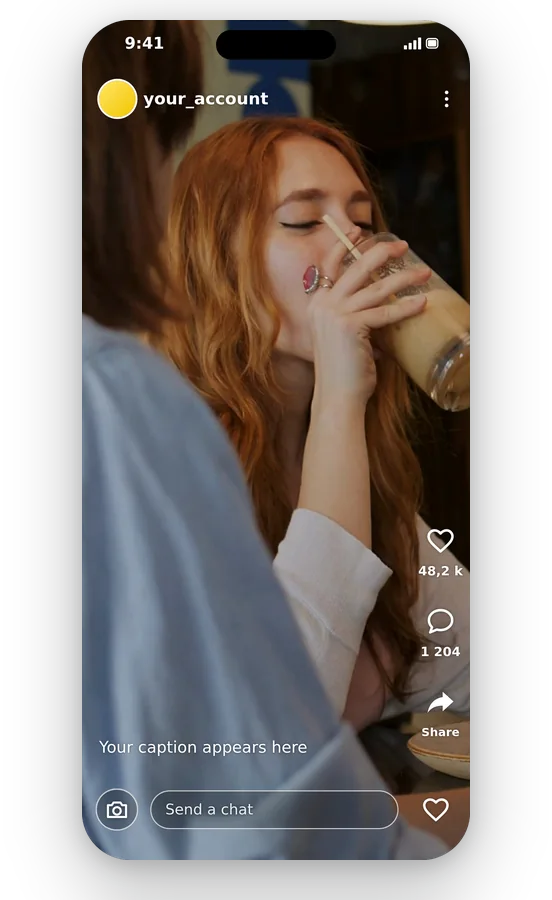
Koniec z wąskim paskiem obrazu
Poziomy klip pokazywany w pionowej aplikacji wygląda na zagubiony na środku ekranu. Przekształć go najpierw, a puste obszary ustąpią miejsca rozmytemu przedłużeniu nagrania lub przycięciu wypełniającemu kadr: Snap wygląda wtedy tak, jakby został zaprojektowany z myślą o aplikacji.
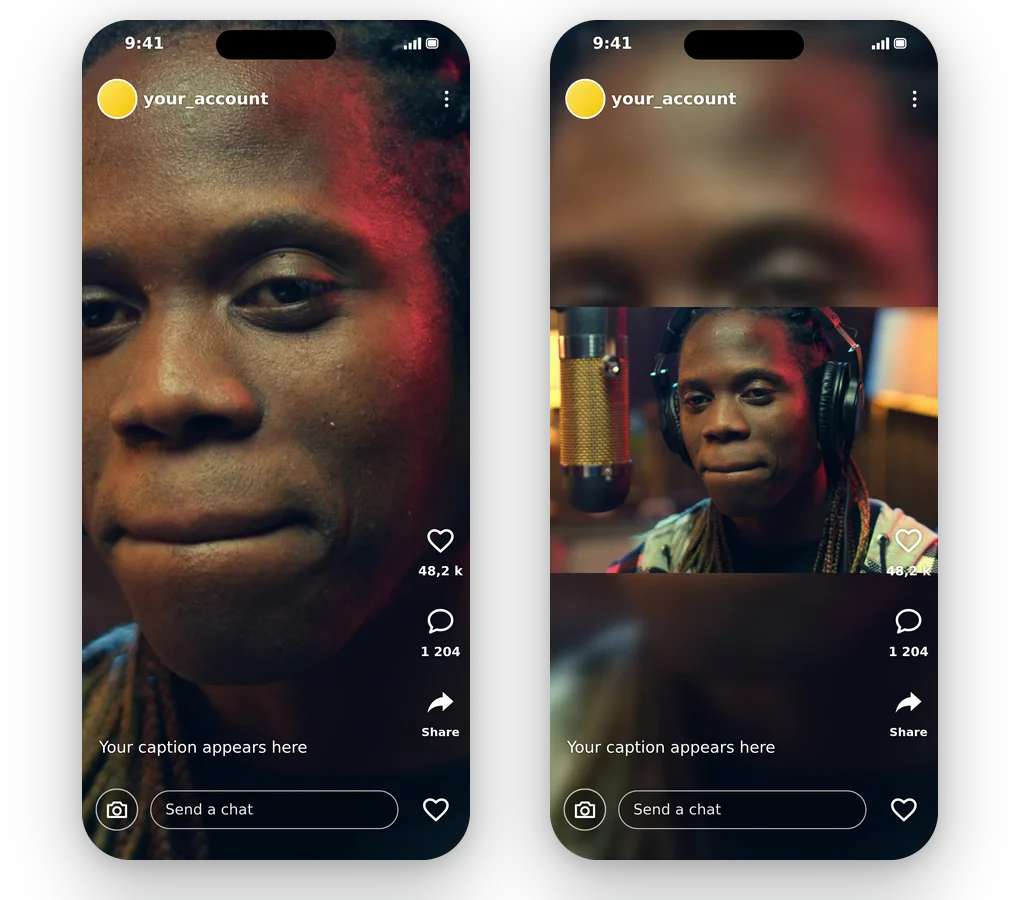
Sam wybierasz, co jest przycinane
Pozostawiona sama sobie aplikacja przycina tam, gdzie chce, często w połowie twarzy. Tutaj obiekt jest śledzony, gdy wybierzesz Wypełnij, a gdy wybierzesz Dopasuj, nic nie jest przycinane. Oba rozwiązania są widoczne w podglądzie przed zatwierdzeniem, więc nie trzeba zgadywać ostatecznego wyniku.
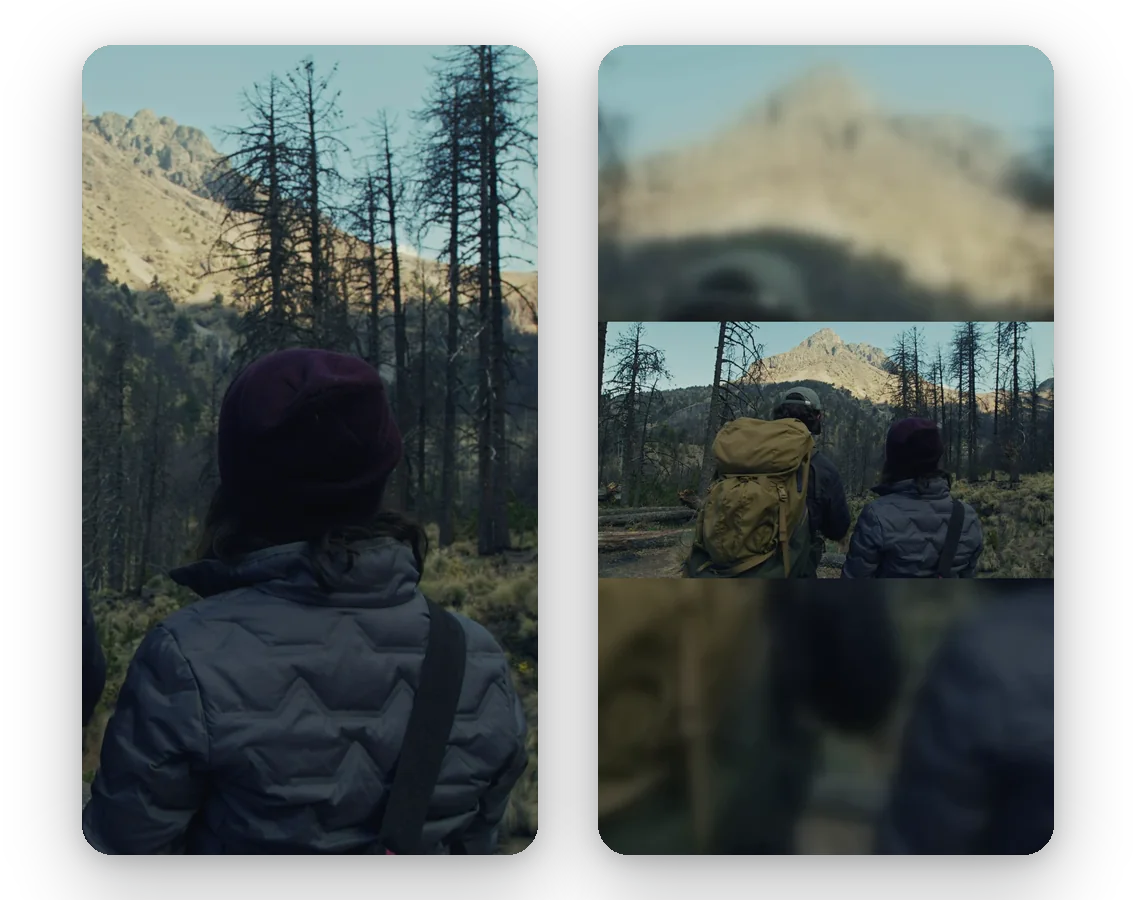
Jedno źródło, kilka wersji pionowych
Możesz zachować jeden poziomy oryginał i stworzyć wersję pełnoekranową dla Snapchata, a potem inną dla innej aplikacji – bez otwierania edytora. Każda próba zajmuje chwilę, a Twój oryginał nie jest modyfikowany, więc możesz zacząć od nowa, gdy tylko wynik Cię nie zadowoli.
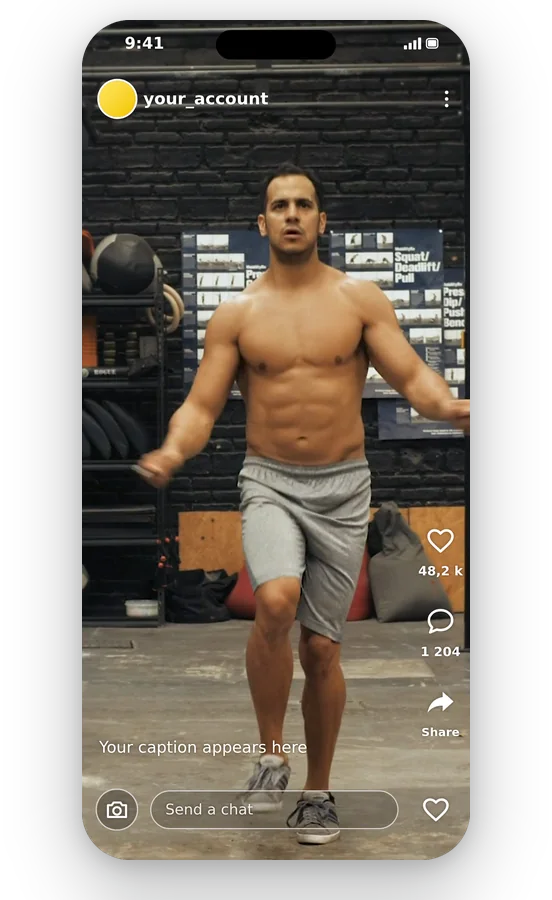
Nic do instalowania
Cała operacja odbywa się na stronie internetowej, w przeglądarce w telefonie lub na komputerze. Nie trzeba pobierać żadnej dodatkowej aplikacji, a wynikiem jest zwykły plik MP4, który odczytuje każda galeria i aplikacja.
Sytuacje na Snapchacie, w których zmiana rozmiaru się opłaca
Poziomy klip z kamery lub drona
Materiały z kamery, drona lub kamery sportowej są z natury szerokie. Wypełnij daje pełnoekranowego Snapa z widoczną akcją, a Dopasuj zachowuje cały pejzaż, co przyda się wtedy, gdy to sceneria jest najważniejsza.
Wideo przygotowane pod ekran komputera
Prezentacja, krótki film lub nagrana lekcja zmontowane w formacie 16:9 nadal mogą trafić na Snapchat. Zmień ich proporcje na pionowy kadr zamiast edytować wszystko od nowa na osi czasu.
Story złożone z wielu źródeł
Kiedy tworzysz Story z klipów o różnych kształtach, najpierw dostosuj każdy z nich do formatu 9:16. Dzięki temu sekwencja będzie odtwarzać się płynnie, bez nagłych skoków z pełnego ekranu do małego paska.
Kwadratowe wideo stworzone do tablicy
Klip 1:1 przygotowany do innej aplikacji wygląda na małym ekranie jak miniaturka. Opcja Dopasuj dodaje rozmyte tło, a Wypełnij powiększa go do pełnej wysokości, przycinając boki.
Firma promowana produkt
Sklep lub twórca, który ma już poziomy film o produkcie, może go ponownie wykorzystać dla odbiorców korzystających z pionu. Zmień rozmiar raz, sprawdź podgląd, a ten sam materiał posłuży na obu ekranach.
Powiązane narzędzia
Zmiana rozmiaru wideo dla Snapchata: odpowiedzi na pytania
Czy Snapchat ma format 9:16?
Tak. Snapchat to pionowa aplikacja pełnoekranowa, a jej poradnik biznesowy opisuje płótno 9:16 dla reklam (źródło: businesshelp.snapchat.com). Wideo w formacie 9:16 wypełnia więc ekran bez pasów. Ta strona uruchamia się na tym właśnie formacie, a jedyną rzeczą do wyboru pozostaje sposób wypełnienia.
Jakie kroki zmieniają materiał 16:9 na pionowy?
Dodaj wideo i pozostań przy 9:16. Wybierz Dopasuj, aby zachować cały obraz 16:9 na miękkim tle, lub Wypełnij, aby powiększyć go do pełnej wysokości, przycinając boki, przy czym obiekt jest śledzony przez sztuczną inteligencję. Sprawdź podgląd, a następnie pobierz MP4.
Dlaczego mój Snap wyświetla się tak mały na ekranie?
Zazwyczaj dlatego, że wideo nie jest pionowe: klip 16:9 zajmuje tylko środkowy pas wysokiego ekranu, przez co wygląda na pomniejszony. Zmiana jego formatu na 9:16 przed publikacją usuwa ten efekt. Jeśli obraz nadal jest miękki, przyczyną jest rozdzielczość źródłowa.
Czy można uniknąć jakiegokolwiek przycięcia na Snapie?
Tak, z opcją Dopasuj. Całe wideo pozostaje widoczne, a pozostała przestrzeń jest wypełniana rozmytym przedłużeniem klipu. Minusem jest to, że obraz zajmuje mniej ekranu niż w przypadku Wypełnienia, które daje pełny ekran kosztem przyciętych boków.
Jaki jest sposób na wysłanie dużego wideo przez Snapchat?
Kształt i waga to dwie różne sprawy, a narzędzie do zmiany rozmiaru w Klipa obsługuje tylko tę pierwszą. Jeśli plik jest za ciężki lub za długi dla aplikacji, skróć go za pomocą naszego trymera wideo, a następnie zmniejsz kompresorem. Sama zmiana rozmiaru odchudza plik tylko niejako przy okazji.
Czy zmiana formatu uratuje ziarnistego Snapa?
Nie. Nowy kadr nie doda detali, których kamera nigdy nie zarejestrowała, a rozdzielczość przewyższająca źródłową jedynie rozciąga istniejące piksele. Aby uzyskać ostrzejsze Snapy, zacznij od najlepszego oryginału, jaki posiadasz, a następnie zmień jego format tutaj. Dotyczy to każdego narzędzia, tu i wszędzie indziej.
Który tryb tworzy lepiej wyglądającego Snapa?
Wypełnij wygląda najbardziej naturalnie, gdy osoba lub obiekt znajduje się blisko środka, ponieważ podmiot pozostaje w kadrze, a ekran jest wypełniony. Dopasuj sprawdza się lepiej, gdy cała scena musi pozostać widoczna, np. pejzaż lub grupa osób. Strona poleca jedną opcję, a Ty nadal możesz się przełączyć.
Czy mogę użyć nagrań z telefonu takich, jakie są?
Obsługiwane są pliki do 2 GB w popularnych formatach wideo: MP4 i MOV z telefonów, a także AVI, MKV i WebM. Pobierasz plik MP4, więc nic nie trzeba konwertować przed dodaniem do Snapchata. Żadnego zmieniania nazw.
Czy na moim Snapie pojawi się logo?
Darmowe pobieranie odbywa się z logo Klipa. Aby pobrać wideo bez niego, weź przepustkę na ten wideo lub plan Pro. Podgląd i cały proces można przetestować przed podjęciem decyzji, więc najpierw ocenisz uzyskany efekt.
Co odróżnia tę stronę od automatycznego narzędzia pionowego?
Video to Shorts samo śledzi obiekt, by zamienić wideo poziome w pionowe, bez żadnych ustawień. Wybierz tę stronę, gdy chcesz sam zdecydować, jak obraz ma się spotkać z kadrem 9:16: w całości z rozmytym tłem albo przycięty, by wypełnić kadr.
Spraw, aby Twoje wideo wypełniło ekran Snapa
Pionowa ramka 9:16, cała lub wypełniona, wypróbuj za darmo.
Bez karty kredytowej
Gotowe na Snap w pełnym ekranie
Przygotowanie wideo na Snapchat zajmuje około minuty: zostaź przy 9:16, zdecyduj, czy obraz ma zostać w całości, czy wypełnić ekran, spójrz na podgląd i pobierz. Jeśli klip jest dłuższy niż zezwala aplikacja, przytnij go najpierw za pomocą narzędzia do przycinania wideo. Jeśli wolisz, aby temat był śledzony bez żadnej konfiguracji, narzędzie video to Shorts zrobi to za Ciebie. Twój oryginalny plik pozostaje bez zmian, niezależnie od wybranej opcji, więc możesz spróbować innej wersji i zachować tę, która wygląda najlepiej na Twoim telefonie.
