

Snapchat is verticaal: maak je video in dat formaat voordat je hem stuurt
Snapchat opent op een hoog canvas dat het hele scherm vult, en een video die is opgenomen of bewerkt voor een computerscherm hoort daar niet thuis. Verstuur je een 16:9-clip zoals hij is, dan verschijnt hij als een smalle strook of maakt de app keuzes voor je over wat er wordt afgesneden. Een video aanpassen voor Snapchat betekent dat je dit zelf voorbereidt in verticaal 9:16, zodat jij bepaalt wat de kijker ziet. Deze pagina opent direct in dat formaat.
Wat Snapchat zelf zegt over het kader
De zakelijke helpdesk van Snapchat beschrijft een schermvullend canvas van 1080 bij 1920 pixels, een verhouding van 9:16, voor advertenties met één afbeelding of video (bron: businesshelp.snapchat.com). Dit is de vorm van de hele app en het beantwoordt de vraag die veel mensen op Google intypen: ja, Snapchat is 9:16. Beperkingen zoals lengte of bestandsgrootte hangen af van waar je plaatst en veranderen in de loop der tijd, dus er wordt hier geen vast getal genoemd voor gewone Snaps. Controleer de app voor de actuele limieten.
Hele beeld of volledig scherm: jouw keuze
Het plaatsen van een horizontale video in een verticaal kader vraagt altijd om een compromis. Met Passend wordt er niets verwijderd: de video staat in het midden en de ruimte erboven en eronder wordt gevuld met een vervaagde uitbreiding van de clip. Met Vullen wordt de video vergroot totdat er geen ruimte meer over is, houdt de AI het hoofdonderwerp in beeld en vallen de zijkanten weg. Uitrekken past het beeld aan het kader aan en is vooral bedoeld om platgedrukte opnames te herstellen.
Waarom je video's kleiner of zachter lijken
Mensen vragen vaak waarom Snapchat een video kleiner maakt. Als de vorm niet bij het scherm past, neemt het beeld slechts een deel ervan in beslag, waardoor het klein oogt. Het aanpassen van de vorm lost dat effect op. Kwaliteit is iets anders: een bron met een lage resolutie blijft zacht na een formaatwijziging, aangezien geen enkele tool detail kan terugbrengen dat de camera nooit heeft vastgelegd. Als gewicht je probleem is, is de compressor de juiste tool.
Wat je krijgt
Telefoonopnames en bestanden uit andere bronnen zijn allemaal prima, en wat je terugkrijgt is een MP4. Bekijk het livevoorbeeld, download en plaats het vanuit de galerij van je telefoon.

Wat de tool oplevert
Hoe pas je een video aan voor Snapchat
Voeg je video toe
Selecteer de clip in de bibliotheek van je telefoon of op je computer, of zet hem hier neer. Horizontaal, vierkant of al verticaal, het kan allemaal. Het maximale bestand is 2 GB.
Blijf op 9:16 en kies hoe deze het scherm vult
De pagina begint op verticaal 9:16. Probeer de aanbevolen modus en daarna Passend, Vullen of Uitrekken als je liever een ander resultaat hebt, en kies een resolutie. Het voorbeeld wordt bijgewerkt zodat je de Snap kunt beoordelen voordat je downloadt.
Download en plaats vanuit je galerij
Sla de MP4 op uw apparaat op en voeg hem vanuit uw fotorol toe aan een Snap of een Story. De gratis download bevat het Klipa-logo, en met een Pass of een Pro-abonnement verdwijnt het.
Wat je wint door het formaat te wijzigen voordat je post
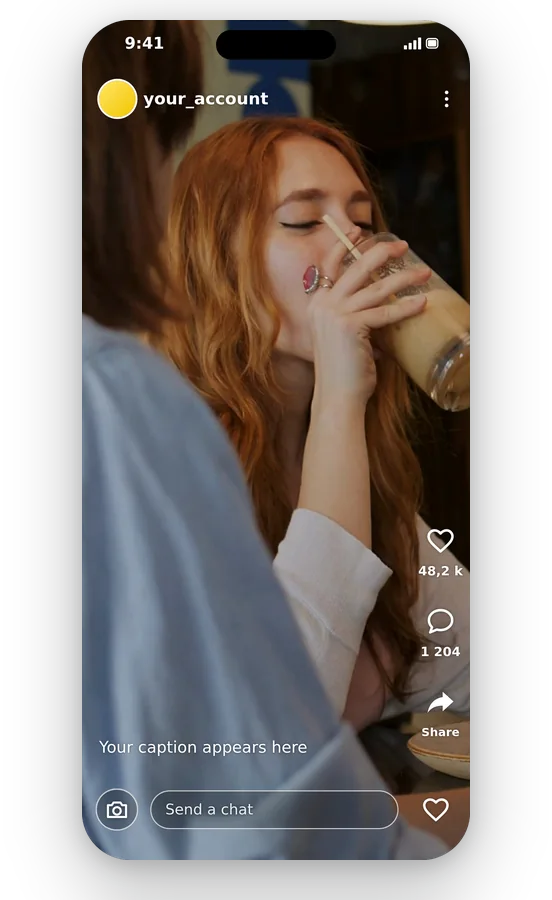
Geen smalle strook beeld meer
Een horizontale clip in een verticale app ziet er verloren uit in het midden van het scherm. Vorm hem eerst om en de lege gebieden maken plaats voor een vervaagde uitbreiding van de opname, of voor een uitsnede die het kader vult: de Snap ziet er dan uit alsof deze voor de app is ontworpen.
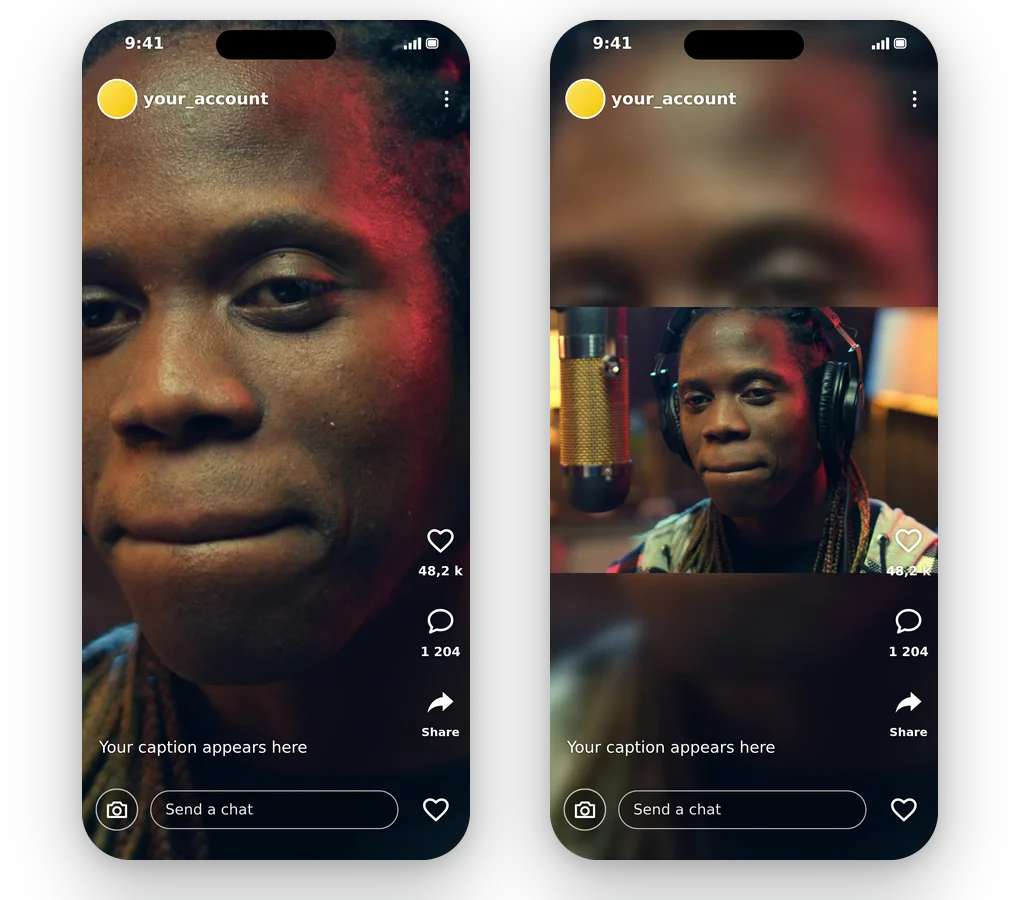
Jij kiest wat er wordt afgesneden
Als je het aan een app overlaat, snijdt deze bij waar hij wil, vaak door een gezicht heen. Hier wordt het onderwerp gevolgd wanneer je Vullend kiest, en wanneer je Passend kiest, wordt er helemaal niets afgesneden. Beide zijn zichtbaar in het voorbeeld voordat je definitief kiest, dus er is geen gokwerk over het eindresultaat.
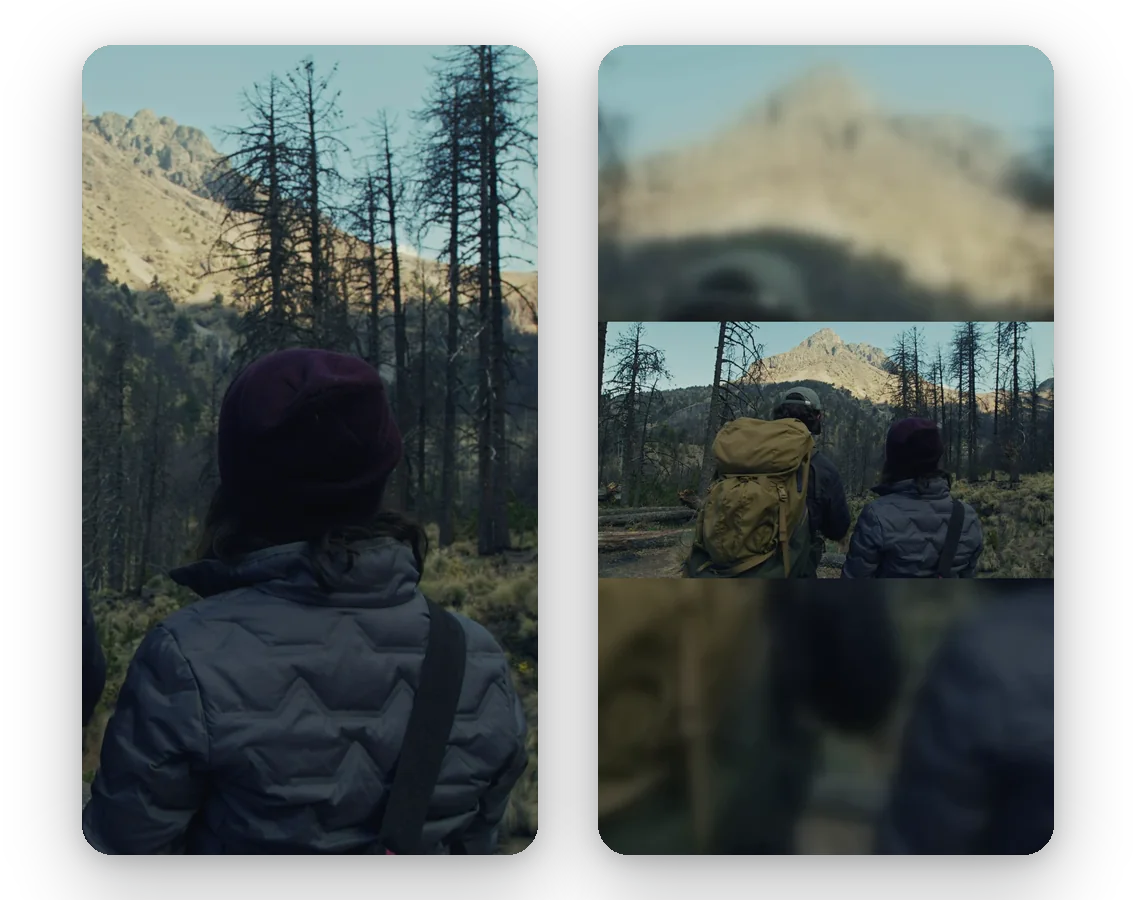
Eén bron, meerdere verticale versies
Je kunt een enkel horizontaal origineel behouden en een schermvullende versie voor Snapchat maken, en vervolgens een andere voor een andere app, zonder een editor te openen. Elke poging kost slechts enkele momenten en je origineel wordt nooit aangepast, zodat je opnieuw kunt beginnen wanneer een resultaat tegenvalt.
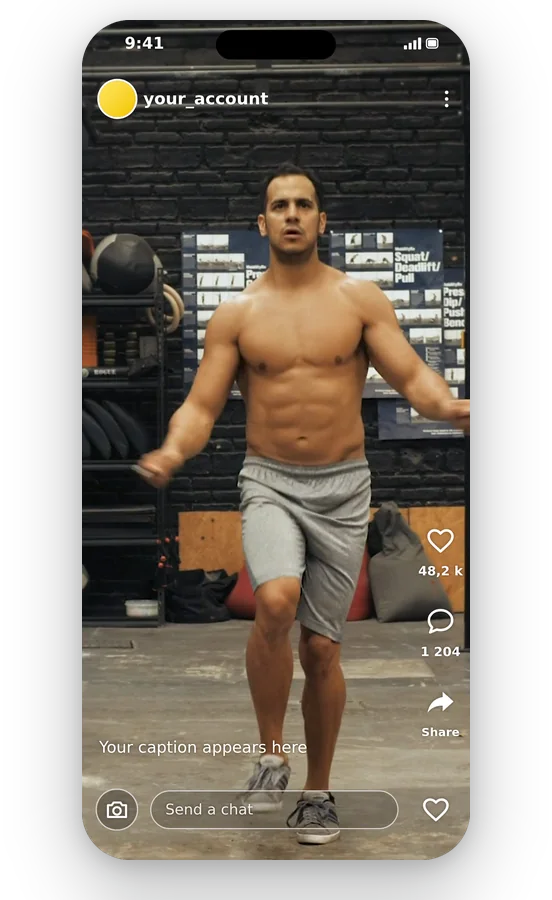
Niets te installeren
De hele handeling vindt plaats op een webpagina, in de browser van je telefoon of computer. Er is geen extra app te downloaden, en de uitvoer is een simpele MP4 die elke galerij en app begrijpt.
Snapsituaties waarin het aanpassen loont
Een liggende clip van een camera of drone
Beelden van een camera, drone of actioncam zijn van nature breed. Vullen zorgt voor een schermvullende Snap waarbij de actie in beeld blijft, terwijl Passend het hele landschap bewaakt, handig wanneer de omgeving het belangrijkste is.
Een video voorbereid voor een computerscherm
Een presentatie, een korte film of een opgenomen les die in 16:9 is gemonteerd, kan toch op Snapchat. Pas hem aan het verticale kader aan in plaats van alles opnieuw in een tijdlijn te monteren.
Een Story gemaakt van meerdere bronnen
Wanneer u een Story samenstelt uit clips met verschillende vormen, breng dan eerst elke clip naar 9:16. De reeks speelt dan af zonder plotselinge sprongen van schermvullend naar een smalle strook.
Een vierkante video gemaakt voor een feed
Een 1:1-clip die voor een andere app is voorbereid, ziet er klein uit op een hoog scherm. Passend geeft hem een vervaagde omgeving, en Vullen vergroot hem tot de volle hoogte, waarbij de zijkanten worden weggesneden.
Een bedrijf dat een product promoot
Een winkel of maker die al een horizontale productvideo heeft, kan deze hergebruiken voor een verticaal publiek. Pas het formaat eenmalig aan, controleer het voorbeeld en dezelfde beelden bedienen beide schermen.
Gerelateerde tools
Een video aanpassen voor Snapchat: al je vragen beantwoord
Gebruikt Snapchat het formaat 9:16?
Ja. Snapchat is een verticale app op volledig scherm en de zakelijke helpfunctie beschrijft een canvas van 9:16 voor advertenties (bron: businesshelp.snapchat.com). Een video van 9:16 vult het scherm daarom zonder zwarte balken. Deze pagina start in dat formaat en het enige dat overblijft om te kiezen is de vulling.
Welke stappen zetten 16:9-beelden om naar verticaal?
Voeg de video toe en blijf op 9:16. Kies Passend om het hele 16:9-beeld te behouden over een zachte achtergrond, of Vullen om het te vergroten tot volledige hoogte, waarbij de zijkanten worden bijgesneden en het onderwerp wordt gevolgd door AI. Controleer het voorbeeld en download de MP4.
Waarom wordt mijn Snap zo piepklein weergegeven op het scherm?
Meestal omdat de video niet verticaal is: een 16:9-clip neemt alleen de middelste strook van een lang scherm in beslag, waardoor deze klein lijkt. De vorm veranderen naar 9:16 voor het posten heft dat effect op. Als het beeld nog steeds zacht is, komt dat door de bronresolutie.
Is het mogelijk om bijsnijden op een Snap te voorkomen?
Ja, met Passend. De hele video blijft zichtbaar en de overgebleven ruimte wordt opgevuld door een vervaagde uitbreiding van de clip. Het nadeel is dat het beeld minder van het scherm in beslag neemt dan bij Vullen, wat een schermvullend resultaat oplevert ten koste van bijgesneden zijkanten.
Wat is de manier om een grote video via Snapchat te versturen?
Vorm en gewicht zijn twee aparte zaken, en de resizer van Klipa verwerkt alleen de eerste. Mocht het bestand zwaar of lang zijn voor de app, kort het dan in met onze videotrimmer en verklein het vervolgens met de compressor. Een formaatwijziging op zich maakt een bestand alleen lichter als bijwerking.
Kan het herformuleren een korrelige Snap redden?
Nee. Een nieuw kader kan geen details toevoegen die de camera nooit heeft vastgelegd, en een resolutie boven die van de bron spreidt enkel de bestaande pixels. Begin voor scherpere Snaps met het beste origineel dat je bezit en geef het hier een andere vorm. Dat geldt voor elke tool, hier of elders.
Welke modus levert de mooiste Snap op?
Vullend ziet er het meest natuurlijk uit wanneer een persoon of object zich dicht bij het centrum bevindt, omdat het onderwerp gekaderd blijft en het scherm vol is. Passend is beter wanneer de hele scène in beeld moet blijven, zoals een landschap of een groep. De pagina raadt er een aan, en je kunt nog steeds wisselen.
Kan ik de opnames van mijn telefoon direct gebruiken?
Bestanden tot 2 GB in de gebruikelijke video-indelingen worden geaccepteerd: MP4 en MOV van telefoons, plus AVI, MKV en WebM. Wat je downloadt is een MP4, dus niets hoeft te worden geconverteerd voordat je het toevoegt aan Snapchat. Je hoeft niets te hernoemen.
Verschijnt het logo op mijn Snap?
De gratis download wordt geleverd met het Klipa-logo. Om de video zonder logo te krijgen, kun je een Pass voor die video of een Pro-abonnement nemen. Het voorbeeld en het hele proces kunnen worden getest voordat je een beslissing neemt, zodat je het resultaat eerst kunt beoordelen.
Wat onderscheidt deze pagina van de automatische verticale tool?
Video naar Shorts volgt het onderwerp automatisch om een liggende video staand te maken, zonder instelling om te kiezen. Kies deze pagina wanneer u zelf wilt bepalen hoe het beeld het 9:16-kader ontmoet: heel met onscherpte of bijgesneden om te vullen.
Laat je video het Snapscherm vullen
Een verticaal 9:16-kader, volledig of gevuld, gratis te proberen.
Geen creditcard vereist
Klaar voor een Snap op volledig scherm
Een video klaarmaken voor Snapchat duurt ongeveer een minuut: blijf op 9:16, kies of het beeld heel blijft of het scherm vult, bekijk het voorbeeld en download. Als de clip langer duurt dan de app toestaat, knip je hem eerst bij met de videosnijder. Als je liever hebt dat het onderwerp automatisch wordt gevolgd, doet de video naar Shorts-tool dat. Je originele bestand blijft ongewijzigd, dus je kunt achterkant een andere versie proberen en degene kiezen die het mooiste op je telefoon staat.
