

Snapchat เป็นแนวตั้ง: จัดทรงวิดีโอให้พร้อมก่อนส่ง
Snapchat เปิดขึ้นมาด้วยพื้นที่แนวตั้งเต็มจอ และวิดีโอที่ถ่ายหรือตัดต่อสำหรับหน้าจอคอมพิวเตอร์จึงไม่เหมาะที่จะนำมาใช้ ส่งคลิป 16:9 ไปตามสภาพแล้วมันจะแสดงเป็นแถบแคบๆ หรือแอปจะตัดสินใจตัดส่วนไหนทิ้งให้คุณเอง การปรับขนาดวิดีโอสำหรับ Snapchat หมายถึงการเตรียมความพร้อมด้วยตัวเอง ในแนวตั้ง 9:16 เพื่อให้คุณเป็นคนตัดสินใจว่าผู้ชมจะได้เห็นอะไร หน้านี้เปิดตรงไปที่รูปแบบนั้นเลย
สิ่งที่ Snapchat พูดถึงเกี่ยวกับเฟรม
ความช่วยเหลือทางธุรกิจของ Snapchat อธิบายถึงพื้นที่เต็มจอขนาด 1080x1920 พิกเซล, สัดส่วน 9:16 สำหรับโฆษณาภาพเดี่ยวหรือวิดีโอ (ที่มา: businesshelp.snapchat.com) มันคือรูปทรงของแอปทั้งหมด และตอบคำถามที่หลายคนพิมพ์ลงใน Google: ใช่, Snapchat เป็นสัดส่วน 9:16 ข้อจำกัดเช่นความยาวหรือขนาดไฟล์ขึ้นอยู่กับตำแหน่งที่คุณโพสต์และเปลี่ยนแปลงตามกาลเวลา ดังนั้นจึงไม่มีการกำหนดตัวเลขตายตัวที่นี่สำหรับ Snap ทั่วไป ตรวจสอบแอปเพื่อดูข้อมูลปัจจุบัน
ภาพทั้งหมดหรือเต็มจอ: คุณเลือกได้
การใส่วิดีโอนอนลงในเฟรมตั้งจะต้องแลกมาด้วยบางสิ่งเสมอ ด้วย Fit จะไม่มีอะไรถูกลบ: วิดีโอจะอยู่ตรงกลางและพื้นที่ด้านบนและด้านล่างจะถูกเติมด้วยภาพเบลอที่ขยายมาจากคลิป ด้วย Fill วิดีโอจะถูกขยายจนไม่มีพื้นที่เหลือ AI จะรักษาวัตถุหลักให้อยู่ในมุมมอง และส่วนด้านข้างที่ไม่พอดีจะถูกตัดออก Stretch จะบิดภาพให้พอดีกับเฟรม และส่วนใหญ่มีไว้เพื่อซ่อมแซมฟุตเทจที่ถูกส่งออกมายืดหรือแฟบ โหมดจะถูกแนะนำตามเนื้อหาของคุณ และคุณสามารถเปลี่ยนเองได้
ทำไมวิดีโอของคุณถึงดูเล็กหรือนุ่มนวลขึ้น
ผู้คนมักถามว่าทำไม Snapchat ถึงทำให้วิดีโอดูเล็กลง เมื่อรูปร่างไม่ตรงกับหน้าจอ ภาพจะกินพื้นที่เพียงบางส่วนเท่านั้น จึงดูเล็ก การแก้ไขรูปร่างจะช่วยแก้ปัญหานั้น คุณภาพเป็นอีกเรื่องหนึ่ง: แหล่งความคมชัดต่ำจะยังคงดูนุ่มนวลเมื่อถูกปรับขนาด เนื่องจากไม่มีเครื่องมือใดสามารถสร้างรายละเอียดที่กล้องไม่เคยจับไว้ได้ หากปัญหาของคุณคือขนาดไฟล์ เครื่องมือบีบอัดคือสิ่งที่คุณต้องการ
สิ่งที่คุณจะได้รับ
การบันทึกจากมือถือและไฟล์จากแหล่งอื่นล้วนใช้ได้ และสิ่งที่คุณจะได้กลับมาคือ MP4 ดูตัวอย่างแบบสด, ดาวน์โหลด แล้วโพสต์จากแกลเลอรีในมือถือของคุณได้เลย

สิ่งที่เครื่องมือสร้างสรรค์ออกมา
วิธีปรับขนาดวิดีโอสำหรับ Snapchat
เพิ่มวิดีโอของคุณ
เลือกคลิปจากคลังในมือถือหรือคอมพิวเตอร์ของคุณ หรือลากมาวางตรงนี้ได้เลย รองรับทั้งแนวนอน สี่เหลี่ยม หรือแนวตั้ง ไฟล์ขนาดใหญ่สุดที่รับคือ 2 GB
ใช้สัดส่วน 9:16 แล้วเลือกวิธีแสดงผลให้เต็มจอ
หน้านี้เริ่มต้นที่แนวตั้ง 9:16 ลองใช้โหมดแนะนำก่อน หรือจะลอง Fit, Fill หรือ Stretch ถ้าอยากได้ผลลัพธ์แบบอื่น แล้วค่อยเลือกความละเอียด ตัวอย่างจะอัปเดตให้เห็นทันทีเพื่อให้คุณเช็ค Snap ได้ก่อนดาวน์โหลด
ดาวน์โหลดแล้วโพสต์จากแกลเลอรีของคุณ
บันทึก MP4 ลงในอุปกรณ์ของคุณแล้วเพิ่มลงใน Snap หรือ Story จากม้วนฟิล์ม ดาวน์โหลดฟรีจะมีโลโก้ Klipa ส่วนแพ็กเกจ Pass หรือ Pro จะช่วยเอาออกให้
สิ่งที่คุณได้รับจากการปรับขนาดก่อนโพสต์
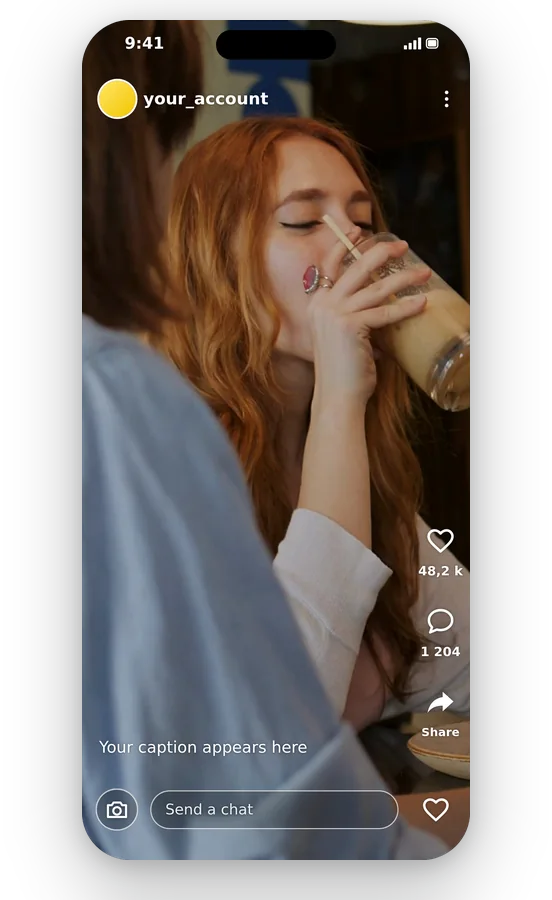
หมดปัญหาภาพแถบแคบๆ
คลิปแนวนอนที่นำมาแสดงในแอปแนวตั้งจะดูเคว้งอยู่ตรงกลางจอ ปรับขนาดมันซะก่อน พื้นที่ว่างจะถูกแทนที่ด้วยส่วนขยายแบบเบลอของฟุตเทจ หรือครอปให้เต็มเฟรม ทำให้ Snap ดูออกแบบมาเพื่อแอปนี้โดยเฉพาะ
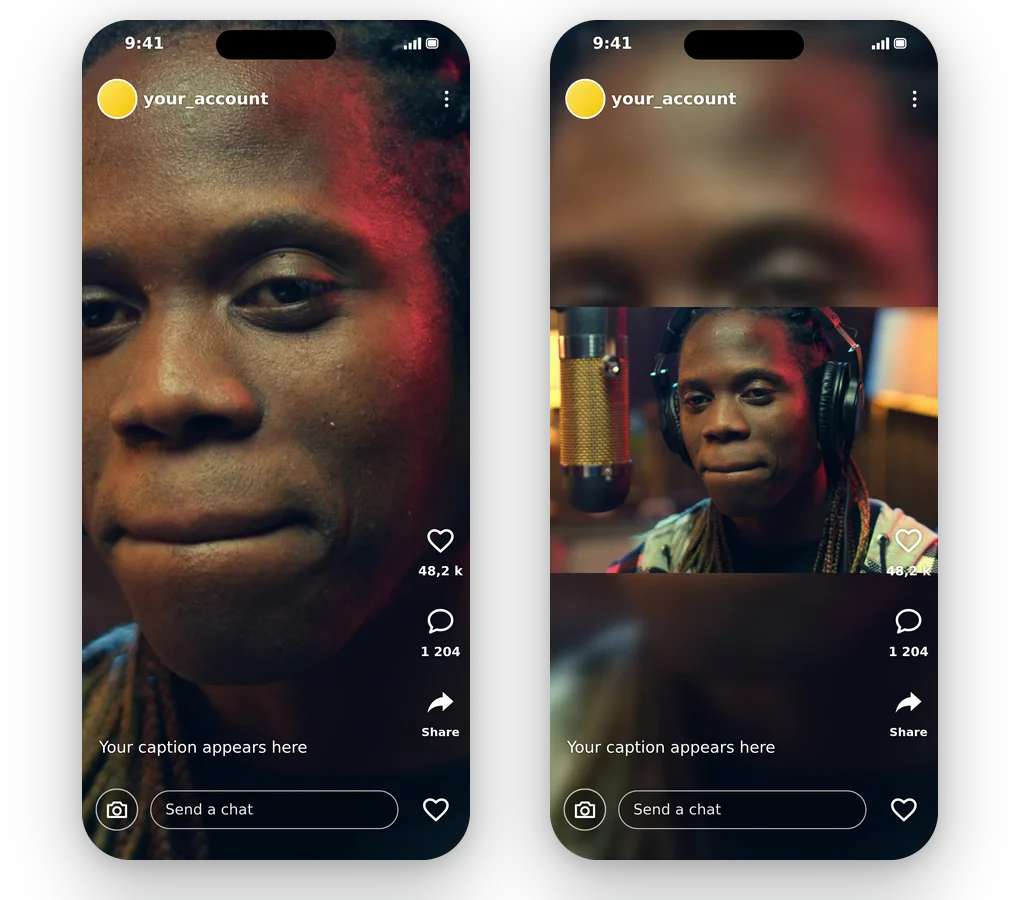
เลือกส่วนที่จะตัดออกได้เอง
ถ้าปล่อยไว้เฉยๆ แอปจะครอปตามใจชอบ ซึ่งมัดจะโดนหน้าคนพอดี แต่ที่นี่ ตัวหลักจะถูกติดตามเมื่อคุณเลือก Fill และจะไม่โดนตัดอะไรเลยเมื่อคุณเลือก Fit ทั้งสองแบบแสดงให้เห็นในตัวอย่างก่อนกดใช้งาน คุณจึงมั่นใจกับผลลัพธ์สุดท้ายได้โดยไม่ต้องเดา
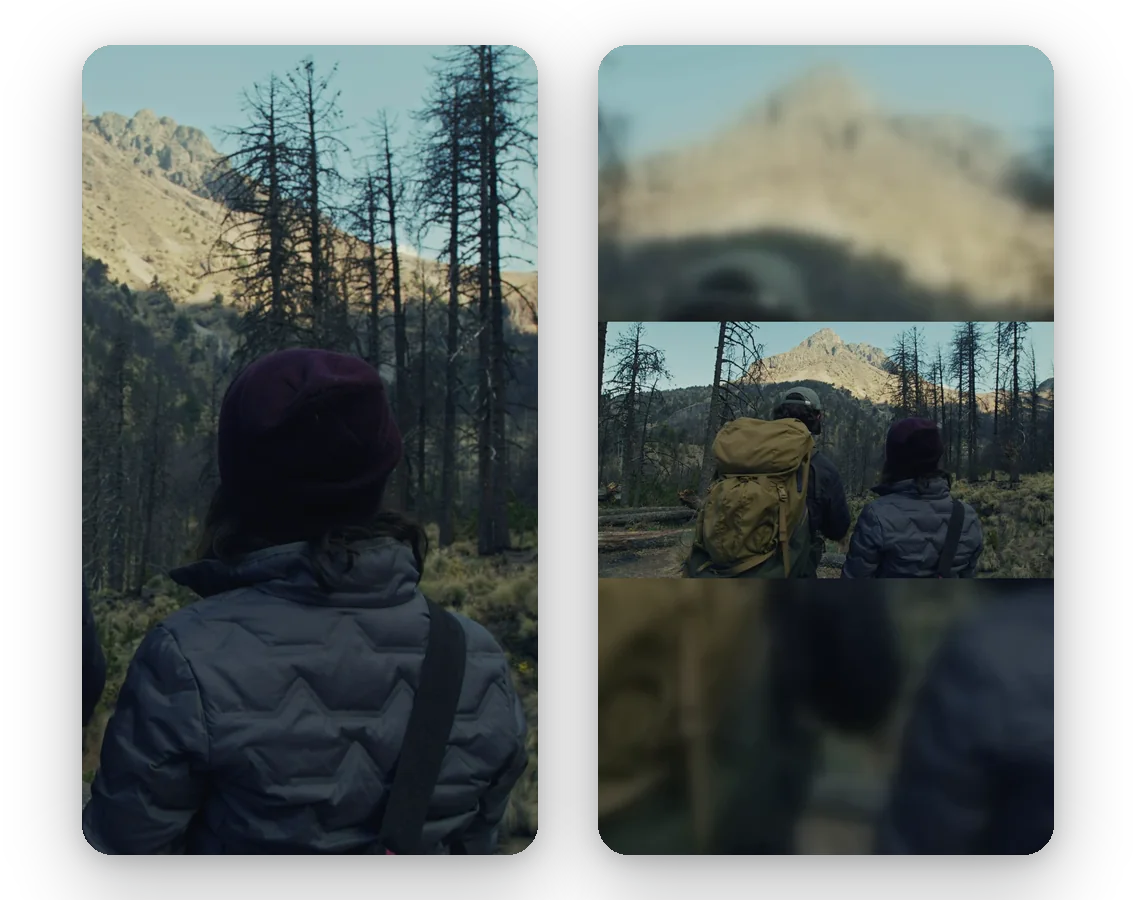
แหล่งเดียว ได้หลายเวอร์ชันแนวตั้ง
คุณสามารถเก็บต้นฉบับแนวนอนไว้เพียงไฟล์เดียวแล้วสร้างเวอร์ชันเต็มหน้าจอสำหรับ Snapchat จากนั้นสร้างอีกเวอร์ชันสำหรับแอปอื่น โดยไม่ต้องเปิดโปรแกรมตัดต่อ การลองแต่ละครั้งใช้เวลาเพียงครู่เดียว และต้นฉบับของคุณจะไม่ถูกแก้ไข คุณจึงเริ่มต้นใหม่ได้ทุกเมื่อที่ผลลัพธ์ไม่เป็นไปตามต้องการ
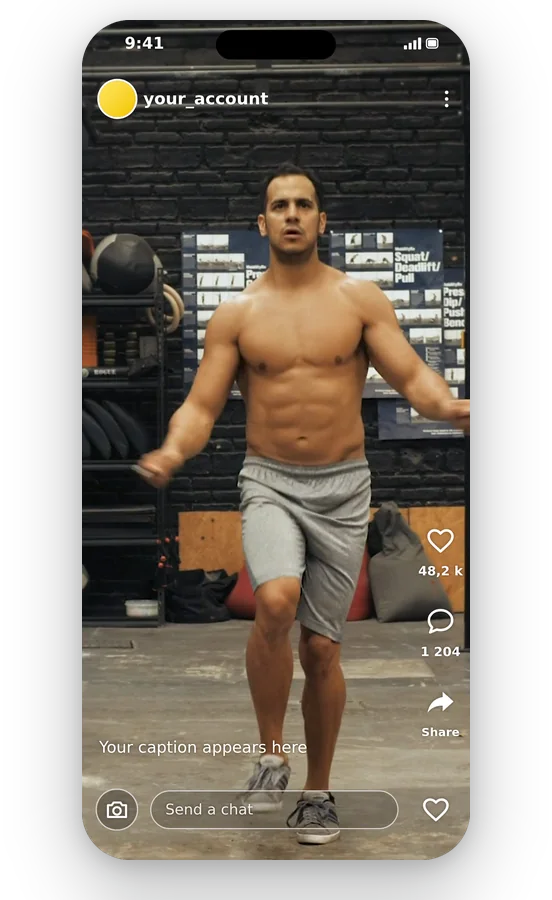
ไม่ต้องติดตั้งอะไรเพิ่ม
ทุกอย่างทำได้บนเว็บเพจ ในเบราว์เซอร์มือถือหรือคอมพิวเตอร์ของคุณ ไม่ต้องดาวน์โหลดแอปเพิ่ม และจะได้ไฟล์ MP4 ธรรมดาที่ทุกคลังภาพและทุกแอปเปิดอ่านได้
สถานการณ์บน Snap ที่การปรับขนาดช่วยได้
คลิปแนวนอนจากกล้องหรือโดรน
ฟุตเทจจากกล้อง โดรน หรือแอคชั่นคาเมรา มักจะมีสัดส่วนกว้างเป็นพิเศษ Fill ช่วยให้ Snap แสดงผลเต็มจอแถมยังโฟกัสจุดสำคัญไว้ได้ ส่วน Fit จะเก็บภาพวิวทิวทัศน์ทั้งหมด เหมาะกับตอนที่อยากโชว์บรรยากาศรอบข้าง
วิดีโอที่เตรียมไว้สำหรับหน้าจอคอมพิวเตอร์
พรีเซนเทชัน, หนังั้นสั้น หรือบทเรียนที่ตัดต่อแบบ 16:9 ก็ยังเอาลง Snapchat ได้ ปรับเป็นเฟรมแนวตั้งแทนที่จะต้องมานั่งตัดต่อใหม่ทั้งหมดในไทม์ไลน์
Story ที่ทำมาจากหลายแหล่ง
เวลาที่คุณรวม Story จากคลิปหลายทรง ให้ปรับแต่ละคลิปเป็น 9:16 ก่อน ลำดับวิดีโอจะเล่นได้ลื่นไหลโดยไม่มีจังหวะกระโดดกะทันหันจากเต็มจอเป็นแถบเล็ก
วิดีโอสี่เหลี่ยมจัตุรัสสำหรับลงฟีด
คลิป 1:1 ที่เตรียมไว้สำหรับแอปอื่นจะดูเล็กเมื่ออยู่บนจอทรงสูง ฟังก์ชันพอดีจะช่วยเพิ่มพื้นหลังเบลอ ส่วนเติมเต็มจะขยายให้สูงเต็มจอโดยตัดขอบด้านข้างออก
ธุรกิจที่ต้องการโปรโมทสินค้า
ร้านค้าหรือครีเอเตอร์ที่มีวิดีโอสินค้าแนวนอนอยู่แล้วสามารถนำมาใช้ซ้ำสำหรับผู้ชมแนวตั้งได้ ปรับขนาดครั้งเดียว เช็คพรีวิว แล้วฟุตเทจเดิมก็ใช้ได้ทั้งสองหน้าจอ
เครื่องมือที่เกี่ยวข้อง
ปรับขนาดวิดีโอสำหรับ Snapchat: รวมคำตอบทุกคำถาม
Snapchat เป็น 9:16 ใช่ไหม?
ใช่ Snapchat เป็นแอปพลิเคชันแนวตั้งเต็มหน้าจอ และฝ่ายช่วยเหลือทางธุรกิจระบุว่าแคนวาสขนาด 9:16 เหมาะสำหรับโฆษณา (ที่มา: businesshelp.snapchat.com) ดังนั้น วิดีโอขนาด 9:16 จึงแสดงผลเต็มหน้าจอโดยไม่มีแถบดำ หน้านี้เริ่มต้นด้วยรูปแบบดังกล่าว และสิ่งเดียวที่เหลือให้เลือกคือการเติมเต็ม
ขั้นตอนไหนที่เปลี่ยนฟุตเทจ 16:9 ให้เป็นแนวตั้ง?
เพิ่มวิดีโอแล้วใช้สัดส่วน 9:16 ต่อ เลือก Fit เพื่อคงภาพ 16:9 ทั้งหมดไว้บนฉากหลังแบบนุ่มนวล หรือเลือก Fill เพื่อขยายให้เต็มความสูง ตัดขอบด้านข้างออก โดยมี AI คอยจับโฟกัสตัวละคร เช็คตัวอย่างแล้วดาวน์โหลดไฟล์ MP4 ได้เลย
ทำไม Snap ของฉันถึงแสดงผลเป็นจอเล็กจิ๋ว?
มักเป็นเพราะวิดีโอไม่ใช่แนวตั้ง คลิป 16:9 จะกินพื้นที่แค่แถบตรงกลางของหน้าจอสูงๆ เลยดูเล็กลง การเปลี่ยนสัดส่วนเป็น 9:16 ก่อนโพสต์จะช่วยแก้ปัญหานี้ได้ ถ้ารูปยังดูไม่ชัดอีก สาเหตุก็มาจากความละเอียดของต้นฉบับ
เป็นไปได้ไหมที่จะหลีกเลี่ยงการครอปบน Snap?
ทำได้ด้วย Fit วิดีโอทั้งหมดจะยังมองเห็นและพื้นที่ที่เหลือจะถูกถมด้วยส่วนขยายแบบเบลอของคลิป ข้อเสียคือภาพจะกินพื้นที่หน้าจอน้อยกว่าการใช้ Fill ซึ่งจะได้ภาพเต็มจอแต่ต้องแลกกับการโดนตัดขอบด้านข้างออก
มีวิธีส่งวิดีโอขนาดใหญ่ผ่านทาง Snapchat อย่างไรบ้าง?
สัดส่วนและขนาดไฟล์เป็นคนละเรื่องกัน และตัวปรับขนาดของ Klipa จะจัดการแค่เรื่องแรกเท่านั้น หากไฟล์มีขนาดใหญ่หรือยาวเกินไปสำหรับแอป ให้ตัดให้สั้นลงด้วยเครื่องมือตัดต่อวิดีโอของเรา จากนั้นค่อยย่อขนาดด้วยตัวบีบอัด การปรับขนาดอย่างเดียวจะช่วยให้ไฟล์เบาลงทางอ้อมเท่านั้น
การปรับทรงใหม่จะช่วยกู้ภาพ Snap ที่แตกได้ไหม?
ไม่ได้ กรอบใหม่ไม่สามารถเพิ่มรายละเอียดที่กล้องไม่เคยบันทึกไว้ได้ และความละเอียดที่สูงกว่าต้นฉบับก็ทำได้แค่เกลี่ยพิกเซลที่มีอยู่ให้กระจายออกไป เพื่อให้ Snaps คมชัดขึ้น ให้เริ่มต้นจากต้นฉบับที่ดีที่สุดที่คุณมี แล้วค่อยมาปรับสัดส่วนที่นี่ ซึ่งใช้ได้กับทุกเครื่องมือ ทั้งที่นี่และที่อื่น
โหมดไหนทำให้ Snap ดูสวยกว่ากัน?
Fill จะดูเป็นธรรมชาติที่สุดเมื่อมีคนหรือวัตถุอยู่ใกล้ตรงกลาง เพราะตัวหลักจะยังอยู่ในเฟรมและหน้าจอเต็มพอดี Fit จะดีกว่าเมื่อคุณต้องการให้เห็นทั้งฉาก เช่น วิิวทิวทัศน์หรือภาพหมู่ หน้านี้จะมีระบบแนะนำให้ แต่คุณก็ยังเปลี่ยนเองได้
ฉันสามารถใช้วิดีโอที่ถ่ายจากมือถือโดยตรงเลยได้ไหม?
รองรับไฟล์สูงสุด 2 GB ในรูปแบบวิดีโอยอดนิยม: MP4 และ MOV จากมือถือ รวมถึง AVI, MKV และ WebM วิดีโอที่คุณดาวน์โหลดจะเป็น MP4 เสมอ ดังนั้นจึงไม่ต้องแปลงไฟล์ก่อนเอาไปลง Snapchat และไม่ต้องเปลี่ยนชื่อไฟล์
จะมีโลโก้ปรากฏบน Snap ของฉันไหม?
ดาวน์โหลดฟรีจะมีโลโก้ Klipa ติดอยู่ ถ้าอยากได้วิดีโอแบบไม่มีโลโก้ ให้ซื้อ Pass สำหรับวิดีโอนั้นหรือสมัครแพ็กเกจ Pro คุณสามารถลองดูตัวอย่างและทดลองใช้งานได้ทุุกขั้นตอนก่อนตัดสินใจ เพื่อเช็คผลลัพธ์ให้แน่ใจก่อน
หน้านี้ต่างจากเครื่องมือแปลงแนวตั้งอัตโนมัติอย่างไร?
Video to Shorts ติดตามตัวแบบโดยอัตโนมัติเพื่อเปลี่ยนวิดีโอแนวนอนเป็นแนวตั้ง โดยไม่มีการตั้งค่าให้เลือก เลือกหน้านี้เมื่อต้องการตัดสินใจเองว่าภาพจะเข้ากับเฟรม 9:16 อย่างไร ไม่ว่าจะเป็นภาพทั้งหมดพร้อมพื้นหลังเบลอ หรือครอปให้เต็ม
ทำให้วิดีโอของคุณเต็มหน้าจอ Snap
กรอบแนวตั้ง 9:16 แบบเต็มหรือพอดีจอ ทดลองใช้ฟรี
ไม่ต้องใช้บัตรเครดิต
พร้อมสำหรับ Snap แบบเต็มจอ
การเตรียมวิดีโอสำหรับ Snapchat ใช้เวลาประมาณหนึ่งนาที: คงสัดส่วน 9:16 ไว้, เลือกว่าจะให้ภาพเต็มจอหรือพอดีจอ, ดูตัวอย่างแล้วดาวน์โหลด หากคลิปยาวเกินกว่าที่แอปกำหนด ให้ตัดออกก่อนด้วย เครื่องมือตัดต่อวิดีโอ หากคุณต้องการให้ติดตามตัววัตถุโดยไม่ต้องตั้งค่าใดๆ เครื่องมือแปลงวิดีโอเป็น Shorts จะจัดการให้ ไฟล์ต้นฉบับของคุณจะไม่ถูกเปลี่ยนแปลงไม่ว่าคุณจะเลือกวิธีไหน ดังนั้นคุณจึงสามารถลองเวอร์ชันอื่นทีหลังและเลือกแบบที่ดูดีที่สุดบนมือถือของคุณได้
