

Snapchat est vertical : donnez cette forme à votre vidéo avant l'envoi
Snapchat s'ouvre sur une toile haute, en plein écran, et une vidéo tournée ou montée pour un écran d'ordinateur n'y trouve pas sa place. Envoyez un clip 16:9 tel quel et il apparaît en bande étroite, ou bien l'application décide à votre place de ce qu'elle coupe. Redimensionner une vidéo pour Snapchat, c'est la préparer vous-même au format vertical 9:16, afin de décider de ce que voit le spectateur. Cette page s'ouvre directement sur ce format.
Ce que Snapchat dit lui-même du cadre
Dans l'aide professionnelle de Snapchat, on trouve la description d'une toile plein écran de 1080 par 1920 pixels, soit un rapport 9:16, pour ses publicités image ou vidéo (source : businesshelp.snapchat.com). C'est la forme de toute l'application, et cela répond à la question que beaucoup tapent dans Google : oui, Snapchat est en 9:16. Les limites de durée ou de poids dépendent de l'endroit où vous publiez et évoluent dans le temps : aucune n'est donc fixée ici pour les Snaps ordinaires. Consultez l'application pour les valeurs actuelles.
Image entière ou plein écran : vous tranchez
Mettre une vidéo horizontale dans un cadre vertical impose toujours un compromis. Avec Adapter, rien n'est retiré : la vidéo reste au milieu et le vide en haut et en bas est comblé par un prolongement flou du clip. Avec Remplir, la vidéo est agrandie jusqu'à ce qu'il ne reste aucun vide, l'IA garde le sujet principal dans l'image, et les côtés qui ne tiennent pas sont coupés. Étirer déforme l'image pour l'ajuster au cadre, surtout utile pour réparer un export écrasé. Un mode est recommandé selon votre contenu, et vous pouvez le remplacer.
Pourquoi vos vidéos paraissent plus petites ou plus floues
On demande souvent pourquoi Snapchat rapetisse une vidéo. Quand la forme ne correspond pas à l'écran, l'image n'en occupe qu'une partie, donc elle paraît petite. Corriger la forme corrige cet effet. La qualité est une autre affaire : une source de faible définition reste molle une fois remise en forme, car aucun outil ne recrée un détail jamais enregistré. Si votre souci est le poids, c'est le compresseur qu'il vous faut.
Ce que vous obtenez
Les enregistrements de téléphone comme les fichiers d'autres provenances conviennent, et ce qui revient est un MP4. Regardez l'aperçu en direct, téléchargez, puis publiez depuis la galerie.

Ce que l'outil produit
Comment adapter une vidéo à Snapchat
Ajoutez votre vidéo
Sélectionnez le clip dans la bibliothèque de votre téléphone ou sur votre ordinateur, ou lâchez-le ici. Horizontal, carré ou déjà vertical, tout passe. Le plus gros fichier accepté fait 2 Go.
Restez en 9:16 et choisissez le remplissage de l'écran
L'écran démarre en 9:16 vertical. Essayez le mode recommandé, puis Adapter, Remplir ou Étirer pour un autre rendu, et choisissez une définition. L'aperçu se rafraîchit : vous jugez le Snap avant de télécharger.
Téléchargez et publiez depuis la galerie
Enregistrez le MP4 sur votre appareil et ajoutez-le à un Snap ou à une Story depuis la pellicule. La version gratuite arbore le logo Klipa ; un Pass ou l'offre Pro l'enlève.
Ce que vous gagnez à adapter avant de publier
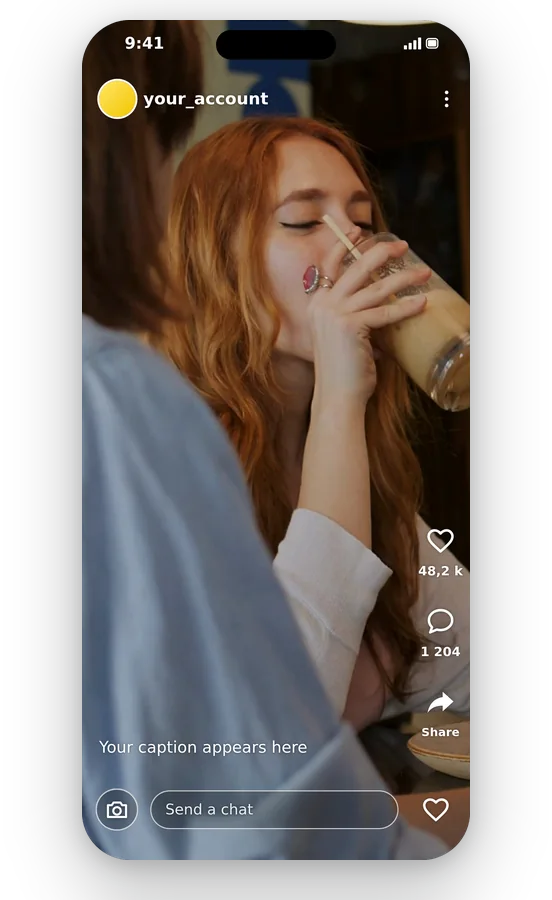
Fini la mince bande d'image
Un clip horizontal montré dans une application verticale paraît perdu au centre de l'écran. Remettez-le en forme d'abord : les zones vides cèdent la place à un prolongement flou des images, ou à un recadrage qui couvre le cadre. Le Snap semble alors pensé pour l'application.
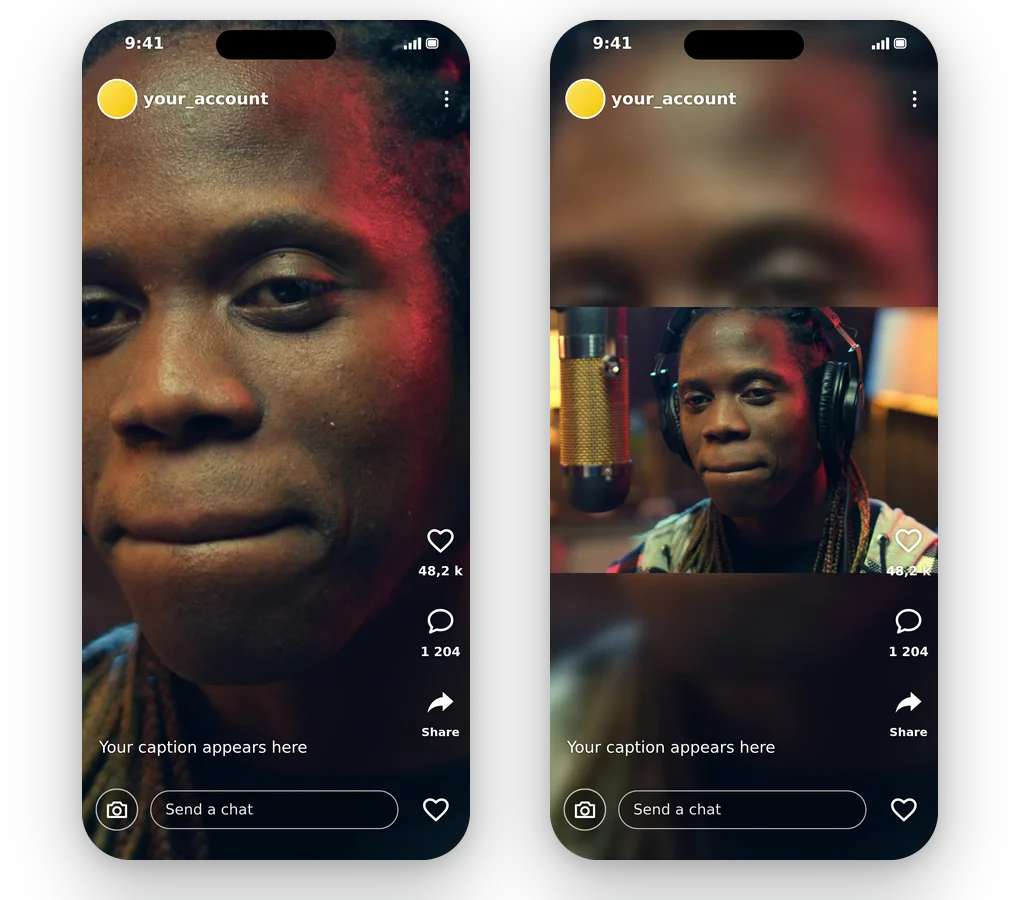
Vous choisissez ce qui est coupé
Livrée à elle-même, une application recadre où elle veut, souvent en plein visage. Ici, le sujet est suivi quand vous choisissez Remplir, et quand vous choisissez Adapter rien n'est coupé du tout. Les deux se voient dans l'aperçu avant que vous vous engagiez : aucune devinette sur le résultat final.
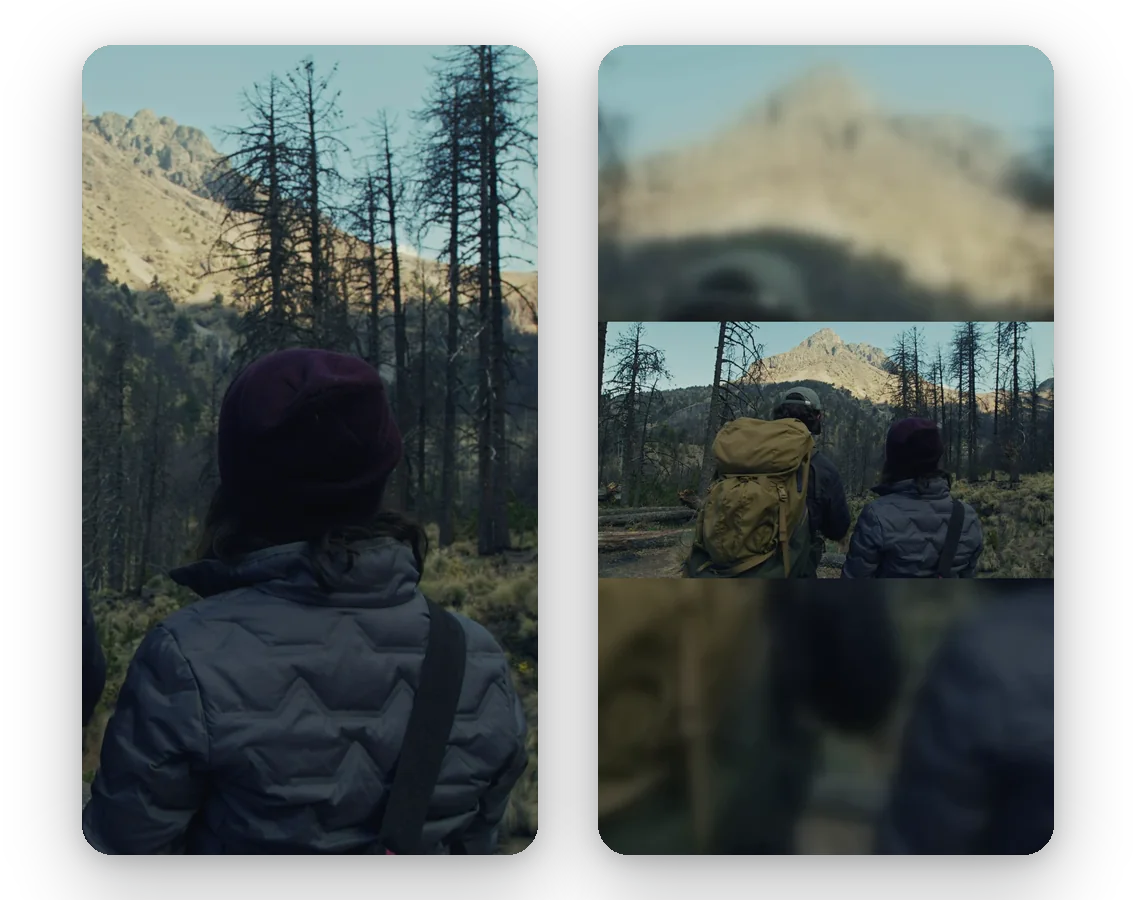
Une source, plusieurs versions verticales
Vous pouvez garder un seul original horizontal et en tirer une version plein écran pour Snapchat, puis une autre pour une autre application, sans ouvrir de logiciel de montage. Chaque essai prend quelques instants, et votre original n'est jamais modifié : recommencez dès qu'un résultat vous déçoit.
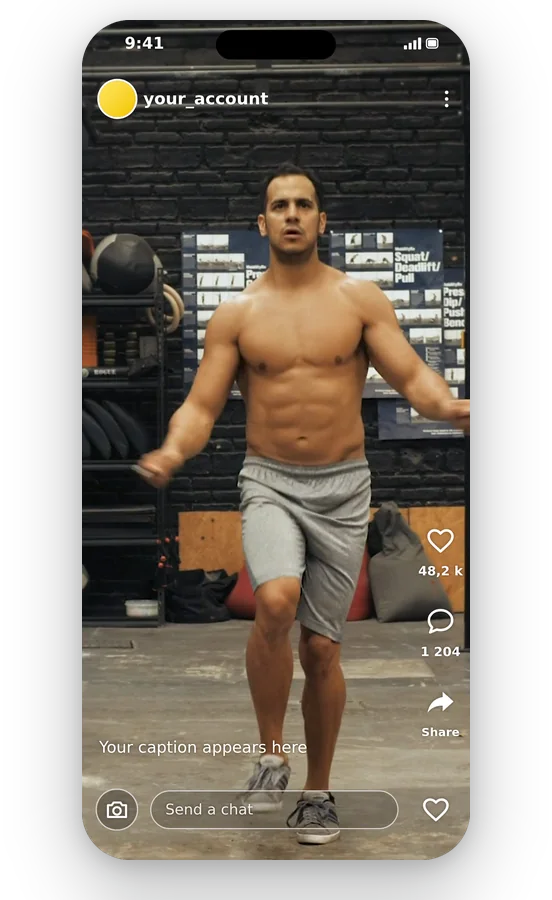
Rien à installer
Toute l'opération a lieu sur une page web, dans le navigateur de votre téléphone ou de votre ordinateur. Pas d'application de plus à télécharger, et la sortie est un MP4 ordinaire que toutes les galeries et toutes les applications comprennent.
Les cas où adapter fait la différence sur Snapchat
Un clip paysage de caméra ou de drone
Les images d'une caméra, d'un drone ou d'une caméra de sport sont larges par nature. Remplir donne un Snap plein écran où l'action reste dans l'image, tandis qu'Adapter garde tout le paysage, utile quand le décor est l'intérêt.
Une vidéo préparée pour un écran d'ordinateur
Une présentation, un court-métrage ou un cours enregistré monté en 16:9 peut aussi aller sur Snapchat. Remettez-le en forme pour le cadre vertical au lieu de tout remonter sur une timeline.
Une Story composée de plusieurs sources
Quand vous assemblez une Story à partir de clips de formes différentes, amenez d'abord chacun au 9:16. La séquence se lit alors sans sauts brusques entre le plein écran et une petite bande.
Une vidéo carrée conçue pour un fil
Un clip 1:1 préparé pour une autre application paraît petit sur un écran haut. Adapter lui donne un entourage flou, et Remplir l'agrandit sur toute la hauteur, côtés rognés.
Une entreprise qui présente un produit
Une boutique ou un créateur qui possède déjà un film produit horizontal peut le réutiliser pour un public vertical. Adaptez-le une fois, vérifiez l'aperçu, et les mêmes images servent les deux écrans.
Outils complémentaires
Adapter une vidéo à Snapchat : réponses à vos questions
Quel format Snapchat attend-il ?
Oui. Snapchat est une application verticale en plein écran, et son aide professionnelle décrit une toile 9:16 pour les publicités (source : businesshelp.snapchat.com). Une vidéo 9:16 remplit donc l'écran sans bandes. Cette page part de ce format : reste seulement à choisir le remplissage.
Quelles étapes pour convertir un film 16:9 en vertical ?
Ajoutez la vidéo et restez en 9:16. Choisissez Adapter pour préserver toute l'image 16:9 sur un décor doux, ou Remplir pour l'agrandir sur toute la hauteur, côtés rognés, avec le sujet suivi par l'IA. Vérifiez l'aperçu, puis téléchargez le MP4.
Pourquoi Snapchat rapetisse-t-il mes vidéos ?
Le plus souvent parce que la vidéo n'est pas verticale : un clip 16:9 n'occupe que la bande centrale d'un écran haut, donc il paraît réduit. Passer sa forme en 9:16 avant la publication supprime cet effet. Si l'image reste molle, la cause est la définition de la source.
Peut-on éviter tout recadrage sur un Snap ?
Oui, avec Adapter. La vidéo reste visible en entier et l'espace restant est comblé par un prolongement flou du clip. Le prix à payer : l'image occupe moins d'écran qu'avec Remplir, qui donne le plein écran au prix de côtés rognés.
Grosse vidéo sur Snapchat : comment l'envoyer ?
La forme et le poids sont deux sujets séparés, et le redimensionneur de Klipa ne traite que le premier. Si le fichier est lourd ou long pour l'application, raccourcissez-le avec notre outil de découpe, puis réduisez-le avec le compresseur. Un redimensionnement seul n'allège qu'accessoirement.
Remettre en forme peut-il sauver un Snap granuleux ?
Non. Un nouveau cadre ne rajoute pas ce que la caméra n'a pas enregistré, et une définition au-dessus de celle de la source ne fait qu'étaler les pixels existants. Pour des Snaps plus nets, commencez par le meilleur original dont vous disposez, puis remettez-le en forme ici. Cela vaut pour tous les outils, ici comme ailleurs.
Quel mode donne le plus beau Snap ?
Remplir est le plus naturel quand une personne ou un objet est près du centre, car le sujet reste cadré et l'écran est plein. Adapter convient mieux quand toute la scène doit rester visible, comme un paysage ou un groupe. La page en recommande un, et vous pouvez quand même changer.
Puis-je utiliser tels quels les enregistrements de mon téléphone ?
Les fichiers jusqu'à 2 Go dans les types vidéo usuels sont pris : MP4 et MOV des téléphones, mais aussi AVI, MKV et WebM. Ce que vous téléchargez est un MP4 : rien à convertir avant de l'ajouter à Snapchat. Rien à renommer.
Mon Snap sortira-t-il avec une marque dessus ?
Le téléchargement gratuit est livré avec le logo Klipa. Pour avoir la vidéo sans lui, prenez un Pass pour cette vidéo ou un abonnement Pro. Aperçu et parcours complet s'essaient avant de décider : vous jugez d'abord le résultat.
En quoi cette page diffère-t-elle de l'outil vertical automatique ?
Vidéo vers Shorts suit le sujet automatiquement pour verticaliser une vidéo horizontale, sans réglage. Choisissez cette page pour décider vous-même de la rencontre entre l'image et le cadre 9:16 : entière avec flou ou recadrée pour remplir.
Faites remplir l'écran du Snap à votre vidéo
Un cadre vertical 9:16, entier ou rempli, à essayer sans payer.
Aucune carte de crédit requise
Prêt pour un Snap plein écran
Préparer une vidéo pour Snapchat prend environ une minute : restez en 9:16, décidez si l'image reste entière ou remplit l'écran, regardez l'aperçu et téléchargez. Si le clip dépasse ce que l'application permet, coupez-le d'abord avec l'outil de découpe vidéo. Si vous préférez que le sujet soit suivi sans aucun réglage, l'outil Vidéo vers Shorts s'en charge. Votre fichier d'origine reste intact dans tous les cas : vous pourrez ensuite essayer une autre version et garder celle qui rend le mieux sur votre téléphone.
