

رفع واحد، خمسة صيغ — ومن العمودي إلى الأفقي أيضاً
لإعادة تأطير فيديو أفقي إلى فيديو عمودي، قم برفع الملف، واختر تنسيقاً عمودياً مثل 9:16، وسيقوم الذكاء الاصطناعي في Klipa بقص الإطار حول المتحدث بدلاً من قطع الجوانب بشكل عشوائي. والنتيجة هي فيديو عمودي بملء الشاشة، جاهز لـ TikTok أو Reels أو Shorts، بدون أشرطة سوداء ودون قص ثابت يفقد العنصر بمجرد تحركه.
لماذا تتفوق إعادة التأطير على القص المركزي الثابت
الفيديو المصوّر بصيغة 16:9 لا يصبح عمودياً لمجرد الاحتفاظ بالثُلث الأوسط من الإطار: فبمجرد أن يلتفت المتحدث، أو يلوح بيديه، أو يدخل شخص ثانٍ في المشهد، يقوم القص الثابت بقطع الرأس أو ترك شخص ما خارج الإطار جزئياً. يقوم الذكاء الاصطناعي في Klipa بالتعرف على الوجه أو العنصر في كل لقطة ويُحرك القص لإبقائه في مجال الرؤية، مع تنعيم الحركة بحيث يتحرك الإطار بسلاسة بدلاً من القفز المفاجئ.
الشكل الذي تتوقعه كل منصة، دون إعادة رفع
ليست كل منصة بحاجة إلى نفس الشكل. من فيديو أفقي واحد، تقوم Klipa بإعادة تأطير الفيديو إلى 9:16 لـ TikTok وReels وShots، أو إلى 4:5 لخلاصة Instagram، أو إلى 1:1 لمنشور مربع، أو إلى 2:3 لـ Pinterest. اختر التنسيق وسيقوم الذكاء الاصطناعي بإعادة حساب القص وتتبع الحركة لتلك النسبة بدلاً من الاضطرار إلى إجراء خمس عمليات تصدير منفصلة يدويّاً.
الاتجاه الآخر: من العمودي إلى الأفقي
التحويل العكسي يعمل بنفس الطريقة. يمكن إعادة تأطير فيديو تم تصويره بشكل عمودي على الهاتف إلى صيغة 16:9 أفقية لـ YouTube أو لعروض التقديم أو شاشة سطح المكتب، مع تطبيق نفس خاصية تتبع العناصر بالعكس - وهو أمر مفيد كلما احتجت إلى عرض لقطات مصوّرة للهاتف على شاشة أعرض.
أين يقع مكان إعادة التأطير في ترتيب المونتاج الخاص بك
يقوم معظم صناع المحتوى بإعادة التأطير إلى الشكل العمودي قبل إضافة الترجمة: قم بالقص إلى 9:16 أولاً، ثم قم بحرق التنسيقات بالحجم المناسب للإطار الجديد، أو قم بتقطيع الفيديو المُعاد تأطيره إلى مقاطع أقصر بعد ذلك. القيام بهذا الترتيب يُبقي الترجمة في منتصف الإطار الجديد، بدلاً من وضع الترجمة لفيديو 16:9 وفي النهاية تصبح في جانب واحد بمجرد أن يصبح الفيديو عمودياً.
احكم على القص الحقيقي على لقطاتك الخاصة
يُنزَّل الفيديو المُعاد تأطيره فوراً، لتحكم على القص والتتبع الحقيقيين في لقطاتك أنت — لا على معاينة عامة. تمنح باقة Pass أو Pro الفيديو بدون شعار Klipa.

ما تنتجه الأداة
كيفية إعادة تأطير الفيديو الأفقي إلى عمودي
ارفع فيديو الأفقي الخاص بك
أفلت فيديو 16:9 الذي تريد إعادة تأطيره: MP4 أو MOV أو AVI أو MKV أو WebM، حتى 2 جيجابايت.
اختر صيغة الإخراج
9:16 لـ TikTok و Reels و Shorts، و 4:5 لخلاصات Instagram، و 1:1 أو 2:3 للمربعات و Pinterest، أو 16:9 للانتقال من الوضع العمودي إلى الأفقي.
تحميل الفيديو بعد تعديل المقاس
يتتبع الذكاء الاصطناعي الموضوع طوال الفيديو ويسلّمك ملفاً بإطار كامل بالصيغة المختارة — تمنح باقة Pass أو Pro الفيديو بدون شعار Klipa.
لماذا تعيد تأطير الفيديو باستخدام Klipa بدلاً من القص الثابت
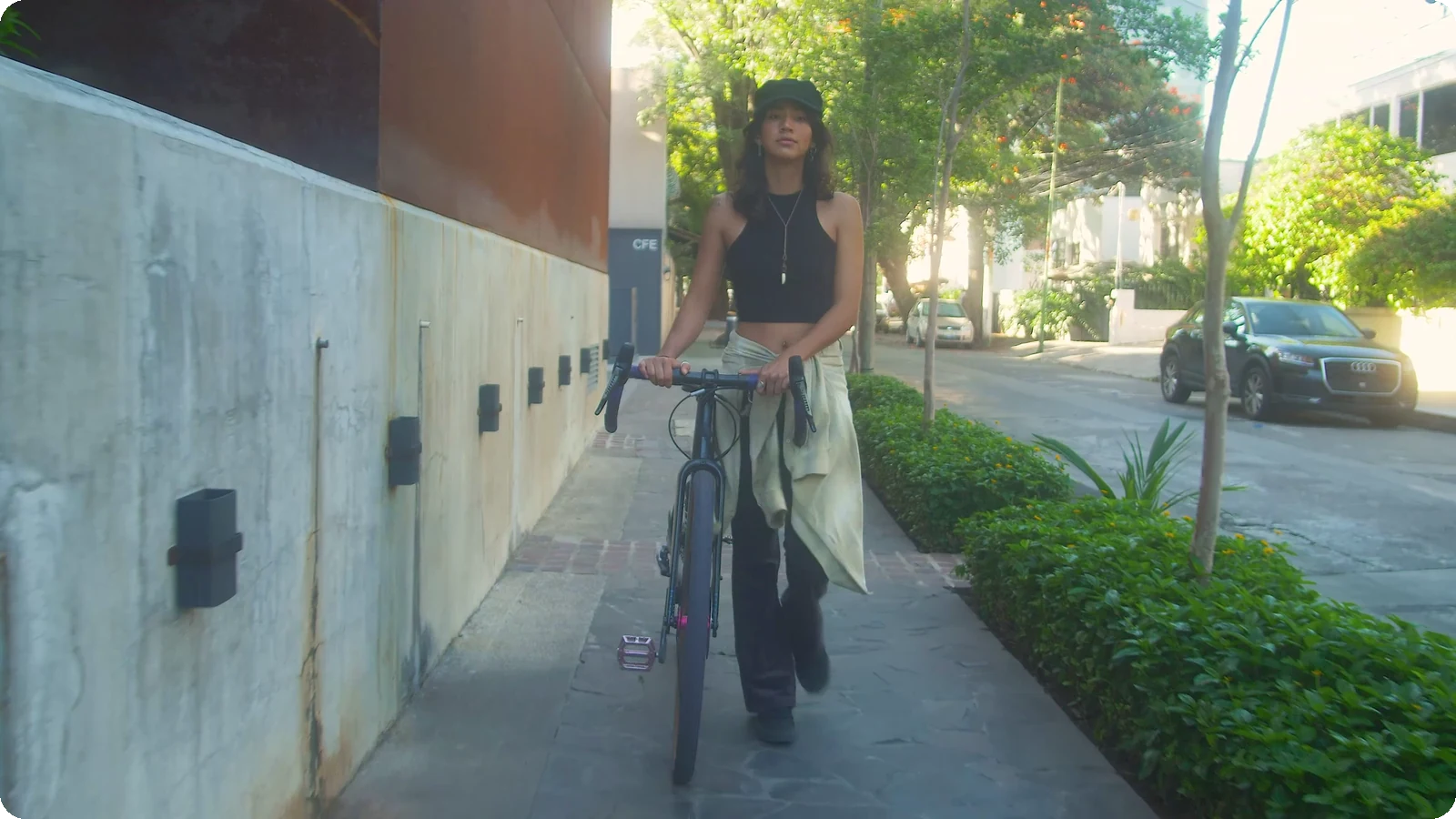
إعادة إطار بتتبع الوجوه، ليس مجرد قص ثابت
يتبع الذكاء الاصطناعي المتحدث أياً كان لقطة بلقطة، محركاً الإطار بدلاً من ترك اقتصاص يبتعد عن الشخص بمجرد أن يتحرك جانباً.
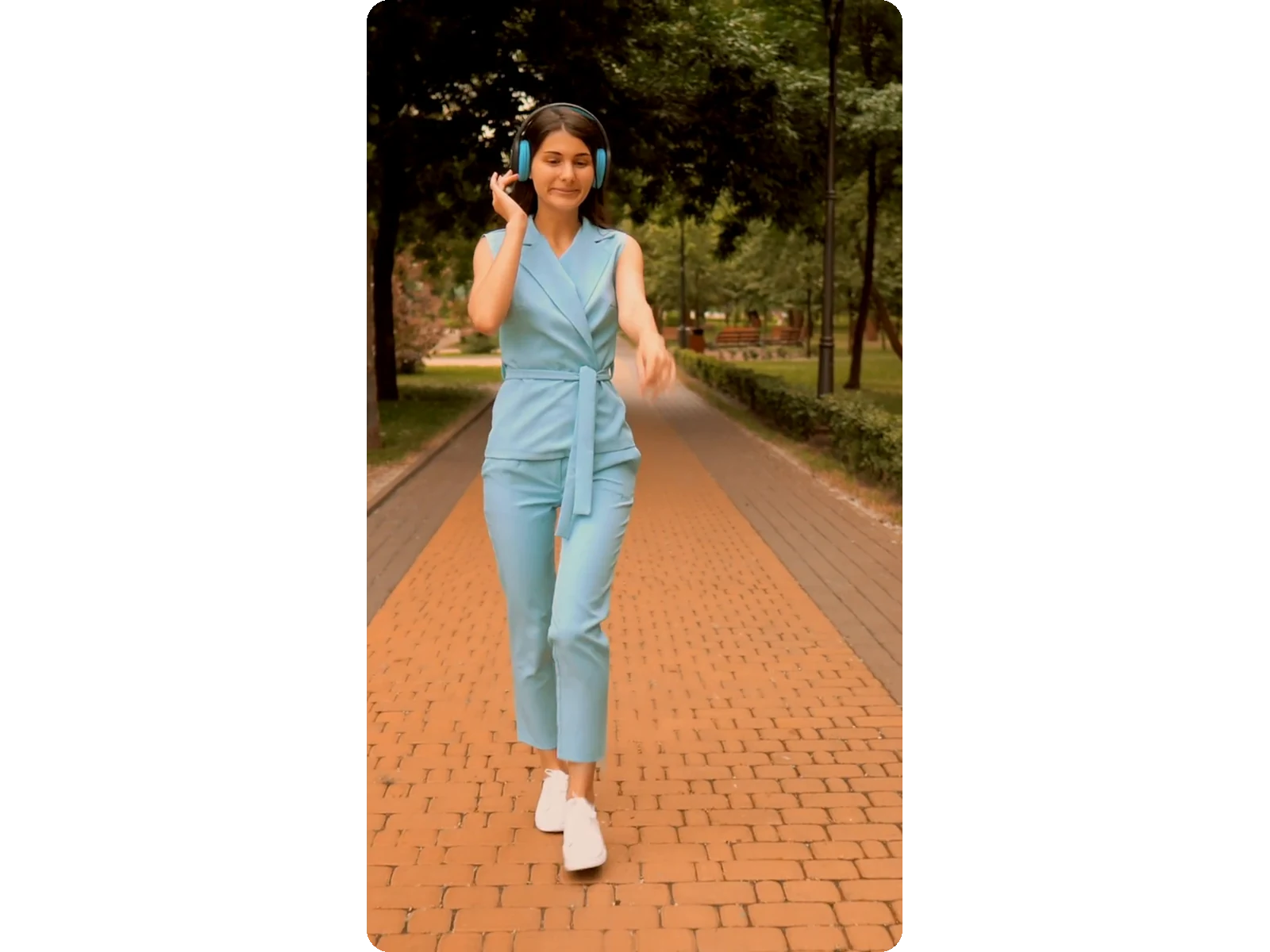
بلا أشرطة سوداء نهائياً
النتيجة هي قص حقيقي لكامل الإطار بالنسبة المطلوبة، وليس مجرد تصغير للفيديو الأصلي ووضعه على خلفية سوداء أو ضبابية.
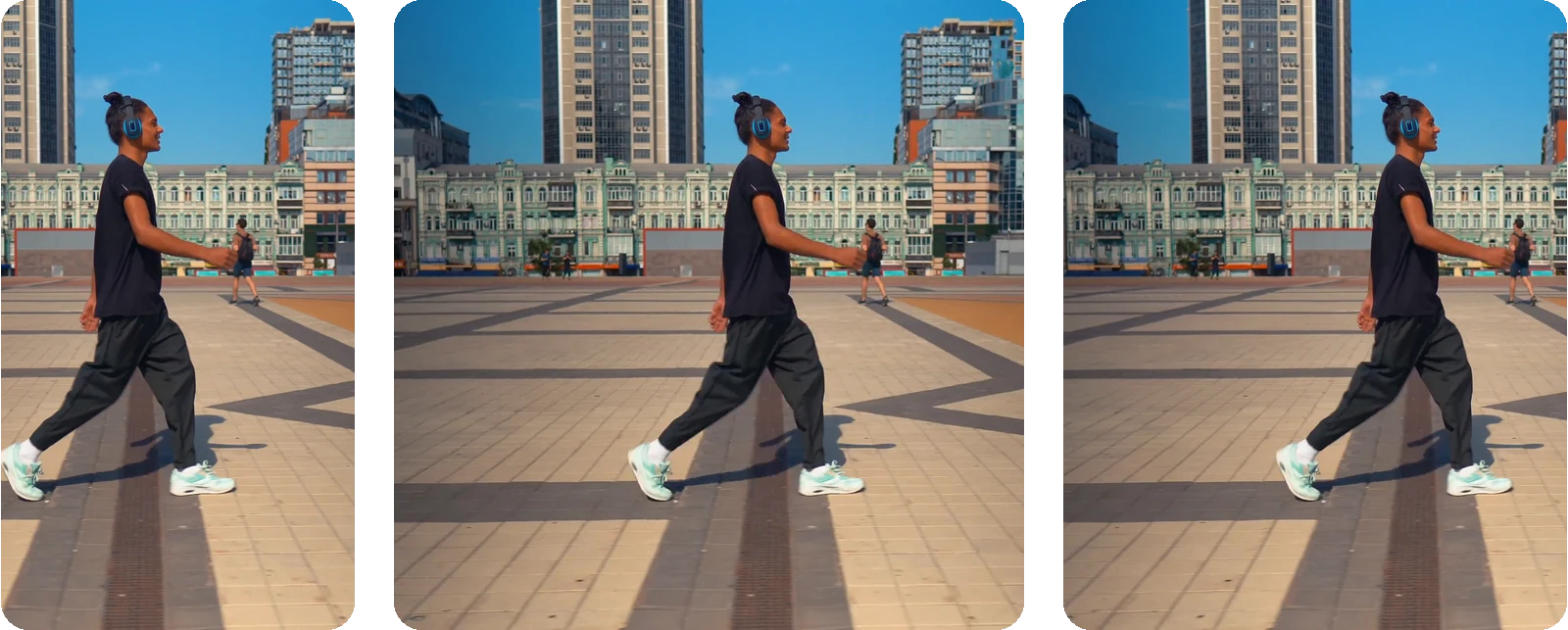
فيديو واحد، مُعاد تأطيره لكل منصة
9:16، 4:5، 1:1، 2:3 و 16:9 — اختر الأبعاد التي تتوقعها TikTok أو Instagram أو Pinterest أو YouTube، وأعد ضبط إطار نفس الفيديو لمنصة أخرى بدون إعادة رفع.
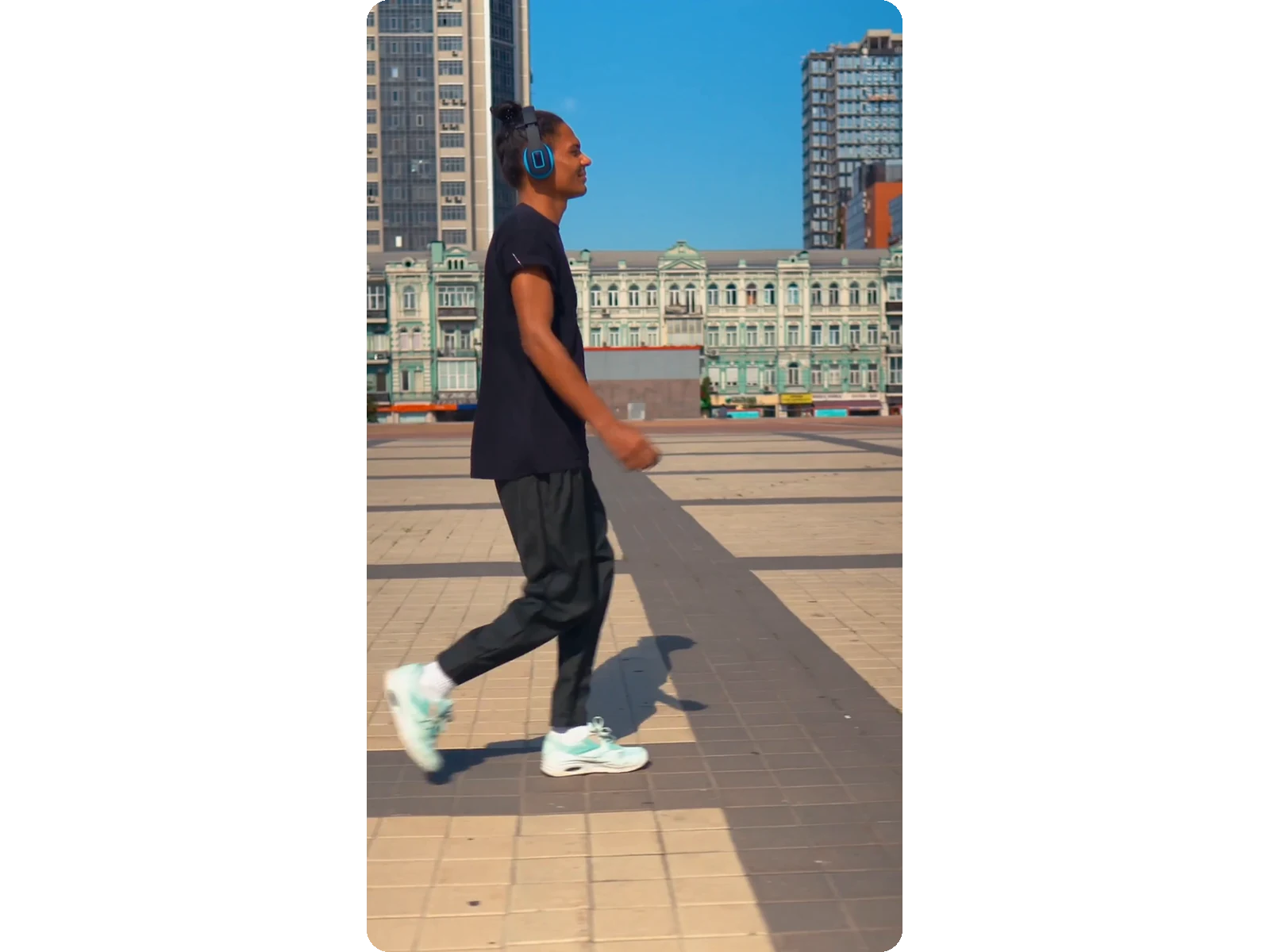
شاهد النتيجة قبل التأكيد
الفيديو المُعاد تأطيره جاهز للمشاهدة فوراً، مع الشعار متضمناً؛ أنت تقرر فقط ما إذا كنت تريد إزالته بمجرد الحكم على القص الفعلي، وليس المعاينة.
متى تقم بتعديل إطار الفيديو إلى عمودي
إعادة توظيف فيديو YouTube إلى Shorts عمودية
عادةً ما يتم تصوير الفيديوهات الطويلة بأبعاد 16:9. قم بإعادة تأطيرها إلى 9:16 لإعادة نشر نفس اللقطات كـ Shorts أو Reels أو TikToks، دون الحاجة لتصوير أي شيء من جديد.
حول بودكاست مسجل إلى مقاطع عمودية
تتحول بودكاست أو مقابلة مصورة بالعرض إلى مقطع طولي يبقى فيه المتحدث في المنتصف تماماً مع كل نقلة للكاميرا.
إعادة تأطير لقطات اللعب أو تعليق البث المباشر لـ Shorts
تسجيل ألعاب مع كاميرا ويب للوجه، أو أبرز لقطات البث المباشر، يتم إعادة تأطيرها إلى نسبة 9:16 حول وجه الستريمر، لتبقى ردود أفعاله مرئية دائماً بدلاً من قصها.
تحويل فيديو الهاتف العمودي إلى أفقي
فيديو تم تصويره عمودياً على هاتف يتم إعادة تأطيره إلى 16:9 لـ YouTube أو لعرض تقديمى أو شاشة سطح المكتب، مع نفس ميزة تتبع الموضوع التي تعمل بالعكس.
انشر فيديو واحداً بكل صيغة تحتاجها منصاتك
يتم إعادة تأطير نفس الفيديو الأصلي بشكل منفصل إلى 9:16 لـ Stories، و 4:5 لخلاصة Instagram، و 1:1 أو 2:3 لمنشورات مربعة أو Pinterest، دون الحاجة لإعادة رفع الفيديو في كل مرة.
أدوات ذات صلة
تحويل الفيديو الأفقي إلى عمودي — الأسئلة الشائعة
كيف أعيد تأطير فيديو أفقي إلى عمودي؟
قم برفع الفيديو الأفقي، واختر 9:16، وسيقوم الذكاء الاصطناعي بالقص حول وجه المتحدث بدلاً من قص الجوانب. تتيح لك أرصدة 20 المقدمة تجربة الأداة. تمنحك باقة Pass أو Pro النتيجة بدون شعار.
هل يضيف تغيير التأطير إلى الوضع العمودي أشرطة سوداء؟
لا. الانتقال من الأفقي إلى العمودي هو قص حقيقي لإطار كامل وليس تصغيراً مع حواف: تملأ الصورة الشاشة بأكملها بالنسب المطلوبة، بدون أشرطة سوداء وبدون خلفية ضبابية تُلصق خلف فيديو أصغر كما تفعله بعض المحولات.
هل يحافظ الذكاء الاصطناعي على المتحدث داخل الإطار طوال الوقت؟
نعم. إنه يكتشف الوجه أو الشخص في كل لقطة ويحرك القص لمتابعتهم أثناء مشيهم أو التفاتهم، مما ينعم الحركة لكي لا يقفز الإطار من جانب إلى آخر، بدلاً من قص مركزي ثابت يفقد الموضوع بمجرد تحركه.
هل يمكنني تحويل فيديو عمودي إلى أفقي بدلاً من ذلك؟
نعم. اختر تنسيق 16:9 وسيعمل تتبع نفس العنصر بالعكس: الفيديو المصور بشكل عمودي على الهاتف يتم إعادة تأطيره للأفقي لتويتر أو يوتيوب، أو العروض التقديمية، أو شاشة سطح المكتب، دون الاكتفاء بمجرد مط الجوانب لملء الإطار.
ما هي صيغ الإخراج المتاحة؟
9:16 لتيك توك وريلز وشورتس، 4:5 لخلاصة إنستغرام، 1:1 لمنشور مربع، 2:3 لبينتريست، و16:9 للعودة من الوضع الرأسي إلى الأفقي. يمكنك إعادة تأطير الفيديو نفسه الذي رفعته إلى صيغة أخرى في أي وقت، دون الحاجة لرفعه من جديد.
هل يؤدي تغيير الإطار إلى تقليل جودة الفيديو؟
لا. تحافظ المنطقة المُبقاة على الوضوح الذي كانت عليه في الفيديو الأصلي: تُعرض بالصيغة التي تتوقعها كل منصة. تصل الجودة إلى Full HD (1080p) مع Pro و4K Ultra HD (2160p) مع Studio، إذا كان الفيديو الأصلي يسمح بذلك. الفيديو الأفقي المُعاد تأطيره عمودياً لا يحوي تفاصيل أكثر من المنطقة المُبقاة، ولا يوجد إعداد يختلقها.
هل أحتاج إلى تثبيت برنامج تعديل؟
لا. يتم كل شيء عبر الإنترنت في المتصفح: ارفع الفيديو الأفقي، اختر تنسيق الإخراج، ونزّل الفيديو العمودي المُعاد تأطيره بعد ذلك. لا توجد خط زمني للتعلم، ولا حاجة لتحديد الإطارات الرئيسية للقص يدوياً، ولا شيء ليتم تثبيته على حاسوبك.
ماذا لو كان الفيديو يحتوي على عدة أشخاص أو حركة سريعة، مثل الألعاب أو الرياضة؟
يتعقب الذكاء الاصطناعي أوفق وجه أو عنصر في الإطار، مثل كاميرا الويب فوق اللعب أو متحدث واحد أمام الكاميرا. مع وجود عدة أشخاص على الشاشة أو حركة سريعة، راجع النتيجة قبل النشر: فقد يتبع القص موضوعاً مختلفاً عما توقعته.
كم من الوقت يظل الفيديو المعاد تأطيره متاحاً للتحميل؟
يظل الملف المُعاد تشكيله متاحاً لبضعة أيام قبل حذفه تلقائياً؛ ويحتفظ به Studio لمدة تصل إلى 90 يوماً. احتفظ بنسخة إذا كنت تحتاجه لفترة أطول.
حول فيديوهاتك الأفقية إلى عمودية
إعادة تأطير عمودي بالذكاء الاصطناعي مع تتبع الوجه — 9:16، 4:5، 1:1 أو 16:9.
لا حاجة بطاقة ائتمان
من أفقي إلى عمودي، دون فقدان اللقطة
