

De una grabación a texto legible, frase por frase
Audio a texto es la forma más rápida de sacar las palabras de una grabación. Subes un MP3, una nota de voz, una entrevista, una clase o un episodio de pódcast, y recibes el texto escrito con la hora de cada frase a su lado. Sin teclear mientras suena la grabación, sin pausar cada diez segundos para captar un nombre.
Qué archivos de audio puedes usar
La página acepta archivos MP3, WAV, M4A, AAC, OGG y FLAC, de hasta 2 GB cada uno. M4A es el que más importa en un teléfono: las notas de voz grabadas en un iPhone son archivos M4A, así que entran directamente. Los archivos de vídeo también funcionan (MP4, MOV, AVI, MKV, WebM, 3GP, FLV, WMV), lo que ayuda cuando la única copia de una reunión es una grabación de pantalla. Conviene conocer un límite antes de empezar: el audio guardado en formato Opus, que es como algunas aplicaciones de mensajería almacenan sus notas de voz, no se acepta. Conviértelo antes a MP3 o M4A.
Qué recibes
El idioma que se habla se reconoce solo, así que no hay ningún menú que configurar. El texto sale dividido por frases, y cada una lleva su hora de inicio, lo que te permite llegar a un pasaje de la grabación sin escucharla entera. Todo viene en un único ZIP: un archivo de texto sin formato para leer, citar o pegar en un documento, además de archivos SRT y VTT, los formatos de subtítulos que entienden los editores de vídeo y los reproductores. Cuando hablan varias personas, puedes activar la identificación de interlocutores y el texto muestra quién dice qué. Escribir de antemano los nombres difíciles ayuda a reconocer las palabras poco frecuentes.
Lo que esta página no hace
Transcribe un archivo terminado, no una conversación en directo: no hay un modo micrófono que escriba mientras alguien habla. Tampoco resume ni reescribe, así que recibes las palabras que de verdad se dijeron y tú decides qué conservar. La precisión también depende de la grabación. Una voz clara y cercana al micrófono da el texto más limpio, mientras que la música, una sala con eco o un teléfono dejado al otro lado de la mesa lo empeoran. Si tu archivo tiene ruido, limpia primero el sonido y luego transcríbelo.
Prueba gratuita
Probarlo no cuesta nada: se ofrecen 20 créditos, el resultado no lleva marca de agua y no necesitas tarjeta bancaria. Los archivos más largos se procesan con los planes Pro y Studio.

Lo que produce la herramienta
Cómo convertir audio a texto en 3 pasos
Añade tu archivo de audio
Arrastra una grabación en MP3, WAV, M4A, AAC, OGG o FLAC de hasta 2 GB. También sirve un archivo de vídeo con sonido.
Empieza la transcripción
No hay que elegir el idioma. Si hablan varias personas, activa la identificación de voces y añade nombres poco comunes para que se escriban bien.
Guarda el texto
Descarga un ZIP con el texto plano y las versiones SRT y VTT. Llévalo a un documento, cópialo o usa las líneas con tiempo como subtítulos.
Por qué usar Klipa para pasar audio a texto
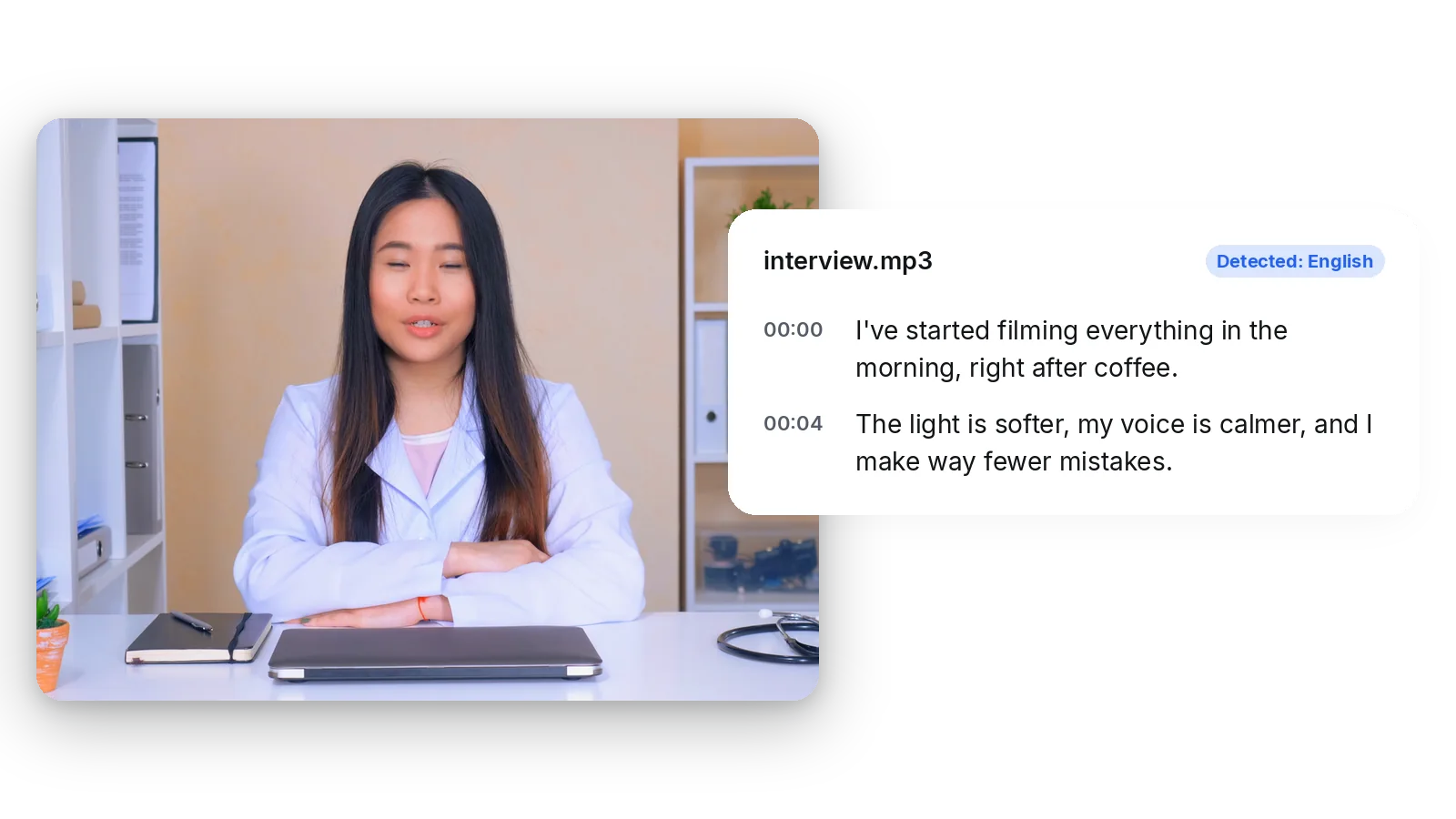
El idioma se detecta automáticamente
No tienes que elegir un idioma antes de empezar. La herramienta detecta qué se está hablando, incluyendo inglés, francés, español, árabe y mandarín, y te avisa claramente cuando un idioma no es compatible en lugar de generar incoherencias. Las grabaciones mixtas siguen siendo fáciles de gestionar.
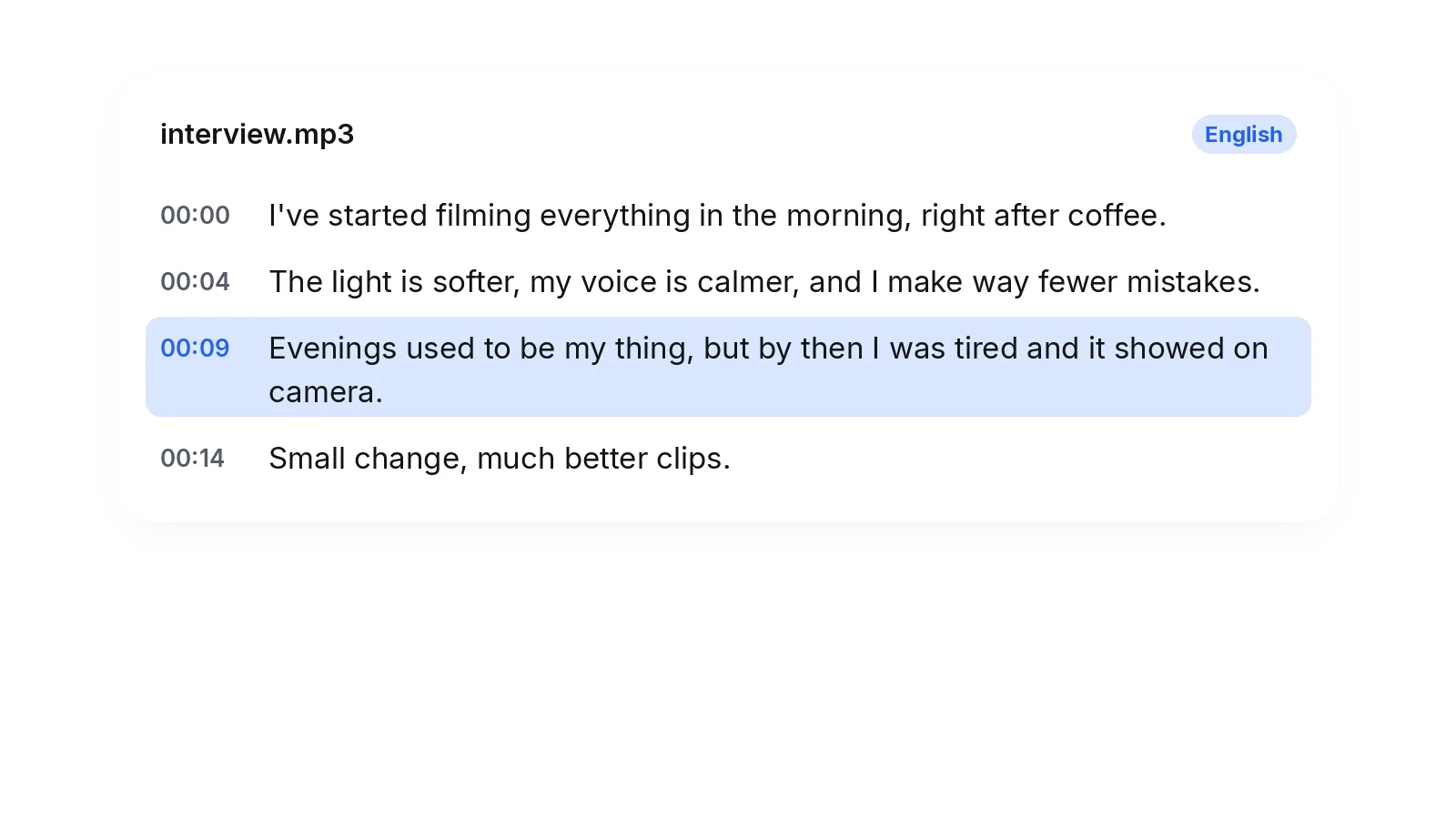
Cada frase en su momento exacto
El texto se divide en frases, cada una marcada con su hora de inicio en la grabación. Eso hace que una entrevista de dos horas se pueda buscar: encuentras la respuesta que necesitas, anotas el momento y vas directo a él en el archivo original, sin tener que avanzar y retroceder a ciegas.
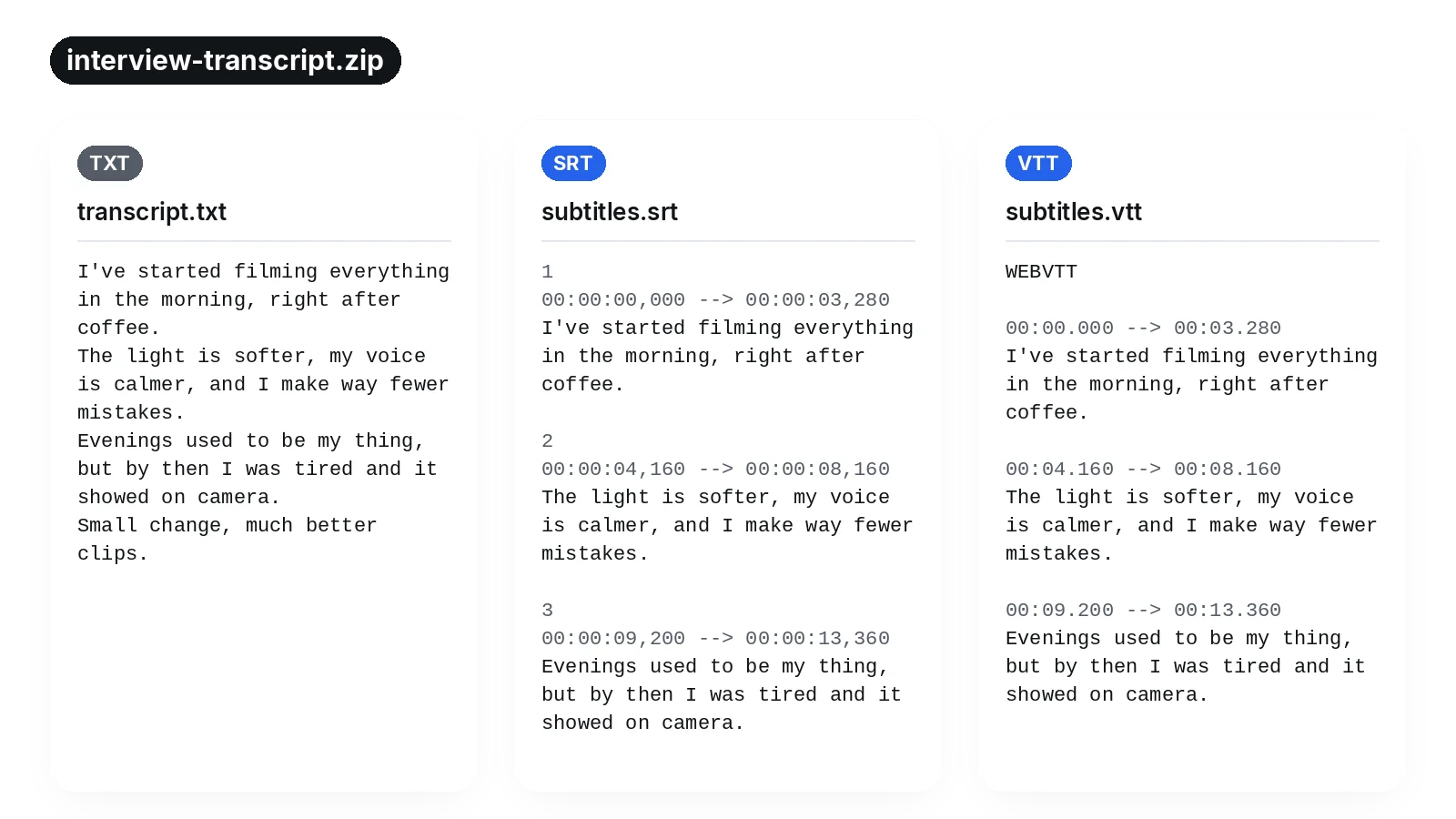
Tres archivos en una sola descarga
Un único ZIP contiene el texto plano para leer y citar, además de los archivos SRT y VTT para subtítulos. Nunca tienes que elegir un formato antes de subirlo, y los archivos están limpios, sin ninguna marca de agua añadida.
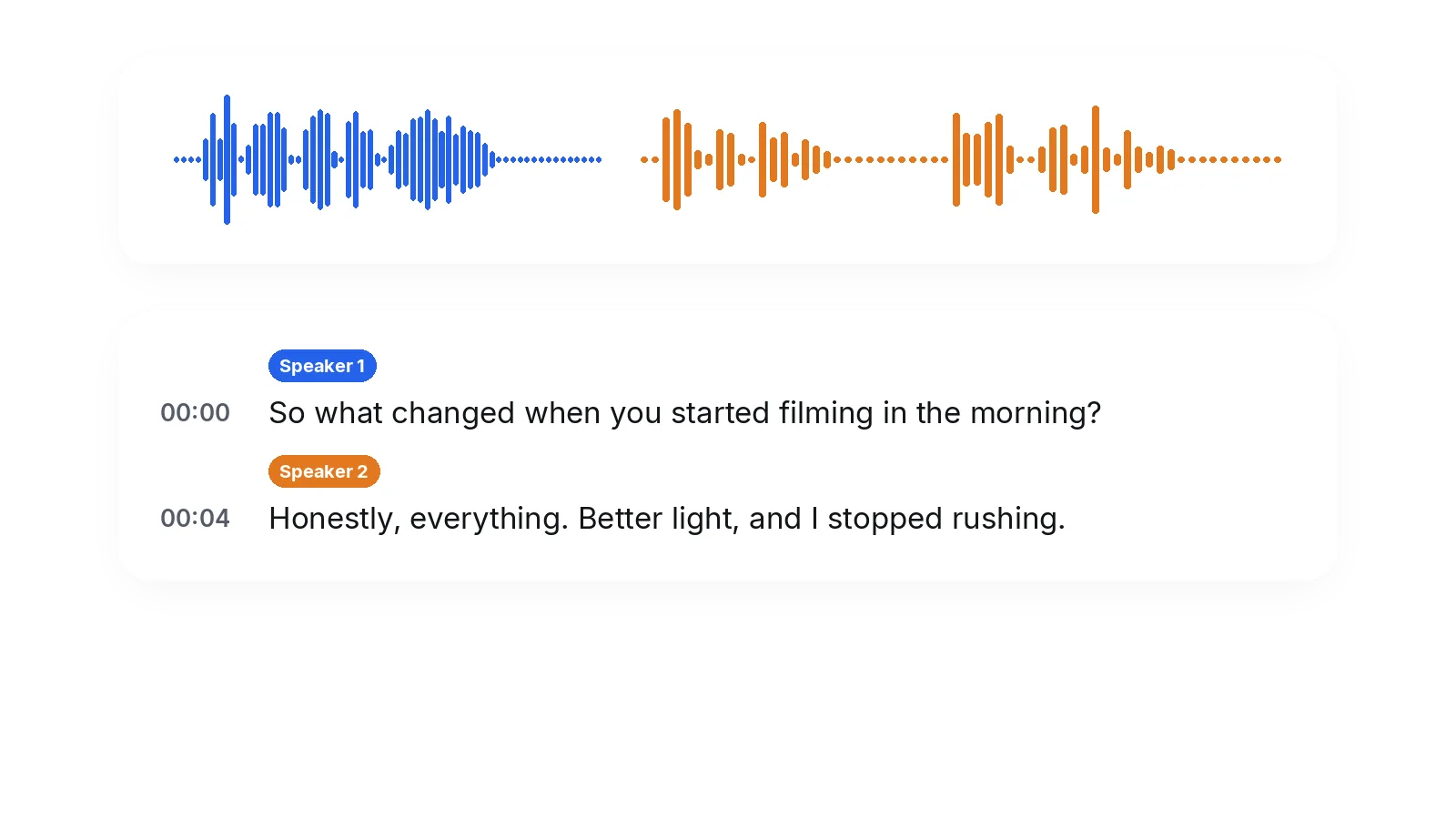
Quién dijo qué
Para una reunión, un panel o una entrevista, la identificación de hablantes separa las voces y etiqueta a cada una en el texto. Puedes indicar el número de participantes o dejar que la herramienta los cuente, para que incluso un registro escrito largo sea fácil de leer y compartir.
Cuándo es útil pasar audio a texto
Una entrevista para un artículo
Un periodista o estudiante graba una conversación, sube el M4A o MP3 y obtiene el texto completo con marcas de tiempo. Así, se pueden comprobar las citas con la grabación en segundos en lugar de reproducir todo de nuevo.
Una nota de voz del móvil
Expones una idea mientras caminas y luego la quieres como nota. La nota de voz del iPhone es un archivo M4A, así que se sube tal cual y vuelve convertida en texto que puedes pegar en tus notas o en un correo.
Un episodio de pódcast para notas del programa
Convierte un episodio en texto para escribir tu propio resumen, extraer citas o publicar una página para los lectores que prefieren no escuchar. Las marcas de tiempo te ayudan a vincular cada punto con su momento exacto.
Una clase magistral o curso online
Graba la clase, transcríbela y estudia a partir del texto. Las marcas de tiempo te permiten volver al minuto exacto en que el profesor explicó una idea difícil, por lo que repasar es más rápido que volver a reproducir la grabación.
Una reunión con varias voces
Graba la llamada, haz la transcripción con identificación de ponentes y comparte un registro escrito. Quienes no pudieron asistir pueden leer lo que se decidió y ver quién planteó cada punto.
Herramientas relacionadas
De audio a texto: tus preguntas respondidas
¿Hay alguna forma gratuita de pasar una grabación a texto?
Sí, puedes probarlo gratis. Se ofrecen 20 créditos para probar la herramienta y los archivos que descargas no llevan marca de agua. El uso gratuito tiene un límite diario. Los planes Pro y Studio admiten grabaciones más largas.
¿Cómo extraigo las palabras de un archivo MP3?
Sí. MP3 es uno de los formatos admitidos, junto con WAV, M4A, AAC, OGG y FLAC. Sube el archivo, inicia la transcripción y descarga el texto. Cada frase incluye su marca de tiempo, y también recibes versiones SRT y VTT en el mismo archivo ZIP.
¿Cómo transcribo una nota de voz de mi iPhone?
Las notas de voz grabadas en un iPhone son archivos M4A, los cuales esta página acepta. Comparte la nota a tu ordenador o guárdala en tus archivos, súbela aquí e inicia la transcripción. El idioma se reconoce solo y el texto aparece en pocos segundos.
¿Puedo transcribir un mensaje de voz de WhatsApp?
No siempre. El audio guardado en formato Opus no se admite, y algunas aplicaciones de mensajería guardan las notas de voz así. Si el archivo que tienes está en otro formato compatible, como M4A o MP3, funcionará. Si no, conviértelo a MP3 primero y súbelo después.
¿Funciona en otros idiomas además del inglés?
Sí. El idioma hablado se detecta automáticamente y se cubre una amplia gama, que incluye francés, español, árabe y mandarín, además de inglés. No tienes que seleccionar nada. Si un idioma no es compatible, la herramienta te avisa en lugar de adivinar y darte un texto en el idioma incorrecto.
¿Puede transcribir voz en directo mientras hablo?
No. Esta página funciona con una grabación que ya hayas hecho: subes el archivo y luego recibes el texto. No es una herramienta de dictado ni escucha a través del micrófono. Para usarla en una conversación, grábala primero y luego sube el audio.
¿Indicará quién está hablando?
Sí, como opción. Activa la identificación de hablantes y el texto separará a los participantes marcando cada intervención. Puedes indicar cuántas personas hablan o dejar que la herramienta lo decida. Es muy útil para entrevistas, reuniones y podcasts con invitados.
¿El texto será correcto o estará lleno de errores?
Funciona mejor en una grabación nítida donde la gente habla de uno en uno cerca del micrófono. Los acentos y el vocabulario técnico suelen manejarse bien, pero un nombre poco común puede escribirse mal, así que anota esos nombres antes de empezar. El ruido, la música o la distancia reducen la calidad; quita el ruido primero.
¿Qué recibo al terminar?
Un archivo ZIP con tres elementos: un archivo de texto plano, un archivo SRT y un archivo VTT. El texto está dividido en frases y cada una tiene su hora de inicio. Usa el texto para leer o citar, y el SRT o VTT cuando necesites subtítulos para un video.
¿Cuánto tiempo guardan mi audio subido?
No por mucho tiempo. Los archivos se borran automáticamente y Studio los guarda hasta 90 días. Hasta entonces solo tú puedes abrirlos, y puedes volver a descargarlos en cualquier momento antes de que desaparezcan. Las grabaciones más largas, de hasta 2 h, requieren Pro o Studio.
Pasa tu grabación a texto
Sube un archivo de audio y obtén texto con marcas de tiempo, listo para leer, citar o usar como subtítulos.
No se requiere tarjeta de crédito
Qué hacer una vez que tengas el texto
El texto es solo el primer paso. Si la grabación tiene ruido, usa eliminar ruido de fondo antes de transcribir y las palabras saldrán con mayor fiabilidad. Para ver cómo la herramienta maneja tanto vídeo como audio, lee la página completa de transcripción con IA. Y cuando quieras las palabras en pantalla, el archivo SRT de tu ZIP puede usarse como base para los subtítulos en un vídeo que edites en otra parte. El texto también te da marcas de tiempo que puedes contrastar con la grabación línea por línea.
