

เปลี่ยนเสียงอัดเป็นข้อความที่อ่านง่าย แบบทีละประโยค
เสียงเป็นข้อความเป็นวิธีที่เร็วที่สุดในการดึงถ้อยคำออกจากไฟล์บันทึกเสียง คุณเพียงใส่ไฟล์ MP3 บันทึกเสียง บทสัมภาษณ์ การบรรยาย หรือตอนพอดแคสต์ แล้วคุณจะได้ข้อความตัวอักษรกลับมาพร้อมเวลาของทุกประโยคอยู่ข้างๆ ไม่ต้องพิมพ์ตามเสียง ไม่ต้องหยุดทุกสิบวินาทีเพื่อฟังชื่อให้ชัด
ไฟล์เสียงที่ใช้ได้
หน้านี้รับไฟล์ MP3, WAV, M4A, AAC, OGG และ FLAC ขนาดไม่เกิน 2 GB ต่อไฟล์ บนโทรศัพท์ M4A สำคัญที่สุด เพราะบันทึกเสียงที่อัดบน iPhone เป็นไฟล์ M4A จึงใส่เข้ามาได้ทันที ไฟล์วิดีโอก็ใช้ได้เช่นกัน (MP4, MOV, AVI, MKV, WebM, 3GP, FLV, WMV) ซึ่งช่วยได้เมื่อสำเนาเดียวของการประชุมคือไฟล์อัดหน้าจอ มีข้อจำกัดหนึ่งข้อที่ควรทราบก่อนเริ่ม คือเสียงที่บันทึกในรูปแบบ Opus ซึ่งเป็นวิธีที่แอปแชตบางตัวใช้เก็บข้อความเสียง ไม่รองรับ ให้แปลงเป็น MP3 หรือ M4A ก่อน
สิ่งที่คุณจะได้รับ
ระบบจะรู้จักภาษาที่พูดโดยอัตโนมัติ จึงไม่ต้องตั้งค่าในเมนู ข้อความจะแบ่งเป็นรายประโยค แต่ละประโยคมีเวลาเริ่มต้นกำกับ ทำให้คุณไปยังช่วงที่ต้องการในไฟล์บันทึกได้โดยไม่ต้องฟังทั้งหมด ทุกอย่างถูกรวมไว้ในไฟล์ ZIP เดียว ประกอบด้วยไฟล์ข้อความธรรมดาที่ใช้อ่าน อ้างอิง หรือวางลงในเอกสาร พร้อมไฟล์ SRT และ VTT ซึ่งเป็นรูปแบบคำบรรยายที่โปรแกรมตัดต่อวิดีโอและเครื่องเล่นเข้าใจ เมื่อมีหลายคนพูด คุณเปิดการระบุผู้พูดได้ แล้วข้อความจะแสดงว่าใครพูดอะไร การพิมพ์ชื่อที่ออกเสียงยากไว้ล่วงหน้าช่วยให้จดจำคำที่พบไม่บ่อยได้ดีขึ้น
สิ่งที่หน้านี้ไม่ทำ
หน้านี้ถอดเสียงจากไฟล์ที่เสร็จแล้ว ไม่ใช่บทสนทนาสด ไม่มีโหมดไมโครโฟนที่พิมพ์ไปพร้อมกับที่มีคนพูด และไม่สรุปหรือเขียนใหม่ด้วย คุณจึงได้รับถ้อยคำที่พูดจริงๆ และคุณเป็นผู้เลือกว่าจะเก็บอะไร ความแม่นยำยังขึ้นอยู่กับการบันทึกด้วย เสียงที่ชัดและอยู่ใกล้ไมโครโฟนให้ข้อความที่สะอาดที่สุด ส่วนดนตรี ห้องที่มีเสียงก้อง หรือโทรศัพท์ที่วางไว้อีกฝั่งของโต๊ะจะทำให้แย่ลง หากไฟล์ของคุณมีเสียงรบกวน ให้ทำความสะอาดเสียงก่อน แล้วค่อยถอดเสียง
ทดลองใช้ฟรี
การทดลองไม่มีค่าใช้จ่าย เรามอบเครดิต 20 ให้ ผลลัพธ์ไม่มีลายน้ำ และคุณไม่ต้องใช้บัตรธนาคาร ไฟล์ที่ยาวกว่านี้รองรับในแพ็กเกจ Pro และ Studio

สิ่งที่เครื่องมือสร้างสรรค์ออกมา
วิธีแปลงเสียงเป็นข้อความใน 3 ขั้นตอน
เพิ่มไฟล์เสียงของคุณ
ลากไฟล์บันทึกเสียง MP3, WAV, M4A, AAC, OGG หรือ FLAC ขนาดไม่เกิน 2 GB หรือจะใช้ไฟล์วิดีโอที่มีเสียงประกอบก็ได้เช่นกัน
เริ่มถอดเสียง
ไม่ต้องตั้งค่าภาษา หากมีผู้พูดหลายคน ให้เปิดใช้งานการระบุตัวผู้พูด และระบุชื่อเฉพาะที่แปลกตาเพื่อให้สะกดได้อย่างถูกต้อง
บันทึกข้อความ
ดาวน์โหลดไฟล์ ZIP เดียวที่บรรจุข้อความธรรมดา ไฟล์ SRT และ VTT อ่าน นำไปวางในเอกสาร หรือนำบรรทัดที่มีเวลาไปใช้เป็นซับไตเติลต่อได้เลย
ทำไมต้องใช้ Klipa เพื่อแปลงเสียงเป็นข้อความ
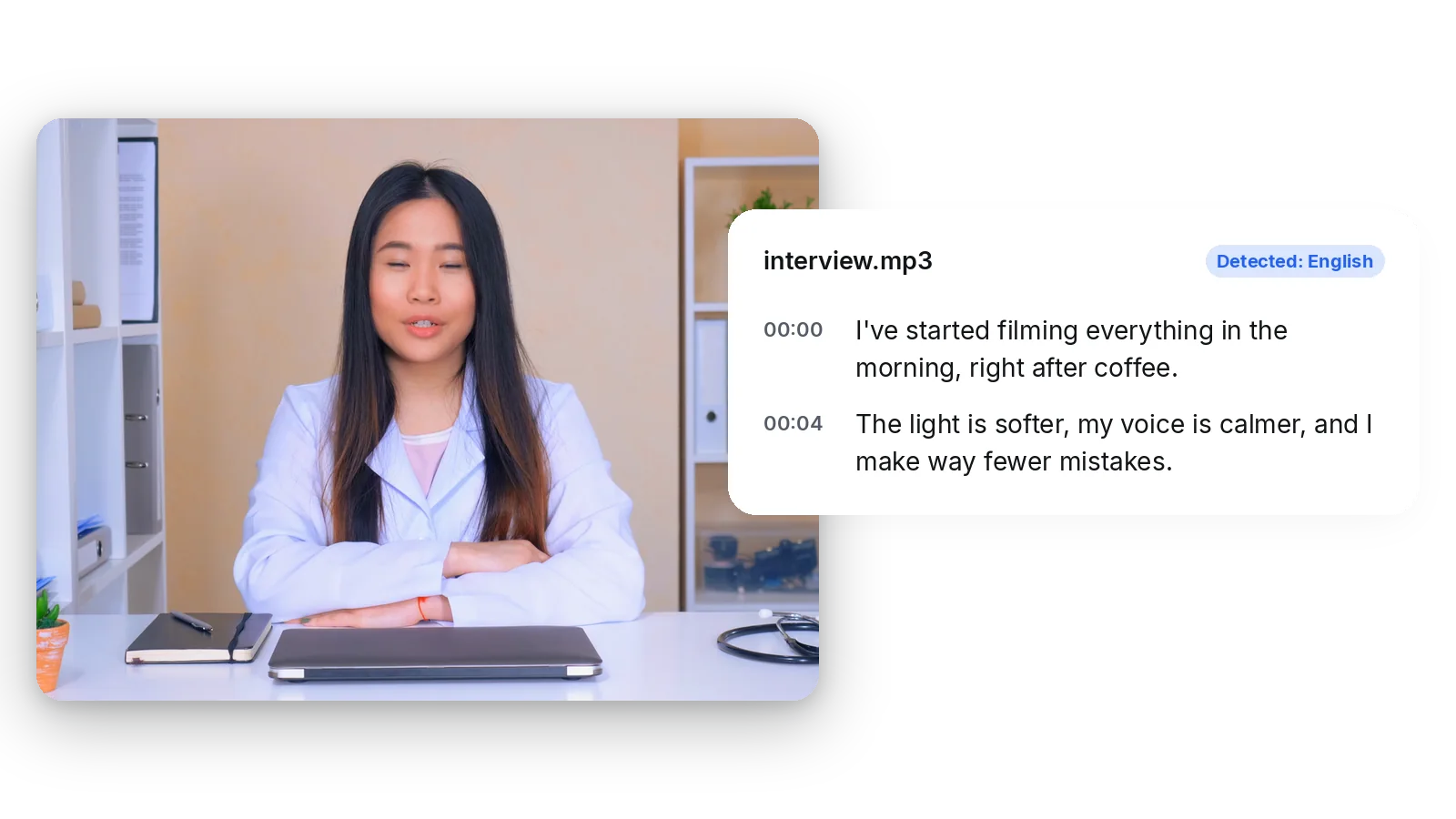
ตรวจหาภาษาให้คุณอัตโนมัติ
คุณไม่ต้องเลือกภาษาก่อนเริ่ม เครื่องมือนี้จะวิเคราะห์เองว่ากำลังพูดภาษาอะไรอยู่ รวมถึงอังกฤษ ฝรั่งเศส สเปน อาหรับ และจีนกลาง และจะบอกตรงๆ เมื่อไม่รองรับภาษานั้น แทนที่จะพิมพ์ข้อความมั่วๆ ออกมา คลิปที่มีหลายภาษาปะปนกันก็จัดการได้ง่ายๆ
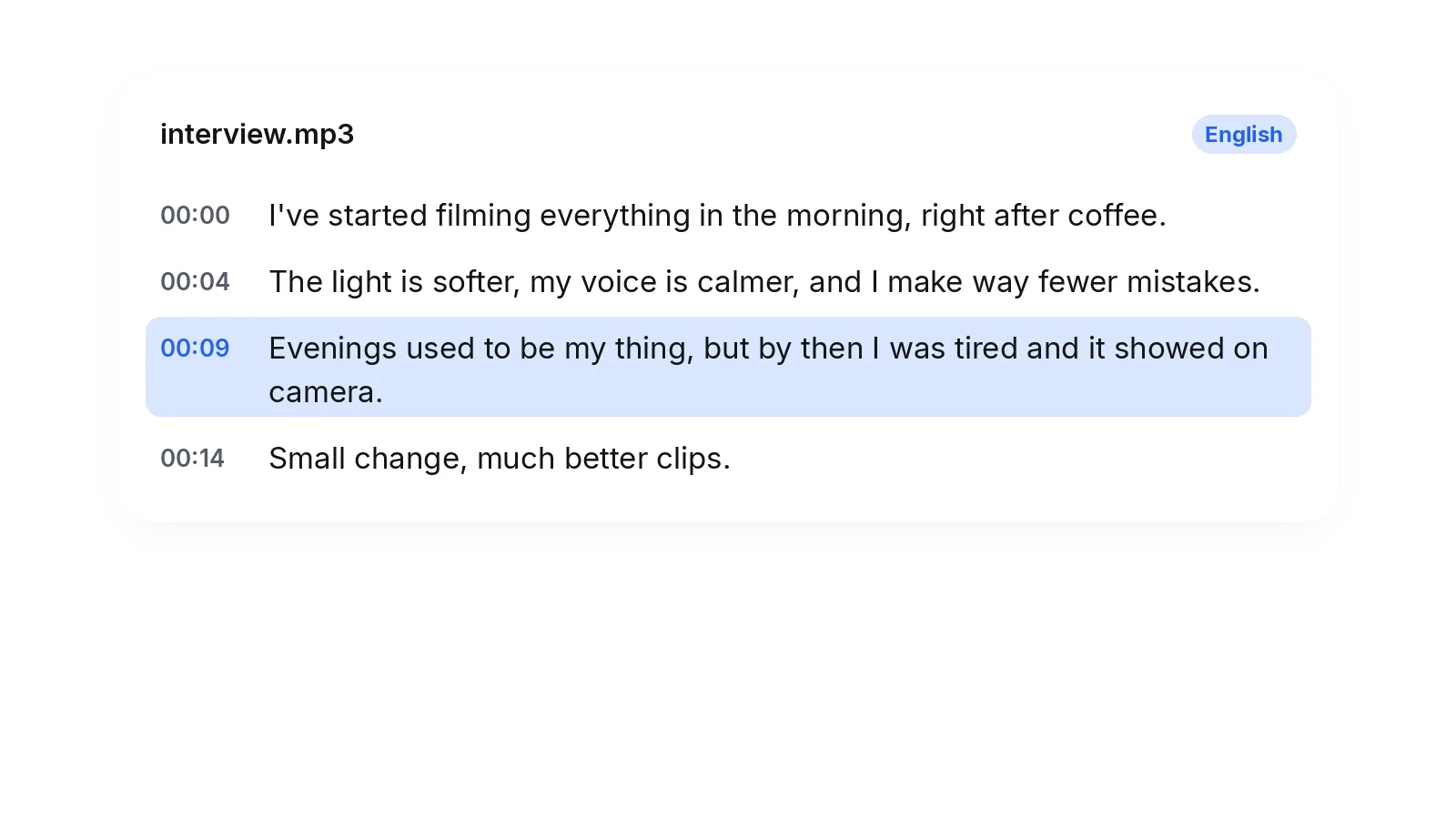
ทุกประโยคตรงกับเวลาเป๊ะ
ข้อความจะถูกแบ่งเป็นประโยค โดยแต่ละประโยคจะระบุเวลาเริ่มต้นในไฟล์บันทึก ช่วยให้การค้นหาในบทสัมภาษณ์ยาวสองชั่วโมงเป็นเรื่องง่าย คุณพบคำตอบที่ต้องการ โน้ตเวลาไว้ แล้วข้ามไปที่จุดนั้นในไฟล์ต้นฉบับได้ทันทีโดยไม่ต้องมากดกรอไปมา
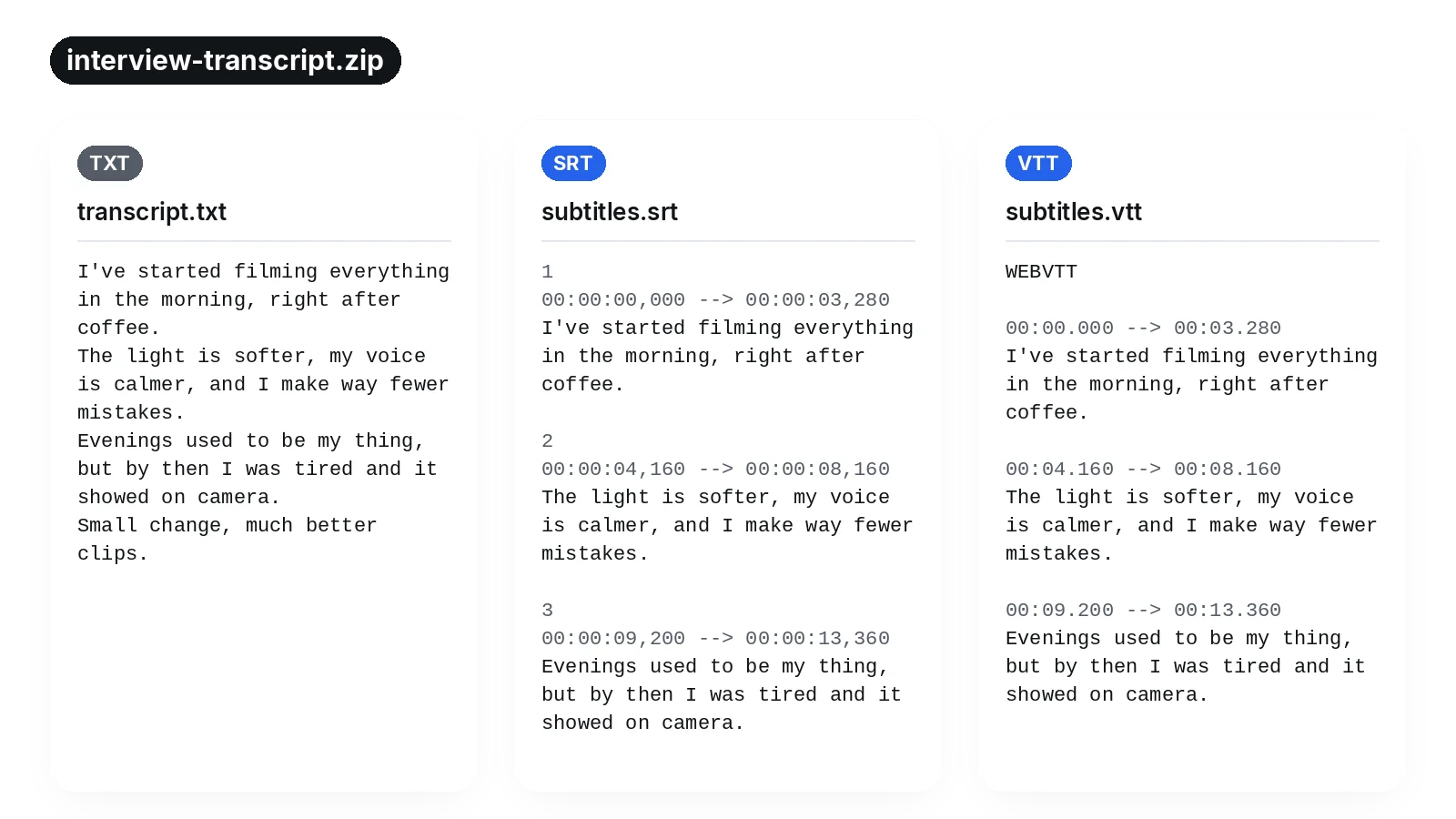
ดาวน์โหลดได้ถึงสามไฟล์ในชุดเดียว
ไฟล์ ZIP เดียวรวมทั้งข้อความธรรมดาสำหรับอ่านและอ้างอิง รวมถึงไฟล์ SRT และ VTT สำหรับทำซับไตเติล คุณไม่ต้องเลือกรูปแบบก่อนอัปโหลด และไฟล์ที่ได้ก็สะอาด ไม่มีลายน้ำติดมาด้วย
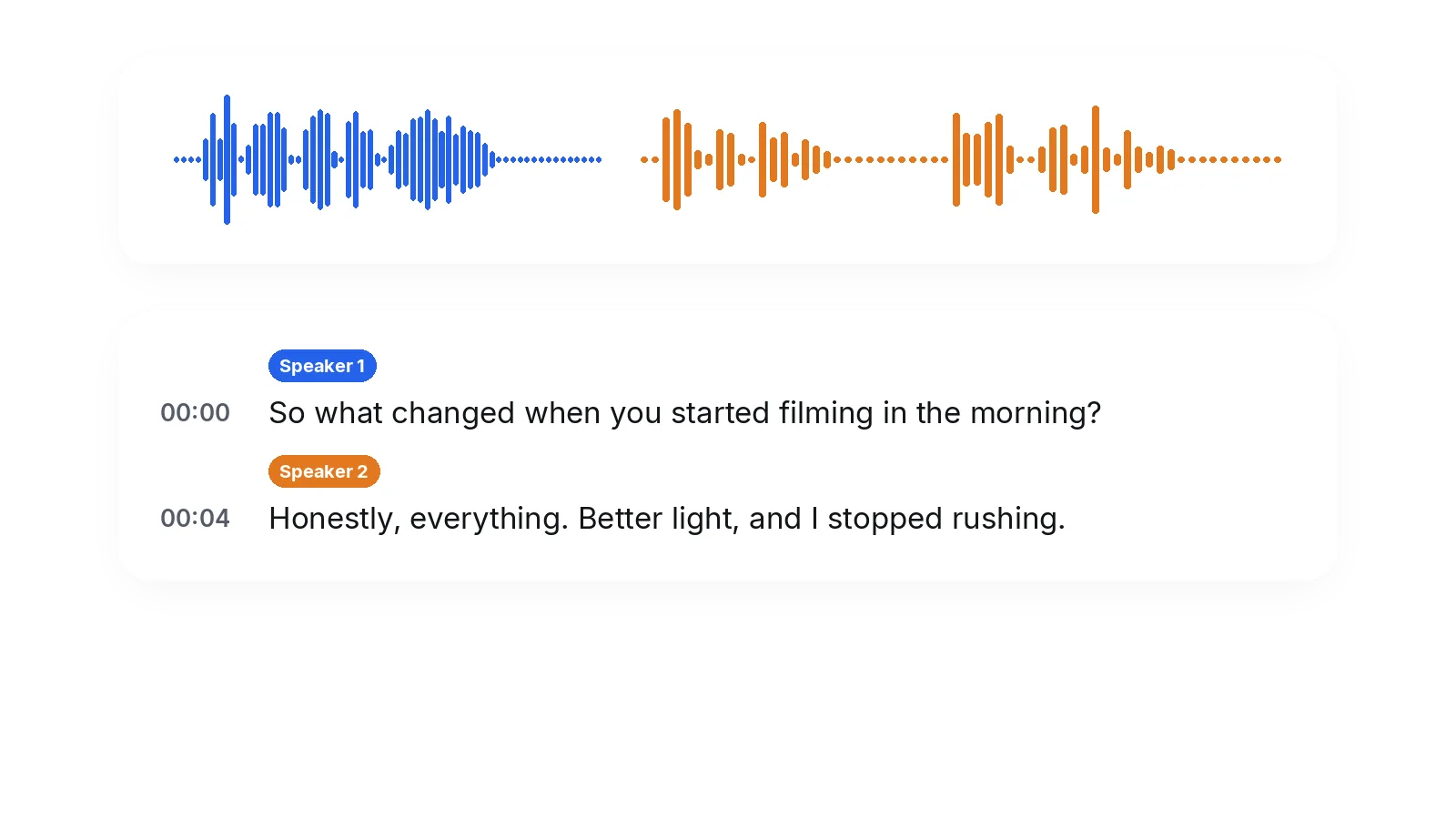
รู้ว่าใครพูดอะไร
สำหรับการประชุม เสวนา หรือการสัมภาษณ์ ฟังก์ชันแยกเสียงผู้พูดจะช่วยแยกเสียงและระบุตัวตนของแต่ละคนในข้อความ คุณสามารถระบุจำนวนผู้เข้าร่วมหรือให้เครื่องมือนับให้ก็ได้ บันทึกข้อความที่ยาวจึงอ่านและแชร์ต่อได้ง่ายขึ้น
เมื่อการแปลงเสียงเป็นข้อความมีประโยชน์
สัมภาษณ์สำหรับทำบทความ
นักข่าวหรือนักศึกษาอัดเสียงบทสนทนา อัปโหลดไฟล์ M4A หรือ MP3 แล้วจะได้ข้อความทั้งหมดพร้อมเวลา ตรวจสอบคำพูดกับเสียงอัดได้ในไม่กี่วินาทีโดยไม่ต้องมานั่งกดฟังซ้ำทั้งหมด
บันทึกเสียงจากมือถือ
คุณพูดไอเดียตอนเดินอยู่แล้วอยากเก็บไว้เป็นโน้ต บันทึกเสียงจาก iPhone เป็นไฟล์ M4A อัปโหลดเข้าไปได้เลยแล้วจะได้ข้อความกลับมา เอาไปแปะในแอปโน้ตหรืออีเมลได้ทันที
ตอนนี้พอดแคสต์สำหรับทำโน้ตสรุป
แปลงตอนนั้นให้เป็นข้อความเพื่อเอาไปเขียนสรุปเอง ดึงคำคมมาใช้ หรือทำหน้าเว็บสำหรับคนที่ไม่ชอบฟัง มีแทรมไทม์ช่วยให้คุณโยงแต่ละประเด็นกลับไปดูช่วงเวลานั้นๆ ได้ง่าย
เลคเชอร์หรือคอร์สออนไลน์
อัดเสียงคลาสเรียน ถอดเสียง แล้วทบทวนจากข้อความ ฟังก์ชันจับเวลาช่วยให้คุณกลับไปดูนาทีเป๊ะๆ ที่ครูอธิบายไอเดียยากๆ ได้ การทบทวนหนังสือเลยเร็วกว่าการมานั่งฟังเสียงอัดใหม่ตั้งแต่ต้น
ประชุมที่มีผู้พูดหลายคน
อัดเสียงการประชุม ถอดเสียงพร้อมระบุตัวตนผู้พูด แล้วแชร์สรุปเป็นตัวหนังสือ คนที่ไม่ได้เข้าประชุมจะได้อ่านรู้เรื่องว่าตกลงอะไรกันบ้างและใครเป็นคนเสนอ
เครื่องมือที่เกี่ยวข้อง
แปลงเสียงเป็นข้อความ: รวมทุกคำถามที่คุณสงสัย
มีวิธีแปลงเสียงอัดเป็นข้อความฟรีไหม?
ใช่ คุณทดลองใช้ได้ฟรี มีเครดิต 20 ให้ลองใช้งาน และไฟล์ที่คุณดาวน์โหลดจะไม่มีลายน้ำ การใช้งานฟรีจะมีขีดจำกัดต่อวัน ส่วนแพ็กเกจ Pro และ Studio จะรองรับการบันทึกเสียงที่ยาวกว่า
จะดึงข้อความออกจากไฟล์ MP3 ได้อย่างไร?
ได้ MP3 เป็นหนึ่งในรูปแบบที่รองรับ นอกเหนือจาก WAV, M4A, AAC, OGG และ FLAC อัปโหลดไฟล์ เริ่มถอดเสียง แล้วดาวน์โหลดข้อความ แต่ละประโยคจะมีเวลาบอก และคุณยังจะได้ไฟล์เวอร์ชัน SRT และ VTT ในไฟล์ ZIP เดียวกันอีกด้วย
จะถอดเสียงบันทึกเสียงจาก iPhone ของฉันได้อย่างไร?
บันทึกเสียงที่อัดจาก iPhone จะเป็นไฟล์ M4A ซึ่งหน้านี้รองรับ แชร์ไฟล์เสียงไปที่คอมพิวเตอร์ของคุณหรือบันทึกลงในไฟล์ อัปโหลดมาที่นี่แล้วเริ่มถอดเสียงได้เลย ระบบจะจดจำภาษาเองและได้ข้อความกลับมาภายในชั่วพริบตา
ถอดเสียงข้อความเสียงจาก WhatsApp ได้ไหม?
ไม่เสมอไป เสียงที่บันทึกในรูปแบบ Opus จะไม่รองรับ และแอปส่งข้อความบางแอปก็เก็บบันทึกเสียงด้วยรูปแบบดังกล่าว หากไฟล์ที่คุณมีอยู่ในรูปแบบอื่นที่รองรับ เช่น M4A หรือ MP3 ก็ใช้งานได้ แต่ถ้าไม่ใช่ ให้แปลงเป็น MP3 ก่อนแล้วค่อยอัปโหลด
รองรับภาษาอื่นนอกจากภาษาอังกฤษไหม?
ได้ ระบบจะตรวจจับภาษาที่พูดโดยอัตโนมัติและรองรับหลากหลายภาษา รวมถึงฝรั่งเศส สเปน อาหรับ และจีนกลาง ตลอดจนอังกฤษ คุณไม่ต้องเลือกอะไรเลย หากไม่รองรับภาษาใด เครื่องมือจะแจ้งให้คุณทราบแทนที่จะเดาแล้วให้ข้อความที่เป็นภาษาผิด
ถอดเสียงพูดสดๆ ตอนที่ฉันกำลังพูดได้ไหม?
ไม่ได้ หน้านี้ใช้งานกับไฟล์เสียงที่คุณอัดไว้แล้วเท่านั้น คือคุณอัปโหลดไฟล์แล้วรอรับข้อความ นี่ไม่ใช่เครื่องมือพิมพ์ตามคำบอกและไม่ได้ฟังผ่านไมโครโฟน ถ้าจะใช้กับการสนทนา ให้บันทึกเสียงก่อนแล้วค่อยอัปโหลดตามมาทีหลัง
ระบุได้ไหมว่าใครเป็นคนพูด?
ได้ เป็นตัวเลือกเสริม คุณสามารถเปิดใช้งานการระบุตัวผู้พูดเพื่อแยกบทสนทนาและระบุชื่อผู้พูดแต่ละคนได้ ระบุจำนวนคนที่พูดหรือปล่อยให้ระบบจัดการเองก็ได้ สะดวกมากสำหรับการสัมภาษณ์ การประชุม และพอดแคสต์ที่มีแขกรับเชิญ
ข้อความที่ได้จะถูกต้องไหม หรือมีคำผิดเยอะ?
ใช้งานได้ดีที่สุดกับการบันทึกที่ชัดเจนซึ่งผู้คนพูดทีละคนใกล้ไมโครโฟน สำเนียงและคำศัพท์เฉพาะทางมักจะจัดการได้ดี แต่อาจสะกดชื่อที่หายากผิด ดังนั้นควรระบุชื่อเหล่านั้นก่อนเริ่ม เสียงรบกวน เพลง หรือระยะทางทำให้คุณภาพลดลง ควรจัดการเสียงรบกวนก่อน
จะได้อะไรบ้างเมื่อเสร็จแล้ว?
ไฟล์ ZIP หนึ่งไฟล์ที่มีสามอย่าง: ไฟล์ข้อความธรรมดา ไฟล์ SRT และไฟล์ VTT ข้อความจะถูกแบ่งเป็นประโยคโดยมีเวลาเริ่มต้นของแต่ละประโยคกำกับไว้ ใช้ไฟล์ข้อความสำหรับการอ่านหรืออ้างอิง และใช้ไฟล์ SRT หรือ VTT เมื่อคุณต้องการทำซับไตเติลสำหรับวิดีโอ
คุณเก็บไฟล์เสียงที่ฉันอัปโหลดไว้นานแค่ไหน?
ไม่อยู่ตลอดไป ไฟล์จะถูกลบโดยอัตโนมัติ และ Studio จะเก็บบันทึกไว้สูงสุด 90 วัน จนกว่าจะถึงตอนนั้นมีเพียงคุณเท่านั้นที่เปิดดูได้ และคุณสามารถดาวน์โหลดไฟล์ของคุณอีกครั้งได้ทุกเมื่อก่อนที่ไฟล์จะหายไป การบันทึกที่ยาวขึ้นสูงสุด 2 ชั่วโมง จำเป็นต้องใช้แพ็กเกจ Pro หรือ Studio
แปลงเสียงบันทึกของคุณเป็นข้อความ
อัปโหลดไฟล์เสียงแล้วรับข้อความพร้อมประทับเวลา พร้อมอ่าน นำไปอ้างอิง หรือทำซับไตเติล
ไม่ต้องใช้บัตรเครดิต
ทำอะไรต่อดีเมื่อได้ข้อความแล้ว
ข้อความเป็นเพียงก้าวแรกเท่านั้น หากการบันทึกมีเสียงรบกวน ให้ใช้ ลบเสียงรบกวนพื้นหลัง ก่อนถอดข้อความ เพื่อให้คำพูดออกมาแม่นยำยิ่งขึ้น หากต้องการดูว่าเครื่องมือจัดการกับวิดีโอและเสียงอย่างไร โปรดอ่านหน้า การถอดข้อความด้วย AI แบบเต็ม และเมื่อคุณต้องการให้มีข้อความบนหน้าจอ ไฟล์ SRT จาก ZIP ของคุณสามารถใช้เป็นพื้นฐานสำหรับคำบรรยายในวิดีโอที่คุณแก้ไขที่อื่นได้ ข้อความยังให้ข้อมูลเวลาที่คุณสามารถตรวจสอบเทียบกับบันทึกได้ทีละบรรทัด
