

Un video, el marco correcto para un feed profesional
Un vídeo editado para una sala de presentaciones o para el sitio web de una empresa rara vez funciona bien en un feed social. Es ancho, tiene márgenes y el texto queda justo donde el pulgar pasa de largo al desplazarse. Cambiar el tamaño de un vídeo para LinkedIn es elegir un encuadre a propósito: cuadrado, horizontal o vertical. Esta página se abre en 1:1, el formato cuadrado, y le permite cambiar a 16:9, 9:16 o 4:5.
Lo que indica la propia página de ayuda de LinkedIn
La página de ayuda de LinkedIn sobre las especificaciones de vídeo para Páginas acepta relaciones de aspecto de 1:2,4 a 2,4:1, una resolución desde 256 por 144 hasta 4096 por 2304, y vídeos de 3 segundos a 10 minutos, con un archivo de hasta 5 GB. También señala que los archivos AVI, QuickTime y MOV ya no son compatibles (fuente: linkedin.com/help/linkedin/answer/a1311816). Así pues, 16:9, 1:1, 4:5 y 9:16 entran todos en el rango aceptado, y la elección entre ellos es creativa, no una limitación técnica. Las especificaciones pueden cambiar, así que consulte esa página antes de una campaña.
Por qué importa el aviso sobre MOV
Las grabaciones de pantalla y los clips de móvil suelen ser archivos MOV, y algunos editores exportan en AVI. Suba cualquiera de los dos aquí y lo que descargará es un MP4, un tipo que la página de LinkedIn indica como compatible. El cambio de tamaño y la conversión se hacen en una sola pasada, de modo que no necesita buscar un conversor aparte.
Elegir entre cuadrado, horizontal y vertical
El cuadrado 1:1 ofrece un bloque compacto y equilibrado en el feed y sirve para una persona hablando a cámara o una diapositiva. El horizontal 16:9 va bien para una charla grabada o una demostración de producto que ya tiene esa forma. El vertical 9:16 ocupa la máxima altura en un móvil. Después viene la cuestión de qué ocurre con la imagen. Ajustar conserva todo el encuadre, con una prolongación borrosa donde sobra espacio, de modo que una diapositiva con texto nunca se corta. Rellenar recorta al encuadre y sigue al sujeto principal, lo que va bien para un ponente. Estirar deforma la imagen y solo sirve para reparaciones.
Antes de publicar
Cambiar el tamaño no recorta el vídeo ni reduce su peso, y no puede afinar una grabación borrosa. Para eso, use el cortador o el compresor.

Lo que produce la herramienta
Cómo cambiar el tamaño de un video para LinkedIn
Sube tu vídeo
Selecciona la grabación de tus archivos o de la galería de tu móvil, o simplemente arrástrala a la página. Un fragmento de webinar, una demo o un clip rápido grabado con el móvil son válidos. El tamaño máximo admitido es de 2 GB.
Elige el encuadre y el modo de ajuste
La página se abre en formato cuadrado 1:1. Cambia a 16:9, 9:16 o 4:5 cuando la publicación lo requiera, mantén el modo sugerido u otro. Ajusta la resolución y la vista previa en directo te mostrará el encuadre.
Descárgalo y adjúntalo a tu publicación
Guarda el MP4 y adjúntalo mientras escribes tu publicación en LinkedIn. La descarga gratuita incluye el logotipo de Klipa; con un Pass o un plan Pro obtendrás el archivo sin marca.
Lo que un video preparado hace por tu publicación
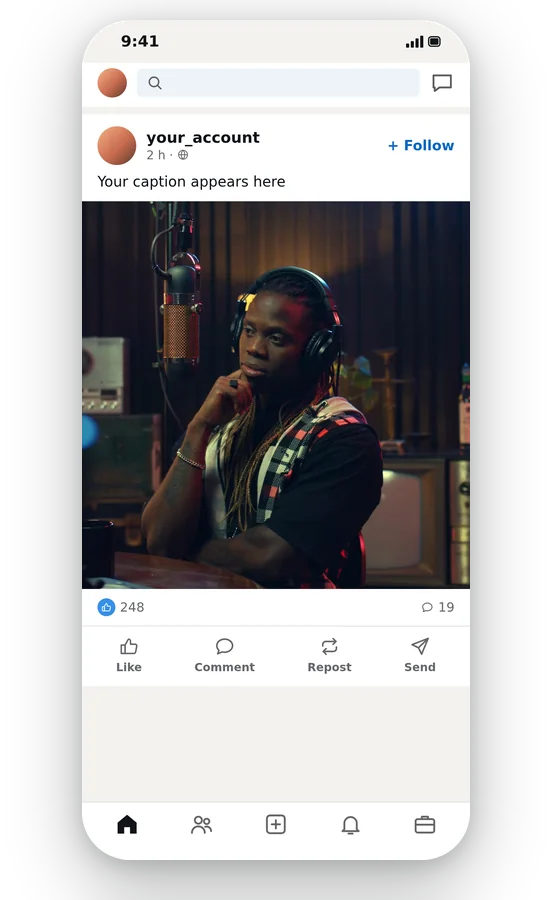
Un encuadre elegido para el feed
En lugar de dejar un clip panorámico como una franja fina, tú decides cuánto espacio de la pantalla ocupa. Los formatos cuadrados o verticales ocupan más sitio en un teléfono, y el horizontal sigue siendo ideal para una charla. La elección es tuya, y la vista previa muestra cada opción.
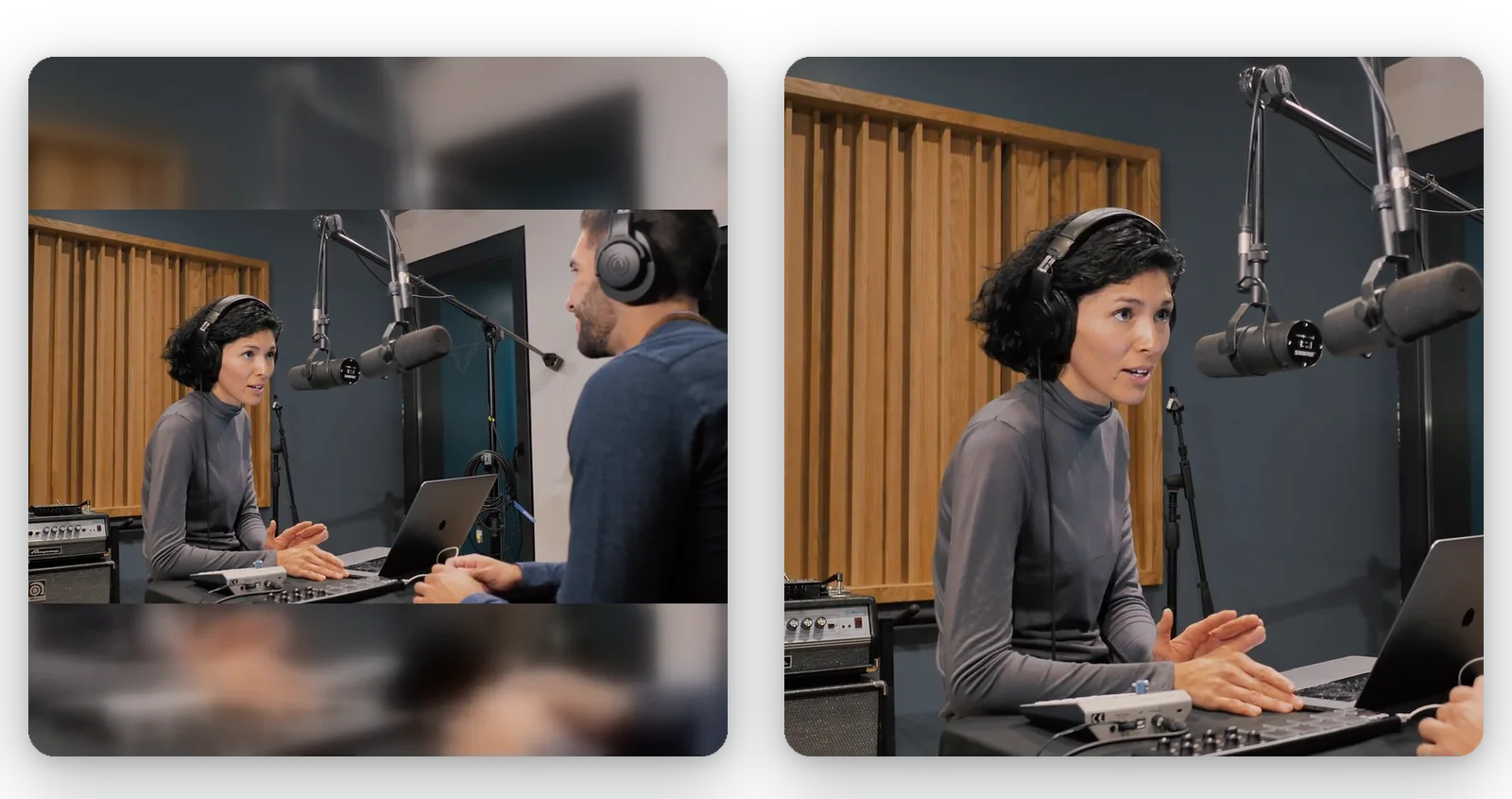
El texto y las diapositivas siguen legibles
Los videos profesionales llevan subtítulos, gráficos y logotipos cerca de los bordes. Con Ajustar, nada de eso se recorta, ya que todo el fotograma se queda y una extensión borrosa rellena el resto. Puedes comprobar que cada palabra sigue en pantalla antes de exportar.
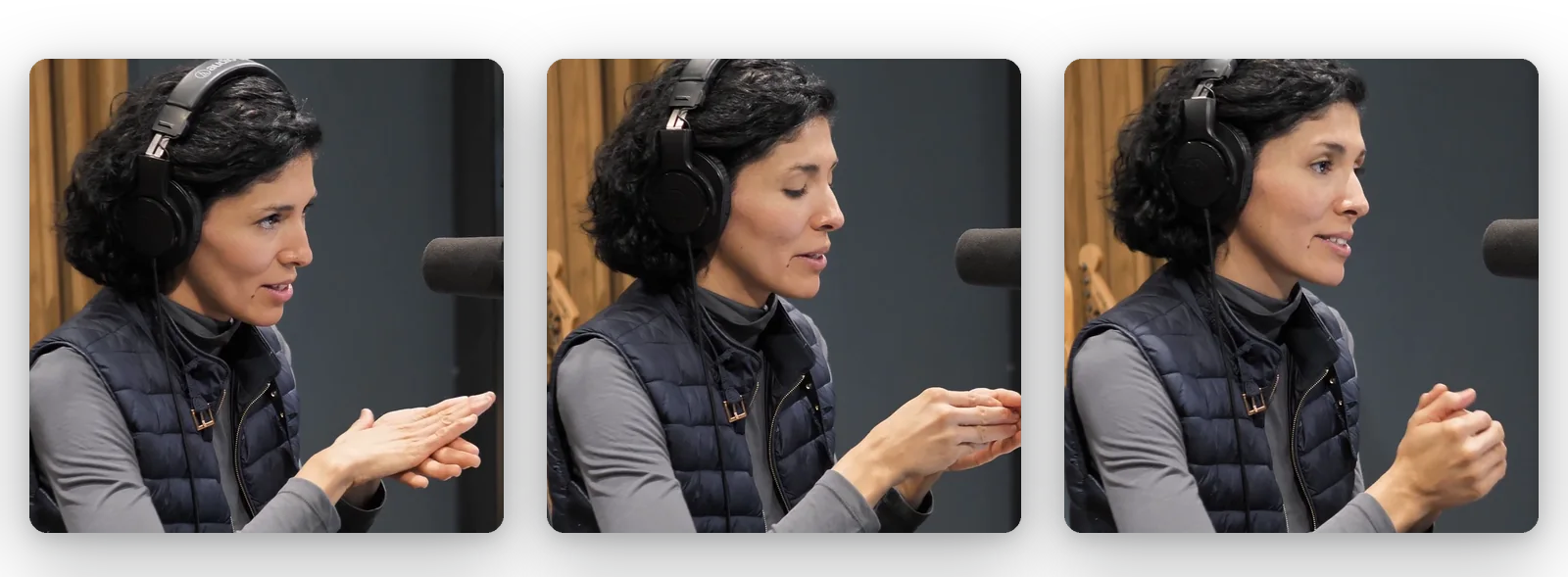
El orador se mantiene en la imagen
Cuando buscas un encuadre más cerrado sobre un presentador, Rellenar sigue al sujeto principal para que la persona no quede cortada por el nuevo formato. Es una forma rápida de convertir una grabación panorámica en un fragmento cuadrado o vertical sin reencuadrar a mano.
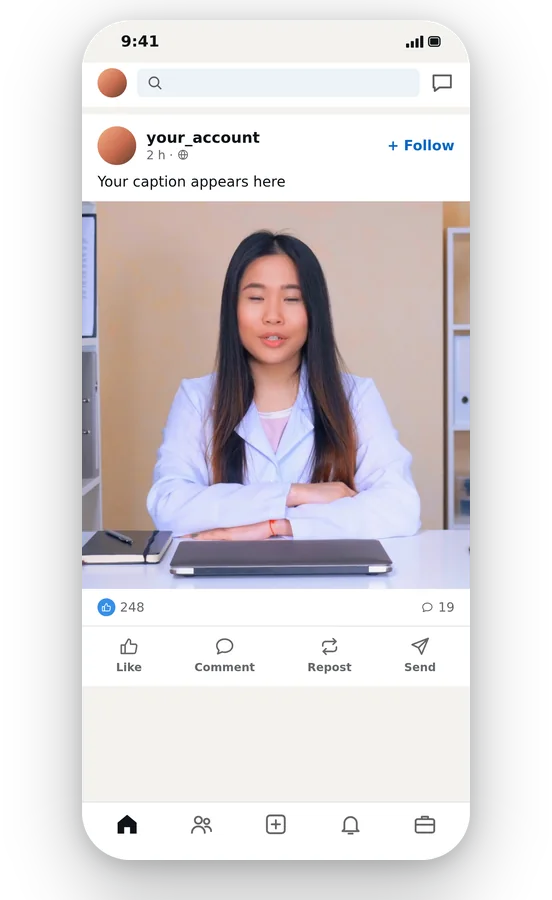
Conversión y redimensionamiento en un solo paso
Las subidas en MOV y AVI se convierten en un MP4, un formato compatible según la página de ayuda de LinkedIn, y el nuevo encuadre se aplica en la misma pasada. Sin instalaciones ni herramientas secundarias, y tu archivo original se queda como estaba para otra versión.
Dónde ayuda redimensionar un video de LinkedIn
Un fragmento de webinar o charla
Una grabación en 16:9 de una charla de conferencia puede convertirse en un extracto cuadrado. Rellenar sigue al ponente, Ajustar mantiene las diapositivas visibles, y tú eliges qué sirve mejor para el mensaje en cada clip.
Una demo de producto para clientes
Una demo grabada en un ordenador es ancha y detallada. Modifícala a 1:1 o 4:5 con Ajustar para que la interfaz se vea completa, o mantén 16:9 si la pantalla debe permanecer exactamente como se grabó.
Un anuncio de empresa o oferta de empleo
Reclutadores y equipos de comunicación reutilizan un vídeo hecho para una web. Una versión vertical o cuadrada se adapta al feed de quienes leen desde el móvil, sin pedir al equipo de vídeo una nueva exportación.
Un mensaje breve de un fundador
Un mensaje grabado con el móvil suele ser vertical o estar de lado por error. Reencuadralo al formato cuadrado o 9:16 que se ajuste a tu publicación, y comprueba que la cara se mantiene centrada.
El resumen de un evento
Las tomas amplias de una conferencia o de un día de empresa se pueden transformar en un clip resumen para tu página. Crea una versión de 16:9 para la web y una de 1:1 para el feed a partir del mismo archivo.
Herramientas relacionadas
Tamaños de video para LinkedIn: tus preguntas
¿Qué formato se adapta a un video en LinkedIn?
La ayuda de LinkedIn acepta relaciones de aspecto desde 1:2,4 hasta 2,4:1, por lo que 16:9, 1:1, 4:5 y 9:16 están dentro del rango (fuente: linkedin.com/help/linkedin/answer/a1311816). Cuál es mejor depende del contenido: cuadrado para una publicación compacta, horizontal para una charla, vertical para móviles.
¿Se acepta el formato ancho 16:9 en LinkedIn?
Sí. 16:9 se encuentra entre las proporciones de aspecto que acepta la página de ayuda de LinkedIn, que van de 1:2.4 a 2.4:1. Si quieres un fotograma diferente, como uno cuadrado, sube el archivo 16:9 aquí y cambia el formato. Ajustar mantiene toda la imagen, Rellenar la recorta.
¿Es aceptable 1080 por 1350 para una publicación en LinkedIn?
1080 por 1350 es un fotograma 4:5. Se encuentra dentro del rango de proporciones de aspecto y resolución aceptado por LinkedIn, según su página de ayuda. El formato 4:5 es uno de los botones aquí, por lo que puedes producirlo directamente y comprobar la vista previa antes de exportar.
¿Funciona 1920 por 1080 en LinkedIn?
Así es: 1920 por 1080 es 16:9 y se encuentra dentro del rango de resolución de 256 por 144 hasta 4096 por 2304 indicado en la página de ayuda de LinkedIn. Elige 16:9 y una resolución de 1080p aquí si tu video está en otro formato y quieres devolverlo a ese fotograma.
¿Qué destino le espera a una subida MOV o AVI?
La ayuda de LinkedIn indica que los archivos AVI, QuickTime y MOV ya no son compatibles. Súbelos aquí de todos modos: el vídeo se entrega como MP4, que sí está en la lista de formatos compatibles, y el nuevo encuadre se aplica durante la misma operación.
¿Cómo protejo las diapositivas y subtítulos del recorte?
Elige Ajustar. Toda la imagen se mantiene en pantalla y el espacio sobrante se rellena con una extensión borrosa del clip, para que un gráfico o un subtítulo cerca del borde nunca se corte. Rellenar hace lo contrario: cubre el fotograma y recorta lo sobrante.
¿Qué pasa si mi grabación supera los límites de LinkedIn?
Redimensionar cambia el encuadre, no la duración, y aligera el archivo solo de manera colateral. La ayuda de LinkedIn establece un límite de 10 minutos y 5 GB para las páginas. Para acortar un clip, usa el cortador de vídeo; para reducir el peso sin tocar la resolución, usa el compresor.
¿Mi video de LinkedIn se verá más nítido después de cambiar el tamaño?
No. Cambiar el fotograma no puede crear detalles que la cámara se perdió, y pedir más píxeles de los que tiene la fuente solo extiende los ya existentes. Comienza con el original más limpio que tengas. La resolución automática selecciona la mejor calidad que permite tu plan.
¿El archivo final lleva algún sello?
En la descarga gratuita, el logotipo de Klipa aparece en el video. Para obtener un archivo limpio que puedas publicar en tu Página, necesitas un Pass que cubra ese video o un plan Pro. Probar el proceso y la vista previa no cuesta nada, lo que te permite evaluar el fotograma primero.
¿Por qué elegir el encuadre manual en lugar del recorte automático?
Vídeo a Shorts elige por sí solo el recorte vertical, siguiendo al sujeto, sin nada que configurar. Esta página sirve para elegir deliberadamente el encuadre: cuadrado, horizontal, 4:5 o vertical, con la imagen completa o recortada. Para diapositivas y pantallas, ese control importa.
Encuadra tu vídeo para LinkedIn
Cuadrado, horizontal o vertical, pruébalo gratis.
No se requiere tarjeta de crédito
Un vídeo que encaja en el feed
Un vídeo listo para LinkedIn requiere unas pocas decisiones: empieza con el formato cuadrado 1:1 o pasa a 16:9, 9:16 o 4:5, elige entre imagen completa y recorte, comprueba la vista previa y descarga un MP4. Si la grabación es demasiado larga, recórtala con el cortador de vídeo. Si el archivo pesa demasiado para subirlo, el compresor de vídeo reduce su peso y deja la forma intacta. Las especificaciones evolucionan, así que echa un vistazo a la página de ayuda de LinkedIn antes de hacer una publicación importante.
