

Faire pivoter une vidéo sans masquer son filigrane
La rédaction Klipa · testé le 11 octobre 2026 Tu dois corriger l’orientation d’une vidéo commerciale, mais son filigrane ne doit ni disparaître ni se retrouver de…
Votre vidéo a été filmée dans la mauvaise orientation ? Pas de panique. L'outil de rotation vidéo de Klipa vous permet de pivoter votre vidéo de 90°, 180° ou 270° en quelques secondes, directement dans votre navigateur. Aucune installation de logiciel nécessaire, aucune compétence technique requise. Le traitement est rapide et la qualité vidéo est préservée grâce à un ré-encodage haute fidélité qui maintient la résolution et la fluidité d'origine.
Parfait pour corriger les vidéos filmées à l'envers ou sur le côté avec votre smartphone. Après rotation, vous pouvez utiliser le redimensionneur vidéo pour adapter le format à votre plateforme, ou le découpeur vidéo pour ne garder que la partie qui vous intéresse.

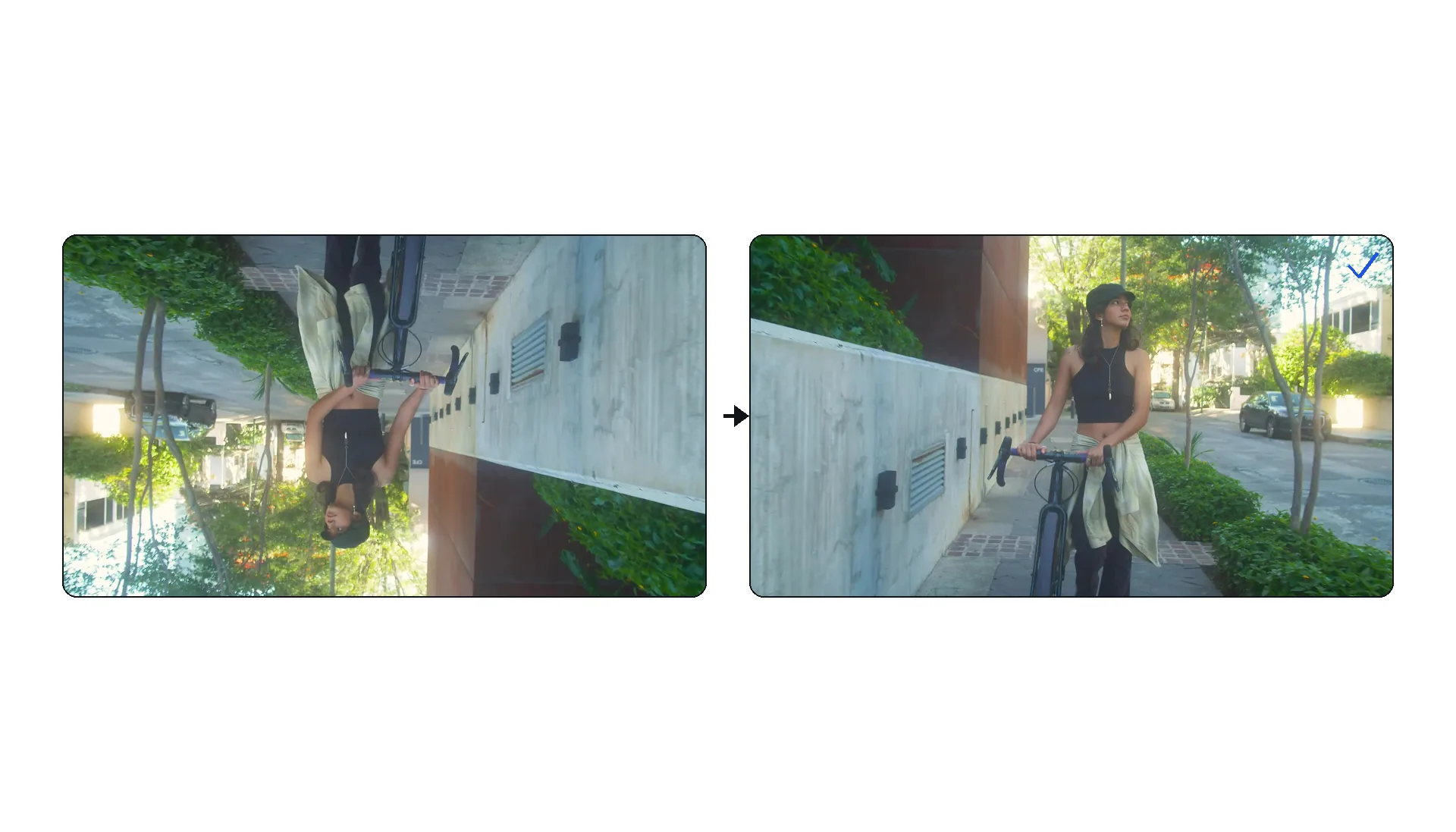
Glissez-déposez votre fichier vidéo dans l'interface. Formats supportés : MP4, MOV, AVI, MKV, WebM jusqu'à 2 Go.
Sélectionnez 90° (horaire), 180° (retournement complet) ou 270° (anti-horaire) selon la correction nécessaire. Un aperçu vous montre le résultat en temps réel.
Le traitement prend quelques secondes. Téléchargez votre vidéo correctement orientée, prête à être partagée ou éditée.
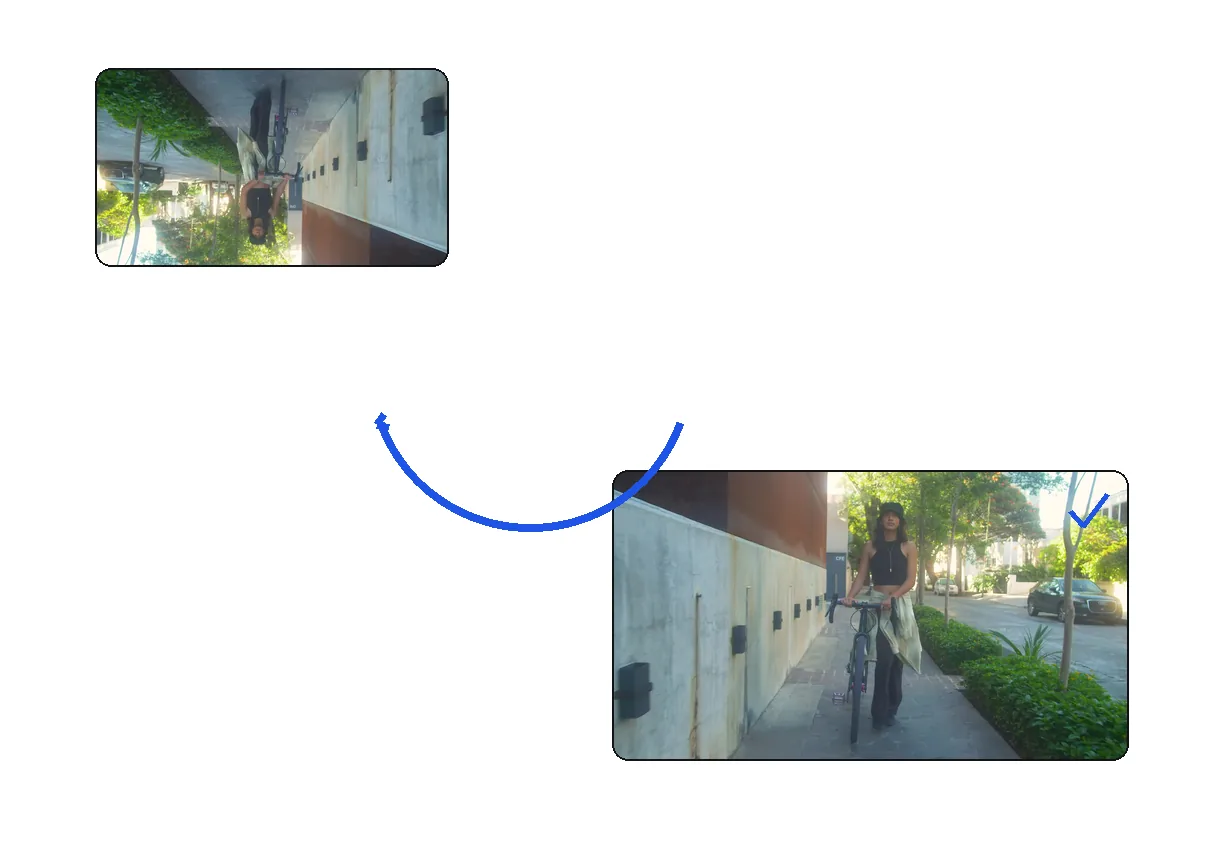
Filmé dans la mauvaise orientation ? Corrigez en un clic.
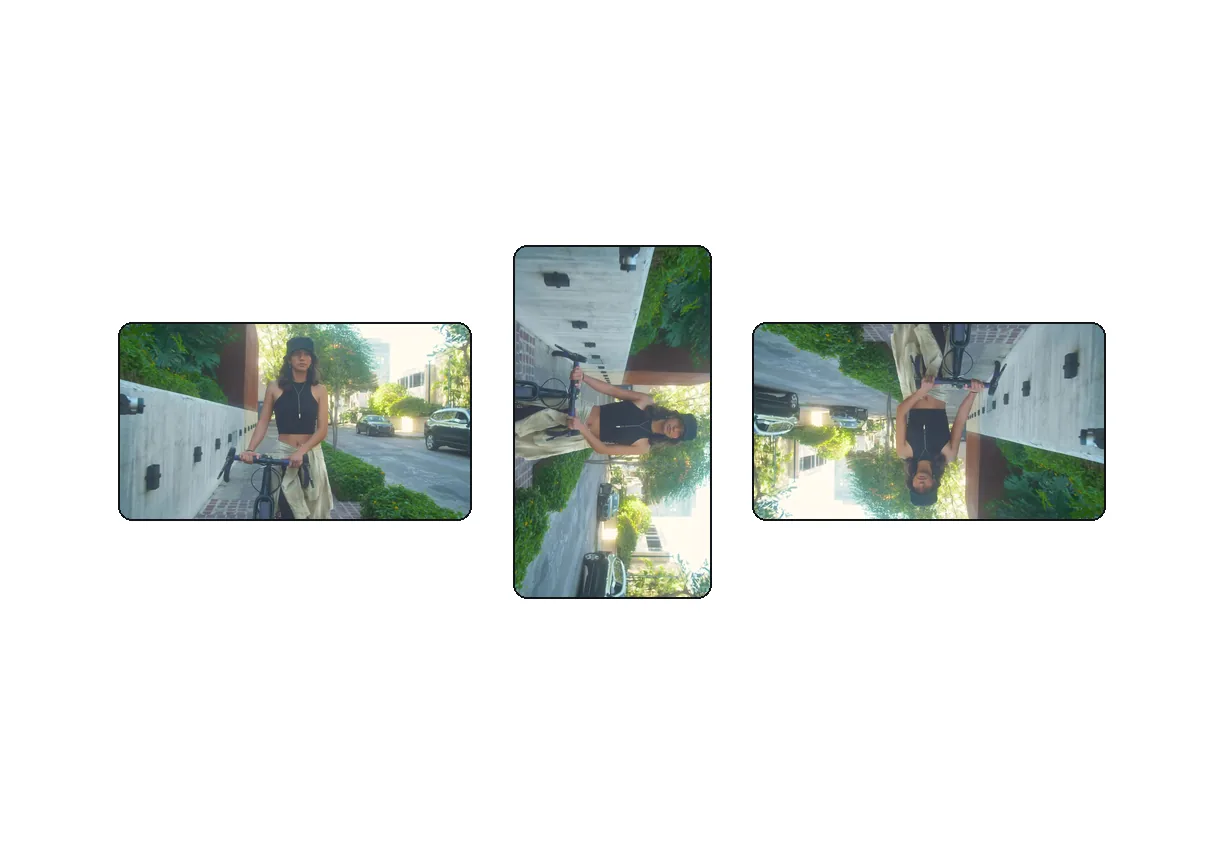
Rotation 90° horaire, 90° anti-horaire ou retournement 180°.
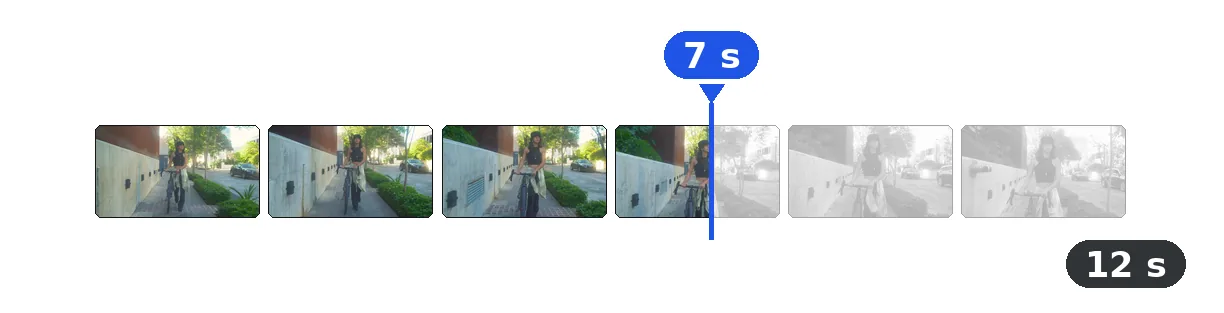
La rotation est rapide — généralement terminée en quelques secondes.
Ré-encodage haute qualité qui préserve la qualité vidéo pendant la rotation.
Corrigez les vidéos filmées à l'envers ou sur le côté par erreur avec votre téléphone. Un problème fréquent lors de tournages spontanés qui se résout en deux clics grâce à cet outil de rotation instantané.
Réorientez vos enregistrements d'écran pour qu'ils correspondent au format de présentation souhaité. Utile pour les formateurs qui alternent entre formats portrait et paysage dans leurs contenus pédagogiques.
Harmonisez l'orientation de clips provenant de différentes caméras ou appareils avant de les assembler dans votre projet de montage. Gagnez du temps en corrigeant l'orientation avant d'importer dans votre éditeur principal.
90° horaire, 180° (retournement) et 270° horaire (90° anti-horaire).
La perte de qualité due à la rotation est négligeable. Nous utilisons des paramètres d'encodage haute qualité.
Pas dans cet outil. Utilisez d'abord le Rotateur, puis l'outil Découpeur pour le meilleur résultat.
La rotation de 90° ou 270° échange largeur et hauteur. Une vidéo 1920x1080 devient 1080x1920.
Le premier essai est gratuit, sans inscription.
MP4, MOV, AVI, MKV, WebM.
Non : l'outil traite une vidéo à la fois, pour garantir la meilleure qualité sur chaque rotation. Pour plusieurs vidéos, repassez-les l'une après l'autre dans le Rotateur — chaque passage ne prend que quelques secondes.
Les sous-titres incrustés (hardcoded) pivotent avec la vidéo. Les sous-titres en piste séparée (SRT/ASS) ne sont pas affectés par la rotation et restent fonctionnels.

La rédaction Klipa · testé le 11 octobre 2026 Tu dois corriger l’orientation d’une vidéo commerciale, mais son filigrane ne doit ni disparaître ni se retrouver de…

Vous avez tourné une séquence parfaite, mais en la visionnant sur votre ordinateur, l’image est couchée sur le côté ou pire, à l’envers. Faire pivoter vidéo mp4…

On a tous connu ce moment frustrant : tu filmes un souvenir important avec ton iPhone, et la vidéo se retrouve à l’envers ou couchée sur le côté. Pas de panique, tu…
Instantané, premier essai sans inscription.
Aucune carte de crédit requise
