


ツールで作成される成果物
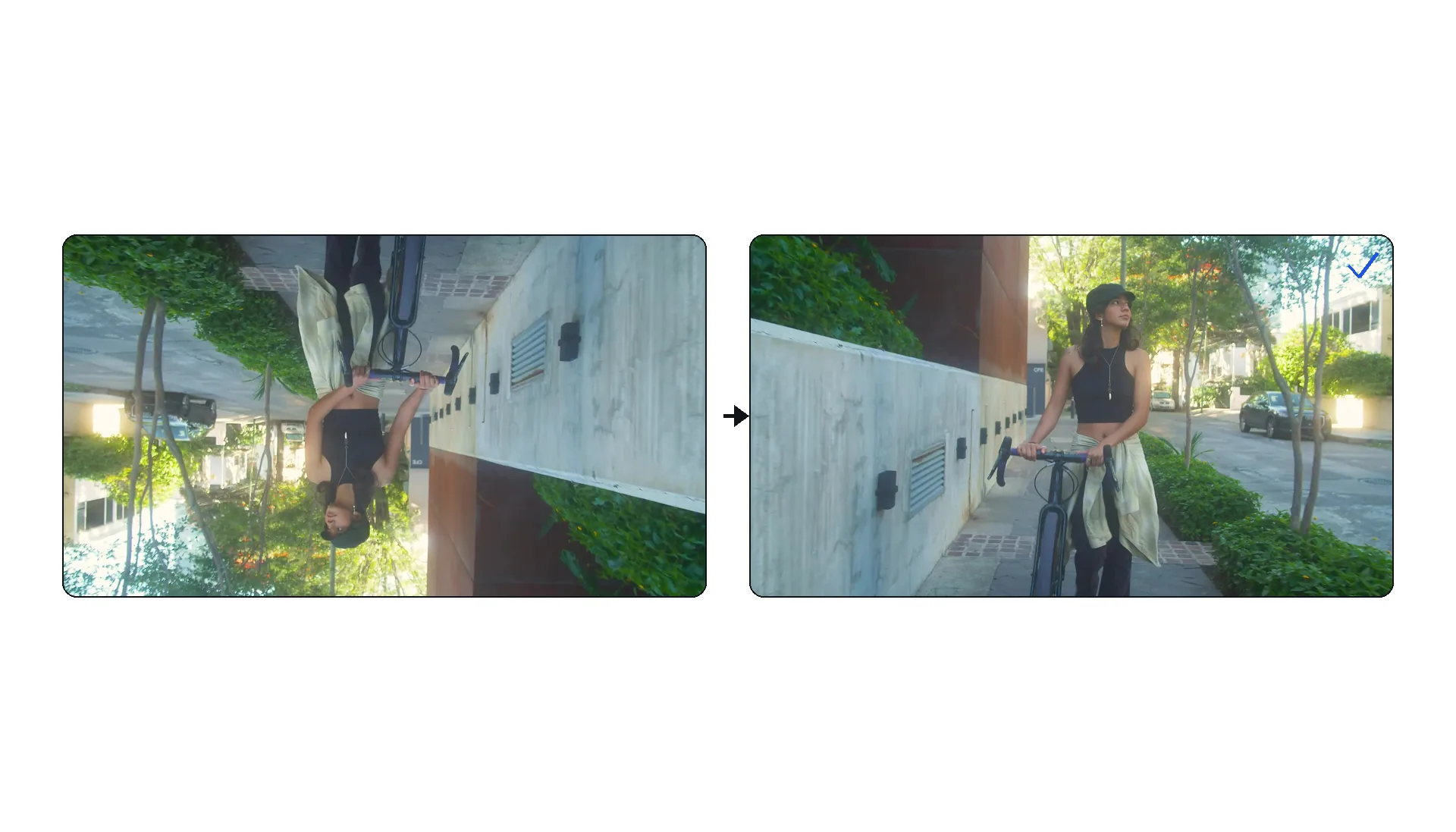
3ステップで動画を回転する方法
動画をアップロード
MP4、MOV、AVI、MKV、WebMファイルをドラッグ&ドロップしてください(最大2 GB)。画面収録、スマホのクリップ、カメラの映像など何でも使えます。動画が長すぎる場合は、先にトリミングしてください。
回転角度を選択
90°時計回り、90°反時計回り(270°)、または180°反転を選択します。処理前にライブプレビューで結果を確認できます。なお、90°回転させると動画の幅と高さが入れ替わります。
動画回転ツールを選ぶ理由
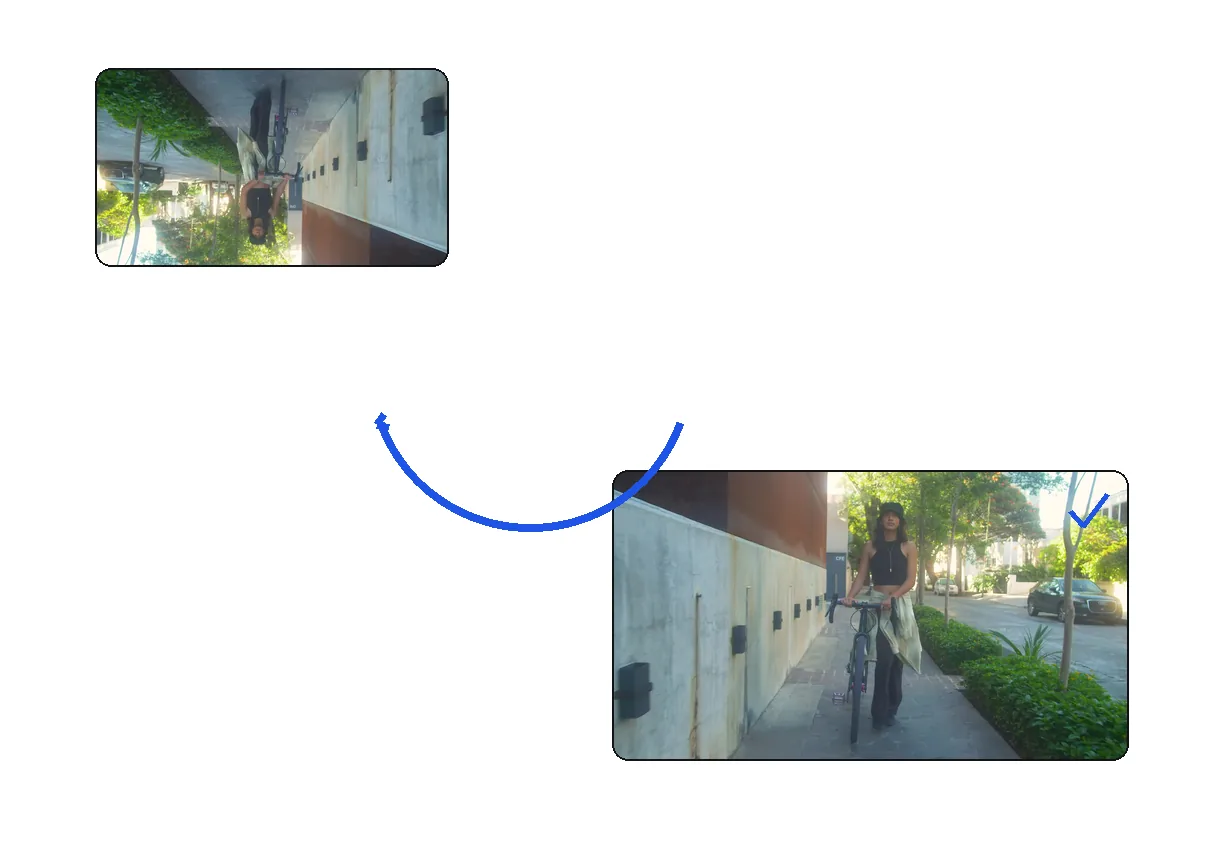
向きを修正
向きを間違えて撮影しましたか?ワンクリックで修正できます。
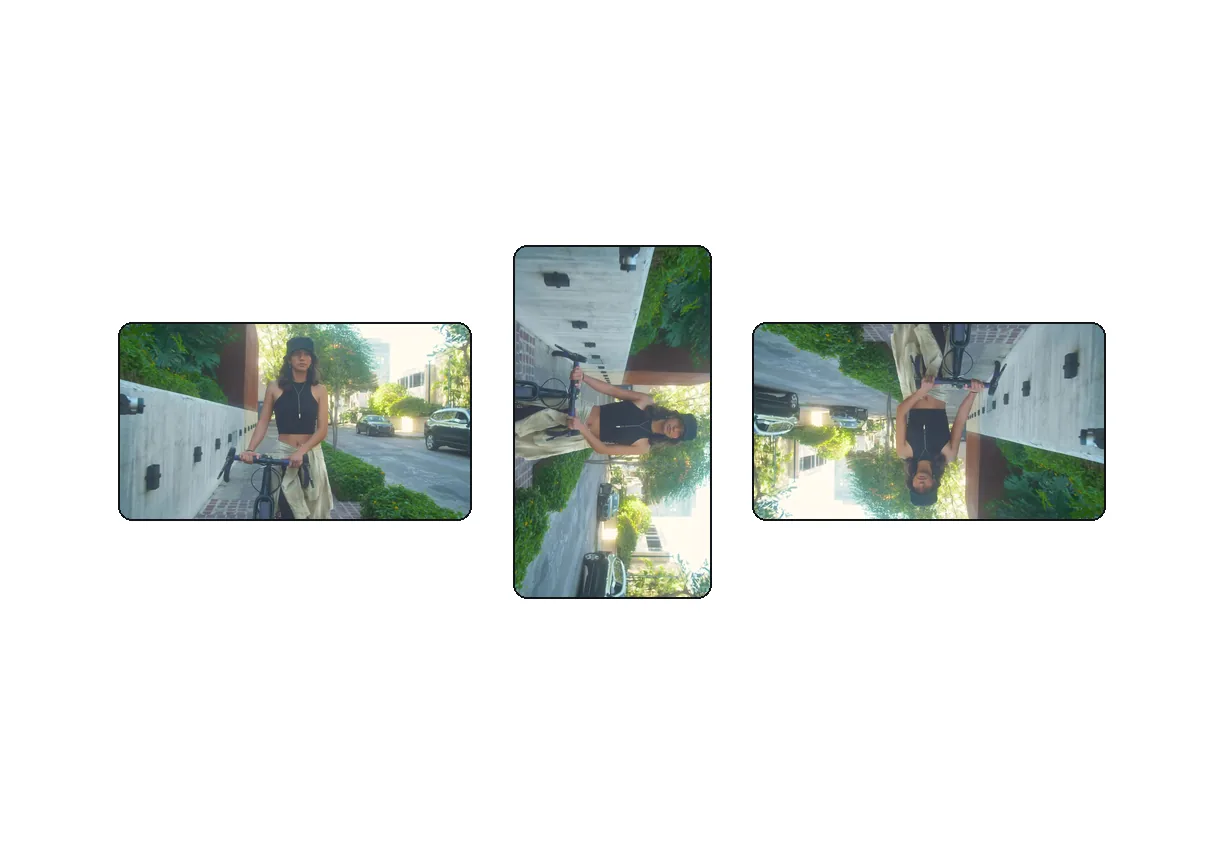
多彩なアングル
時計回りに90°回転、反時計回りに90°回転、または180°反転。
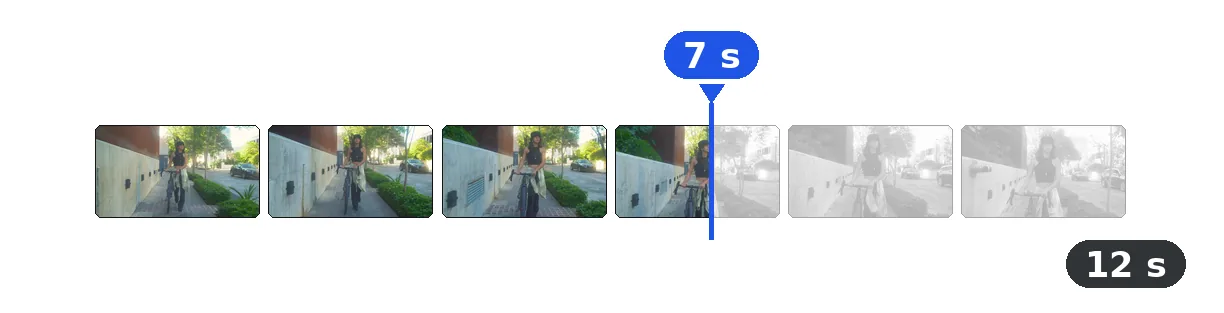
一瞬で処理完了
回転は高速で、通常数秒で完了します。
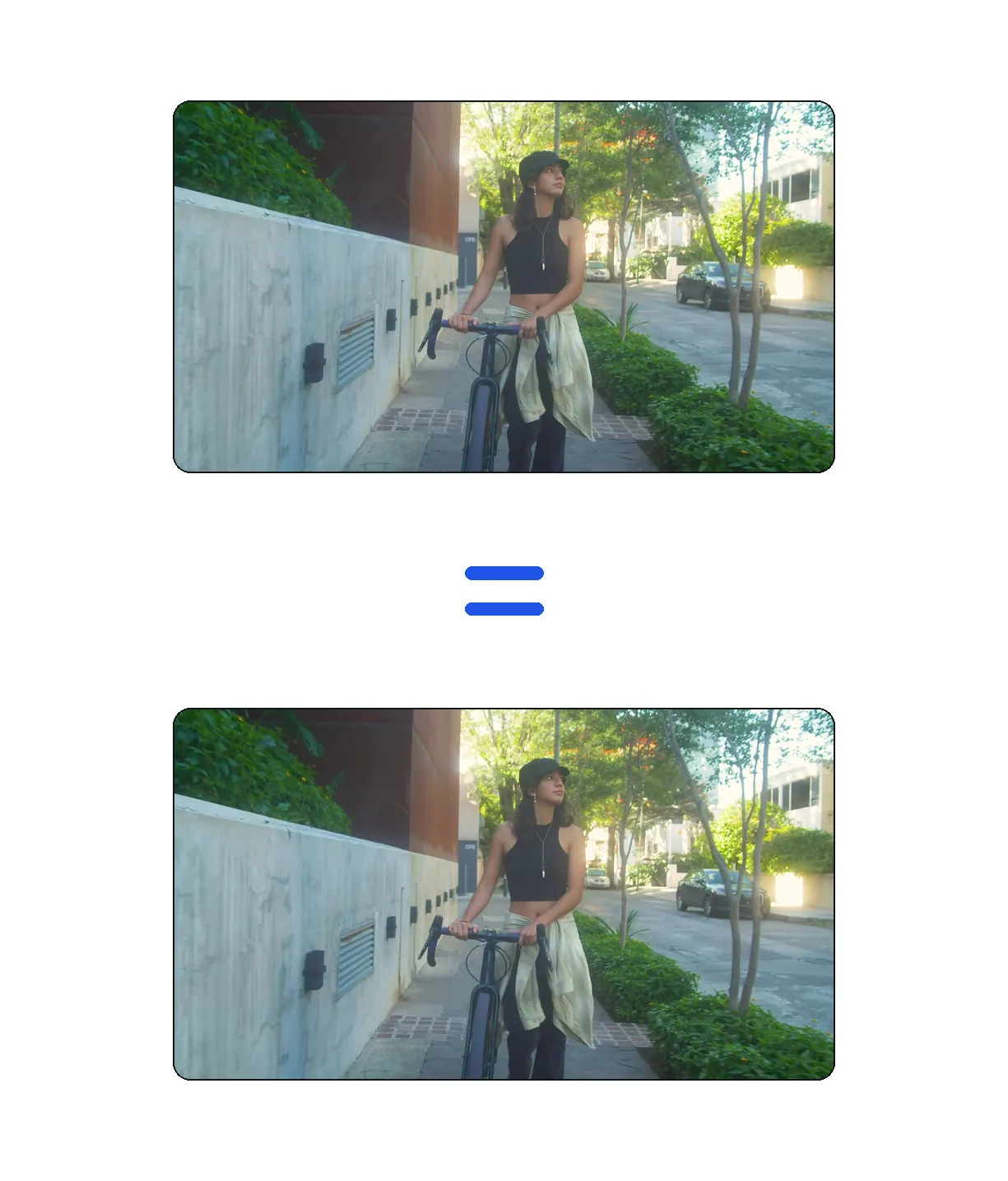
画質劣化なし
スマート再エンコードにより、回転中も動画の品質を維持。
向きの修正が数秒で完了
向きを間違えて撮影したスマホ動画
スマホを間違った角度で持って撮影してしまうことは、誰もが認める以上に頻繁に起こります。動画を正しい向きに回転させてから、動画を圧縮してWhatsAppやiMessage、メールで手軽に共有しましょう。
画面録画やチュートリアル動画
画面キャプチャツールによっては、予期せぬ向きで書き出されることがあります。チュートリアルの向きを正しい角度に回転させたら、AI字幕を追加して、YouTubeで視聴しやすくSEOにも強い動画に仕上げましょう。
アクションカメラの映像
GoProなどのアクションカメラは、マウントの向きによってクリップが上下逆や横向きに保存されることがあります。映像を反転または回転させてから、速度を調整してドラマチックなスローモーション効果をつけましょう。
関連ツール
よくある質問
どのような回転角度が選べますか?
時計回りに90°、180°(反転)、時計回りに270°(反時計回りに90°)。
回転すると画質が落ちますか?
回転による画質の劣化はほとんどありません。高品質なエンコード設定を使用しています。
回転とトリミングを同時にできますか?
このツールではできません。まずローテーターを使い、その後にカッターツールを使うと最高の仕上がりになります。
解像度は変わりますか?
90°または270°回転させると、幅と高さが入れ替わります。1920x1080の動画は1080x1920になります。
無料で使えますか?
初回は登録不要で無料でお試しいただけます。
対応しているフォーマットは?
MP4、MOV、AVI、MKV、WebMに対応しています。
動画の回転とウォーターマークの追加を同時に行えますか?
一度にはできません。まず回転させてから、当社のウォーターマーク追加ツールを使って、向きを直した動画にブランドロゴを追加してください。
回転すると音声のズレが発生する?
いいえ。回転中も音声トラックは完全に同期したままです。処理されるのは各フレームの視覚的な向きのみです。
動画を回転する準備はできましたか?
一瞬で完了、登録不要ですぐにお試し。
クレジットカード不要
